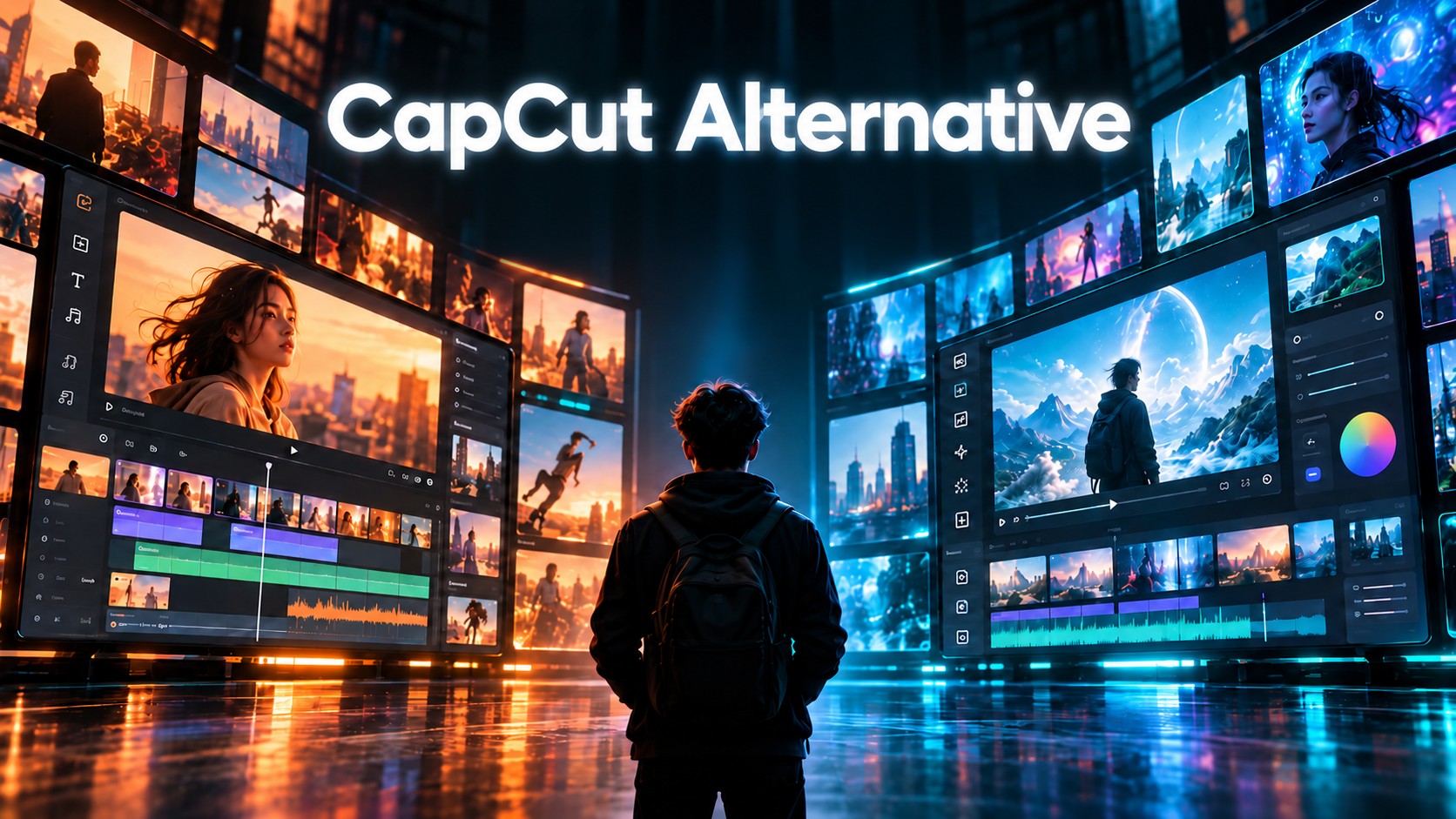
Ang tamang kahalili sa CapCut ay nakadepende sa trabahong kailangan mong tapusin. Nakatuon ang ilang tool sa pamilyar na timeline editing, habang ang iba ay sumusuporta sa paglikha ng video na tinutulungan ng AI. Naghahambing ang gabay na ito ng anim na pagpipilian ayon sa platform, gastos, at daloy ng trabaho, kabilang ang Kling AI, upang tulungan kang pumili ng paraang babagay sa iyong susunod na proyekto.
Aling mga feature ang mahalaga sa isang kahalili sa CapCut?
Kapag naghahambing ng mga kahalili, simulan sa mga kaginhawaang nais mong panatilihin mula sa CapCut. Isaalang-alang ang apat na bahaging ito ng iyong daloy ng trabaho:
Madadaling kontrol sa pag-e-edit. I-trim ang mga clip, ayusin ang isang sequence, at gumawa ng mga pangunahing pagbabago nang hindi kinakailangan ang mahabang proseso ng pagkatuto.
Mga template at visual effects. Ihanda ang pamilyar na mga social format at bigyan ang pang-araw-araw na footage ng tapos na hitsura.
Flexible na access sa platform. Lumikha sa computer o mobile device na ginagamit mo na.
Paglikha na tinutulungan ng AI. Gumawa ng bagong materyal o baguhin ang isang eksena kapag hindi sapat ang karaniwang mga cut at mga epekto.
Ihambing ang mga alternatibo sa CapCut para sa iba't ibang malikhaing pangangailangan
Ang anim na pagpipilian sa ibaba ay sumasaklaw sa iba't ibang kumbinasyon ng mga pangangailangang iyon. Ihambing ang kanilang access sa plataporma, mga gastos, at mga pangunahing daloy ng trabaho, pagkatapos ay tingnan kung paano umaangkop ang bawat isa sa videong nais mong gawin.
Kasangkapan | Plataporma | Libreng Pag-access / Gastos | Pangunahing Daloy ng Trabaho |
Kling AI | Web sa Windows at Mac; iOS at Android | Mga trial credit para sa bagong user; nag-iiba ang bayad na access at paggamit ng credit | Gumawa at magrebisa ng mga eksena gamit ang mga prompt at sanggunian; buuin ang mga clip |
DaVinci Resolve | Windows, Mac, Linux; bersyon ng iPad | Libreng bersyon; bayad na edisyong Studio | Detalyadong pag-edit ng timeline, kulay, audio, at mga visual effect |
Clipchamp | Windows; web | Libreng antas; premium na mga tampok sa pamamagitan ng Microsoft 365 | Pag-e-edit ng timeline, pagre-record, mga pamagat, at stock media |
Filmora | Windows, Mac; mga mobile app | Libreng pagsubok na may watermark; mga bayad na plano | Pag-e-edit ng timeline gamit ang mga template, mga epekto, at tulong ng AI |
VEED | Web | Libreng tier; bayad na export at mga tampok para sa team | Pag-edit sa browser, mga caption, at magkatuwang na daloy ng trabaho |
VN Video Editor | iOS, Android; mga download sa desktop | Libreng pag-edit; tingnan ang mga bayad na opsyon sa app | Pag-e-edit ng multitrack, mga pagbabago sa bilis, at maiikling video |
Kling AI para sa Paglikha at Pagrebisa ng Orihinal na mga Eksena
Ang Kling AI ay nagsisilbi bilang parehong isang AI na tagagawa ng video at isang AI na editor ng video, na tumutulong sa iyong lumikha ng bagong footage o baguhin ang nilalaman ng mga umiiral na video.
Sa Kling 4.0, hinahayaan ka ng Omni Reference na pagsamahin ang hanggang 15 magkakaibang sangguniang asset upang gabayan ang mga anyo ng mga karakter, mga aksyon, mga galaw ng kamera, at mga estilong biswal habang pinananatili ang pagkakapare-pareho ng paksa. Ang pinahusay na katatagan sa panahon ng mabilisang aksyon at kumplikadong mga galaw ng kamera ay tumutulong na manatiling makinis at magkakaugnay ang mga dinamikong eksena.
Pinalalakas din ng Kling 4.0 ang pagkukuwento sa pamamagitan ng 3–30-segundong pagbuo ng video, suporta para sa hanggang 10 reference na imahe na maaaring italaga bilang mga keyframe sa pamamagitan ng mga prompt, at pinahusay na pag-unawa sa detalyadong mga tagubilin. Ang mga kakayahang ito ay nagbibigay sa iyo ng mas malaking kontrol sa daloy ng naratibo, na tumutulong sa iyong planuhin ang pambungad, mga punto ng pag-ikot, at pagtatapos na may pananaw ng isang direktor.
Maaaring ma-access ang Kling AI sa pamamagitan ng mga browser sa Windows at Mac, gayundin sa mga app na iOS at Android. Maaaring mag-iba ang pagkakaroon ng modelo at mga kinakailangan sa credit depende sa account at mga setting.
Tulad ng CapCut, sinusuportahan din ng Kling AI ang AI image generation. Sa Kling IMAGE 3.0 Omni, maaari mong gawing mga de-kalidad na visual ang mga text prompt o mga reference image, mapanatili ang pagkakapare-pareho ng karakter, at bumuo ng mga larawan hanggang 4K na resolusyon. Maaari mo ring dalhin ang mga larawang ito sa iyong mga proyekto sa video.
DaVinci Resolve para sa Detalyadong Desktop Post Production
Pinagsasama ng DaVinci Resolve ang timeline editing, color grading, Fusion visual effects, at Fairlight audio tools sa Windows, Mac, at Linux, na may available ding bersyon para sa iPad. Isa itong alternatibo sa CapCut para sa mga gumagamit ng PC na naghahanap ng detalyadong mga kontrol sa finishing. Sinasaklaw ng libreng bersyon ang malaking bahagi ng trabaho sa pag-edit, habang nagdadagdag naman ng mga feature ang Studio. Ang pag-aaral sa mas malawak na interface ay nangangailangan ng oras, lalo na kapag lumalampas na sa mga page na Cut at Edit.
Clipchamp para sa Windows at Pag-edit sa Browser
Dinadala ng Clipchamp ang pag-trim, teksto, audio, at pagre-record sa isang payak na timeline sa Windows at sa mga suportadong browser. Pinapayagan ng libreng antas nito ang mga 1080p export na may karapat-dapat na libreng asset, na ginagawa itong praktikal na libreng alternatibo sa CapCut para sa pang-araw-araw na naitalang mga video. Ang premium na stock, 4K export, at iba pang premium na feature ay nangangailangan ng kaukulang subscription sa Microsoft 365. Suriin ang mga asset na ginamit sa isang proyekto bago mag-export.
Filmora para sa mga Template at Gabay na Pag-edit ng Timeline
Nag-aalok ang Filmora ng multitrack na timeline na may mga template, effect, caption, at pag-edit na tinutulungan ng AI. Kabilang sa mga alternatibo sa CapCut, angkop ito para sa mga creator na nais ng madaling maabot na mga kontrol na may puwang upang ayusin nang mas detalyado ang footage, audio, at galaw. Ang mga bersyon sa desktop para sa Windows at Mac ay kasama ng mga mobile app. Ang libreng pagsubok ay nag-e-export nang may watermark, habang inaalis ito ng mga bayad na plano; gumagamit din ng credits ang ilang feature ng AI.
VEED para sa mga Proyektong Pang-browser at Feedback ng Koponan
Pinagsasama ng VEED ang pag-edit sa browser na may mga caption, AI tools, at mga workflow ng koponan. Maaari mong putulin ang footage, magdagdag ng text, at maghanda ng mga social o marketing video nang hindi nag-i-install ng desktop editor. Kapaki-pakinabang ang mga shared project at mga tampok sa pag-review kapag kailangang mag-ambag ang ibang tao. Nakadepende sa plan ang mga limitasyon sa export, mga tool sa branding, at access sa collaboration, kaya ihambing ang mga kinakailangang iyon bago pumili ng subscription.
VN Video Editor para sa pamilyar na short-form na pag-edit
Nag-aalok ang VN Video Editor ng multitrack editing, mga speed curve, mga keyframe control, at mga filter para sa mga creator na naghahanap ng mga app na tulad ng CapCut. Ang mobile workflow nito ay angkop para sa maiikling social video, habang inililista rin ng website nito ang mga desktop download. Maaari kang magtrabaho gamit ang mga naka-layer na clip, musika, at text sa pamamagitan ng pamilyar na mga timeline control. Suriin ang kasalukuyang libreng at bayad na mga opsyon ng app kumpara sa mga feature na gagamitin ng iyong proyekto.
Bakit Piliin ang Kling 4.0 bilang Iyong Alternatibo sa CapCut?
Parehong nag-aalok ang CapCut at Kling AI ng paglikha na tinutulungan ng AI. Ang dahilan para isaalang-alang ang Kling 4.0 ay ang kontrol na ibinibigay nito sa iyo sa isang nabuong o binagong eksena: kung paano gumagalaw ang mga tao, kung paano sila sinusundan ng kamera, at kung paano naipapasa ng mga reference ang kanilang impluwensya sa kinalabasan. Ang mga pag-upgrade nito sa galaw, reference, at storytelling ay tumutulong sa iyong bumuo ng footage ayon sa isang malikhaing direksyon, saka ipagpatuloy ang pagtatrabaho sa sequence sa iisang workspace.
Direktahan ang Eksena gamit ang Omni Reference
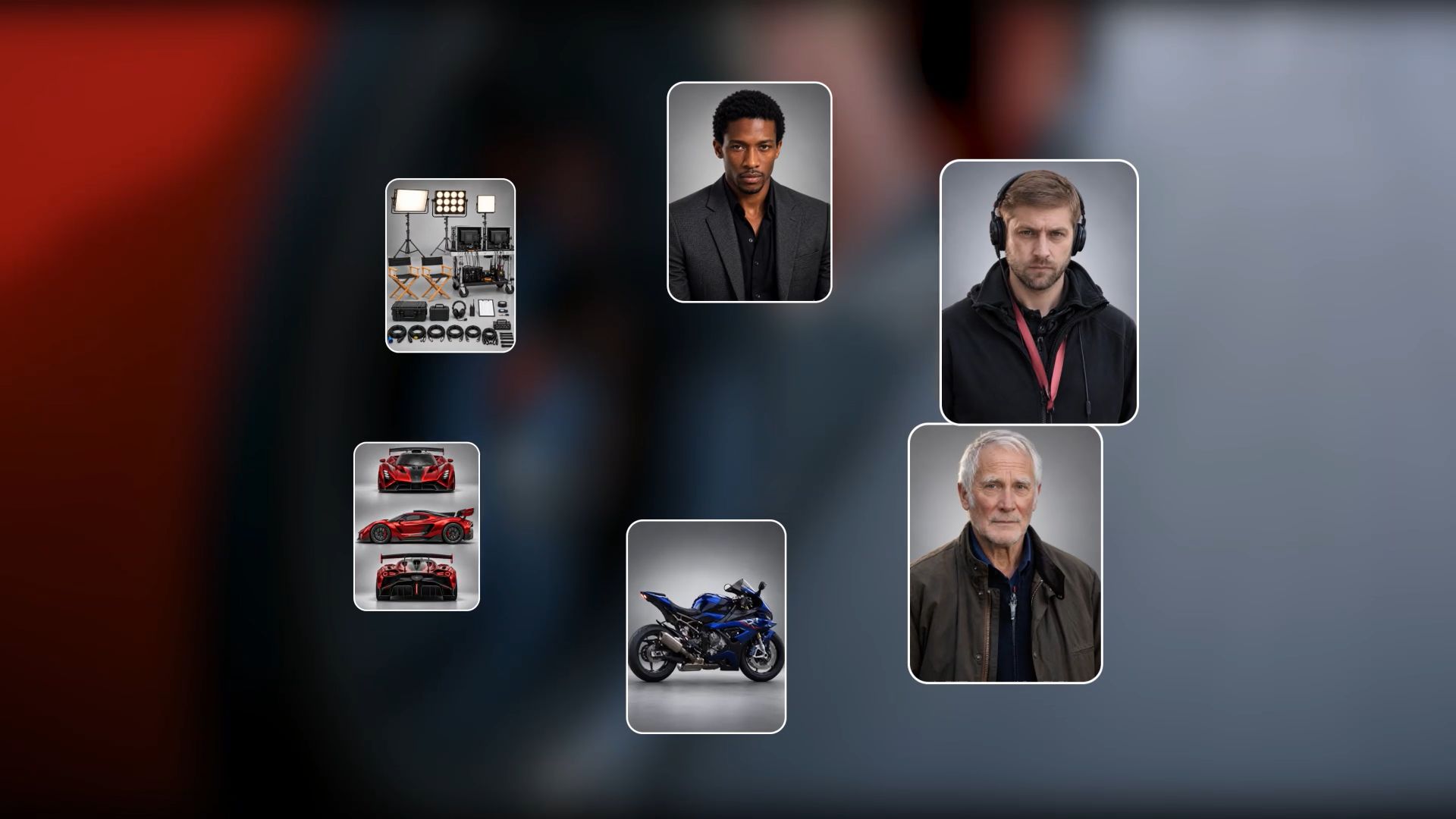
Sa Omni Reference, kayang pagsamahin ng Kling 4.0 ang hanggang 15 reference asset sa isang gawain sa pagbuo, kabilang ang hanggang 10 larawan, 5 video (hanggang 30 segundo sa kabuuan, kasama ang mga elemento ng video), at 7 elemento (kabilang ang mga elementong tinutukoy ng maraming larawan o video). Gamitin ang mga larawan upang mapanatili ang mukha, pananamit, o mga detalye ng produkto ng isang karakter, habang ginagabayan naman ng mga video ang mga landas ng aksyon, galaw ng kamera, at pacing. Ang pagsasama ng mga reference na may malinaw na mga tungkulin ay nagbibigay sa mga tagalikha ng mas malaking kontrol at tumutulong na manatiling pare-pareho ang mga paulit-ulit na paksa sa iba't ibang eksena.
Bigyan ang bawat reference ng malinaw na tungkulin para malaman ng modelo kung ano ang dapat dalhin sa eksena. Maaari ring sapat na magsimula sa isang nakapirming imahe gamit ang imahe tungo sa video, at idagdag ang aksyon at direksyong pang-camera sa iyong prompt. Para sa Creative Recreation, gamitin ang pacing o komposisyon ng reference video bilang gabay habang tinutukoy ang sarili mong mga subject at tagpuan. Suriin ang pagkakapare-pareho sa resulta, lalo na sa mga paulit-ulit na mukha, detalye ng produkto, at mga background.
Larawang Sanggunian + Motion Reference Video | Nabuong Resulta |
| |
| Prompt: Tulungan mo akong lumikha ng isang video na tampok ang dalawang babaeng karakter mula sa dalawang larawang sanggunian, na nakikibahagi sa isang kompetisyong labanan sa isang tanawin ng tropikal na kagubatan. Dapat tularan ng mga galaw ng dalawang babae ang sa dalawang karakter sa mga reference video. | |
Panatilihing Mas Pare-pareho ang Aksyon at Galaw ng Kamera
Maaaring mawala ang epekto ng isang tracking shot kapag nagbago ang hugis ng subject o naputol ang galaw sa kalagitnaan. Pinapahusay ng Kling 4.0 ang katatagan sa mabilis na aksyon, tuloy-tuloy na galaw, at komplikadong pagmamaniobra ng kamera, kabilang ang tracking at orbiting. Mas matibay na pagkakaugnay ng estruktura ng katawan at mga ugnayang spatial ang nagbibigay sa mga tagalikha ng mas malaking puwang upang magplano ng masiglang mga eksena nang hindi kailangang tumigil ang bawat kuha.
Kapag nagdidirekta ng isang eksena, ilarawan kung saan gagalaw ang subject at kung paano dapat sumunod ang kamera. Makakatulong ang isang video reference upang maiparating ang landas, bilis, at framing na gusto mo. Suriin ang buong aksyon pagkatapos, bigyang-pansin ang pagkakadikit sa pagitan ng mga subject at kung paano nagpapatuloy ang galaw sa kabila ng mga pagbabago sa laki ng kuha.

Muling Suriin ang mga Detalye sa Umiiral na Footage
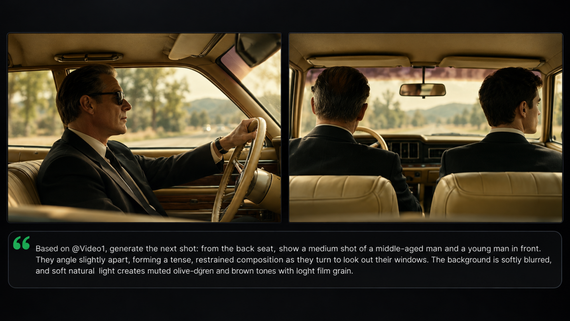
Sinusuportahan ng Precise Video Editing ang mga naka-target na pagbabago sa mga subject, ekspresyon, galaw, background, at direksyon ng camera. Maaaring kasama sa mga kumplikadong pagbabago sa loob ng gumagalaw na kuha ang mga mask, tracking, at compositing sa isang tradisyunal na workflow. Sa Kling 4.0, inilalarawan ng mga prompt at reference ang pagbabago habang kinikilala ang mga detalyeng dapat panatilihin, na nagbibigay sa iyo ng isa pang paraan para makabuo ng kapaki-pakinabang na kuha.
Kung maayos ang footage ngunit hindi ang setting, maaari mong alisin ang background mula sa isang video at ilarawan ang kapalit sa paligid ng subject. Panatilihing nakatuon ang tagubilin, saka suriin ang buong clip para sa mga hindi sinasadyang pagbabago. Suriing mabuti ang pag-iilaw at balangkas ng subject tulad din ng bagong background, upang mananatiling akma ang pagbabagong iyon sa kabuuang edit.
I-direkta ang Iyong Kuwento at Buoin Ito sa Timeline
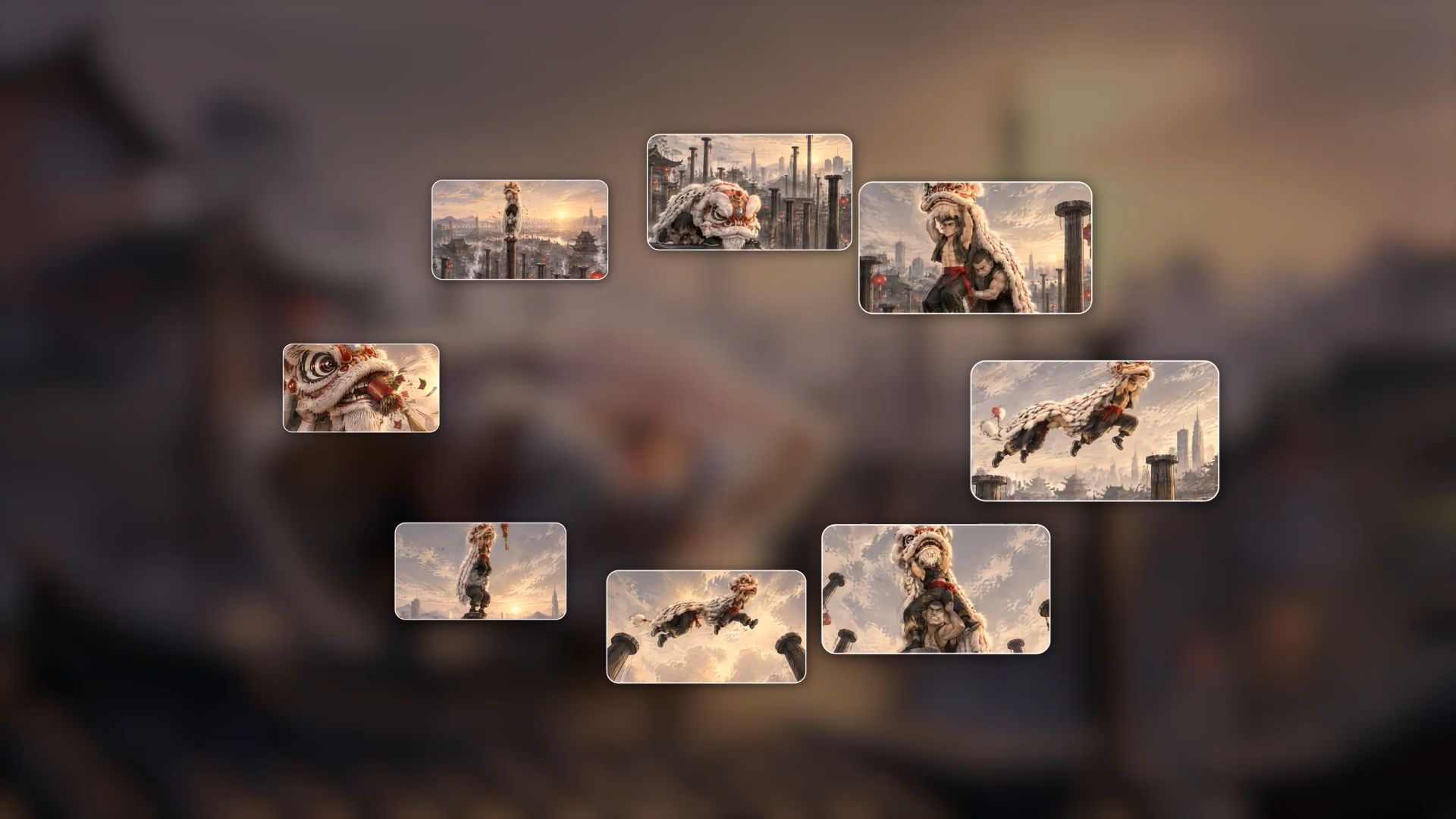
Mag-isip tulad ng isang direktor: itatag ang eksena, planuhin ang mga aksyon at reaksyon, at magpasya kung kailan dapat gumalaw ang kamera o magbago ang framing. Sinusuportahan ng Kling 4.0 ang mga prompt na hanggang 8,000 token at lumilikha ng mga video na tumatagal ng 3–30 segundo, na nagbibigay sa mga tagalikha ng mas maraming puwang upang planuhin ang mga beat ng naratibo at magkakaugnay na multi-shot na sequence. Para sa mas mataas na katumpakan, maaari kang mag-upload ng hanggang 10 reference image sa pamamagitan ng Omni Reference at tukuyin ang kanilang mga papel bilang mga keyframe sa iyong prompt, na naglalarawan ng mga estado ng karakter, mga transisyon ng eksena, at ang pag-usad patungo sa pagtatapos.
Higit pa sa pagbuo ng mga bagong video, hinahayaan ka ng feature na Continuous Timeline Creation ng Kling AI na bumuo ng mas mahahaba at mas kumpletong kuwento mula sa mga indibidwal na clip. Idagdag ang mga nabuong video sa timeline, bawasan ang mga hindi kailangang bahagi, magpasok ng bagong footage, o i-edit at palitan ang umiiral na mga clip. Pagkatapos ay maaari mong i-preview ang kompletong sequence at i-download ang iyong tapos na video, pinagsasama ang magkakahiwalay na mga eksena sa isang mas magkakaugnay na kuwento.
Paano Gumawa at Mag-edit ng mga Video gamit ang Kling 4.0
Hakbang 1: Pumasok sa Pagbuo ng Video at Piliin ang Kling 4.0
Buksan ang Kling AI, pumasok sa Pagbuo ng Video, at piliin ang Kling 4.0. Sa Omni Reference, mag-upload ng mahahalagang larawan, video, at mga paksa. Kung nag-e-edit ka ng umiiral na footage, isama ang pangunahing clip na nais mong baguhin. Maaari mo ring iwanang walang laman ang mga input ng reference at gumamit ng text to video AI upang magsimula mula sa nakasulat na paglalarawan ng eksena; magpatuloy sa Hakbang 2 upang isulat ang iyong prompt.
Hakbang 2: Itugma ang Iyong Prompt sa Iyong mga Reference
Ilarawan ang paksa, aksyon, setting, galaw ng kamera, at visual na estilo na dapat lumabas sa resulta. Bigyan ng malinaw na papel ang bawat asset, gaya ng @Image1 para sa hitsura ng karakter o @Video1 para sa pacing ng aksyon. Kapag nag-e-edit ng na-upload na footage, simulan sa "Edit @Video1," ilarawan nang eksakto kung ano ang dapat magbago, at tukuyin kung ano ang dapat manatiling hindi nababago. Kung gumagawa ka ng bagong eksena nang walang mga reference, ilarawan nang direkta ang paksa, aksyon, setting, at direksyon ng kamera.
Hakbang 3: Bumuo, Suriin, at Magpatuloy sa Pag-edit
Piliin ang mga setting ng output na available para sa iyong gawain, tingnan ang kinakailangang credit, at bumuo. Panoorin ang buong resulta upang mapansin ang galaw ng paksa, pagkakapare-pareho ng visual, at direksyon ng camera, kabilang ang framing at mga paglipat ng shot. Pinuhin ang kaugnay na detalye ng prompt kung may kailangang isa pang pasada. Idagdag ang napiling resulta sa timeline ng workspace upang tapyasan, ayusin, o pagsamahin ito sa iba pang footage, saka i-preview ang sequence bago i-download.
Wakas
Ang tamang alternatibo sa CapCut ay nagbibigay sa iyo ng mga kontrol para malikha mo ang bidyong nasa isip mo, mula sa pag-edit ng naitalang footage hanggang sa paglikha ng sarili mong eksena. Sa Kling AI, maaaring maging simula ng isang bagay na sulit ibahagi ang isang larawang sanggunian, maikling clip, o nakasulat na ideya. Sundan ang galaw na kinaiinteresan mo, panoorin kung paano umuusad ang eksena, at bigyan ang sarili ng espasyo upang subukan ang isa pang bersyon. Pumili ng isang sandaling nais mong buhayin, pagkatapos ay buksan ang Kling at simulan itong hugisin.
Mga FAQ
Ano ang Pinakamahusay na Alternatibo sa CapCut?
Ang pinakamahusay na alternatibo sa CapCut ay nakadepende sa bahaging gusto mong baguhin sa iyong daloy ng trabaho. Ang Kling AI ay karapat-dapat isaalang-alang para sa paglikha ng orihinal na mga eksena at mga rebisyong ginagabayan ng reference, habang ang iba pang mga tool sa paghahambing na ito ay sumasaklaw sa pagtatapos sa desktop, mga proyekto sa browser, at pamilyar na pag-edit ng timeline.
May Libre bang Alternatibo sa CapCut?
Oo. Nag-aalok ang ilang alternatibo ng mga libreng antas ng pag-edit, habang ang Kling AI ay nagbibigay sa mga bagong user ng trial credits para subukan ang pagbuo ng mga video. Suriin muna ang magagamit na modelo at mga kinakailangan sa credit bago ka magsimula. Nag-iiba ang libreng access depende sa tool at maaaring limitahan ang mga export, asset, o paggamit ng AI, kaya ihambing ang mga kondisyon sa video na nais mong tapusin.
Aling Alternatibo sa CapCut ang Maaari Kong Gamitin sa PC?
Gumagana ang Kling AI sa browser ng PC, kaya maaari kang lumikha at magrebisa ng mga video sa Windows nang hindi nag-i-install ng hiwalay na desktop editor. Sinusuportahan ng online na workspace nito para sa paggawa ang pagbuo na ginagabayan ng reference, mga target na pagbabago ng eksena, at pagbuo ng mga clip. Buksan ang Video Generation, piliin ang Kling 4.0, at magsimula gamit ang isang prompt o suportadong reference material. Maaari mo ring gamitin ang web workspace sa isang Mac.
Mapapalitan ba ng Kling AI ang aking workflow sa CapCut?
Maaaring saklawin ng Kling AI ang mga workflow na kinasasangkutan ng orihinal na pagbuo ng video, mga target na pagbabago ng eksena, at pagtipon ng mga clip sa workspace nito para sa paggawa. Kung nasasaklaw nito ang buong workflow mo sa CapCut ay nakadepende sa mga partikular na kontrol na ginagamit mo. Ihambing ang iyong mga pangangailangan para sa mga caption, mga template, at detalyadong pag-edit sa mga opsyong magagamit sa workspace bago ilipat ang isang kumpletong proyekto.
Maaari ko bang gamitin ang sarili kong footage at mga reference sa Kling 4.0?
Oo. Tumatanggap ang Omni Reference ng mga suportadong source asset upang gabayan ang mga detalye tulad ng anyo, tagpuan, aksyon, at galaw ng kamera. Maaari ka ring mag-upload ng footage para sa mga nakatutok na rebisyon. Ipaliwanag kung ano ang naiaambag ng bawat sanggunian at alin sa mga detalye ang dapat manatiling pare-pareho, pagkatapos ay suriin ang nabuong video upang makita kung naipapasa ang mga tagubiling iyon sa buong eksena.