Isang madilim na panayam, isang malabong travel clip, at isang lumang recording ay maaaring magmukhang magaspang dahil sa iba't ibang dahilan. Ang pag-alam kung paano mapahusay ang kalidad ng video ay nagsisimula sa pagtukoy ng problema. Sinasaklaw ng gabay na ito ang praktikal na mga ayos at ipinapaliwanag kung paano makatutulong ang Kling AI na pagandahin ang iyong footage sa pamamagitan ng mga pagsasaayos sa biswal at mas mataas na resolusyong output.
Mga Karaniwang Suliranin sa Kalidad ng Video at ang Kanilang mga Ayos
Iba-iba ang kailangang ayos para sa iba't ibang problema sa kalidad ng video. Tukuyin ang problema sa iyong footage at gamitin ang gabay sa ibaba upang pumili ng angkop na pag-aayos upang lumikha ng mga de-kalidad na AI na video.
Problema | Ano ang Hitsura Nito | Inirerekomendang Ayos |
Mahinang pag-iilaw | Madidilim na paksa o sobrang maliwanag na mga lugar | Taasan ang exposure sa paligid ng paksa nang hindi pinapantay ang contrast o pinapalakas ang ingay sa mga anino. Panatilihin ang nakikitang detalye ng highlight. |
Nakupas na mga kulay | Patag na mga kulay o hindi natural na kutis | Itama ang white balance at pagkatapos ay bahagyang ayusin ang saturation. Suriin ang mga tono ng balat sa isang maikling test clip. |
Ingay sa video | Mga tuldok o butil, lalo na sa mga anino | Gumamit ng editor na may dedikadong mga kontrol para sa pag-alis ng ingay. Ilapat ang epekto nang dahan-dahan upang maiwasang mawala ang pinong mga tekstura at detalye ng mukha. |
Mga artifact ng compression | Mga gilid na parang bloke, malabong mga tekstura, o hindi pantay na kulay | Magsimula sa orihinal na file ng camera kapag posible at iwasan ang paulit-ulit na naka-compress na mga export. Ang mas mataas na resolusyong output lamang ay maaaring hindi makapag-alis ng umiiral na mga artifact. |
Malabong footage | Malalambot na mukha, mga bagay, o mga gilid | Gumamit ng selektibong paghasa para sa banayad na paglambot. Para sa low-resolution na footage, pumili ng mas mataas na output resolution kapag nagge-generate o nag-e-export. Maaaring manatili ang malalalang error sa focus o motion blur. |
Mahinang komposisyon | Hindi maayos na pag-frame o nakakagambalang mga background | Gumamit ng AI video editor upang iakma ang mga visual na elemento o pasimplihin ang background sa pamamagitan ng mga prompt. Suriin ang pagkakalagay ng paksa at kontinwidad pagkatapos ng pagbuo. |
Hindi kumpletong galaw | May aksyong tila hindi tapos o kulang ng sandaling nag-uugnay | Gamitin ang pagbuo ng AI upang magdagdag ng isang pagitan na aksyon o sandaling nag-uugnay, na ginagabayan ng umiiral na video, mga larawan ng reperensiya, o isang paglalarawang tekstuwal. Tiyaking akma ang idinagdag na galaw sa nakapaligid na footage. |
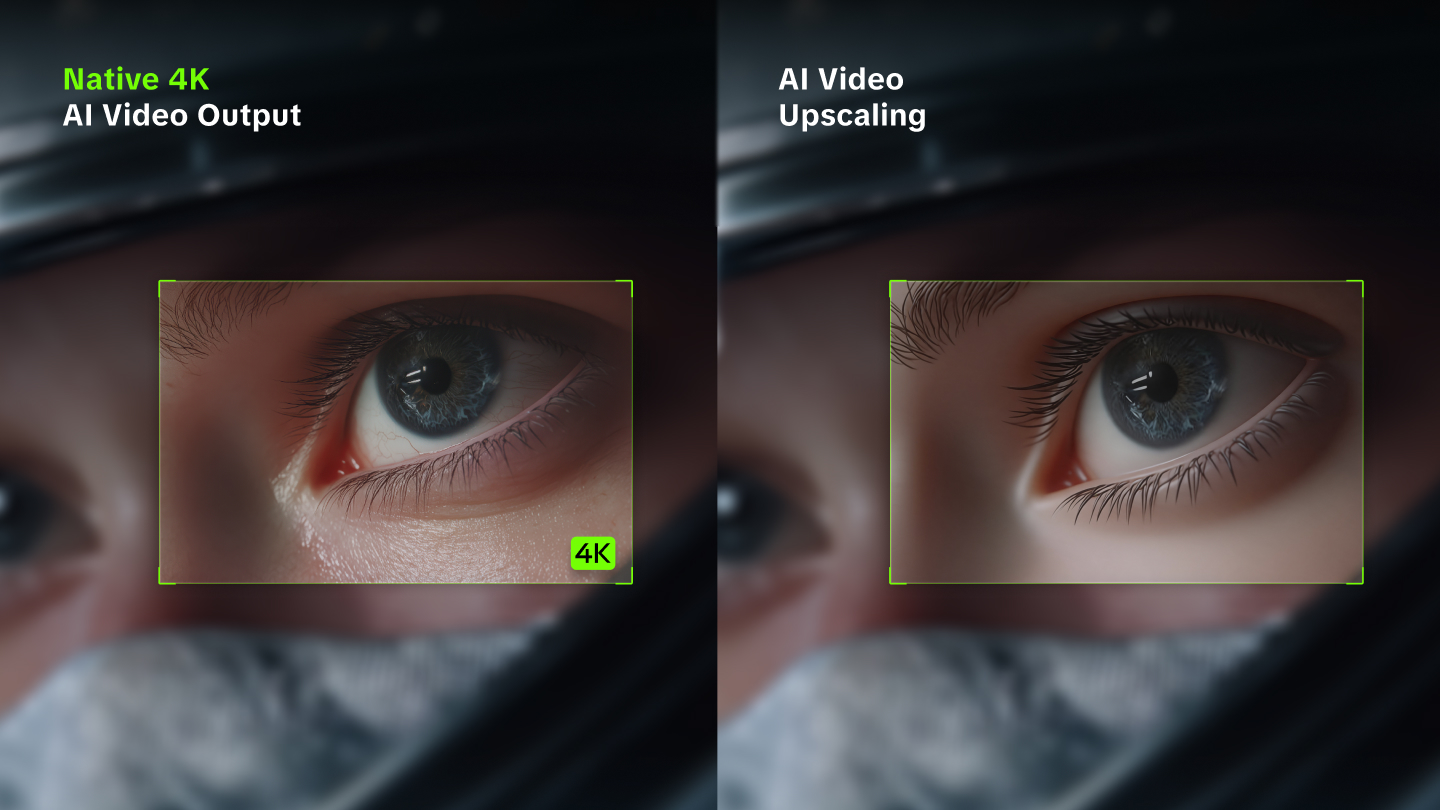
Ang AI video quality enhancer ay makapaghahatid ng higit pa kaysa sa pagbuti ng mga sukat ng pixel. Sa Kling VIDEO 3.0 Omni, maaari kang mag-upload ng umiiral na clip at gumamit ng pag-e-edit na ginagabayan ng prompt upang pinuhin ang ilaw, kulay, mga background, at komposisyon habang pinapanatili ang orihinal na aksyon. Tumutulong ang mga larawan ng reperensiya at Elements na mapanatiling madaling makilala ang mahahalagang mukha, karakter, o produkto sa buong inupdate na eksena. Kapag mas mataas na resolusyon ang layunin mo, piliin ang 1080p o 4K sa output settings sa halip na humiling sa prompt na itakda ang resolusyon. Ang pagsasama ng nababago at nababaluktot na mga pagbabago sa biswal, pagkakapare-pareho ng paksa, at pagbuo sa mas mataas na resolusyon ay tumutulong sa iyong makagawa ng mas pulidong video nang hindi muling binubuo ang bawat shot nang mano-mano.
Paano Pahusayin ang Kalidad ng Video Online gamit ang mga tool na AI
Gamitin Kling VIDEO 3.0 Omni bilang isang online na tagapagpahusay ng kalidad ng video upang pinuhin ang hitsura ng umiiral na footage, makabuo ng mga nag-uugnay na sandali, at lumikha ng resulta na may mas mataas na resolusyon. Magsimula sa iyong source video, ilarawan ang mga pagbabagong gusto mo, at piliin ang iyong mga setting ng output.
Hakbang 1. I-upload ang Iyong Video
Buksan ang Kling AI workspace, i-click ang Video Generation, at piliin ang VIDEO 3.0 Omni. Mag-upload ng 3–10 segundong video na nais mong pagandahin. Kung mas mahaba ang iyong recording, gupitin ito sa bahaging kailangan mo. Gamitin ang pinakamataas na kalidad na pinagmulan na mayroon. Magdagdag ng mga reference na larawan o Elements kapag nais mong gabayan ang hitsura ng isang paksa, isang biswal na pagbabago, o isang sandali sa pagitan.
Hakbang 2. Ilarawan ang mga Pagbabago na Gusto Mo
Ilahad ang mga pagsasaayos sa nilalaman ng eksena, pag-iilaw, mga kulay, o mga background, at tukuyin kung ano ang dapat manatiling pare-pareho. Para punan ang puwang sa isang aksyon, ipaliwanag ang galaw o nag-uugnay na sandali na nais mong likhain ng AI, gamit ang isang sangguniang larawan kung makatutulong. Para sa isang tuwirang pag-upgrade ng resolusyon, panatilihing minimal ang mga pagbabagong biswal at ituon ang pansin sa mga setting ng output sa susunod na hakbang.
Prompt: Pagliwanagin ang pag-iilaw sa paligid ng produkto at palitan ang background ng malinis, mainit na beige. Panatilihin ang hugis ng produkto, mga kulay ng packaging, disenyo ng label, orihinal na framing, at galaw ng kamay.
Hakbang 3. Piliin ang Iyong Output Resolution at Bumuo
Piliin ang 1080p o 4K sa mga setting ng output, pagkatapos ay i-generate ang iyong video. Kung nais mong i-upscale ang video sa 4K, piliin ang 4K dito sa halip na umasa sa prompt para itakda ang resolusyon. Ihambing ang resulta sa orihinal, suriin ang mga mukha, detalye ng produkto, teksto, at galaw. Kung humiling ka ng karagdagang aksyon, tingnan kung gaano ito natural na nakakaugnay sa nakapaligid na mga kuha. Suriin ang audio, pagkatapos ay i-download ang resulta.
| Prompt: Panatilihin ang orihinal na anyo ng loro, mga kulay ng balahibo, framing, at galaw. Panatilihin ang natural na mga tekstura at pag-iilaw nang hindi nagdaragdag ng mga bagong bagay o binabago ang eksena. |
Mga Tip sa Kalidad ng Video para sa Iba't Ibang Uri ng Footage
Anuman ang metodong gamitin mo, nakasalalay sa kung saan ito mapapanood ang pinakamainam na paraan para mapahusay ang kalidad ng isang video. Magkakaiba ang mga pangangailangan ng isang maikling social clip, isang tutorial sa YouTube, at isang lumang recording ng pamilya.
1. Mga Video sa Social Media
Para sa Reels at mga maikling clip, pumili ng framing na madaling basahin sa telepono. Ilagay ang mga mukha at produkto palayo sa mga overlay ng interface, suriin ang pagiging mabasa kapag maliit ang sukat, at i-preview ang export pagkatapos itong i-compress ng platform. Mas madalas makatulong ang malinis na pag-crop kaysa isang mabigat na paghasa. Ipares ang aspect ratio at mga delivery setting sa platform sa halip na pilitin ang bawat file na maging 4K.
2. Mga Video sa YouTube
Sa mga tutorial at mahahabang video, maaaring ibunyag ng mga cut sa pagitan ng iba't ibang kamera ang mga pagbabago sa exposure at white balance. I-tugma ang magkakatabing kuha gamit ang parehong reference frame at suriin ang mga transition sa galaw, lalo na kung ang tagapagsalita ay lumilipat sa pagitan ng mga lokasyon.
Mag-export sa bitrate at resolusyon na angkop sa iyong proyekto. Dahil ipoproseso ulit ng YouTube ang upload, magtrabaho mula sa isang mataas na kalidad na master sa halip na paulit-ulit na mag-save ng mga naka-compress na kopya.
3. Lumang o Naka-archive na Footage
Suriin muna ang pinagmulan bago lumikha ng bagong file. Maaaring gumamit ang digitized na video at mga lumang broadcast recording ng interlaced fields, non-square pixels, o kakaibang frame rates. Kung nagpapakita ang gumagalaw na mga gilid ng pahalang na 'combing,' gamitin ang tamang field order at i-deinterlace bago mag-resize. Huwag ituring ang mga linya bilang ordinaryong blur. Panatilihin ang orihinal na aspect ratio at isang hindi nagalaw na master file. Panatilihin ang mga petsa, caption, film texture, at iba pang historikal na detalye kung saan sila may kahulugan, at idokumento ang anumang restoration na nagbabago sa mga iyon.
Karagdagang mga Tip para sa AI-generated na Footage
Kung gumagawa ka man ng social clip, YouTube video, o isang sequence na nagsasama ng archival material, kailangan ng ilang karagdagang pagsusuri ang footage na ginawa ng AI. Suriin ang mga mukha, kamay, kasuotan, detalye ng produkto, at mga background sa kabuuan ng clip, sa halip na husgahan ang kalidad mula sa isang frame lang. Hanapin ang mga hindi inaasahang pagbabago sa pagitan ng mga shot, hindi pantay na pag-iilaw, o mga galaw na tila hindi tapos. Nakaaapekto ang mga problemang ito sa visual continuity at maaaring manatili kahit sa video na may mataas na resolusyon.
Sa Kling VIDEO 3.0 Omni, gamitin ang mga prompt at mga larawang sanggunian o Elements upang gabayan ang anyo ng paksa, pag-iilaw, mga kulay, at mga background. Kung tila hindi kumpleto ang isang aksyon, ilarawan ang gitnang galaw o nag-uugnay na sandali na nais mong likhain. Piliin ang 1080p o 4K nang magkahiwalay kapag kailangan mo ng mas mataas na resolusyon na output. Ipinapakita ng halimbawa sa ibaba kung paano ginagabayan ng mga sanggunian ng karakter at eksena ang isang magkakaugnay na sequence, na inilalarawan ang pagkakapare-pareho at pagkukuwentong pinangungunahan ng sanggunian.
Larawang Sanggunian @Shirt Boy | Video ng Sanggunian @Shirt Boy | Nalikhang Resulta |
Panuto: Gamitin si @Shirt Boy bilang sanggunian ng karakter at ang @Image1 bilang maberdeng panlabas na tagpuan. Simulan sa isang medium shot sa tabi ng poste, lumapit habang siya ay nakasandal dito, pagkatapos ay mag-cut sa isang side close-up sa ilalim ng sikat ng araw at sa isang top-down na tanaw sa kanya sa damuhan. Ihanay ang kanyang hitsura, posisyon, at direksyon ng ilaw sa bawat kuha upang maramdaman na tuloy-tuloy ang pagbabago ng anggulo ng kamera. | ||
Lumikha ng Mataas na Kalidad na Mga Video mula sa Simula gamit ang Kling VIDEO 3.0 Omni
Ang pagpapahusay sa umiiral na video ay isang paraan upang pagandahin ang kalidad nito, ngunit ang paglikha ng pulidong resulta ay maaaring magsimula nang mas maaga pa. Kapag bumubuo ng bagong footage, ang mga pagpili hinggil sa resolusyon, hitsura ng paksa, at komposisyon ng shot ay lahat humuhubog sa kung paano magmumukha ang panghuling video. Dinadala ng Kling VIDEO 3.0 Omni ang mga desisyong ito sa proseso ng paglikha sa pamamagitan ng katutubong 4K output, reference-guided subject consistency, at Custom Multi-Shot planning, na tumutulong sa iyo na makalikha ng mas detalyado at visual na magkakaugnay na mga eksena mula pa sa simula.
Bumuo ng Mga Detalyadong Eksena sa Katutubong 4K
Piliin ang katutubong 4K output upang bigyan ang iyong video ng mas maraming espasyo para sa mas pinong biswal na detalye, mula sa mga tampok ng mukha at mga tekstura ng pananamit hanggang sa mga ibabaw ng produkto at mga elemento ng background. Ito ay partikular na kapaki-pakinabang para sa mga close-up ng produkto, cinematic na tanawin, at mga video na nilalayon para sa mas malalaking screen, kung saan nagiging mas kapansin-pansin ang maliliit na detalye.
Ipares ang pagpili mo ng resolusyon sa malinaw na paglalarawan ng ilaw, mga materyales, at atmospera ng eksena. Halimbawa, ilarawan ang malamyos na ilaw mula sa gilid sa isang produkto, banayad na mga repleksyon sa ibabaw nito, at isang malinis na background na nagpapanatili ng pokus sa paksa. Ang setting ng output ang nagtatakda ng resolusyon, samantalang ang iyong malikhaing mga tagubilin ang humuhubog sa hitsura ng eksena.
Panatilihing Biswal na Pare-pareho ang mga Tauhan at Produkto
Maaaring mukhang hindi pa tapos ang isang video na may mataas na resolusyon kung nagbabago ang itsura ng isang tauhan o ang hugis ng isang produkto sa pagitan ng mga shot. Sa tulong ng mga reference image at Elements, tinutulungan ka ng Kling VIDEO 3.0 Omni na gabayan ang mga visual na detalye na nagpapakilala sa isang paksa, kabilang ang mga tampok ng mukha, pananamit, disenyo ng produkto, at iba pang natatanging katangian.
Gumamit ng malinaw na mga sanggunian na nagpapakita ng mga detalyeng nais mong panatilihin, at ipaliwanag kung paano dapat impluwensiyahan ng bawat sanggunian ang resulta. Para sa isang sequence ng produkto, maaaring gabayan ng mga larawang sanggunian ang hugis at packaging nito habang inilalarawan ng iyong prompt ang nakapaligid na eksena. Para sa paulit-ulit na karakter, tumutulong ang Elements na mapanatili ang isang madaling makilalang anyo sa iba't ibang anggulo at tagpuan. Suriin ang resulta upang tiyaking nananatiling pare-pareho ang mga detalyeng ito sa kabuuan.
Bigyan ang Bawat Shot ng Malinaw na Biswal na Direksyon
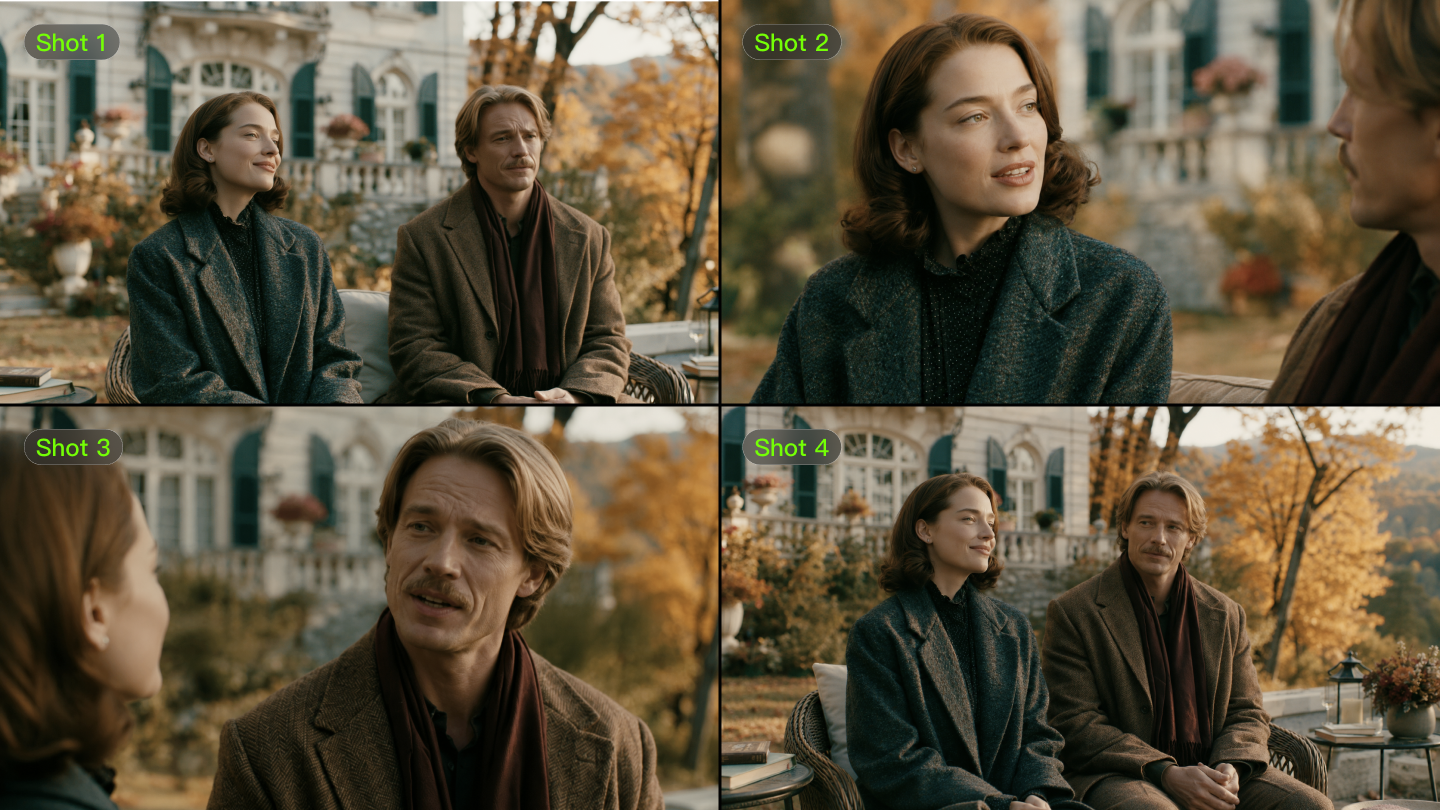
Nakadepende rin ang kalidad ng video sa kung gaano kahusay na nagtutulungan ang mga shot. Sa Custom Multi-Shot, maaari mong ilarawan ang tagal, framing, galaw ng camera, at aksyon ng bawat shot sa loob ng sequence na hanggang 15 segundo. Tinutulungan ka nitong planuhin kung paano lilipat ang manonood mula sa isang establishing shot patungo sa mas malapit na view o isang mahalagang detalye.
Halimbawa, magbukas ka sa isang malawak na kuha na nagpapakilala ng isang produkto sa konteksto nito, magpatuloy sa isang medium shot na ipinapakita itong ginagamit, at tapusin sa isang close-up ng pangunahing tampok nito. Panatilihing pare-pareho ang direksyon ng pag-iilaw at estilong biswal sa iyong mga tagubilin upang maramdaman na magkakaugnay ang pagkakasunod-sunod. Ang pagsasama ng maingat na pagpaplano ng mga kuha at mataas na resolusyong output ay tumutulong sa iyo na makalikha ng mas pinakinis na video mula sa simula.

Wakas
Ang pagpapahusay ng kalidad ng video ay nagsisimula sa pag-unawa sa kailangan ng iyong footage at pagpili ng tamang paraan. Sa Kling VIDEO 3.0 Omni, maaari mong bigyan ang mga umiiral na clip ng mas pinakinis na hitsura sa pamamagitan ng episyenteng AI workflow, na nagpapadali sa paglikha ng mas mataas na kalidad na mga video para sa susunod mong proyekto.
Mga Madalas Itanong
Maaari mo bang i-upscale ang isang 720p na video sa 1080p?
Oo. I-upload ang isang suportadong 720p clip sa Kling VIDEO 3.0 Omni at piliin ang 1080p sa mga setting ng output bago mag-generate. Maaari ka ring pumili ng 4K para sa mas mataas na resolusyon na resulta. Gumamit ng mga prompt para sa anumang pagbabago sa ilaw, mga kulay, mga background, o nilalaman ng eksena, pagkatapos ay ihambing ang output sa orihinal upang suriin ang kalinawan, hitsura ng subject, at galaw.
Bakit Malabo ang 1080p na Video Ko?
Maaaring 1080p ang isang video at mukhang malabo pa rin dahil hindi lang resolusyon ang nakaaapekto sa talas. Ang maling focus, pag-uga ng kamera, mababang bitrate, at compression ay maaaring magpababa ng nakikitang detalye. Kung matalas ang video bago i-upload, tingnan kung na-compress ito ng plataporma o kung mas mababang kalidad na playback na bersyon ang pinapanood mo.
Maaari Ko bang Pahusayin ang Kalidad ng Video sa Aking Telepono?
Oo. Maaari mong pagandahin ang kalidad ng video sa isang smartphone gamit ang mga mobile editing app o mga katugmang tool na nakabatay sa browser. Magsimula sa orihinal na recording sa halip na isang naka-compress na kopya mula sa isang messaging app. Madaling gamitin ang telepono para sa mabilisang mga pagsasaayos, ngunit ang muling pagsusuri sa resulta sa mas malaking screen ay makakatulong sa iyong mapansin ang maliliit na detalye na mas mahirap makita sa mobile.
Naaapektuhan ba ng AI na Pagpapahusay ng Video ang Orihinal na Audio?
Nakadepende ang paghawak sa audio sa tool at workflow, kaya suriin ang nabuong resulta bago ito ilathala. Ang workflow ng Kling para sa pagpapahusay ng video ay hindi nagbibigay ng nakalaang pagtanggal ng ingay sa background o pag-denoise ng audio. Mag-imbak ng kopya ng orihinal na soundtrack kapag mahalaga ang diyalogo, musika, o ambient sound, at gumamit ng nakalaang audio tool kung kailangan ng noise reduction ang recording.
Gaano Katagal Ang AI na Pagpapahusay ng Video?
Nag-iiba ang oras ng pagproseso depende sa haba ng video, napiling resolusyon ng output, at kasalukuyang demand sa serbisyo. Suriin ang progreso na ipinapakita sa workspace ng Kling AI para sa iyong generation. Magsimula sa maikling clip upang suriin ang resulta, at maglaan ng oras upang repasuhin ang mga visual na detalye, galaw, at audio bago i-download o i-publish ang tapos na video.