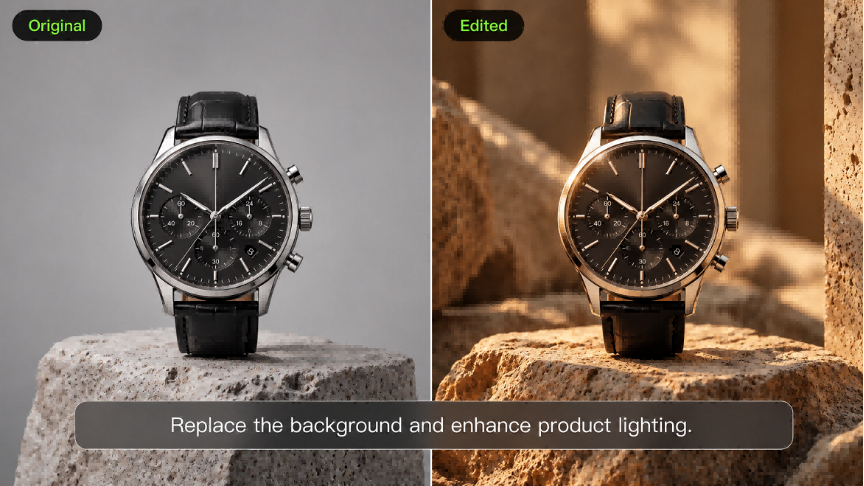
Une image peut n'avoir besoin que d'une seule modification avant d'être prête à l'emploi : un arrière-plan plus propre, un objet différent ou plus d'espace autour du sujet. Les outils d'édition par IA offrent plusieurs moyens d'effectuer ces changements grâce à des instructions textuelles, des images de référence et des zones sélectionnées. Ce guide explore sept des meilleurs outils d'édition d'images par IA, en mettant en avant leurs fonctionnalités et leurs usages concrets. Vous découvrirez également comment Kling IMAGE 3.0 Omni gère les images de référence, les retouches précises et l'extension d'image pour différents projets créatifs.
7 éditeurs d'images par IA à essayer
La manière dont un éditeur d'images par IA gère les modifications peut varier, des invites textuelles et sélections visuelles aux retouches basées sur des références. Ces sept outils offrent différentes combinaisons de commandes d'édition et de fonctionnalités d'image.
Outil | Plateforme | Commandes d'édition | Entrées d'images et références | Fonctionnalités d'édition essentielles |
Kling AI | Web, application mobile | Prompts en langage naturel, références visuelles téléversées | Jusqu'à 10 images de référence | Modifications multi-objets, préservation des caractéristiques, transfert de style, changements d'angle de caméra |
Adobe Firefly | Web, application mobile | Prompts textuels, sélections au pinceau | Images de référence pour les modifications sélectionnées | Generative Fill, suppression d'objets, retouche d'arrière-plan |
Leonardo.Ai | Web, application mobile | Prompts textuels, sélections de canevas | Images téléversées, guidage par image | Inpainting, modification d'objets, variations d'image |
OpenArt | Web | Prompts textuels, outils de sélection | Images téléchargées, références visuelles | Inpainting, remplacement d'objet, retouche d'arrière-plan |
Dreamina | Web | Prompts textuels, sélections au pinceau | Références d'images multiples | Inpainting, suppression d'objets, retouche d'arrière-plan |
Canva | Web, ordinateur de bureau, application mobile | Prompts textuels, sélections visuelles, glisser-déposer | Images sources téléchargées | Magic Edit, suppression de l'arrière-plan, ajustements d'image |
Picsart | Web, application mobile | Prompts textuels, sélections, outils manuels | Images sources téléchargées | Remplacement par IA, suppression d'objets, retouche de l'arrière-plan |
Kling AI
Kling IMAGE 3.0 Omni réunit la génération d'images et l'édition, aidant les créateurs à retravailler des visuels existants via des invites en langage naturel. Il peut s'appuyer sur jusqu'à 10 images de référence pour préserver des sujets, des produits et des styles reconnaissables. Vous pouvez remplacer des objets, ajuster les couleurs ou les matériaux, changer les arrière-plans et effectuer plusieurs retouches en une seule génération. Le modèle utilise les indices de lumière et de texture de l'image d'origine pour aider les nouveaux détails à se fondre naturellement, avec une sortie native en 2K et 4K Ultra HD pour des projets créatifs haute résolution.
Adobe Firefly
Adobe Firefly propose une édition d'images génératives via des invites textuelles et des sélections visuelles. Ses outils incluent Generative Fill, la suppression d'objets, les changements d'arrière-plan et l'extension d'image. Firefly s'intègre également à l'écosystème créatif plus large d'Adobe.
Leonardo.Ai
Leonardo.Ai réunit des outils de génération et de retouche d'images au sein d'une plateforme unique. Il prend en charge les modifications basées sur des prompts, le guidage par image, l'édition sur toile et l'agrandissement, avec des options pour ajuster les images existantes et créer de nouvelles variations visuelles.
OpenArt
OpenArt propose un accès à plusieurs modèles d'IA et outils de retouche d'image. Ses fonctionnalités incluent l'inpainting, le remplacement d'objets, les ajustements d'arrière-plan et l'extension d'image, ainsi que des options pour explorer différents styles visuels.
Dreamina
Dreamina combine la génération d'images par IA avec des outils de retouche pour modifier des visuels existants. Il prend en charge les instructions textuelles, les images de référence, les ajustements localisés et l'extension de la toile, ainsi que des contrôles pour modifier les arrière-plans et les éléments individuels.
Canva
Canva intègre la retouche d'image alimentée par l'IA dans sa plateforme de conception en ligne. Magic Edit prend en charge les modifications sur des zones sélectionnées, et des outils supplémentaires couvrent la suppression de l'arrière-plan, les réglages d'image et l'édition de la mise en page au sein du même espace de travail.
Picsart
Picsart combine la retouche d'image par IA avec des outils d'ajustement photo traditionnels. Ses fonctionnalités incluent AI Replace, la suppression d'objets, l'édition de l'arrière-plan, l'amélioration d'image et une collection d'effets créatifs pour une personnalisation supplémentaire.
Pourquoi choisir Kling IMAGE 3.0 Omni pour la retouche d'image par IA ?
Choisir parmi outils de retouche photo basés sur l'IA implique plus que de décider lequel peut supprimer un objet ou remplacer un arrière-plan. Vous devez également préserver les détails importants, maintenir une cohérence visuelle dans l'image retouchée et explorer de nouvelles directions créatives lorsque c'est nécessaire. Kling IMAGE 3.0 Omni combine la retouche en langage naturel avec plusieurs références d'images, vous offrant davantage de moyens d'affiner une photo existante ou de réimaginer sa composition.
Maintenez les détails clés cohérents avec jusqu'à 10 références
Imaginez adapter une photo de produit pour une nouvelle campagne. Vous souhaitez un cadre et un style créatif différents, mais la forme du produit, ses couleurs emblématiques et son design reconnaissable doivent rester cohérents. Cela devient particulièrement important lorsque plusieurs références visuelles doivent fonctionner ensemble.
Kling IMAGE 3.0 Omni peut intégrer des caractéristiques provenant de jusqu'à 10 images de référence, en les utilisant pour guider les sujets, les produits, les arrière-plans et les styles artistiques. Vous pourriez utiliser une image pour le sujet principal, une autre pour le décor, et une troisième pour l'ambiance visuelle globale. Attribuer à chaque référence un rôle clair aide le modèle à combiner différents éléments tout en conservant les détails reconnaissables qui comptent pour votre projet.
Image de référence | Résultat |
| Prompt : Le mannequin féminin porte des lunettes de soleil de marque, assise sur une chaise blanche, avec pour arrière-plan l'image 4. | |
Effectuez plusieurs modifications précises avec une seule invite
Parfois, une seule photo nécessite plusieurs modifications avant d'être prête à l'emploi. Vous pouvez vouloir remplacer l'arrière-plan, redimensionner un objet, changer son matériau et supprimer des détails indésirables. Gérer ces changements ensemble peut vous aider à explorer la composition complète plutôt que de traiter chaque ajustement comme une tâche distincte.
Avec Kling IMAGE 3.0 Omni, vous pouvez combiner plusieurs instructions en langage naturel en une seule génération tout en précisant quels détails doivent rester inchangés. Le modèle interprète vos modifications dans le contexte de l'image originale, en s'appuyant sur son éclairage, ses textures et son style afin que les changements s'intègrent naturellement. Cela facilite l'expérimentation de retouches plus complexes et le perfectionnement du résultat par la suite si nécessaire.
Image de référence | Résultat |
| Invite : Changez l'arrière-plan pour qu'il représente l'intérieur d'un vaisseau spatial, avec la table se transformant en poste de contrôle. Le chaton porte une combinaison spatiale, et supprimez le pot de fleurs et les livres, en ne laissant que la tasse et le petit bol de biscuits. | |
Restyliser des photos tout en conservant une apparence cohérente
Un nouveau projet peut nécessiter une direction visuelle différente, qu'il s'agisse d'une ambiance cinématographique, d'une illustration stylisée ou d'une palette de couleurs plus douce. Le défi consiste à modifier l'apparence générale sans donner l'impression que les éléments individuels sont déconnectés du reste de l'image.
Kling IMAGE 3.0 Omni prend en charge la retouche d'images guidée par le style grâce à des invites textuelles et des références visuelles. Il peut interpréter les couleurs, les textures, la touche picturale et d'autres caractéristiques stylistiques pour orienter la transformation. Vous pouvez explorer des looks créatifs cartoon 3D, cyberpunk, steampunk et autres tout en conservant une atmosphère cohérente sur l'ensemble de l'image. Cela est utile pour développer des visuels de marque distinctifs, des illustrations et du contenu pour les réseaux sociaux.
Image 1 | Image 2 | Résultat |
| Prompt : Modifiez le style de l'Image 1 pour qu'il corresponde à celui de l'Image 2 | ||
Explorez de nouveaux angles de caméra et des compositions plus larges
Une photo existante peut présenter le bon sujet mais pas le cadrage idéal. Vous pourriez avoir besoin d'un gros plan d'un produit, d'un angle de caméra plus élevé pour une perspective différente, ou de plus d'espace en arrière-plan pour créer une bannière promotionnelle.
Kling IMAGE 3.0 Omni peut générer des points de vue et des tailles de plan alternatifs à partir d'une image de référence, ce qui vous permet d'explorer différentes compositions sans prendre une autre photographie. Ces nouvelles vues sont des interprétations générées par l'IA plutôt que des détails récupérés en dehors de l'image originale. Pour les compositions qui nécessitent plus d'espace, le flux de travail d'expansion d'image de Kling peut étendre la scène environnante tout en respectant l'éclairage, les couleurs et les textures d'origine. Cela vous offre davantage de moyens d'adapter les visuels existants à différents besoins créatifs.
Image de référence | Plan d'ensemble | Résultat |
| Prompt : Modifiez la taille du plan en [ ] | ||
Comment modifier une image avec Kling IMAGE 3.0 Omni
Prêt à apporter des modifications à une photo existante ? Kling IMAGE 3.0 Omni vous permet de travailler à partir de votre image d'origine, de décrire les retouches souhaitées et d'affiner le résultat grâce à des instructions en langage naturel. Suivez ces trois étapes pour commencer.
Étape 1 : Téléchargez votre image
Ouvrez Kling AI, allez dans Génération d'images et sélectionnez Kling IMAGE 3.0 Omni. Importez la photo ou l'œuvre que vous souhaitez modifier. Vous pouvez également ajouter des images de référence montrant les sujets, produits, vêtements, arrière-plans ou styles visuels que vous voulez conserver ou introduire. IMAGE 3.0 Omni peut incorporer des caractéristiques visuelles provenant de jusqu'à 10 images de référence, alors choisissez des références claires et attribuez à chacune un rôle spécifique.
Étape 2 : Décrivez les modifications souhaitées
Rédigez un prompt clair identifiant ce que vous souhaitez modifier, l'apparence que doit avoir la zone retouchée et les détails qui doivent rester inchangés. Utilisez des caractéristiques visibles ou des repères de position pour préciser la cible, comme « la tasse bleue à gauche » ou « le panneau de signalisation derrière le cycliste ». Vous pouvez également combiner plusieurs modifications compatibles dans un seul prompt, ce qui aide Kling à comprendre comment les éléments modifiés doivent fonctionner ensemble.
Par exemple, pour supprimer un objet indésirable d'une photo, essayez :
| Prompt : Supprimez le panneau de signalisation derrière le cycliste et remplissez la zone vide avec le mur de briques environnant. Conservez le cycliste, l'éclairage et l'angle de la caméra inchangés. |
Pour étendre une image avec l'IA, précisez le nouveau format d'image et décrivez la façon dont l'arrière-plan doit se prolonger. Par exemple :
| Prompt : Étendez l'image à 16:9 en prolongeant naturellement le paysage environnant. Conservez le sujet principal inchangé. |
Étape 3 : Générez et affinez votre image retouchée
Choisissez vos paramètres de sortie, y compris le rapport d'aspect, le nombre d'images et la résolution. Kling IMAGE 3.0 Omni prend en charge une sortie native 2K et 4K Ultra HD, mettant en valeur des textures plus fines et des transitions de couleurs plus naturelles dans les images haute résolution. Cliquez sur Generate, puis passez en revue les zones modifiées et tous les détails importants que vous souhaitiez préserver.
Un objet mal placé ou une texture de fond irrégulière peut nécessiter une instruction plus précise. Ajustez la partie pertinente de votre prompt, générez une autre version et vérifiez le résultat. Une fois satisfait de la modification, téléchargez votre image.
Retouche photo par IA ou génération d'image par IA : de quoi avez-vous besoin ?
Supposons que vous ayez une photo de produit prête pour votre boutique en ligne, mais que l'arrière-plan ne corresponde plus à votre campagne. Vous pourriez supprimer l'arrière-plan de l'image et le remplacer par un décor adapté au nouveau style. La génération d'images devient utile lorsque vous souhaitez explorer un concept visuel entièrement nouveau.
La bonne approche dépend de ce que vous possédez déjà et de l'ampleur de ce que vous souhaitez modifier.
Ce que vous souhaitez faire | Approche recommandée | Exemple |
Réparer ou mettre à jour une photo existante | Retouche d'image par IA | Supprimez les distractions, changez l'arrière-plan d'un produit ou ajustez l'éclairage |
Créez un visuel entièrement nouveau | Génération d'images par IA | Concevez une scène de campagne originale à partir d'une description textuelle |
Explorez de nouvelles versions d'une idée existante | Génération et retouche basées sur des références | Utilisez une photo de produit pour développer de nouvelles compositions ou de nouveaux styles visuels |
The two approaches can also work together. You might use an AI image generator to explore different campaign concepts, then fine-tune individual details in your chosen image. If your original photo already has the subject and composition you need, a few targeted edits may be enough to get it ready for use.
Fin
Choosing the best AI image editor depends on the changes you want to make and how much creative control you need. Kling IMAGE 3.0 Omni combines multi-image references, detailed prompts, and style control to help you preserve recognizable subjects while modifying different parts of a photo. You can also explore new camera angles and wider compositions when one image needs to serve multiple creative purposes. Try editing your own photos with Kling AI and refine your instructions until the results match your goals.
FAQ
What Is the Best AI Photo Editor for Beginners?
Le meilleur éditeur photo IA pour les débutants dépend de ce que vous souhaitez modifier. Kling IMAGE 3.0 Omni constitue un point de départ utile pour modifier des photos avec des instructions textuelles et des images de référence. Vous pouvez supprimer des objets indésirables, ajuster les arrière-plans ou modifier des détails spécifiques, puis examiner le résultat et affiner vos retouches.
Les éditeurs d'images IA peuvent-ils restaurer des photos anciennes ou endommagées ?
Oui. Certains éditeurs d'images IA peuvent aider à restaurer des couleurs passées, à réduire les rayures et à améliorer les détails des vieilles photographies. Les résultats dépendent de l'image originale et des capacités de restauration de l'outil. L'IA peut également reconstruire de manière inexacte des détails manquants ; vérifiez donc les traits du visage importants et d'autres éléments reconnaissables avant d'enregistrer le résultat.
Les éditeurs d'images IA peuvent-ils préserver le texte et les logos ?
Oui, bien que les résultats dépendent de la complexité de la conception et des modifications impliquées. Kling IMAGE 3.0 Omni prend en charge la conservation des caractéristiques et le montage basé sur des références, ce qui peut aider à maintenir des logos reconnaissables et d'autres détails visuels lors de la modification d'une image. Vérifiez toujours l'orthographe, les proportions et les détails fins avant d'utiliser le résultat dans des supports de marque.
La retouche d'images par IA réduit-elle la qualité des photos ?
Pas nécessairement. La qualité de l'image dépend de la photo d'origine, de la complexité de vos modifications et des paramètres de sortie. Kling IMAGE 3.0 Omni prend en charge la conservation des caractéristiques et la modification précise des détails, aidant à maintenir des sujets, textures et styles visuels reconnaissables. Il prend également en charge une sortie native en 2K et 4K Ultra HD, offrant des détails plus fins et des transitions de couleurs plus fluides. Pour de meilleurs résultats, examinez les zones modifiées et affinez vos instructions si nécessaire.
Puis-je utiliser des images retouchées par IA pour des projets commerciaux ?
L'utilisation commerciale dépend des conditions de la plateforme et de vos droits sur les matériaux originaux. Certains services d'édition d'images IA autorisent l'utilisation commerciale sous certaines conditions. Avant de publier des images retouchées dans des publicités, des fiches produits ou d'autres supports commerciaux, examinez les conditions applicables et assurez-vous d'avoir l'autorisation d'utiliser des photos, des logos ou tout autre contenu protégé appartenant à des tiers.



