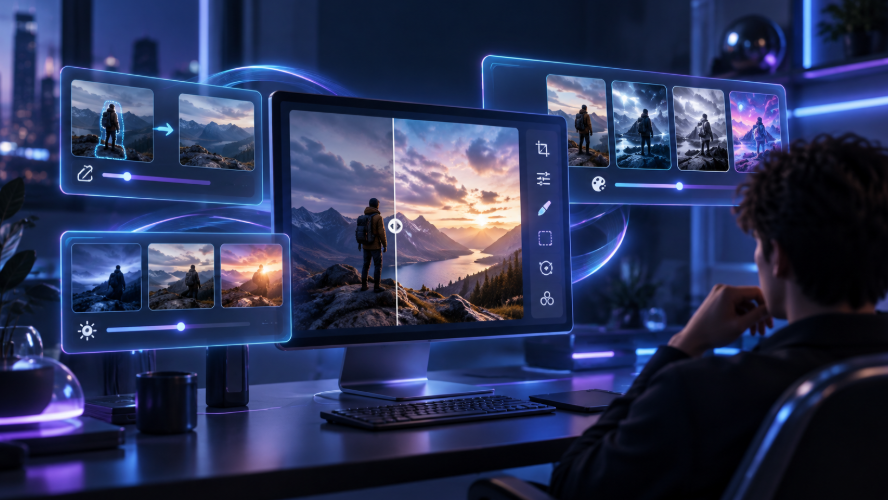
Une excellente retouche photo peut modifier un élément sans donner l’impression que l’image entière est différente. Trouver le meilleur éditeur photo IA dépend souvent de la capacité d’un outil à gérer cet équilibre, des corrections rapides aux changements créatifs plus ambitieux.
Meilleurs éditeurs photo IA en un coup d’œil
Les éditeurs photo IA peuvent sembler similaires en surface, mais l’expérience change beaucoup dès que vous commencez à travailler avec des invites, des références et des retouches plus détaillées. Ce tableau vous donne un aperçu rapide de la manière dont leurs approches d’édition et leurs flux de travail diffèrent.
Outil | Idéal pour | Comment il retouche | Principaux atouts | Références et résultats |
Kling AI | Modifications complexes à l'aide de prompts et de références | Prompts en langage naturel + images de référence | Remplacements d'objets, changements d'arrière-plan, modifications de pose et d'expression, rééclairage et recadrage | IMAGE 3.0 prend en charge jusqu'à 10 références ; IMAGE 3.0 Omni ajoute une sortie 2K/4K native |
Leonardo AI | Affinage créatif | Modification des invites + guidage d'image | Modifications de détails, changements d'objets et ajustements de style | Contrôles flexibles de référence et de génération |
Runway | Flux de travail image vers vidéo | Prompts + références visuelles | Changements de scène, restylage et modifications de la composition | Excellente adéquation pour les flux de travail visuels et vidéo |
OpenArt | Édition générative générale | Prompts + outils ciblés | Suppression d'objets, échanges d'arrière-plan, retouches et ajustements d'éclairage | Boîte à outils étendue pour l'édition et la génération |
Dreamina | Modifications d'images localisées | Prompts + outils de sélection | Modifications du sujet, de l'arrière-plan, des couleurs et des textures | Associe les retouches locales à la génération |
Adobe Firefly | Flux de travail basés sur Adobe | Prompts + sélections | Remplissage génératif, suppression, modifications d'arrière-plan et extension de l'image | S'intègre à Photoshop et Adobe Express |
Higgsfield | Retouches visuelles créatives | Outils pilotés par des prompts | Retouche, rééclairage, modifications d'objets et stylisation | Flux de travail flexibles axés sur les créateurs |
Fotor | Retouche photo quotidienne | Outils d'édition avec préréglages et assistance par IA | Retouche, accentuation, nettoyage de l'arrière-plan et restauration de photos | Conçu pour les tâches courantes d'édition photo |
Ce qu'il faut prendre en compte pour choisir le meilleur éditeur d'images IA
Un éditeur d'images IA solide devrait faciliter les retouches quotidiennes sans entraîner de travail de nettoyage supplémentaire. Les principaux éléments de comparaison sont la précision avec laquelle il suit les instructions, les types de modifications qu'il gère, la manière dont il utilise les références et si l'image finale correspond à l'utilisation que vous souhaitez en faire.
Précision des retouches
Les petites retouches constituent un bon test. Essayez de remplacer une tenue, de retirer quelqu'un de l'arrière-plan ou de changer une seule couleur. Un éditeur capable devrait effectuer la modification demandée tout en laissant les visages, les détails des produits, l'éclairage et les zones proches en grande partie intacts.
Retouches ciblées
Les fonctionnalités telles que la suppression d'objets, remplacement de l'arrière-plan, l'inpainting, l'expansion de l'image, le rééclairage, la recolorisation et le recadrage sont importantes lorsque vous ne souhaitez corriger qu'une partie d'une image. Les masques, les outils de pinceau ou les commandes basées sur des zones peuvent également aider à restreindre la retouche au lieu de régénérer tout le cadre.
Prise en charge des références
Les références sont utiles lorsque les mots seuls ne sont pas suffisamment précis. Un flux de travail Image to image peut guider le sujet, le style, le décor ou la composition en utilisant une autre image. Pour les portraits et les photos de produits, la cohérence devient particulièrement importante lorsque la modification change plusieurs parties de la scène.
Retouches de portraits et de produits
Le bon ensemble de fonctionnalités dépend de ce sur quoi vous travaillez le plus. La retouche de portraits peut inclure des retouches, des changements d'expression ou de pose, des échanges de tenues et de nouveaux arrière-plans. Les images de produits peuvent nécessiter une remise en scène, des changements de matériau, un éclairage plus propre ou un cadrage ou un angle différent.
Options de sortie
La résolution, les rapports d'aspect, le recadrage, l'upscaling et la qualité d'exportation influencent tous l'endroit où l'image finale peut être utilisée. Les publications sociales, les fiches e-commerce, les créations publicitaires et les supports imprimés peuvent avoir des exigences très différentes.
Si vous créez également de nouveaux visuels à partir de zéro, Text-to-Image est un complément utile. Pour un éditeur photo, cependant, la valeur principale provient toujours de sa capacité à améliorer ou transformer l'image que vous avez déjà.
Quel éditeur photo IA est le mieux adapté à vos besoins ?
Une fois que vous savez ce que vous voulez modifier, choisir un éditeur devient beaucoup plus facile. Les outils ci-dessous sont sélectionnés comme exemples représentatifs plutôt que comme une liste exhaustive ou une catégorisation stricte des fonctionnalités. De nombreuses capacités se recoupent entre les plateformes, et ces exemples mettent simplement en évidence différentes approches des tâches de retouche photo, allant des petites retouches aux modifications plus poussées du sujet, du décor ou de la composition.
Kling IMAGE 3.0 prend lui-même en charge un large éventail de besoins d'édition, notamment les changements d'objets et d'arrière-plan, les ajustements de pose et d'expression, le rééclairage, les modifications de matière, le recadrage et les changements d'angle de caméra. Les outils ci-dessous aident à illustrer la façon dont différents éditeurs photo IA abordent des flux de travail particuliers.
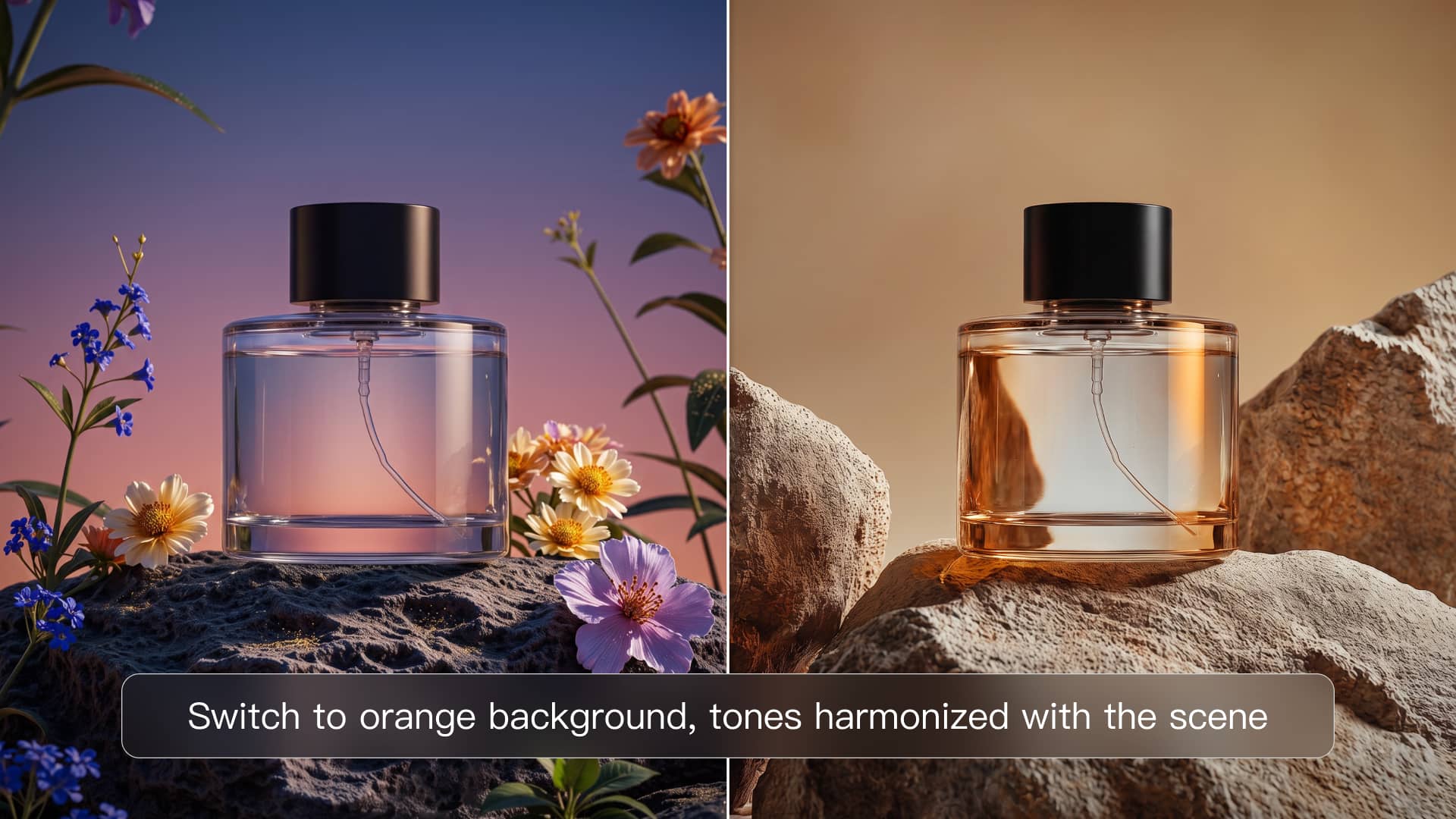
Kling AI pour une retouche photo flexible guidée par des références
Kling AI est particulièrement utile lorsqu'une photo existante nécessite plus qu'un simple nettoyage. Avec Kling IMAGE 3.0, vous pouvez décrire les retouches en langage naturel afin d'ajouter, de supprimer ou de remplacer des objets, de changer les arrière-plans, d'ajuster la tenue, la pose ou l'expression d'un portrait, de repositionner des produits dans de nouveaux décors et de peaufiner l'éclairage, les couleurs, les matériaux, le cadrage ou les angles de prise de vue. Plutôt que de reconstruire l'intégralité de l'image pour chaque modification, IMAGE 3.0 est conçu pour préserver les détails importants de l'original, notamment le sujet, le style global, l'éclairage et la texture, afin que les retouches ciblées se fondent plus naturellement avec le reste de la scène. Lorsque le prompt ne suffit pas, le modèle peut puiser des caractéristiques dans jusqu'à 10 images de référence, ce qui vous permet de réunir des détails tels qu'une personne, une tenue, un produit, un arrière-plan, une composition ou un style visuel tout en aidant les sujets clés à rester reconnaissables. IMAGE 3.0 prend en charge une sortie jusqu'à 2K, tandis que IMAGE 3.0 Omni prolonge le flux de travail avec une sortie native 2K/4K pour les projets nécessitant des résultats de résolution supérieure. Modification précise des détails
Image de référence | Image générée 1 | Image générée 2 |
| Invite : Réduisez la taille du chat. | Invite : Remplacez la tasse bleue par une rouge. |
Modification de l'expression
Image de référence | Image générée - Rire | Image générée : regard perçant |
Consigne: Modifiez l'expression pour qu'elle rie / qu'elle lance un regard noir. | ||
Leonardo AI pour le raffinement itératif de photos
Leonardo AI convient aux images qui nécessitent plusieurs séries d'ajustements plutôt qu'une transformation majeure. Vous pouvez supprimer ou remplacer des objets, affiner les détails, ajuster l'éclairage et continuer à itérer sur la même image grâce à des invites et à un guidage par image. Ses outils Custom Relight et de mise à l'échelle en font également une solution pratique pour peaufiner une prise avant l'exportation.
Dreamina pour des retouches d'image régionales précises
Dreamina est utile lorsque vous souhaitez contrôler précisément l'endroit où une modification s'applique. La sélection par points, les outils lasso, l'assistance par croquis et les contrôles régionaux vous permettent d'isoler vêtements, arrière-plans, objets ou autres détails tout en laissant les zones environnantes largement inchangées.
Adobe Firefly pour l'extension et le recadrage d'images
Firefly est particulièrement pratique lorsqu'une image existante doit s'adapter à une mise en page différente. Generative Expand peut étendre le cadre pour de nouveaux formats d'image, tandis que Fill et Remove gèrent les ajouts, les remplacements et les contenus indésirables sans exiger une reconstruction complète.
Fotor pour la retouche de portraits et la restauration de photos
Fotor est orienté vers des retouches photo familières qui ne nécessitent pas un flux de travail compliqué. Ses outils couvrent la retouche de la peau, la suppression des imperfections, l’accentuation, le nettoyage des objets et de l’arrière-plan, ainsi que la restauration des photos anciennes délavées, rayées ou floues.
Comment retoucher une photo avec Kling IMAGE 3.0
Kling IMAGE 3.0 fonctionne au mieux lorsque vous commencez avec une image source exploitable, que vous donnez à la retouche un objectif clair et que vous affinez uniquement ce qui nécessite encore de l’attention. Voici un flux de travail pratique en trois étapes.
1.Commencez avec la bonne photo et les bonnes références
Téléchargez la version de la photo de la meilleure qualité dont vous disposez. Des visages nets, des contours de produit, des textures et un éclairage clairs fournissent à IMAGE 3.0 davantage d’informations visuelles avec lesquelles travailler.
Ajoutez des images de référence uniquement lorsqu'elles apportent quelque chose que la photo source ne fournit pas déjà. Par exemple, une référence de portrait peut aider à préserver l'apparence d'une personne, tandis qu'une référence de style peut guider le traitement visuel global. IMAGE 3.0 peut tirer des caractéristiques à partir de jusqu'à 10 images de référence, bien qu'un ensemble plus restreint et ciblé soit généralement plus facile à gérer pour une seule retouche. Pour un nettoyage simple ou un changement de couleur, la photo originale peut être tout ce dont vous avez besoin.
2. Précisez la modification
Une instruction de retouche claire doit couvrir quatre éléments : le sujet que vous souhaitez modifier, la modification précise que vous voulez, les détails qui doivent rester identiques et la manière dont la retouche doit s'intégrer à la scène originale.
Par exemple, précisez si le visage, la pose, l'arrière-plan, le cadrage, l'éclairage, les ombres ou la tonalité colorée globale doivent rester inchangés. Si la retouche concerne des vêtements, des matériaux ou un objet, indiquez également la nouvelle couleur, texture ou finition que vous souhaitez.
| Exemple d'invite: Remplacez la veste par une veste en cuir noire. Maintenez le visage, la coiffure, la pose, l'arrière-plan et l'éclairage cohérents avec l'original. |
3.Inspectez le résultat avant de l'utiliser
Examinez l'image retouchée en taille réelle et comparez-la à l'originale. Pour les portraits, prêtez attention aux traits du visage, aux cheveux, aux mains, aux bords des vêtements et à la texture de la peau. Pour les photos de produits, vérifiez la forme, les logos, les matériaux, les reflets et les ombres.
Examinez également la manière dont la zone modifiée se fond avec le reste de l'image. La direction de l'éclairage, la perspective, la qualité des contours et la continuité de l'arrière-plan peuvent faire la différence entre une retouche qui paraît naturelle et une autre qui semble visiblement générée. Si ces détails tiennent la route, l'image est prête pour l'exportation ou une utilisation ultérieure.
Image de référence | Image générée |
Prompt : Agrandis la tasse dans la main d'une fille, en la rendant gigantesque, qu'elle tient avec ses deux mains. | |
La fin
Le meilleur éditeur photo IA dépend de ce que vous devez modifier. Kling IMAGE 3.0 convient aux retouches de portraits et de produits telles que les remplacements d'arrière-plan, les changements de tenue ou de matériau, les ajustements de pose et d'expression, le rééclairage et le recadrage, avec prise en charge des références et une sortie jusqu'en 2K. Pour les projets qui exigent des résultats à plus haute résolution, IMAGE 3.0 Omni étend le flux de travail avec une sortie native en 2K/4K.
Quelle est la différence entre un éditeur d'images IA et un éditeur de photos IA ?
Les termes se recoupent souvent, mais un éditeur photo IA se concentre généralement sur la retouche de photographies existantes, tandis qu'un éditeur d'images IA peut également couvrir des illustrations, des graphiques et d'autres types d'images. Avec Kling AI, les deux flux de travail peuvent utiliser des invites textuelles et des images de référence pour modifier des parties spécifiques d'une image existante, comme l'arrière-plan, l'éclairage, les matériaux ou les détails du sujet.
Un éditeur photo IA modifiera-t-il mon visage ?
C'est possible, surtout lorsque la retouche modifie aussi la pose, l'angle de prise de vue, l'éclairage ou le style global. Avec Kling IMAGE 3.0, utiliser une référence de portrait nette et préciser quelles caractéristiques du visage doivent rester reconnaissables peut aider à réduire les changements indésirables. Pour les retouches sensibles à l'identité, examinez toujours le visage de près plutôt que de supposer qu'il restera identique.
Comment l'IA reconstruit-elle l'arrière-plan après suppression ?
Lorsque Kling IMAGE 3.0 supprime un objet ou une personne, il reconstruit de manière générative la zone dégagée en fonction du contexte visuel environnant. La zone modifiée est conçue pour rester visuellement cohérente avec l'arrière-plan, l'éclairage, la texture et les détails de la scène environnants. Les motifs complexes, les reflets ou les grandes zones supprimées peuvent encore nécessiter un examen supplémentaire.
Puis-je utiliser un éditeur photo IA gratuitement ?
Oui. Kling AI offre des crédits gratuits aux nouveaux utilisateurs après l'inscription, qui peuvent être utilisés pour essayer ses fonctionnalités de génération d'images et de vidéos. Les montants de crédits, la durée de validité, l'accès aux modèles et les fonctionnalités disponibles peuvent changer, alors vérifiez les détails actuels de l'éditeur et de l'abonnement avant de générer.
Un éditeur photo IA peut-il supprimer des objets d'une photo ?
Oui. Avec Kling IMAGE 3.0, vous pouvez identifier la personne, l'objet, le panneau, le texte ou toute autre distraction que vous souhaitez supprimer dans une invite textuelle. Si plusieurs éléments similaires apparaissent dans la prise de vue, décrivez la cible par sa position, sa couleur, ses vêtements ou les objets à proximité. Kling la supprime ensuite et reconstruit la zone masquée en utilisant la scène environnante comme contexte.



