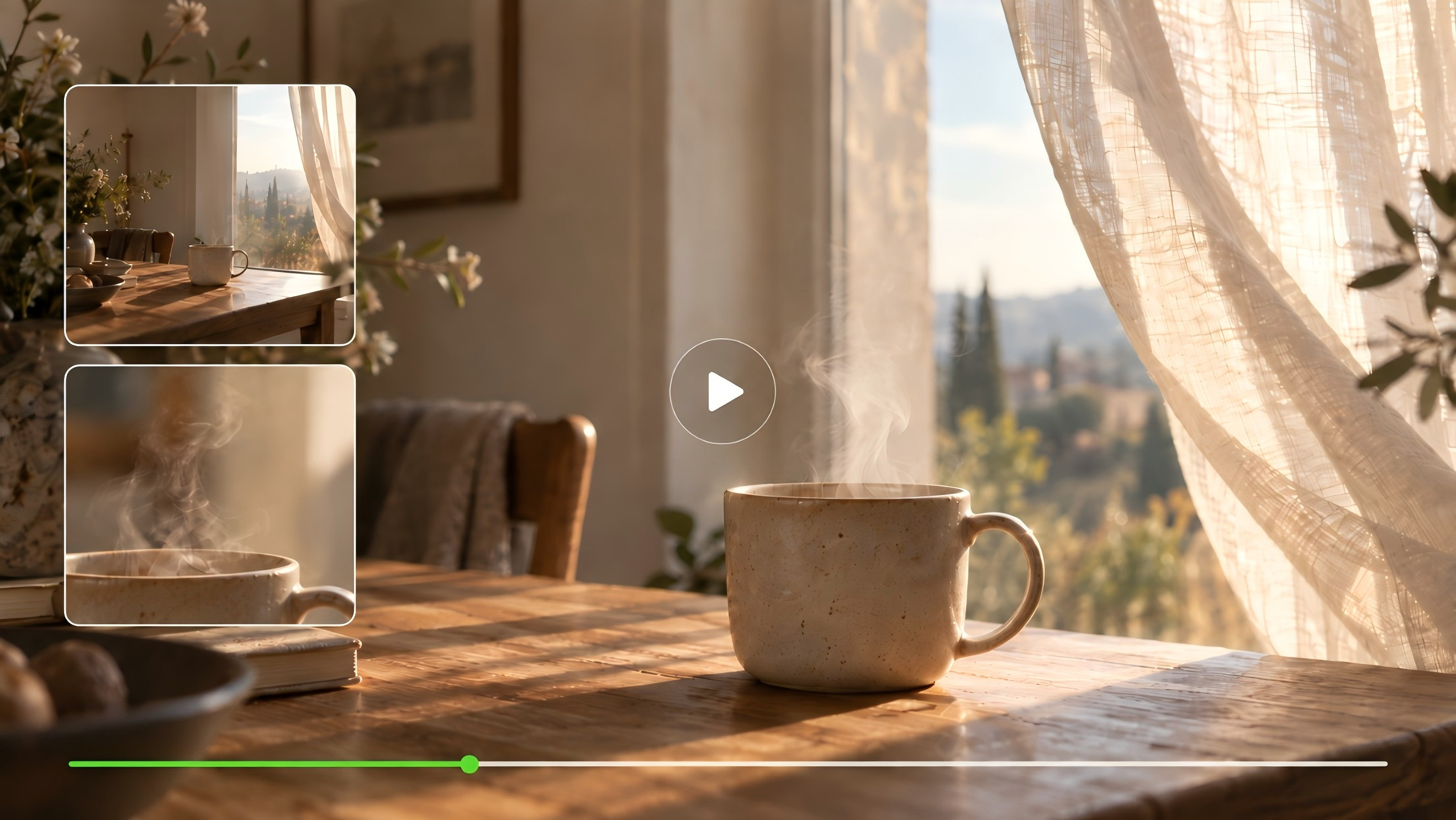
Une photographie capture un instant. La vidéo vous permet de voir ce qui se passe ensuite. Peut-être qu'un personnage se tourne vers la fenêtre, ou que la vapeur s'élève d'une tasse dans la lumière du matin. Le meilleur générateur vidéo IA vous donne les moyens de façonner ce mouvement. Ici, nous comparons six outils et explorons comment commencer avec Kling AI.
Qu'est-ce qui fait du générateur vidéo IA le mieux adapté pour vous ?
Visualisez votre prochaine vidéo. Peut-être voulez-vous révéler la texture d'une tasse faite à la main, suivre un personnage dans une rue tranquille ou raconter une histoire sur plusieurs plans. Lorsqu'il s'agit de choisir un générateur vidéo IA, réfléchissez au degré de contrôle dont vous avez besoin sur le mouvement, le cadrage et les détails que vous souhaitez préserver.
Lorsque vous comparez des outils de génération vidéo alimentés par l'IA, examinez de près quatre éléments :
- Votre point de départ. Vous pouvez avoir une idée rédigée, une illustration terminée ou une photo que vous souhaitez animer. L'outil doit prendre en charge le matériau dont vous disposez déjà.
- Ce qui reste reconnaissable. Observez les visages, les vêtements et les objets lorsqu'ils se déplacent. Un beau plan d'ouverture devrait toujours donner l'impression d'être la même scène quelques secondes plus tard.
- Comment vous dirigez la scène. Demandez-vous si vous pouvez guider le mouvement de la caméra, planifier les changements de plan et laisser suffisamment de temps pour une expression ou une action.
- Ce qu'il faut pour finaliser. Vérifiez le son, les paramètres d'exportation et les coûts en crédits. Prévoyez quelques révisions lorsque vous planifiez votre projet.
Essayez d'abord un sujet familier. Vous remarquerez davantage de choses dans une vidéo de votre propre produit ou personnage que dans une scène impressionnante sans point de comparaison.
Comparatif des meilleurs générateurs vidéo IA 2026 : 6 outils passés en revue
Les outils ci-dessous abordent la création vidéo de différentes manières. Certains se concentrent sur la génération de scènes ; d'autres incluent des outils de montage ou l'accès à plusieurs modèles. Ce comparatif examine leurs flux de travail documentés plutôt que de classer la qualité de l'image.
Outil | Entrées de départ | Fonctionnalités clés | Utile pour |
Kling | Texte ou image ; ajoute des options de référence plus avancées, y compris Elements et de courtes vidéos de référence.
| Multi-Shot et Custom Multi-Shot, cohérence du sujet avec des références d'image, Native Audio multilingue et génération jusqu'à 15 secondes. | Narration Multi-Shot, personnages récurrents, vidéos produit et création audiovisuelle guidée par des références |
Runway | Texte ou image | Mouvement et direction de caméra basés sur des prompts, avec des outils distincts pour des retouches supplémentaires | Développement de plans individuels et affinage via le montage |
Adobe Firefly | Texte, images et entrées de référence dépendantes du modèle | Firefly Video ainsi que plusieurs modèles partenaires, des contrôles de première et de dernière image sur les modèles pris en charge, des images de référence et des flux de travail créatifs intégrés | Créer des ressources vidéo dans un flux de travail de conception Adobe |
Higgsfield | Prompts et entrées visuelles, selon le modèle sélectionné | Contrôles de caméra, d'objectif, de distance focale et d'ouverture, mouvement de caméra dirigé, cohérence basée sur des références, et outils multi-prises | Explorer le cadrage cinématographique et les styles de caméra |
Luma AI | Texte, images ou séquences, selon le flux de travail | Transitions guidées par images clés et modification vidéo | Relier des points de départ visuels ou remanier des séquences existantes |
Hailuo AI | Texte ou image, selon le modèle | Texte vers vidéo et image vers vidéo, avec des options de génération propres au modèle | Création de courts clips à partir d'idées écrites ou d'images fixes |
Kling Video 3.0 : D'une première idée à une scène animée
Kling AI vous propose deux points de départ familiers : des mots et des images. Décrivez une scène ou apportez une image qui vous tient déjà à cœur, puis façonnez l'action, les changements de plan et le son dans VIDEO 3.0.
Pour un court film de produit, vous pouvez commencer par une vue large, vous rapprocher d'un détail de surface, puis terminer sur l'objet entier. Multi-Shot aide à organiser la séquence, la cohérence du sujet contribue à préserver son apparence, et Native Audio donne vie à la scène avec des sons ambiants, de la musique de fond et des voix off. Ensemble, ces contrôles vous laissent la liberté de développer une scène complète à partir de votre première idée.
Vidéo de sortie |
| Invite : Près de la fenêtre d'un appartement parisien, sur une douce musique de piano français en fond, la lumière dorée de l'après-midi traverse les volets et se pose sur le flacon de parfum, projetant des touches de lumière et d'ombre. La caméra effectue un lent travelling avant depuis les pétales de rose éparpillés, déplaçant la mise au point vers la taille facettée du flacon de parfum Kling. Voix off (voix féminine française nonchalante, accent britannique, rythme lent) : Baignez-vous dans l'heure dorée. La caméra orbite autour du flacon de parfum au ralenti, capturant le jeu de lumière et d'ombre sur les lettres dorées et le corps du flacon. Voix off : Kling, un murmure d'élégance parisienne. La caméra effectue un retrait et fige la scène complète : le flacon de parfum Kling posé sur un piédestal de velours, tandis que les immeubles parisiens se devinent à travers la fenêtre. Voix off : Enveloppez-vous de luxe à chaque respiration. |
Runway : Développez un plan, puis continuez à travailler
Gen-4.5 de Runway prend en charge la génération texte-vers-vidéo et image-vers-vidéo. Les invites peuvent décrire l'action, la composition et le mouvement de caméra, tandis que la plateforme plus large propose des outils pour poursuivre le travail sur le résultat.
Pour un projet qui implique plusieurs cycles de génération et de montage, réfléchissez à la façon dont ces étapes s'articulent. Vérifiez quels contrôles appartiennent au modèle choisi et lesquels nécessitent un outil distinct.
Adobe Firefly : vidéo au sein d'un projet de conception
Adobe Firefly vous permet de générer des clips à partir de texte ou d'images à l'aide du Firefly Video Model et des modèles partenaires disponibles. Il peut faire partie d'un projet qui inclut également la conception et le montage dans les applications Adobe.
Le modèle sélectionné détermine les capacités de génération. Si vous comparez des résultats dans Firefly, gardez la trace du modèle utilisé pour chaque clip et de l'invite que vous avez utilisée.
Higgsfield : explorez le point de vue de la caméra
Le Cinema Studio de Higgsfield inclut des contrôles pour le mouvement de la caméra et le choix des objectifs. Sa plateforme offre également l'accès à plusieurs modèles vidéo.
Cela donne à la comparaison un angle différent : comment vous choisissez un style visuel et dirigez un plan via l'interface. Les réglages de caméra varient d'un outil et d'un modèle à l'autre, vérifiez donc les options disponibles dans le flux de travail que vous avez l'intention d'utiliser.
Luma AI : travailler entre les images
Dream Machine de Luma comprend des flux de travail à base d'images clés et des outils de modification vidéo. Vous pouvez guider une transition avec des points de départ et d'arrivée visuels, ou travailler sur des séquences grâce aux fonctionnalités de modification prises en charge.
Pour une transition, observez le mouvement entre les deux images. Pour un montage, examinez comment les changements s'intègrent à la performance et à la composition originales.
Hailuo AI : commencer avec du texte ou une image fixe
Hailuo propose le texte vers vidéo et l'image vers vidéo via les modèles pris en charge. Hailuo 2.3 prend en charge les deux entrées, tandis que sa variante Fast se concentre sur l'image vers vidéo.
Choisissez le modèle en fonction de votre matériau de départ et des paramètres disponibles. Un court test peut vous aider à voir comment il gère le mouvement, le sujet ou le style visuel que vous avez en tête.
Mettez votre idée au point avec le générateur vidéo Kling AI.
Une scène commence par quelques choix : ce que nous voyons, ce qui bouge et l’endroit où la caméra nous emmène. Kling Video 3.0 vous offre des moyens de faire ces choix au moyen de texte, d’images et d’instructions de plan.
Commencez par les mots.
Avec texte en vidéo, vous pouvez décrire une scène avant d’en avoir une image.
Commencez par quelque chose de visible. Nommez le sujet, placez-le quelque part et donnez-lui une action. Ajoutez ensuite la lumière ou le mouvement de caméra qui contribue à créer l'ambiance.
« Une tasse en céramique sur une table en bois » établit la scène. « De la vapeur s'élève tandis que la lumière du matin caresse le rebord » lui donne du mouvement et de l'atmosphère. Une approche lente de la caméra nous indique où regarder.
Vous n'avez pas besoin de tout décrire. Choisissez les détails qui vous manqueraient s'ils étaient absents.
Donnez une trajectoire à une image fixe.
Une image existante contient déjà bon nombre de vos choix : le visage, les couleurs, la composition. Image to video vous permet de développer ce point de départ.
Servez-vous de l'invite pour décrire la suite. Un personnage peut jeter un regard vers la caméra. Un rideau peut bouger sous une légère brise. Un produit peut rester immobile pendant que la caméra révèle un autre côté.
Gardez l'original à portée de main lorsque vous examinez le clip. Recherchez les détails qui vous ont fait choisir cette image au départ.
Image originale |
Vidéo |
| Prompt : Le chiot golden retriever regarde directement la caméra et ouvre et ferme la bouche naturellement comme s'il parlait au spectateur, ses oreilles se dressent, sa tête s'incline légèrement, ses yeux sont brillants et expressifs, il adopte une attitude amicale et animée, tandis que l'arrière-plan reste complètement immobile. |
Racontez l'histoire à travers les plans
Parfois, une vue plus large plante le décor, mais un gros plan transmet l'émotion. Avec Multi-Shot, Kling VIDEO 3.0 vous aide à planifier intelligemment les changements de cadrage à partir de vos instructions, tandis que Custom Multi-Shot vous permet de définir plus directement le travail de caméra pour les différentes étapes.
Le guide d'utilisation VIDEO 3.0 explique comment utiliser les deux modes. Commencez par une courte séquence et laissez à chaque action suffisamment d'espace pour se terminer.
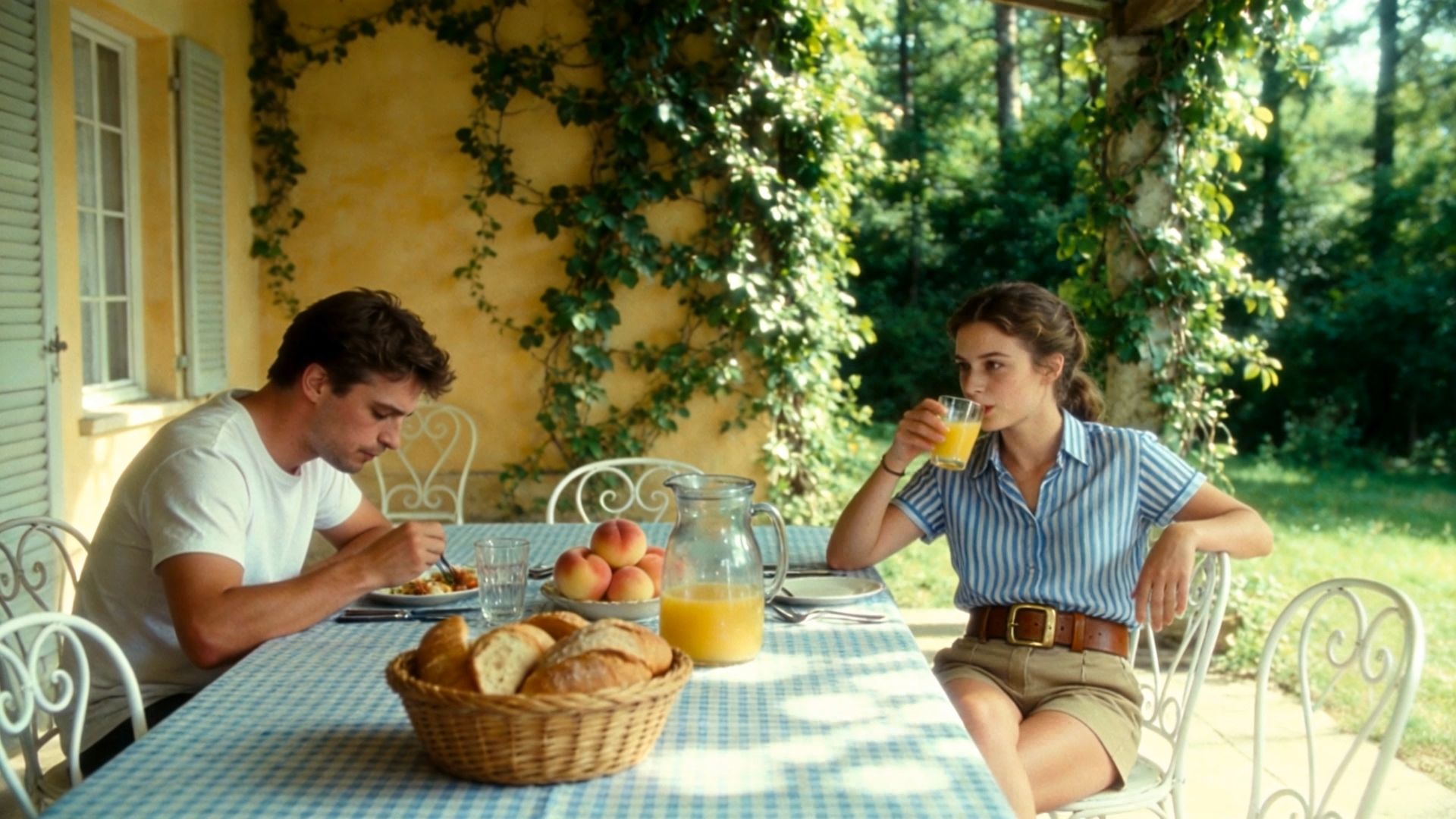

Gardez un visage familier dans le cadre.
Quand un personnage se retourne ou que la caméra se rapproche, vous voulez toujours pouvoir le reconnaître. Kling VIDEO 3.0 vous permet d'utiliser des références d'image pour conserver une apparence cohérente des personnages ou des sujets, même lorsque la scène et l'angle de la caméra changent. C'est un énorme gain de temps lorsque vous voulez maintenir une continuité visuelle stable sans avoir à recréer votre sujet à partir de zéro. Pour des configurations plus avancées, Kling VIDEO 3.0 Omni introduit Element binding. Cela vous permet de construire et de réutiliser des éléments de personnage pour conserver le même sujet à travers différentes scènes, ainsi que des outils de référence supplémentaires pour les projets plus lourds.
Comment créer votre première vidéo avec Kling VIDEO 3.0
Étape 1 : importez ou décrivez votre vision
Ouvrez l'espace de travail vidéo Kling AI et sélectionnez VIDEO 3.0. Commencez avec une invite textuelle ou importez une image pour définir votre sujet, scène, style et action. Gardez votre première idée ciblée et décrivez le mouvement clé ou l'orientation visuelle que vous souhaitez que le modèle suive. Si votre projet nécessite spécifiquement une liaison Element pour des personnages récurrents, des produits ou d'autres sujets, passez à VIDEO 3.0 Omni, qui prend en charge le flux de travail Element Reference.
Étape 2 : Ajustez vos paramètres vidéo
Choisissez la durée, le format d'image, la résolution et les autres paramètres de génération disponibles pour votre projet. Vous pouvez également utiliser Native Audio pour générer du son en parallèle des visuels et sélectionner Multi-Shot lorsque votre idée nécessite plusieurs plans connectés.
Étape 3 : Générer, prévisualiser et affiner
Cliquez sur Générer pour transformer votre prompt ou votre image en vidéo IA. Prévisualisez le résultat et examinez le mouvement, l'apparence du sujet, la direction de la caméra, l'audio et les transitions entre les plans. Si nécessaire, affinez votre prompt ou vos paramètres et générez à nouveau jusqu'à ce que la vidéo corresponde mieux à votre direction créative.
Voici un prompt à essayer :
Prompt : Une simple tasse en céramique couleur crème repose sur une table en chêne chaleureuse près d'une fenêtre. Une douce lumière matinale caresse sa surface. Un mince ruban de vapeur s'élève de la tasse tandis que la caméra s'approche lentement. Préservez la forme de la tasse et la disposition de la table. Ambiance de pièce calme avec des oiseaux lointains à l'extérieur. Aucun dialogue. Cette scène a un sujet clair, un mouvement doux et une seule direction de caméra. Vous pouvez changer le décor ou la lumière tout en gardant l'action facile à suivre. |
Fin
Le meilleur générateur vidéo d'IA devrait vous offrir une manière confortable de travailler sur votre idée, que vous commenciez par une phrase ou une image. Avec Kling VIDEO 3.0, vous pouvez modeler l'action, explorer différents plans et affiner les détails qui donnent à la scène l'impression qu'elle vous appartient. Choisissez un moment que vous souhaitez rendre vivant, puis générez votre premier clip.
FAQ
Quel est le meilleur générateur vidéo d'IA pour les débutants ?
La meilleure option est celle qui vous permet de commencer avec le matériel que vous possédez déjà et de comprendre ce qu'il faut modifier ensuite. Kling VIDEO 3.0 prend en charge les entrées texte et image. Commencez par une scène courte et simple, puis ajustez une partie du prompt à la fois tout en examinant le résultat.
Puis-je transformer une photo en vidéo avec Kling AI ?
Oui. Vous pouvez téléverser une photo et décrire comment vous souhaitez que la scène se déplace. Une image nette donne au modèle un point de départ utile. Gardez l'action gérable, puis comparez la vidéo avec votre original pour voir si le visage, l'objet et la composition restent reconnaissables.
Kling VIDEO 3.0 peut-elle créer plusieurs plans ?
Oui. Kling VIDEO 3.0 prend en charge le Multi-Shot, et le Multi-Shot personnalisé vous permet de décrire chaque plan et sa durée. Commencez par une courte séquence, comme un plan large suivi d'un gros plan. Donnez à chaque plan un objectif clair et vérifiez la fluidité avec laquelle l'action se poursuit entre eux.
L'IA peut-elle maintenir le même personnage de manière cohérente ?
Oui. L'IA peut aider à maintenir l'apparence d'un personnage, mais vous devez examiner chaque résultat. Kling VIDEO 3.0 offre une meilleure cohérence du sujet grâce à un guidage visuel. Vous pouvez utiliser plusieurs images du personnage ou de la scène sous différents angles pour aider Kling à identifier les informations essentielles et à maintenir la cohérence des éléments clés tout au long de la vidéo.
Comment comparer les générateurs vidéo d'IA avant de payer ?
Utilisez, lorsque c'est possible, le même bref descriptif créatif pour tous les outils que vous envisagez. Comparez un générateur vidéo IA en fonction des résultats exploitables, des révisions nécessaires et des crédits dépensés. Vérifiez l'accès au modèle et les options d'exportation avant de décider si un plan convient à votre projet.



