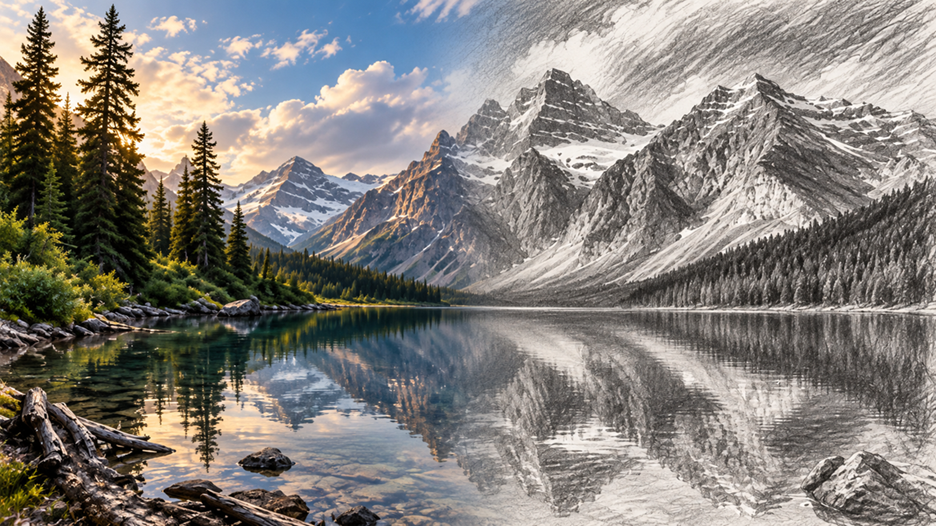
Transformer une photo préférée en croquis au crayon, dessin au trait ou illustration semble simple, mais une stylisation marquée peut modifier les caractéristiques qui rendaient l’image originale reconnaissable. Une référence claire et des instructions visuelles précises donnent au modèle une direction plus affirmée. Ce guide explique comment convertir une photo en dessin en trois étapes, avec des exemples Kling IMAGE 3.0 qui montrent les changements de style, le contrôle des invites et des affinages ciblés en pratique.
Comment convertir une photo en dessin avec l’IA
Transformer une photo en dessin dépend principalement de l’image de référence, du style souhaité et des détails que vous voulez que le résultat conserve. Un générateur d’images IA peut utiliser la photo comme contexte visuel et suivre vos instructions pour façonner le dessin final.
Étape 1 : importez votre photo
Téléchargez une photo nette avec un sujet reconnaissable et des détails clés visibles. Utilisez la photo comme référence visuelle dans Kling IMAGE 3.0 afin que le sujet, la pose, la composition et d'autres détails importants puissent guider la génération. Cela laisse à votre prompt davantage de latitude pour se concentrer sur le style de dessin et les détails que vous souhaitez préserver.
Si vous n'avez qu'une idée et aucune photo source, texte vers image part d'une description écrite et permet au prompt de définir le sujet et la composition.
Étape 2 : Choisissez un style de dessin et rédigez un prompt clair
Décidez maintenant du type de dessin que vous souhaitez créer et transformez cette direction en un prompt d'image. précis. Différents styles modifient le trait, la texture, l'ombrage et le rendu global de différentes manières, il est donc utile de définir le traitement visuel avant de générer l'image.
Voici plusieurs styles de dessin que vous pouvez mentionner directement dans votre prompt :
Style de dessin | Résultat typique |
Gribouillage / esquisse naïve | Lignes lâches et détails simplifiés |
Esquisse | Tracé visible avec un ombrage plus léger |
Illustration au crayon de couleur | Couleur stratifiée avec une texture semblable à celle d'un crayon |
Dessin au crayon | Traces plus larges et un aspect fait main plus brut |
Illustration à l'aquarelle | Bords plus doux et transitions de couleur fluides |
Bande dessinée rétro | Des contours plus marqués et une stylisation plus graphique |
Une fois que vous avez choisi un style, transformez cette orientation en une invite ciblée. Une invite utile couvre généralement trois ou quatre points :
- Style de dessin : Indiquez le médium ou l'orientation visuelle, comme un croquis au graphite, un dessin au trait net ou une illustration au crayon de couleur.
- Détails à préserver : Mentionnez le visage, la coiffure, l'expression, la pose, les vêtements, les proportions des objets ou la composition s'ils sont importants pour le résultat.
- Caractéristiques visuelles : Ajoutez des détails tels que de fines hachures croisées, une texture de fusain rugueuse, de fins contours à l'encre, des coups de crayon visibles ou des bords aquarellés doux.
- Traitement de l'arrière-plan : Mentionnez-le uniquement lorsque vous souhaitez simplifier, supprimer ou restyler l'arrière-plan existant.
La même photo de référence peut adopter des styles de dessin très différents. Kling IMAGE 3.0 prend en charge le croquis, le crayon de couleur, le dessin au crayon de cire, l'illustration à l'aquarelle, la bande dessinée rétro et d'autres traitements stylisés, vous laissant décider à quel point le résultat doit s'éloigner de la photo originale.
Image de référence | Gribouillage / croquis naïf | Croquis | Illustration au crayon de couleur | Dessin au crayon de cire | Illustration à l'aquarelle | Bande dessinée rétro |
| ||||||
| Prompt: Convertir l'image dans ce style | ||||||
Si la ressemblance est importante, évitez les instructions qui redéfinissent les mêmes traits du visage, proportions, vêtements ou autres détails que vous avez demandé au modèle de conserver. Concentrez la plupart des modifications sur le traitement du dessin.
Étape 3 : Générer, examiner et affiner
Générez la première version et comparez-la avec la direction que vous avez définie dans votre prompt. Ne jugez pas le résultat uniquement en fonction de son apparence artistique. Vérifiez si le dessin communique toujours les éléments de l'image source qui comptent pour vous.
Vérifier | À quoi faire attention |
Sujet | La personne, l'animal, l'objet ou la scène sont-ils toujours clairement reconnaissables ? |
Style | Le résultat ressemble-t-il vraiment au support demandé ? |
Lignes et ombrage | Les marques, les contours et les textures restent-ils cohérents dans toute l'image ? |
Composition | Les objets importants ou les relations spatiales ont-ils changé ? |
Arrière-plan | Soutient-il le sujet, ou est-il devenu trop détaillé ou distrayant ? |
Si la majeure partie du dessin fonctionne déjà, concentrez la prochaine retouche sur la zone qui nécessite encore de l'attention. Un éditeur photo IA peut aider à apporter des modifications ciblées telles que la simplification d'un arrière-plan, l'ajustement d'un objet ou l'affinement d'un détail visuel précis.
Exemples d'invites pour convertir une photo en dessin
Différents styles de dessin nécessitent des indices visuels distincts dans l'invite, qu'il s'agisse de la texture du graphite, de l'épaisseur du trait, du traitement des couleurs ou du détail du papier. Un générateur d'art IA peut utiliser ces indices pour orienter la même référence vers un croquis, un dessin au trait ou une illustration.
Invite pour convertir une photo en dessin au crayon ou en croquis
Si vous souhaitez convertir une photo en dessin au crayon ou transformer une image en croquis, précisez le traitement du crayon, l'ombrage et la texture du papier que vous voulez voir.
| Prompt: Convertissez cette photo en un croquis au crayon graphite. Conservez les traits du visage, la coiffure, la pose et la composition générale reconnaissables. Utilisez de fins coups de crayon, un léger hachurage croisé, des ombres douces au graphite et un papier subtilement texturé. |
Pour un croquis plus libre, demandez un ombrage plus léger et des lignes de construction visibles. Pour un dessin au crayon plus abouti, utilisez des contours plus nets et un rendu tonal plus contrôlé.
Prompt pour convertir une photo en dessin au trait
Pour convertir une photo en dessin au trait, décrivez clairement les contours et le niveau de détail interne. Si vous souhaitez un résultat minimal, réduisez les ombres et gardez l'arrière-plan simple.
| Prompt: Transformez cette photo en un dessin au trait noir et blanc net. Préservez les proportions du sujet et la composition générale. Utilisez des contours à l'encre fins et réguliers, un minimum de lignes intérieures, aucune ombre tonale et un arrière-plan blanc uni. |
Le dessin au trait montre également jusqu’où une référence peut évoluer stylistiquement tout en gardant la structure globale du sujet parfaitement lisible. IMAGE 3.0 inclut un exemple de conversion d’une entrée en dessin au trait pour ce type de transformation.
Image d’entrée | Dessin au trait |
| Invite : Générez [] à partir de cette image | |
Prompt pour passer de la photo à l'illustration
Pour transformer une photo en illustration, définissez d'abord le médium, puis ajoutez la texture et le traitement colorimétrique qui lui confèrent un aspect nettement dessiné. Le crayon de couleur fonctionne bien ici, car il combine un tracé visible avec des couleurs plus riches.
| Prompt : Transformez cette photo en illustration au crayon de couleur. Conservez un sujet, une pose et une composition reconnaissables. Utilisez des coups de crayon superposés, des transitions de couleur douces, une texture de papier visible et un ombrage fin au crayon de couleur avec des détails d'arrière-plan légèrement simplifiés. |
Vous pouvez adapter la même structure pour obtenir des résultats inspirés de l'aquarelle, du crayon ou de la bande dessinée en modifiant les indices propres à chaque médium.
Comment obtenir de meilleurs résultats de photo en dessin
Si le premier résultat ne correspond pas à l'apparence que vous aviez en tête, vérifiez la photo source, les indications de style et les détails individuels avant de réécrire l'ensemble du prompt. De petits ajustements ciblés permettent généralement d'identifier plus facilement ce qui améliore le dessin et ce qui doit encore être retravaillé.
Problème | Ce qu'il faut ajuster | Solution pratique |
Le visage ou le sujet change trop | Instructions sur la qualité et la préservation de la référence | Commencez par une photo nette et bien éclairée et indiquez les traits du visage, la coiffure, la pose, la forme de l'objet ou tout autre détail qui compte le plus. |
Le dessin semble encore trop réaliste | Indicateurs visuels propres au médium | Ajoutez des caractéristiques visibles telles que des hachures, des coups de crayon, des contours à l'encre, une texture de fusain, le grain du papier ou des bords d'aquarelle. |
Des détails importants disparaissent | Trait et niveau de simplification | Demandez des lignes plus fines ou un ombrage plus contrôlé autour des zones que vous souhaitez conserver. Des styles fortement simplifiés peuvent supprimer les petits détails. |
L'arrière-plan attire trop l'attention | Traitement de l'arrière-plan | Demandez un arrière-plan uni, plus clair ou simplifié qui offre davantage d'espace visuel au sujet principal. |
Le style semble incohérent | Instructions de style contradictoires | Conservez une seule direction de dessin principale dans l'invite et supprimez les indices visuels qui renvoient à un autre médium. |
Le résultat semble trop lisse ou numérique | Texture de surface | Ajoutez des coups de pinceau visibles, des détails de ligne irréguliers, une texture de papier, des hachures ou d'autres caractéristiques physiques associées au médium choisi. |
Une révision change trop de choses à la fois | Portée de chaque ajustement | Modifiez une partie de l'instruction à la fois, puis comparez le nouveau résultat avec la version précédente avant d'effectuer une autre modification. |
La fin
Apprendre à convertir une photo en dessin commence par une référence qui fournit au modèle des informations visuelles claires et une direction stylistique qui définit le rendu souhaité. Après la première génération, affinez le tracé, les ombrages, la texture ou les détails du sujet qui nécessitent encore de l'attention. Ce même flux de travail fonctionne à travers différents traitements de dessin dans Kling IMAGE 3.0, des esquisses libres aux illustrations plus stylisées, tout en laissant de la marge pour peaufiner des détails précis à mesure que l'image se développe.
FAQ
Puis-je convertir une photo en dessin en ligne ?
Oui. Vous pouvez convertir une photo en dessin en ligne en téléversant l'image comme référence et en décrivant le style de dessin souhaité, comme un croquis au crayon, un dessin au trait ou une illustration aux crayons de couleur. Kling IMAGE 3.0 peut utiliser la photo de référence pour guider le sujet et la composition, tandis que votre prompt définit le nouveau traitement visuel.
Comment puis-je garder un visage reconnaissable lors de la transformation d'une photo en dessin ?
Utilisez une photo de référence nette et indiquez au modèle quels détails du visage importent le plus, comme la forme du visage, les yeux, la coiffure, l'expression ou la pose. Concentrez l'essentiel de votre prompt sur le style de dessin, le travail des lignes, les ombres et la texture, et évitez les instructions qui modifient également les traits que vous souhaitez conserver. Une forte stylisation peut encore altérer de petits détails faciaux ; examinez donc attentivement le résultat et retouchez des zones spécifiques si nécessaire.
Comment puis-je donner à une photo l'apparence d'un dessin à la main ?
Décrivez les qualités visibles du médium plutôt que de vous reposer uniquement sur « dessiné à la main ». Pour un rendu au crayon, vous pouvez demander des traits visibles, du hachurage croisé, une épaisseur de ligne irrégulière et le grain du papier. Pour l'encre, concentrez-vous sur l'épaisseur des contours et un ombrage mesuré. Ces détails offrent au modèle une vision plus nette des traces et de la texture de surface que vous souhaitez voir.
Quelle est la différence entre un croquis photo et un dessin ?
Un croquis suggère généralement un tracé plus libre, des ombrages plus légers et des détails moins aboutis. Le dessin est un terme plus large qui peut englober un travail au crayon soigné, le dessin au trait, les crayons de couleur, le fusain et d’autres approches. Les deux termes se recoupent souvent, alors décrivez la qualité de ligne, l’ombrage, la texture et le niveau de détail souhaités si la finition finale est importante.
Quel est le meilleur style de dessin pour une photo de portrait ?
- Il n’existe pas de style de dessin unique qui convienne à tous les portraits. Le crayon graphite et le crayon de couleur conviennent aux portraits où l’ombrage du visage et les détails fins comptent, tandis que le dessin au trait produit un résultat plus net et simplifié. L’aquarelle et les traitements inspirés de la bande dessinée ajoutent une stylisation plus marquée et peuvent réinterpréter davantage la texture de surface d’origine. Si la ressemblance du visage est importante, examinez de près les yeux, la bouche, la forme du visage, la coiffure et les autres traits distinctifs après la génération.