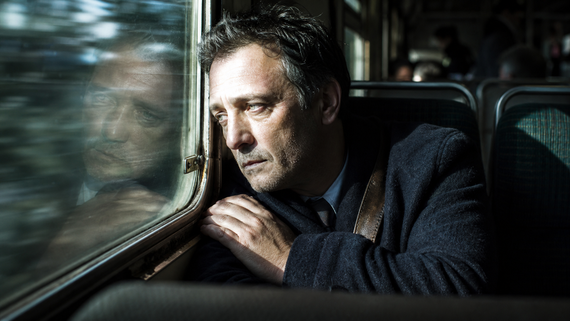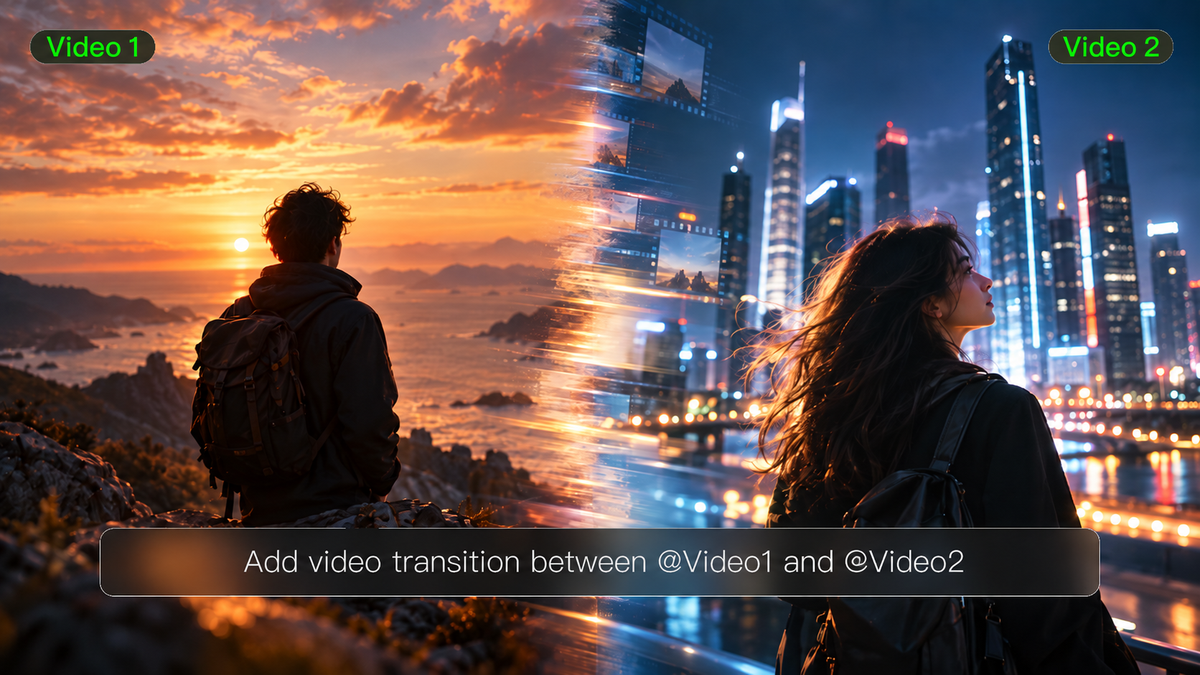
Deux super plans peuvent sembler maladroits ensemble si le passage de l'un à l'autre est mal synchronisé. Des transitions vidéo appropriées aident les spectateurs à suivre un changement de lieu ou de moment, ou à remarquer un moment que vous souhaitez mettre en avant. Voici 10 techniques à connaître, ainsi que des façons pratiques de les utiliser lors du montage ou de les planifier avec Kling 4.0.
Que sont les transitions vidéo ?
Les transitions vidéo relient un plan ou une scène au suivant. Parfois, cela signifie une coupe instantanée. Parfois, une image se fond dans une autre, la caméra balaie le cadre ou le son arrive avant que l'image ne change. Votre choix de transition vidéo influence la manière dont les spectateurs perçoivent un changement de lieu, de temps ou d'ambiance. Il peut également influencer la vitesse apparente d'une scène et l'endroit où l'attention du spectateur se porte ensuite.
Coupes et transitions
Une coupe est une transition de base. Vous n’avez pas toujours besoin d’un effet animé chaque fois que le plan change. Une coupe franche peut faire le travail à elle seule. Modifier la couleur ou ajouter du flou à l’intérieur d’un plan, en revanche, est un type de montage différent. Avant d’ajouter des effets, demandez-vous si les spectateurs doivent remarquer le changement.
10 effets et techniques de transition vidéo courants
Ces transitions de montage peuvent être utilisées dans une narration classique et des changements de scène encore plus créatifs. Certaines sont presque invisibles, et d’autres attirent l’attention sur le montage. L’astuce consiste à choisir celle qui correspond à ce qui se passe entre les plans.
1. Coupes franches
Une coupe franche passe directement d’un plan à un autre. Elle n’a ni chevauchement ni animation et convient aux conversations, aux démonstrations et aux actions continues. Par exemple, imaginez quelqu’un qui tend la main vers une tasse de café, suivi d’un gros plan de sa main qui la saisit. Le fait d’assortir les actions aide à rendre la coupe naturelle.
2. Coupes sautées
Un jump cut consiste à avancer jusqu'à un point ultérieur dans la même prise. On dirait que le sujet bondit dans le temps ou change soudainement de position. Vous pouvez l'utiliser pour supprimer des pauses dans une présentation ou raccourcir la durée d'une action répétée. Quelqu'un qui construit un modèle, par exemple, pourrait montrer quelques étapes de l'assemblage sans montrer chaque petit mouvement.
3. Raccords par correspondance
Un raccord par correspondance relie deux plans grâce à une forme, un mouvement, une composition ou une idée partagée. Vous pourriez passer d'un cadran de montre circulaire à une horloge murale cadrée de manière similaire. Alignez les principaux détails visuels et la connexion devient évidente sans effet supplémentaire.
4. Fondus
Un fondu est une révélation ou disparition progressive d'une image, généralement avec du noir. Il fonctionne bien au début ou à la fin d'une vidéo, ou lorsque le récit a besoin d'une pause nette. Par exemple, fondre au noir après qu'un personnage quitte une pièce peut servir à conclure un chapitre avant qu'une autre partie de l'histoire ne commence.
5. Fondus enchaînés
Un fondu enchaîné consiste à mélanger la fin d'un plan avec le début du suivant. Il peut indiquer le passage du temps ou susciter un léger changement émotionnel. Par exemple, fondre un paysage en plein jour dans la même vue au crépuscule rend la transition plus évidente. Le chevauchement doit rester assez court pour que les spectateurs distinguent encore ce qu'ils voient.
6. Volets
Avec un volet, la scène passe au plan suivant à l'aide d'une ligne ou d'une forme en mouvement. Ce changement est plus visible qu'une coupe franche. Les volets sont utiles pour séparer les étapes d'un tutoriel ou ajouter un style visuel dynamique. Utiliser le même volet horizontal aide à identifier les chapitres sans changer les effets.
7. Transitions en panoramique fouetté
Les transitions en panoramique fouetté masquent la coupe au cœur d'un mouvement de caméra rapide et de son flou de mouvement. Pour terminer un plan, déplacez la caméra rapidement dans une direction spécifique, puis répétez le même mouvement au début du plan suivant. De cette manière, deux scènes de voyage peuvent être reliées et la sensation de dynamisme est préservée. Cependant, la transition peut sembler brusque si la direction ou la vitesse change trop.
| Invite : Créez une ouverture de vidéo de voyage mettant en scène une rue bondée de Tokyo la nuit. La caméra se déplace rapidement vers la droite, et le flou de mouvement paraît naturel. Le flou remplit le cadre, révélant une plage ensoleillée à Bali. Maintenez le mouvement de la caméra dans la même direction et ralentissez progressivement pour révéler le nouvel emplacement. |
8. Transitions par zoom
Un effet de transition en zoom est un zoom rapide avant ou arrière entre des plans et fonctionne efficacement lorsque les deux plans possèdent un point de focalisation bien défini. Par exemple, vous pouvez vous rapprocher d’un détail du produit puis montrer le produit en action. Il est important que le sujet principal reste centré et que l’effet soit fluide afin que les spectateurs puissent le suivre facilement.
9. Transitions par masquage et occlusion
Une transition par occlusion utilise un élément passant devant la caméra, comme une personne ou une porte qui se ferme, pour dissimuler une coupe. Un masque peut révéler le plan suivant lorsque cet objet traverse le cadre. Faites attention aux contours de l’objet et au minutage : un décalage peut trahir la coupe.
10. Coupes en J et en L
Une coupe en J permet au son de la scène suivante de commencer avant que son image n’apparaisse. Avec une coupe en L, le son de la scène précédente continue après le changement d’image. Dans les deux cas, le son sert à relier les scènes. Par exemple, entendre une annonce de gare avant de voir le quai vous prépare au nouveau lieu.
Comment choisir les transitions pour votre vidéo ?
Observez ce qui change entre les plans de votre vidéo : l'action, le lieu, le moment ou le message. La transition doit aider les spectateurs à suivre ce changement, pas rivaliser avec lui.
Transitions vidéo cinématographiques pour la narration
Pour le dialogue et l'action continue, les coupes franches paraissent généralement naturelles. Les coupes en J et en L peuvent porter une conversation ou un son d'ambiance à travers le montage. Vous pouvez également utiliser un fondu enchaîné pour suggérer le passage du temps ou un raccord dans le mouvement pour relier deux images apparentées. Vous n'avez presque jamais besoin d'un effet visible à chaque changement.
Transitions pour les Reels et les vidéos courtes sur les réseaux sociaux
Les vidéos courtes sur les réseaux sociaux reposent souvent sur une révélation. Par exemple, lorsque l'action exige un changement de tenue, essayez de conserver la même pose ou le même mouvement dans les deux plans. Pour les Reels de voyage, utilisez un panoramique fouetté ou le passage d'un piéton devant l'objectif pour passer d'un lieu à l'autre. De plus, coupez sur le mouvement ou sur un temps fort musical, mais laissez suffisamment de temps pour que l'image suivante s'imprime.
Transitions pour les vidéos produit et les tutoriels
En matière de transitions pour les vidéos produit, choisissez celles qui guideront le spectateur de la présentation générale du produit vers une fonctionnalité ou une démonstration spécifique. Par exemple, vous pouvez garder le produit au même endroit d'un plan à l'autre pour aider le spectateur à l'identifier dans le plan suivant. Quant aux vidéos tutoriels, utilisez des coupes franches entre les actions liées et un fondu ou un balayage cohérent entre les grandes étapes. Dans ce cas, veillez à maintenir les éléments essentiels visibles.
Comment créer des transitions vidéo fluides ?
Des transitions vidéo fluides commencent par des plans qui s'enchaînent naturellement. Alignez la direction du mouvement, la position du sujet et l'éclairage, puis choisissez une transition qui soutient le changement de scène. Veillez à ce que son minutage reste adapté à l'action et vérifiez que le son se prolonge en douceur d'un plan à l'autre. Prévisualisez la séquence à vitesse normale pour vous assurer que les spectateurs peuvent suivre le changement et percevoir clairement le plan suivant. Avec Kling 4.0, vous pouvez également planifier ces enchaînements à l'aide de prompts, de références vidéo et d'images clés.
Comment créer des transitions vidéo naturelles avec Kling 4.0
Kling 4.0 vous aide à façonner des transitions naturelles lorsque vous montez des séquences existantes ou lors de la génération d'une nouvelle vidéo. Utilisez des prompts pour décrire comment les scènes s'enchaînent, des références vidéo pour guider le style de transition et le mouvement de la caméra, et des images clés pour définir les moments visuels importants. Ces éléments d'entrée vous donnent davantage de contrôle sur la manière dont chaque scène se développe et se fond dans la suivante.


Affinez les séquences existantes avec des transitions guidées par référence
Kling 4.0 prend en charge Omni Reference, permettant aux créateurs de combiner jusqu’à 15 éléments de référence, tels que des images, des vidéos et des sujets. En matière de transitions visuelles, les références vidéo sont particulièrement utiles pour illustrer le mouvement de la caméra, le rythme et la composition des plans que vous attendez.
Commencez avec la séquence que vous souhaitez monter et un clip de référence qui illustre le style de transition que vous avez en tête. Dans votre prompt, décrivez comment la scène doit évoluer, indiquez quels éléments du clip de référence vous souhaitez suivre et précisez quels éléments doivent rester cohérents. Choisissez des références adaptées à votre séquence. Par exemple, si votre clip de référence utilise un objet à l’avant-plan pour masquer un changement de scène, vous pouvez décrire quels détails conserver dans la séquence générée.
Vidéo originale | Vidéo de référence | Résultat généré |
Consigne : Modifiez @Video 1 en utilisant @ Video 2 uniquement comme référence pour la transition de balayage en soie bordeaux. Appliquez le mouvement de droite à gauche, la couverture plein cadre et le timing de révélation de la référence à la coupe du parfum au rouge à lèvres autour de 2,5 secondes. Laissez une soie bordeaux légèrement floue balayer près de l'objectif, couvrant complètement le plan du parfum. Passez à la scène du rouge à lèvres tandis que l'image est entièrement dissimulée, puis poursuivez le mouvement de la soie vers la gauche pour révéler le rouge à lèvres. Gardez la transition d'environ 0,5–0,7 seconde. Préservez les produits, les arrière-plans, l'éclairage doré et chaleureux, ainsi que l'ordre des plans de @Video 1. Montrez le parfum en premier et le rouge à lèvres en second, jamais ensemble. N'introduisez pas la tasse ni la bougie de @Video 2. Évitez la métamorphose des produits, les silhouettes qui se chevauchent ou les écrans partagés. Maintenez la durée totale à 5 secondes et conservez les plans en dehors de la transition. | ||
Générez de nouvelles vidéos avec des transitions de scène planifiées
Avec la IA de conversion d'image en vidéo, vous pouvez partir d'images de référence et utiliser jusqu'à 10 images-clés dans Kling 4.0 pour définir des moments visuels importants. Planifiez la composition avant une transition, le moment d'une révélation et la scène qui suit. Une seule génération prend en charge entre 3 et 30 secondes, laissant au décor, à la transition et à l'action suivante l'espace nécessaire pour se dérouler naturellement.
Vous pouvez également télécharger une vidéo de transition de référence pour guider le mouvement de caméra, le rythme et le style de changement de scène de votre nouvelle vidéo. Précisez quels éléments suivre et comment les adapter à vos propres sujets et paramètres.
Image de référence/Image-clé | Résultat généré |
| Invite : Utilisez les images clés téléversées pour produire les moments importants d'une séquence vidéo. Maintenez une cohérence visuelle entre toutes les images clés et créez un mouvement naturel qui relie chaque scène, avec un rythme fluide et des transitions vidéo cohérentes. | |
Avec l'IA de conversion texte en vidéo, vous pouvez construire une nouvelle séquence à partir d'une description écrite. Décrivez la scène d'ouverture, l'action ou le mouvement de caméra qui la relie à la suivante, ainsi que ce qui apparaît ensuite.
Invite | Résultat généré |
Gros plan d'un étui d'écouteurs sans fil noir mat posé sur une surface sombre et réfléchissante, éclairage de contour cinématographique venant de la gauche, la caméra s'avance lentement. Soudain, le couvercle s'ouvre d'un claquement et une immense explosion de lumière d'un bleu froid éclate vers l'extérieur, remplissant totalement le cadre d'une énergie bleue lumineuse. La lumière bleue brillante balaye l'écran de gauche à droite comme une transition dynamique. Lorsque la lumière bleue se dissipe, elle se transforme sans accroc en un décor de studio lumineux et immaculé doté d'un bureau blanc montrant l'écran d'un smartphone avec une interface de lecture audio, la caméra reculant légèrement. |
Cela fonctionne pour les révélations de tenues, les clips de voyage, les démonstrations de produits et les courtes histoires de marque. Une fois votre vidéo générée, vérifiez que le sujet reste cohérent et reconnaissable et que les plans s'enchaînent de manière naturelle et fluide.
Kling 4.0 améliore également la stabilité lors des mouvements rapides du sujet et des mouvements de caméra complexes. Pour les panoramiques rapides, les révélations de sujets en mouvement et les plans de suivi, cela aide à maintenir des relations de mouvement et d'espace plus cohérentes, favorisant une transition plus naturelle vers la scène suivante.
La fin
Les meilleures transitions vidéo peuvent faire en sorte que chaque changement de scène dans votre vidéo paraisse intentionnel, que vous connectiez des lieux, mettiez en valeur un produit ou fassiez avancer le récit. Associez la transition à l'action, maintenez la continuité visuelle et laissez à chaque nouveau plan suffisamment de temps pour s'inscrire. De légers ajustements du mouvement, du rythme et du son peuvent rendre la séquence plus fluide. Grâce à une compréhension précise des prompts et des supports de référence, Kling 4.0 peut créer des transitions alignées sur votre vision créative et produire des vidéos de haute qualité présentant des scènes naturellement connectées.
FAQ
Quelles transitions vidéo sont utilisées le plus souvent ?
Les coupes franches, les fondus et les fondus enchaînés sont tous courants. Les coupes maintiennent les conversations et les actions en mouvement. Les fondus signalent souvent un début ou une fin, et les fondus enchaînés peuvent suggérer le passage du temps. Si l'action relie déjà deux plans, une coupe simple peut suffire.
En quoi une coupe diffère-t-elle d'un effet de transition ?
Une coupe enchaîne les plans instantanément, sans effet visuel supplémentaire. Un effet de transition, comme un volet ou un fondu enchaîné, crée un processus visible entre les images. Les deux peuvent bien fonctionner, et le choix dépend du fait que vous souhaitiez ou non que les spectateurs remarquent le changement de scène.
Quand devrais-je utiliser un effet de transition visible ?
Un effet visible a du sens lorsqu'il signale un nouveau chapitre, un saut temporel, un changement de lieu ou une révélation ludique. Réfléchissez à ce que les spectateurs comprendraient sans lui. Si les spectateurs peuvent déjà saisir le lien grâce à une coupe franche, un autre effet risque de détourner l'attention du sujet.
Comment puis-je rendre les transitions vidéo plus fluides ?
Commencez par vérifier où se produit la coupe. Les changements brusques de mouvement, les directions mal assorties ou une séquence trop courte pour un chevauchement peuvent tous donner une impression de transition heurtée. Souvent, couper quelques images ou ajuster l'audio règle davantage de problèmes que d'ajouter un autre effet.
Combien de styles de transition une vidéo devrait-elle utiliser ?
Il n'y a pas de nombre fixe. Un tutoriel peut s'appuyer sur des coupes franches avec un effet cohérent entre les sections. Un clip musical peut supporter davantage de variété. Ajoutez un nouveau style lorsqu'il aide à expliquer un changement ou qu'il apporte quelque chose de spécifique à la scène.
Quelles transitions fonctionnent bien pour les vidéos sociales courtes ?
Les coupes franches, les coupes raccord, les panoramiques fouettés et les transitions par occlusion conviennent toutes aux vidéos courtes lorsqu'elles s'adaptent à l'action. Pour les changements de tenue, les clips de voyage ou les révélations de produits, utilisez un mouvement répété ou un choix de cadrage pour relier les plans. Veillez à ce que la nouvelle image reste à l'écran suffisamment longtemps pour être lisible sur un téléphone.
Comment Kling 4.0 peut-il aider à planifier les transitions de scène ?
Avec Kling 4.0, vous pouvez décrire une transition dans votre prompt, téléverser une référence pour guider le mouvement de la caméra ou placer des images clés aux moments importants. Vous devrez peut-être encore revoir le résultat, mais ces choix donnent à la génération une direction plus claire.
Quels sont les avantages de Kling 4.0 pour la génération vidéo par IA ?
Kling 4.0 apporte un mouvement dynamique plus stable, une cohérence des personnages renforcée et un contrôle créatif accru à la création de vidéos cinématographiques par IA. Omni Reference prend en charge jusqu'à 15 ressources de référence, tandis que la génération en 30 secondes et jusqu'à 10 images clés contribuent à façonner des scènes connectées et des récits plus complets. Le montage vidéo précis, l'audio multilingue et la stéréo deux canaux élargissent encore vos options créatives — de la publicité produit aux films et aux contenus sociaux. Découvrez les notes de version de Kling 4.0 pour plus de fonctionnalités et de détails sur la mise à niveau.