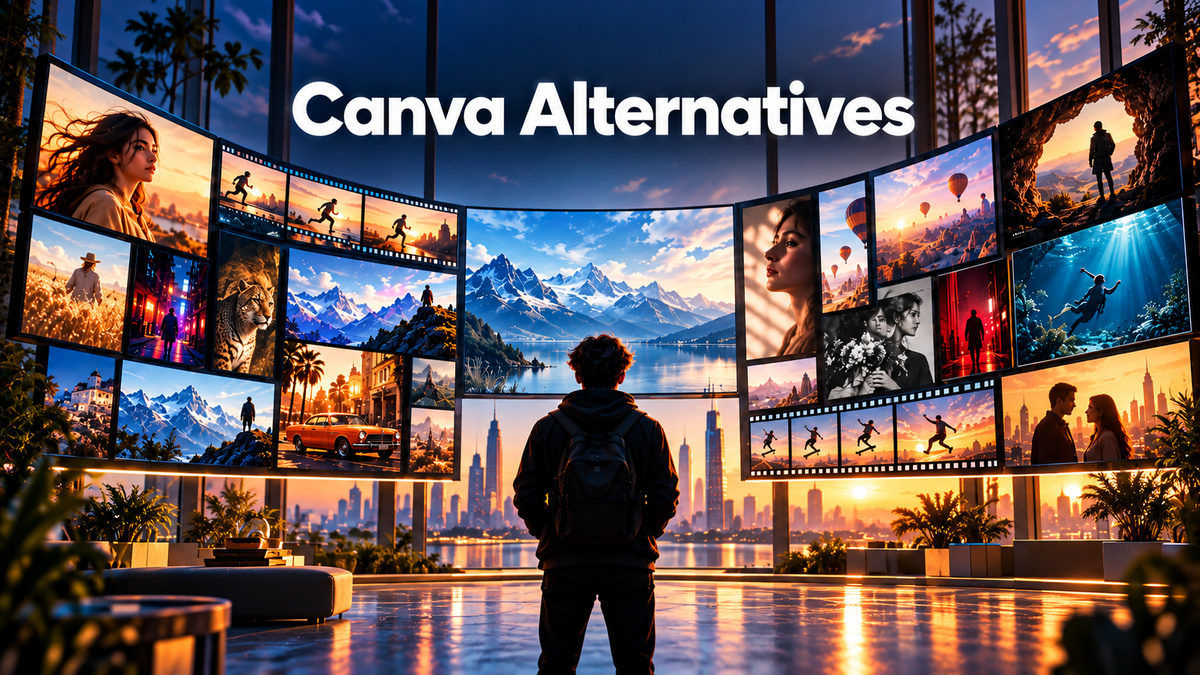
Canva के विकल्प क्यों खोजें? रचनाकार मूल छवियों पर अधिक नियंत्रण, पात्र की सुसंगति, या स्क्रीन पर क्रिया कैसे विकसित होती है, यह चाह सकते हैं। Canva शक्तिशाली डिज़ाइन और AI टूल्स प्रदान करता है, फिर भी कुछ प्रोजेक्ट अधिक विशेषीकृत वर्कफ़्लो से लाभान्वित होते हैं। Kling AI एक विकल्प है जिसे खोजा जा सकता है।
Canva क्या है और यह क्या प्रदान करता है?
Canva एक ऑनलाइन डिज़ाइन और दृश्य संचार प्लेटफ़ॉर्म है जो सोशल पोस्ट, प्रेजेंटेशन, मार्केटिंग ग्राफ़िक्स और वीडियो बनाने के लिए उपयोग होता है। इसकी ताकत में संपादन योग्य टेम्पलेट्स, ड्रैग-एंड-ड्रॉप डिज़ाइन, ब्रांड टूल्स और टीम सहयोग शामिल हैं। Canva AI-संचालित इमेज और वीडियो निर्माण, संपादन और प्रॉम्प्ट-आधारित डिज़ाइन भी प्रदान करता है, जिससे यह तैयार लेआउट और नए दृश्य विचारों दोनों के लिए उपयोगी बनता है।
लोग Canva के विकल्प क्यों खोजते हैं?
Canva के विकल्प खोजने का मतलब यह नहीं है कि Canva अपर्याप्त है। एक बाज़ारिया सटीक संदर्भों द्वारा निर्देशित उत्पाद वीडियो चाह सकता है; एक कहानीकार को कार्रवाई, कैमरा मूव्स और कथानक बीट्स पर अधिक कड़े नियंत्रण की आवश्यकता हो सकती है; एक इलस्ट्रेटर को कई छवियों में एक ही चरित्र चाहिए हो सकता है। अन्य लोग कीमत, संपादन और निर्यात विकल्पों के लिए Canva जैसी ऐप्स और Canva जैसी वेबसाइटों की तुलना करते हैं। लक्ष्य उपकरण को कार्य से मेल करना है—और कभी-कभी एक से अधिक उपकरणों को साथ में उपयोग करना है।
Canva के विकल्प में आपको क्या देखना चाहिए?
जब आप Canva जैसी वेबसाइटों और अन्य Canva प्रतिस्पर्धियों की तुलना करें, तो जिस आउटपुट की आपको ज़रूरत है, उससे शुरुआत करें:
- AI video generation: टेक्स्ट प्रॉम्प्ट या समर्थित संदर्भ सामग्री से दृश्य बनाएं और एक AI video generator के साथ उन्हें तैयार करें।
- मोशन नियंत्रण: कार्रवाई, कैमरा फ्रेमिंग और शॉट की गति को मार्गदर्शित करें।
- संदर्भ मार्गदर्शन: शैली निर्देशित करने के लिए छवियों, वीडियो या विषय संदर्भों को संयोजित करें।
- स्थिर छवियाँ: मौलिक कलाकृति बनाएँ, विवरणों को परिष्कृत करें, और संबंधित छवियाँ उत्पन्न करें।
- कार्यप्रवाह: यह जाँचें कि परिणामों को कैसे परिष्कृत करें, क्लिप्स को कैसे व्यवस्थित करें, और फ़ाइलें कैसे निर्यात करें।
- क्रेडिट्स और लागत: निःशुल्क एक्सेस, मॉडल विकल्पों, और जनरेशन लागतों की तुलना करें।
Canva जैसी साइटों में, मौलिक विज़ुअल्स के लिए Kling AI का अन्वेषण करना सार्थक है: Kling 4.0 रेफरेंस-गाइडेड वीडियो और स्टोरीटेलिंग को समर्थन देता है, जबकि IMAGE 3.0 Omni विस्तृत छवियाँ और जुड़ी हुई विज़ुअल सीरीज़ विकसित करता है।
Canva के विकल्प के रूप में Kling AI क्यों चुनें?
Kling AI उन क्रिएटर्स के लिए केंद्रित इमेज और वीडियो वर्कफ़्लो प्रदान करता है जो जनरेट किए गए विज़ुअल्स, रेफरेंस संगति, मोशन, और सीन प्रगति पर अधिक नियंत्रण चाहते हैं। Canva अब भी टेम्पलेट्स, ब्रांड टूल्स, और सहयोग सुविधाओं के साथ तैयार डिज़ाइनों को संयोजित करने के लिए उपयोगी है; जब किसी प्रोजेक्ट में अधिक निर्देशित इमेज या वीडियो क्रिएशन की आवश्यकता हो, तो Kling AI का अन्वेषण करना सार्थक है।
विस्तृत स्थिर छवियों और दृश्य श्रृंखलाओं के लिए IMAGE 3.0 Omni
यदि आप मुख्य रूप से दृश्य सामग्री के लिए Canva का उपयोग करते हैं, तो IMAGE 3.0 Omni आपको प्रॉम्प्ट और संदर्भों से मौलिक एसेट बनाने का एक अधिक जनरेशन-केंद्रित तरीका देता है। आप प्रत्येक पीस को शून्य से शुरू किए बिना उत्पाद विजुअल, अभियान कलाकृति, कैरेक्टर कॉन्सेप्ट या परस्पर जुड़े छवि सेट बना सकते हैं।
संदर्भ-निर्देशित छवि निर्माण
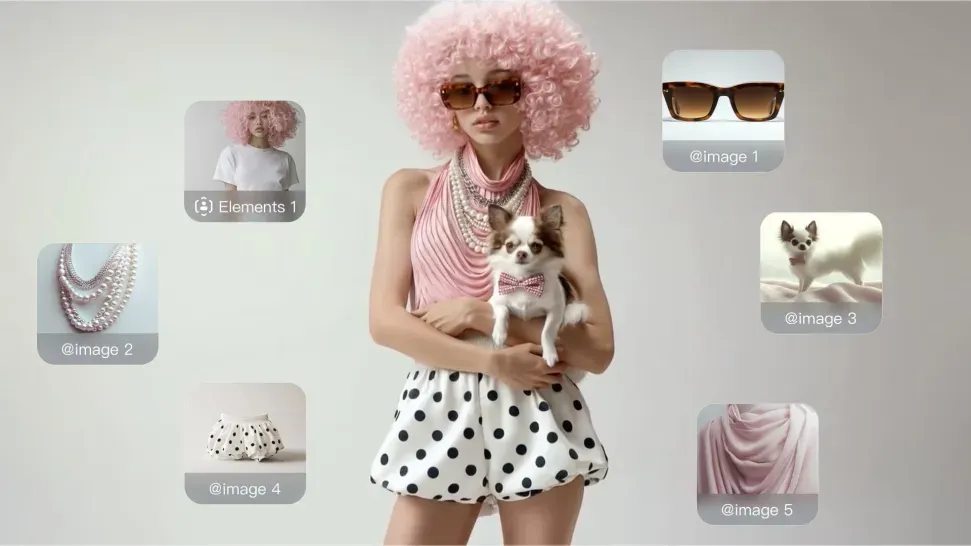
IMAGE 3.0 Omni एक ही कार्य में अधिकतम 10 छवि संदर्भों का समर्थन करता है। आप विषय, उत्पाद के स्वरूप, रंग-रूप, रचना या समग्र शैली को निर्देशित करने के लिए अलग-अलग संदर्भों का उपयोग कर सकते हैं। उदाहरण के लिए, आप किसी उत्पाद को परिभाषित करने के लिए एक छवि, परिवेश निर्धारित करने के लिए दूसरी छवि, और प्रकाश व्यवस्था या दृश्य दिशा का मार्गदर्शन करने के लिए अतिरिक्त संदर्भों का उपयोग कर सकते हैं। इसके बाद AI छवि जनरेटर आपको उन संकेतों को नए दृश्य रूपों में संयोजित करने में मदद कर सकता है, जबकि मुख्य तत्व पहचानने योग्य बने रहते हैं।
यदि आप अधिक स्टाइलाइज़्ड अवधारणाओं या चित्रण-प्रधान विचारों का अन्वेषण कर रहे हैं, तो AI कला जनरेटर आपको प्रॉम्प्ट्स और संदर्भों से विभिन्न दृश्य दिशाओं का परीक्षण करने का एक और तरीका देता है।
चित्र श्रृंखला के साथ जुड़े दृश्य बनाएँ
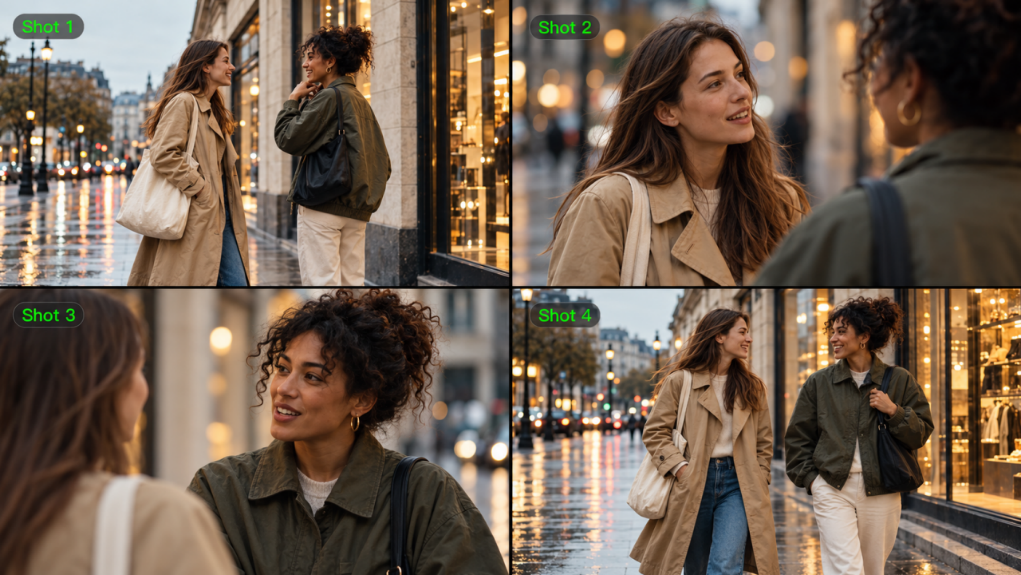
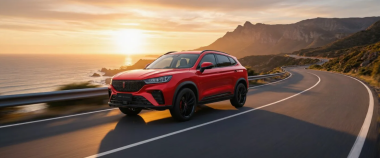
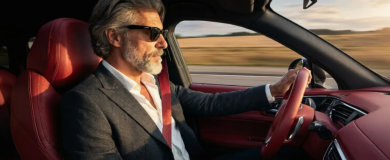
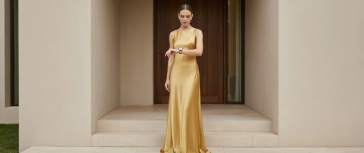
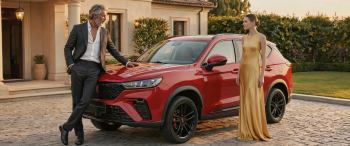
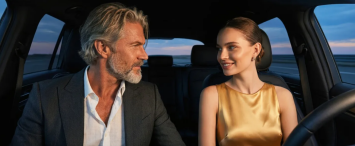
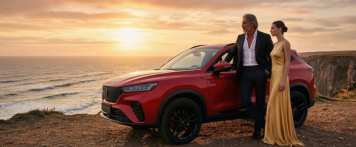
जब आपको एक से अधिक छवियों की आवश्यकता होती है, तो इमेज सीरीज़ मोड आपको अलग-अलग, बिखरे हुए आउटपुट के बजाय आपस में जुड़े विज़ुअल विकसित करने में मदद करता है। आप स्टोरीबोर्ड फ़्रेम, आवर्ती पात्र छवियाँ, कैंपेन कॉन्सेप्ट, या ऐसे सोशल एसेट्स बना सकते हैं जो एक जैसी समग्र दृश्य दिशा का पालन करें। उदाहरण के लिए, आप किसी एक उत्पाद अवधारणा को एक हीरो इमेज, क्लोज़-अप डिटेल शॉट, लाइफस्टाइल सीन और स्टोरीबोर्ड फ़्रेम में बदल सकते हैं। आप रचना, क्रिया या कैमरा एंगल को एक छवि से अगली छवि तक बदल सकते हैं, जबकि श्रृंखला को दृश्य रूप से जुड़ा हुआ रख सकते हैं।
यह आपके लिए उपयोगी हो सकता है यदि आप सामान्यतः Canva का उपयोग करके एक ही कैंपेन के आसपास कई एसेट्स बनाते हैं, लेकिन यह चाहते हैं कि मूल विज़ुअल कैसे तैयार हों उस पर आपका अधिक नियंत्रण हो।
संदर्भ | |||
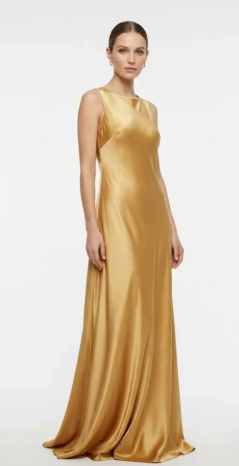 | 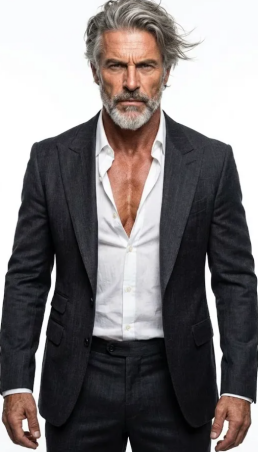 | 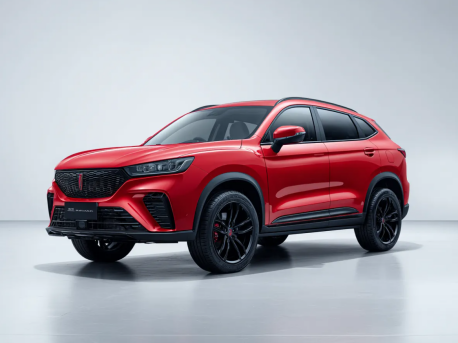 | |
| Prompt: Auto TVC: सुसंगत कार/कास्ट. S1: ड्राइविंग. S2: पुरुष ड्राइविंग POV. S3: विला में महिला घड़ी देख रही है. S4: कार के पास युगल आमने-सामने. S5: युगल क्रूज़िंग कर रहा है. S6: चट्टान किनारे समुद्री दृश्य. TVC स्टोरीबोर्ड. | |||
| इमेज सीरीज़ | शॉट 1 | शॉट 2 | शॉट 3 |
 |  |  | |
शॉट 4 | शॉट 5 | शॉट 6 | |
 |  |  | |
मौजूदा छवियों से नई विविधताएँ बनाएं
आप किसी मौजूदा चित्र से भी शुरुआत कर सकते हैं। इन इमेज-टू-इमेज वर्कफ़्लो के साथ, आप प्रॉम्प्ट और संदर्भों का उपयोग करके नई सेटिंग, कम्पोज़िशन, लाइटिंग ट्रीटमेंट या विज़ुअल स्टाइल की खोज कर सकते हैं, जबकि मूल चित्र के महत्वपूर्ण तत्वों को नए परिणाम में साथ ले जा सकते हैं।
यह तब उपयोगी होता है जब आपके पास पहले से एक स्थापित कैंपेन लुक हो, लेकिन विभिन्न प्लेसमेंट या फ़ॉर्मैट के लिए आपको और अधिक विज़ुअल विविधताएँ चाहिए होती हैं।
नेटिव 2K और 4K आउटपुट के साथ काम करें
IMAGE 3.0 Omni उत्पाद विज़ुअल, प्रचारात्मक आर्टवर्क, पोस्टर या स्टोरीबोर्ड के लिए अधिक विवरण की आवश्यकता होने पर नेटिव 2K और 4K आउटपुट का समर्थन करता है।
यदि आपका प्रोजेक्ट बाद में स्थिर चित्रों से गतिशीलता में जाता है, तो आप Kling के AI वीडियो जनरेटर के साथ जारी रख सकते हैं और Kling 4.0 के साथ उसी रचनात्मक दिशा पर आगे बढ़ सकते हैं।
AI वीडियो जनरेशन और एडिटिंग के लिए Kling 4.0
Kling 4.0 एक AI वीडियो जनरेटर और एक AI वीडियो एडिटर दोनों के रूप में काम करता है। आप टेक्स्ट प्रॉम्प्ट से वीडियो बना सकते हैं, मल्टीमॉडल रेफरेंस सामग्री के साथ वीडियो जनरेशन को निर्देशित करने के लिए Omni Reference का उपयोग कर सकते हैं, या मौजूदा फुटेज में लक्षित बदलाव कर सकते हैं।
रचनात्मक नियंत्रण और संगति के लिए Omni Reference
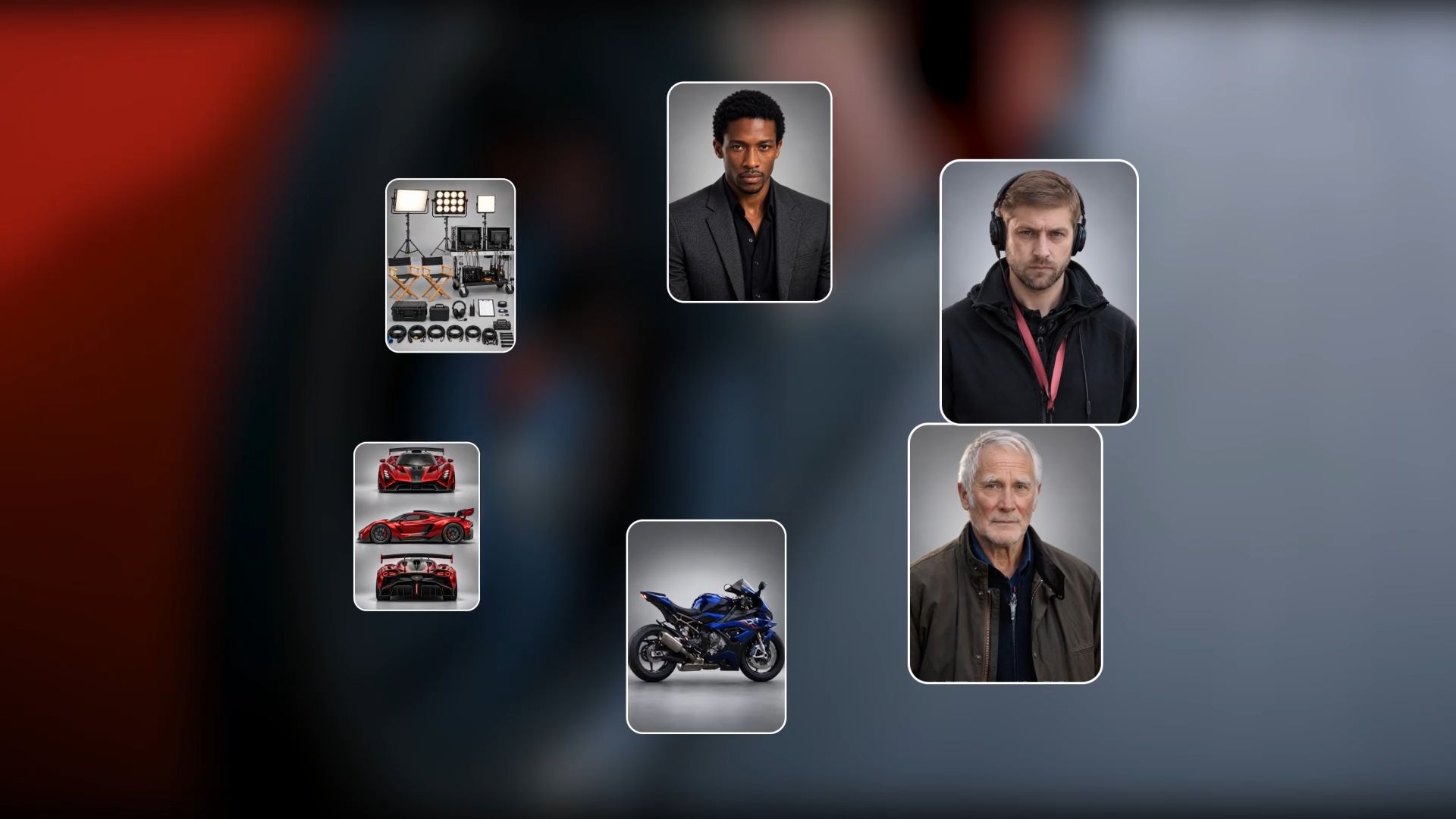
Kling 4.0 का अपग्रेडेड Omni Reference एक ही जेनरेशन में अधिकतम 15 संयुक्त रेफ़रेंस एसेट्स को सपोर्ट करता है, जिनमें इमेज, वीडियो, सब्जेक्ट रेफ़रेंस और वॉयस रेफ़रेंस शामिल हैं। आप प्रत्येक एसेट को एक स्पष्ट भूमिका सौंप सकते हैं: मुख्य विषय को परिभाषित करने के लिए एक प्रोडक्ट इमेज का उपयोग करें, सेटिंग स्थापित करने के लिए दूसरी इमेज का उपयोग करें, और क्रिया या कैमरा मूवमेंट को गाइड करने के लिए एक रेफ़रेंस वीडियो लें। यह दृश्य और कैमरा एंगल बदलने पर भी पहचानने योग्य कैरेक्टर और प्रोडक्ट बनाए रखने में मदद करता है, जबकि क्रिएटर्स को अंतिम परिणाम पर अधिक नियंत्रण देता है। Omni Reference Creative Recreation को भी सक्षम बनाता है। आप एक मौजूदा वीडियो का उपयोग करके एक्शन कोरियोग्राफी, कैमरा मूवमेंट और पेसिंग को गाइड कर सकते हैं, जबकि मूल कैरेक्टर या प्रोडक्ट को अपने से बदल सकते हैं। यह हर शॉट को नए सिरे से डिज़ाइन किए बिना ट्रेंडिंग सोशल मीडिया फ़ॉर्मेट्स और मार्केटिंग कॉन्सेप्ट्स का अन्वेषण करना आसान बनाता है।

स्थिर डायनेमिक मोशन और निर्देशक-शैली की कहानी कहने
Kling 4.0 बड़े पैमाने की गति और जटिल कैमरा मूवमेंट में अधिक स्थिरता प्रदान करता है। चाहे किसी दृश्य में उच्च-गति वाला एक्शन, निरंतर गति, ट्रैकिंग शॉट्स या ऑर्बिटिंग कैमरा मूव्स शामिल हों, यह अधिक सुचारू गति और मजबूत दृश्य निरंतरता बनाए रखने में मदद करता है। Kling 4.0 एक ही रन में 3 से 30 सेकंड तक के वीडियो जनरेशन का समर्थन करता है और महत्वपूर्ण दृश्य क्षणों को परिभाषित करने तथा दृश्य प्रगति को दिशा देने के लिए 10 तक कीफ्रेम छवियों की अनुमति देता है। उन्नत प्रॉम्प्ट समझ और निर्देशक-शैली के रचनात्मक मार्गदर्शन के साथ मिलकर, ये क्षमताएँ क्रिएटर्स को अपनी अवधारणाओं को परिष्कृत करने, शॉट्स की अधिक प्रभावी योजना बनाने और स्पष्टतर कहानी तथा अधिक सुसंगत दृश्य प्रगति वाले सिनेमैटिक AI वीडियो तैयार करने में मदद करती हैं.
शुरू से फिर से शुरुआत किए बिना सटीक वीडियो संपादन
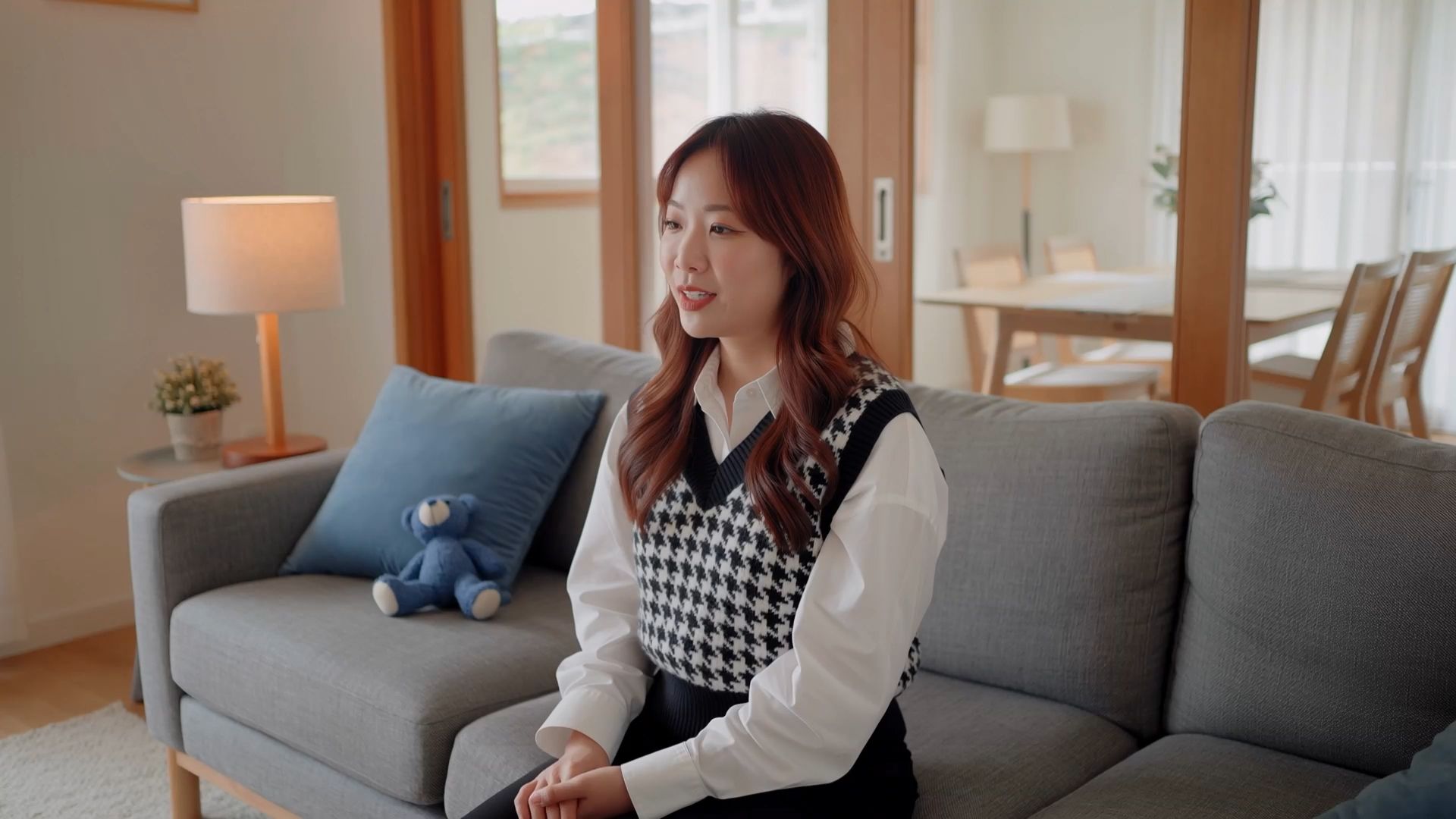
नए वीडियो बनाने से आगे, Kling 4.0 सटीक वीडियो संपादन का समर्थन करता है। आप मौजूदा फुटेज में विषयों और दृश्य तत्वों को जोड़ सकते हैं, हटा सकते हैं या बदल सकते हैं, पृष्ठभूमि और दृश्य शैलियों को बदल सकते हैं, और क्रियाओं, कैमरा कोणों या कैमरा मूवमेंट को समायोजित कर सकते हैं। ये लक्षित संपादन निर्माताओं को पूरे दृश्य को शुरू से फिर से बनाने के बजाय मौजूदा फुटेज पर आगे निर्माण करने देते हैं, जिससे दोहराव वाले कार्य और उत्पादन प्रयास को कम करने में मदद मिलती है।
आप Kling AI के साथ क्या बना सकते हैं?
Kling AI विभिन्न रचनात्मक वर्कफ़्लो का समर्थन करता है, यह इस पर निर्भर करता है कि आपको किस प्रकार की सामग्री तैयार करनी है। इसके उपकरण रचनाकारों को प्रॉम्प्ट और संदर्भ सामग्री से नया मीडिया तैयार करने देते हैं, जिसमें लघु-प्रारूप वीडियो, उत्पाद प्रदर्शन और एक-दूसरे से जुड़े दृश्य कॉन्सेप्ट शामिल हैं।
1. सोशल मीडिया निर्माता
जब स्थिर पोस्ट पर्याप्त नहीं हो, तब Instagram Reels, TikTok और अन्य सामाजिक प्लेटफॉर्म के लिए छोटे वीडियो बनाएं। विषय की गति और कैमरा दिशा पर नियंत्रण के साथ, Kling 4.0 आकर्षक दृश्य अनुक्रम बनाने के लिए प्रॉम्प्ट- और संदर्भ-निर्देशित वीडियो जनरेशन का समर्थन करता है।
2. उत्पाद विपणक
किसी विशेष सेटिंग में या कैमरा मूवमेंट की श्रृंखला के माध्यम से उत्पाद को उजागर करने वाले प्रोडक्ट शोकेस वीडियो विकसित करें। संदर्भ छवियाँ उत्पाद की उपस्थिति स्थापित करने में मदद कर सकती हैं, जबकि प्रॉम्प्ट दृश्य, प्रकाश व्यवस्था और अपेक्षित गति का वर्णन करते हैं। जब सटीक उत्पाद विवरण महत्वपूर्ण हों, तो जनरेट किए गए परिणाम की सावधानी से समीक्षा करें।
3. कहानीकार और वीडियो निर्माता
सिनेमाई दृश्य, चरित्र-प्रधान क्षण और छोटी कथा अनुक्रम बनाएं। Kling 4.0 गतिशील गति और कैमरा नियंत्रण का समर्थन करता है, जबकि Continuous Timeline Creation सुविधा आपको समर्थित कार्यप्रवाह के भीतर जनरेट किए गए क्लिप को व्यवस्थित, प्रतिस्थापित और ट्रिम करने देती है।
4. डिज़ाइनर और दृश्य अवधारणा निर्माता
IMAGE 3.0 Omni के साथ अभियान कला, किरदार अवधारणाएँ और स्टोरीबोर्ड छवियों की खोज करें। इसका कनेक्टेड इमेज-सीरीज़ वर्कफ़्लो तब उपयोगी होता है जब किसी परियोजना को एकसमान रचनात्मक दिशा के साथ कई संबंधित विज़ुअल्स की आवश्यकता होती है। आप विभिन्न संयोजनों, प्रकाश व्यवस्था और दृश्य शैलियों का पता लगाने के लिए टेक्स्ट प्रॉम्प्ट और समर्थित इमेज संदर्भों का भी उपयोग कर सकते हैं.
Kling 4.0 के साथ वीडियो कैसे बनाएं
IMAGE 3.0 Omni मूल स्थिर छवि निर्माण और कनेक्टेड दृश्य अवधारणाओं का समर्थन करता है, जबकि Kling 4.0 आपको टेक्स्ट प्रॉम्प्ट और संदर्भ सामग्री के साथ गतिशील वीडियो दृश्य बनाने देता है। क्योंकि वीडियो निर्माण में विषयों, क्रियाओं, कैमरा मूवमेंट और सीन प्रोग्रेशन का समन्वय शामिल होता है, निम्न वॉकथ्रू Kling 4.0 के वीडियो वर्कफ़्लो पर केंद्रित है। आप जानेंगे कि Omni Reference के साथ एक सीन को कैसे मार्गदर्शित करें, फिर परिणाम उत्पन्न करें, समीक्षा करें और परिष्कृत करें.
चरण 1: Kling 4.0 चुनें और संदर्भ जोड़ें
Video Generation खोलें और Kling 4.0 का चयन करें। Omni Reference में, आप समर्थित छवियाँ, वीडियो और विषय संदर्भ जोड़ सकते हैं, फिर प्रत्येक को एक विशिष्ट भूमिका सौंप सकते हैं। यदि आपके पास संदर्भ सामग्री नहीं है, तो आप टेक्स्ट प्रॉम्प्ट से भी शुरू कर सकते हैं। एकल कार्य में अधिकतम 15 संयुक्त संदर्भ एसेट स्वीकार किए जाते हैं, प्रत्येक प्रकार के लिए सीमाओं के अधीन।
चरण 2: अपने संदर्भों से मेल खाता प्रॉम्प्ट लिखें
विषय, सेटिंग, क्रियाएँ, प्रकाश व्यवस्था और कैमरा मूवमेंट का वर्णन करें। यदि आपने संदर्भ अपलोड किए हैं, तो उनकी भूमिकाएँ समझाएँ (उदाहरण के लिए, @Image1 उत्पाद की रूप-रंग के लिए और @Video1 शॉट की गति के लिए) और वर्णन करें कि दृश्य कैसे आगे बढ़ना चाहिए।
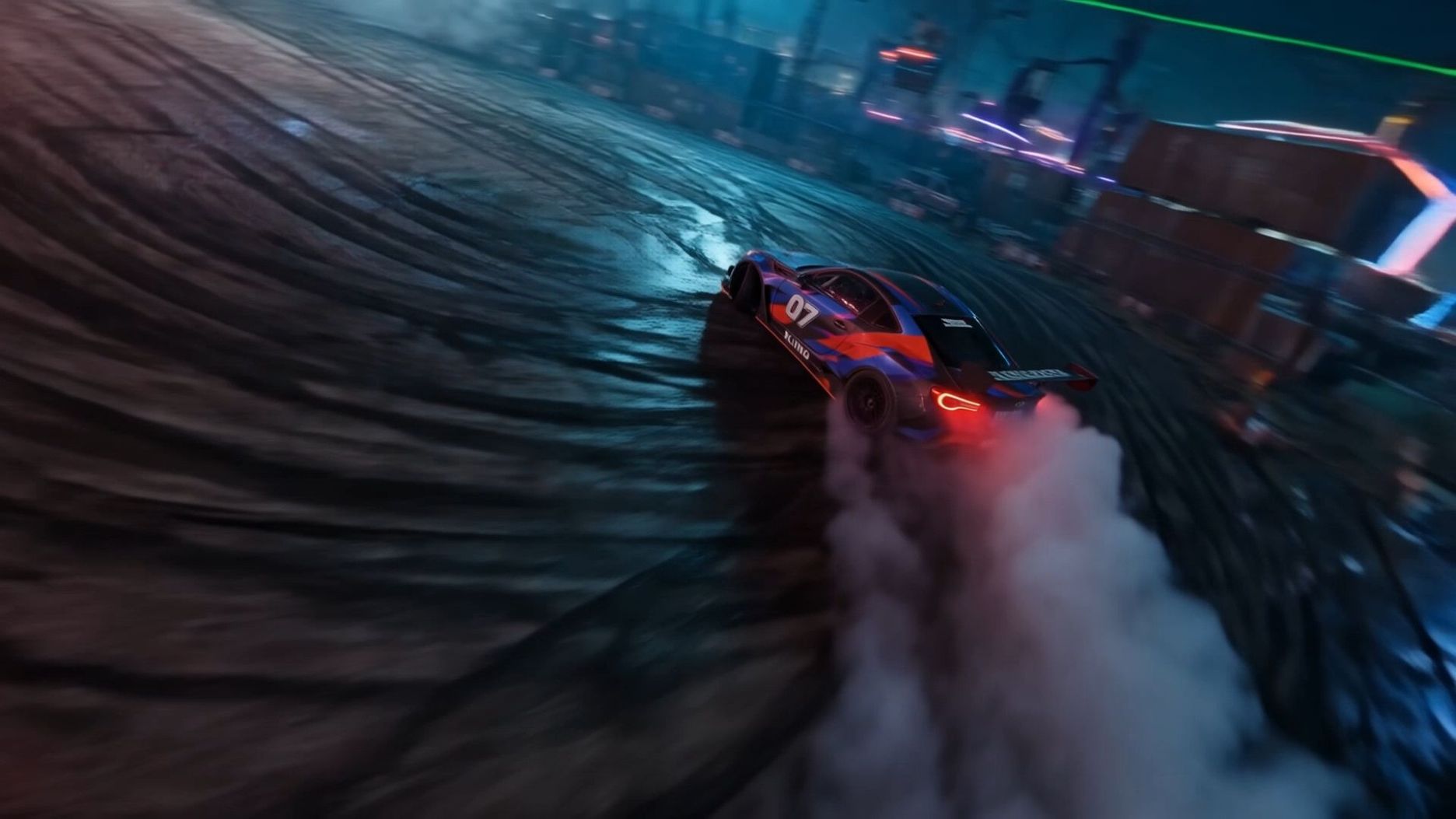
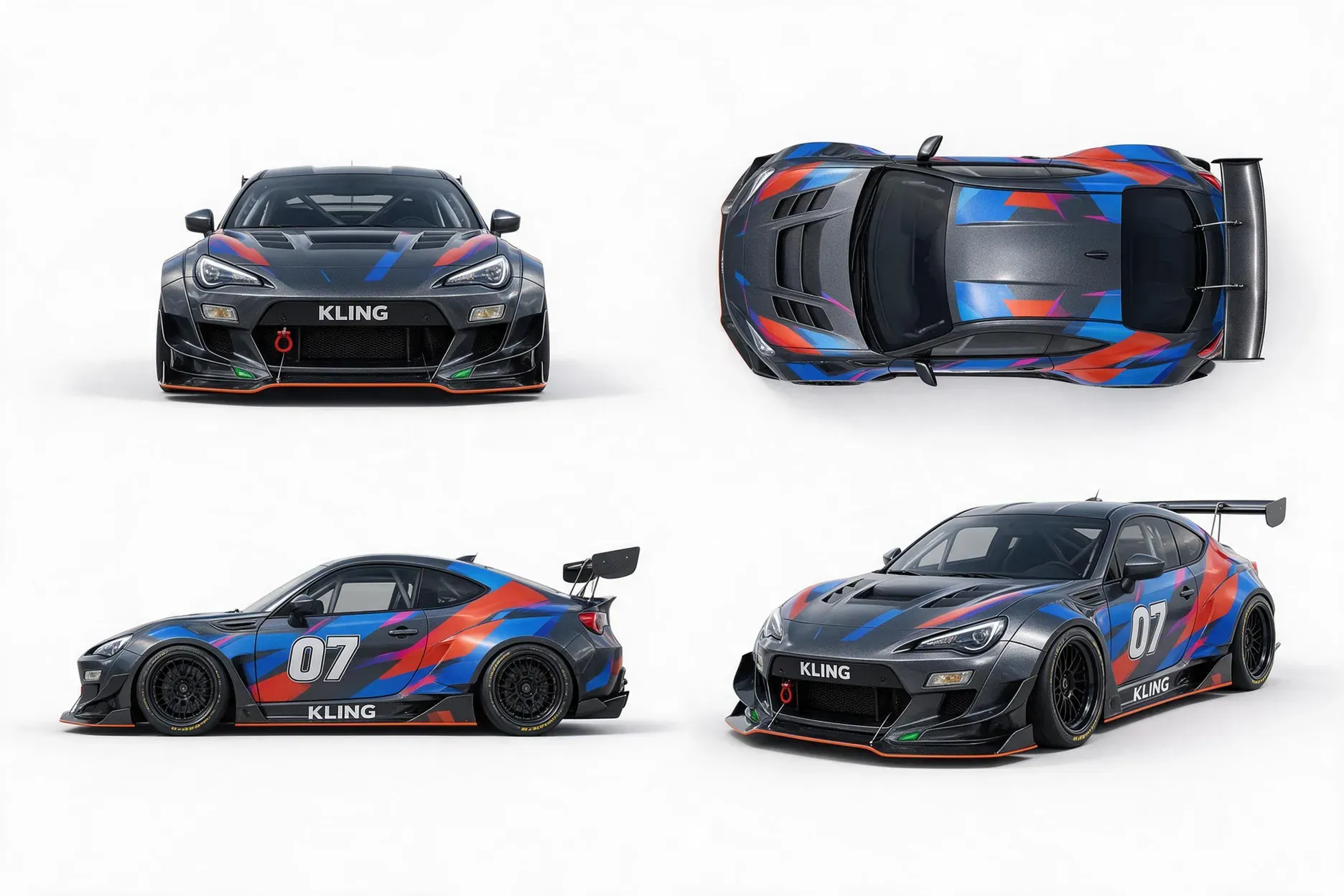
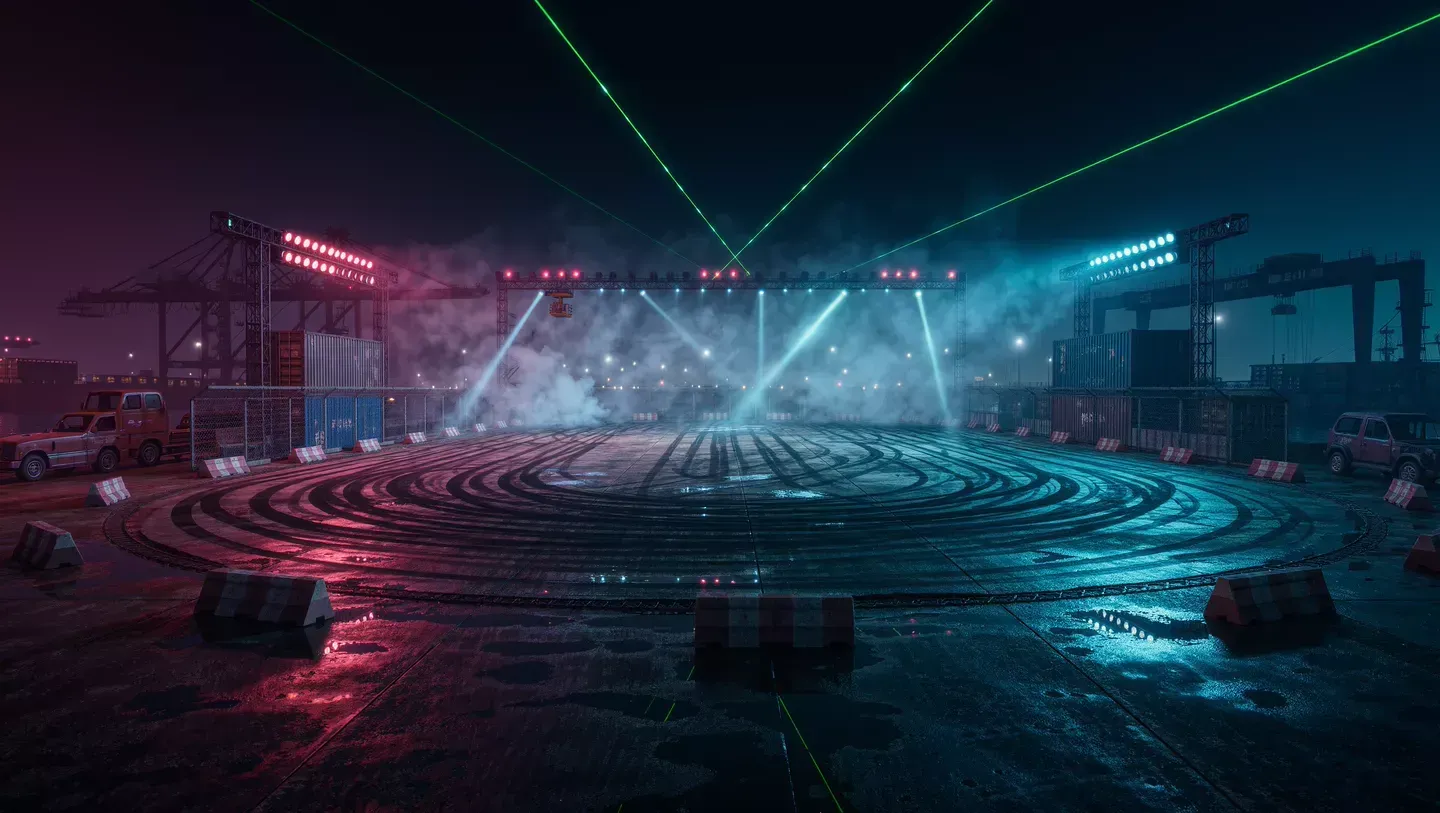
प्रॉम्प्ट: पहली संदर्भ छवि में मौजूद स्पोर्ट्स कार को मुख्य विषय के रूप में उपयोग करें और दूसरी छवि में सांझ के समय की डाउनटाउन सड़क को सेटिंग बनाएं। कार जब सड़क पर तेज होती है और मोड़ लेती है, तब संदर्भ वीडियो की कैमरा मूवमेंट और गति का अनुसरण करें। एक साइड-ट्रैकिंग शॉट से शुरू करें, फिर कार के मुड़ते समय फ्रंट तीन-चौथाई दृश्य में शिफ्ट करें। कार के डिज़ाइन को लगातार बनाए रखें और पूरे दृश्य में रोशनी को सांझ की सेटिंग से मेल कराएं। |
चरण 3: जेनरेट करें, समीक्षा करें और परिष्कृत करें
वीडियो जेनरेट करें और मोशन, फ्रेमिंग, लाइटिंग, बैकग्राउंड, और प्रमुख प्रोडक्ट विवरणों की समीक्षा करें। आवश्यकता होने पर प्रॉम्प्ट या संदर्भों को परिष्कृत करें। क्लिप्स को संयोजित करने के लिए, जेनरेट किए गए परिणाम पर राइट-क्लिक करें और Add to Timeline चुनें, फिर ऊपर दाईं ओर Timeline खोलें। अंतिम अनुक्रम का पूर्वावलोकन और डाउनलोड करने से पहले क्लिप्स को ट्रिम, इंसर्ट या रिप्लेस करें।
संदर्भ छवि 1 | संदर्भ छवि 2 | संदर्भ वीडियो 1 |
|
| 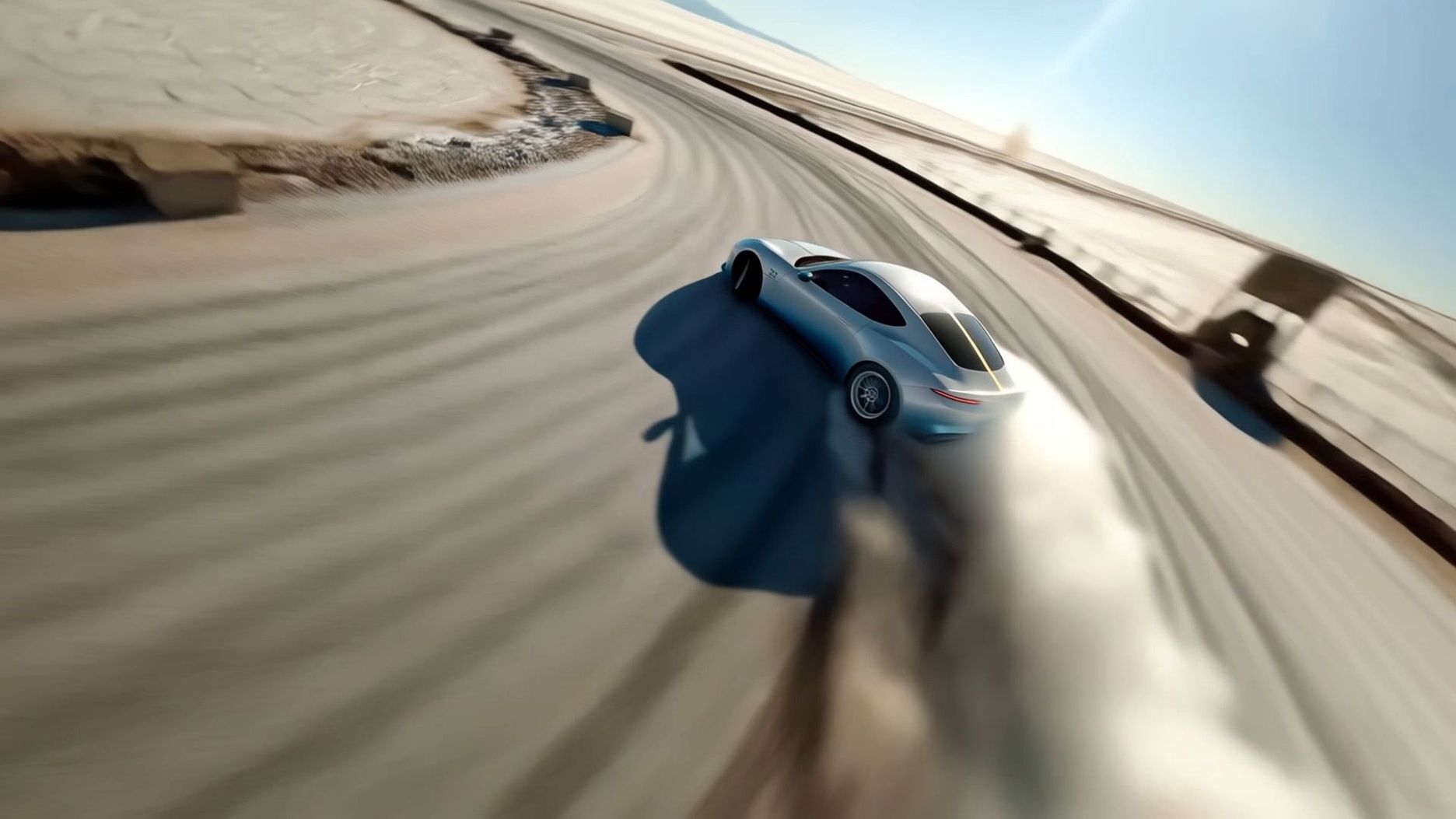 |
| प्रॉम्प्ट: @Video 1 को कैमरा मूवमेंट और शॉट की गति के लिए संदर्भ के रूप में उपयोग करें। @Image 1 से कार को मुख्य विषय के रूप में इस्तेमाल करें और @Image 2 से वातावरण को पृष्ठभूमि के रूप में शामिल करें। कार के डिजाइन को सुसंगत रखें। | ||
वीडियो | ||
 | ||
समाप्ति
Canva विकल्प विभिन्न रचनात्मक आवश्यकताओं की पूर्ति करते हैं। Canva टेम्पलेट्स, डिज़ाइन एडिटिंग, सहयोग, और AI टूल्स को एक साथ लाता है, जबकि Kling AI विशेष रूप से संदर्भ-निर्देशित छवि और वीडियो निर्माण के लिए प्रासंगिक है। Kling 4.0 समृद्ध संदर्भ, स्थिर जटिल गति, निर्देशक-शैली कैमरा नियंत्रण, और टाइमलाइन असेंबली को संयोजित करता है। IMAGE 3.0 Omni विस्तृत 2K/4K छवियों और संबंधित दृश्य श्रृंखला का समर्थन करता है।
यदि आपका मुख्य रचनात्मक कार्य वीडियो या मूल छवियाँ बनाना है, तो Kling AI को Canva के लिए AI-प्रथम विकल्प के रूप में विचार करना उचित है।
अक्सर पूछे जाने वाले प्रश्न
Canva की जगह क्या ले सकता है?
जब आपका मुख्य लक्ष्य टेम्पलेट्स में सामग्री व्यवस्थित करने के बजाय मूल छवियाँ या वीडियो बनाना हो, तब Kling AI Canva के विकल्प के रूप में काम कर सकता है। Kling 4.0 प्रॉम्प्ट-मार्गदर्शित और संदर्भ-मार्गदर्शित वीडियो जनरेशन, गतिशील गति, और कैमरा नियंत्रण का समर्थन करता है। IMAGE 3.0 Omni परस्पर जुड़ी स्थिर-छवि निर्माण का समर्थन करता है। हालांकि, Kling को Canva के पूर्ण प्रस्तुति और लेआउट वर्कफ़्लो को प्रतिस्थापित करने के लिए डिज़ाइन नहीं किया गया है।
AI वीडियो निर्माण के लिए Canva का अच्छा विकल्प क्या है?
Kling AI पर विचार करना उचित है यदि आप मुख्य रूप से टेम्पलेट्स पर निर्भर रहने के बजाय मौलिक वीडियो सामग्री बनाना चाहते हैं। Kling 4.0 प्रॉम्प्ट- और रेफरेंस-निर्देशित वीडियो जेनरेशन, डायनेमिक मोशन और कैमरा कंट्रोल्स का समर्थन करता है। स्थिर-चित्र परियोजनाओं के लिए, IMAGE 3.0 Omni जुड़े हुए छवि श्रृंखलाओं का समर्थन करता है। सही चुनाव इस पर निर्भर करता है कि आपका मुख्य लक्ष्य दृश्य सामग्री बनाना है या तैयार लेआउट डिज़ाइन करना।
AI छवियों और वीडियो के लिए Canva का कोई मुफ्त विकल्प है क्या?
Kling AI AI छवि और वीडियो निर्माण आज़माने के लिए मुफ्त क्रेडिट्स प्रदान करता है। नए उपयोगकर्ताओं को पंजीकरण करने पर क्रेडिट्स मिलते हैं, और मौजूदा उपयोगकर्ता मासिक लॉगिन क्रेडिट्स प्राप्त कर सकते हैं। आवश्यक क्रेडिट्स मॉडल और जेनरेशन सेटिंग्स के आधार पर बदलते हैं, इसलिए शुरू करने से पहले वर्तमान वर्कस्पेस की जाँच करें। Kling मौलिक दृश्य एसेट्स बनाने का एक विकल्प है, न कि Canva के डिज़ाइन और प्रस्तुति टूल्स का पूर्ण प्रतिस्थापन।
क्या AI टूल्स Canva को बदल सकते हैं?
AI टूल कुछ विशिष्ट रचनात्मक कार्यों को संभाल सकते हैं, खास तौर पर मौलिक इमेज और वीडियो जनरेशन, लेकिन वे ज़रूरी नहीं कि टेम्प्लेट-आधारित लेआउट, प्रेज़ेंटेशन या सहयोगात्मक डिज़ाइन वर्कफ़्लो को प्रतिस्थापित कर सकें। Kling 4.0 संदर्भ-निर्देशित जनरेशन और कैमरा नियंत्रण के साथ वीडियो निर्माण के लिए उपयुक्त है, जबकि IMAGE 3.0 Omni कनेक्टेड स्टिल-इमेज निर्माण को सपोर्ट करता है।
क्या Kling AI सोशल मीडिया के लिए वीडियो बना सकता है?
हाँ. Kling 4.0 प्रॉम्प्ट- और संदर्भ-निर्देशित वीडियो जनरेट कर सकता है, डायनामिक मोशन और कैमरा नियंत्रणों के साथ जो शॉर्ट-फॉर्म वीडियो, प्रोडक्ट शोकेस और प्रमोशनल सामग्री को रूप देने में मदद करते हैं। आप टेक्स्ट प्रॉम्प्ट से शुरुआत कर सकते हैं या समर्थित संदर्भ सामग्री का उपयोग करके दृश्य का मार्गदर्शन कर सकते हैं, और फिर जनरेट किए गए परिणाम की समीक्षा करके उसे परिष्कृत कर सकते हैं।