सही CapCut विकल्प इस पर निर्भर करता है कि आपको कौन-सा काम करना है. कुछ टूल परिचित टाइमलाइन संपादन पर ध्यान देते हैं, जबकि अन्य AI-सहायित वीडियो निर्माण का समर्थन करते हैं. यह गाइड प्लेटफ़ॉर्म, लागत और कार्यप्रवाह के आधार पर Kling AI सहित छह विकल्पों की तुलना करता है, ताकि आप अपने अगले प्रोजेक्ट के लिए उपयुक्त तरीका चुन सकें.
CapCut विकल्प में कौन-सी विशेषताएँ महत्वपूर्ण हैं?
विकल्पों की तुलना करते समय, CapCut से जो सुविधाएँ आप बनाए रखना चाहते हैं, उनसे शुरुआत करें. अपने कार्यप्रवाह के इन चार हिस्सों पर विचार करें:
आसान संपादन नियंत्रण। क्लिप्स को ट्रिम करें, क्रम व्यवस्थित करें और लंबी सीखने की प्रक्रिया के बिना बुनियादी बदलाव करें.
टेम्पलेट और दृश्य प्रभाव। परिचित सोशल फ़ॉर्मेट तैयार करें और रोज़मर्रा की फुटेज को एक परिष्कृत रूप दें.
लचीली प्लेटफ़ॉर्म पहुँच। उसी कंप्यूटर या मोबाइल डिवाइस पर निर्माण करें जिसे आप पहले से उपयोग करते हैं.
AI-सहायित निर्माण. जब साधारण कट और प्रभाव पर्याप्त नहीं हों, तो नई सामग्री तैयार करें या किसी दृश्य को संशोधित करें।
विभिन्न रचनात्मक जरूरतों के लिए CapCut के विकल्पों की तुलना करें
नीचे दिए गए छह विकल्प उन जरूरतों के विभिन्न संयोजनों को कवर करते हैं। उनके प्लेटफ़ॉर्म एक्सेस, लागत और मुख्य वर्कफ़्लो की तुलना करें, फिर देखें कि आप जिस वीडियो को बनाना चाहते हैं, उसमें प्रत्येक कैसे फिट बैठता है।
उपकरण | प्लेटफ़ॉर्म | निःशुल्क एक्सेस / लागत | मुख्य वर्कफ़्लो |
Kling AI | Windows और Mac पर वेब; iOS और Android | नए उपयोगकर्ता ट्रायल क्रेडिट; सशुल्क एक्सेस और क्रेडिट उपयोग अलग-अलग होते हैं | प्रॉम्प्ट और संदर्भों के साथ दृश्य उत्पन्न करें और संशोधित करें; क्लिप्स को संयोजित करें |
DaVinci Resolve | Windows, Mac, Linux; iPad संस्करण | मुफ़्त संस्करण; सशुल्क स्टूडियो संस्करण | विस्तृत टाइमलाइन संपादन, रंग, ऑडियो और विज़ुअल इफ़ेक्ट्स |
Clipchamp | Windows; वेब | मुफ़्त स्तर; Microsoft 365 के माध्यम से प्रीमियम सुविधाएँ | टाइमलाइन संपादन, रिकॉर्डिंग, शीर्षक और स्टॉक मीडिया |
Filmora | Windows, Mac; मोबाइल ऐप्स | वॉटरमार्कयुक्त नि:शुल्क ट्रायल; भुगतान वाली योजनाएँ | टेम्पलेट्स, इफेक्ट्स और AI सहायता के साथ टाइमलाइन संपादन |
VEED | वेब | निःशुल्क स्तर; सशुल्क निर्यात और टीम फीचर्स | ब्राउज़र संपादन, कैप्शन, और सहयोगात्मक वर्कफ़्लो |
VN Video Editor | iOS, Android; डेस्कटॉप डाउनलोड | निःशुल्क संपादन; सशुल्क विकल्प ऐप में देखें | मल्टीट्रैक संपादन, गति परिवर्तन, और लघु-प्रारूप वीडियो |
मौलिक दृश्यों को बनाने और संशोधित करने के लिए Kling AI
Kling AI एक AI वीडियो जेनरेटर और एक AI वीडियो एडिटर दोनों के रूप में कार्य करता है, जो आपको नया फुटेज बनाने या मौजूदा वीडियो की सामग्री संशोधित करने में मदद करता है।
Kling 4.0 में, Omni Reference आपको चरित्र के रूप, क्रियाओं, कैमरा मूवमेंट और दृश्य शैलियों को निर्देशित करने के लिए 15 तक विभिन्न संदर्भ एसेट्स को संयोजित करने देता है, जबकि विषय की स्थिरता बनाए रखता है। उच्च-गति वाली क्रिया और जटिल कैमरा मूवमेंट के दौरान बेहतर स्थिरता गतिशील दृश्यों को सुचारू और सुसंगत बनाए रखने में मदद करती है।
Kling 4.0 3–30 सेकंड तक वीडियो जनरेशन, 10 तक संदर्भ छवियों का समर्थन जो प्रॉम्प्ट्स के माध्यम से कीफ्रेम के रूप में असाइन की जा सकती हैं, और विस्तृत निर्देशों की बेहतर समझ के साथ कहानी कहने को भी मजबूत करता है। ये क्षमताएँ आपको कथा प्रवाह पर अधिक नियंत्रण देती हैं, जिससे आप एक निर्देशक की दृष्टि के साथ शुरुआत, महत्वपूर्ण मोड़ और समापन की योजना बना सकते हैं।
Kling AI Windows और Mac पर ब्राउज़रों के माध्यम से, साथ ही iOS और Android ऐप्स पर सुलभ है। मॉडल की उपलब्धता और क्रेडिट आवश्यकताएँ खाते और सेटिंग्स के अनुसार भिन्न हो सकती हैं।
CapCut की तरह, Kling AI AI इमेज जनरेशन का भी समर्थन करता है। Kling IMAGE 3.0 Omni के साथ, आप टेक्स्ट प्रॉम्प्ट या संदर्भ छवियों को उच्च-गुणवत्ता वाले विजुअल्स में बदल सकते हैं, कैरेक्टर की निरंतरता बनाए रख सकते हैं, और 4K रिज़ॉल्यूशन तक छवियाँ जेनरेट कर सकते हैं। आप इन छवियों को अपने वीडियो प्रोजेक्ट्स में भी ला सकते हैं।
विस्तृत डेस्कटॉप पोस्ट प्रोडक्शन के लिए DaVinci Resolve
DaVinci Resolve Windows, Mac और Linux पर टाइमलाइन एडिटिंग, कलर ग्रेडिंग, Fusion विज़ुअल इफेक्ट्स और Fairlight ऑडियो टूल्स को संयोजित करता है, और एक iPad संस्करण भी उपलब्ध है। यह उन PC उपयोगकर्ताओं के लिए CapCut का एक विकल्प है जो विस्तृत फिनिशिंग नियंत्रण चाहते हैं। मुफ़्त संस्करण पर्याप्त एडिटिंग कार्य को कवर करता है, जबकि Studio अतिरिक्त सुविधाएँ जोड़ता है। विस्तृत इंटरफ़ेस सीखने में समय लगता है, खासकर जब Cut और Edit पेज से आगे बढ़ते हैं।
Windows और ब्राउज़र एडिटिंग के लिए Clipchamp
Clipchamp Windows और समर्थित ब्राउज़रों पर एक सीधी-सादी टाइमलाइन में ट्रिमिंग, टेक्स्ट, ऑडियो और रिकॉर्डिंग लाता है. इसके मुफ्त स्तर में उपयुक्त मुफ्त एसेट्स के साथ 1080p एक्सपोर्ट की अनुमति है, जिससे यह रोज़मर्रा के रिकॉर्ड किए गए वीडियो के लिए एक व्यावहारिक, मुफ्त CapCut विकल्प बनता है. प्रीमियम स्टॉक, 4K एक्सपोर्ट और अन्य प्रीमियम फीचर्स के लिए संबंधित Microsoft 365 सदस्यता की आवश्यकता होती है. एक्सपोर्ट करने से पहले परियोजना में उपयोग किए गए एसेट्स की जाँच करें.
टेम्पलेट्स और मार्गदर्शित टाइमलाइन एडिटिंग के लिए Filmora
Filmora टेम्पलेट्स, इफेक्ट्स, कैप्शन और AI-सहायता प्राप्त संपादन के साथ एक मल्टीट्रैक टाइमलाइन प्रदान करता है. CapCut के विकल्पों में, यह उन क्रिएटर्स के लिए उपयुक्त है जो विस्तृत समायोजन हेतु फुटेज, ऑडियो और मोशन को एडजस्ट करने के लिए सहज नियंत्रण चाहते हैं. Windows और Mac डेस्कटॉप संस्करण मोबाइल ऐप्स के साथ उपलब्ध हैं. मुफ़्त ट्रायल वॉटरमार्क के साथ एक्सपोर्ट करता है, जबकि पेड प्लान इसे हटा देते हैं; कुछ AI फीचर्स के लिए क्रेडिट्स का उपयोग भी होता है.
ब्राउज़र प्रोजेक्ट्स और टीम फ़ीडबैक के लिए VEED
VEED ब्राउज़र-आधारित एडिटिंग को कैप्शन, AI टूल्स और टीम वर्कफ़्लो के साथ जोड़ता है। आप डेस्कटॉप एडिटर इंस्टॉल किए बिना फुटेज ट्रिम कर सकते हैं, टेक्स्ट जोड़ सकते हैं और सोशल या मार्केटिंग वीडियो तैयार कर सकते हैं। जब अन्य लोगों को योगदान देना हो, तो साझा प्रोजेक्ट और समीक्षा फीचर उपयोगी साबित होते हैं। एक्सपोर्ट सीमाएँ, ब्रांडिंग टूल्स और सहयोग एक्सेस चुने गए प्लान पर निर्भर करते हैं, इसलिए सदस्यता चुनने से पहले उन आवश्यकताओं की तुलना करें।
परिचित शॉर्ट फॉर्म एडिटिंग के लिए VN Video Editor
VN Video Editor उन क्रिएटर्स के लिए मल्टीट्रैक एडिटिंग, स्पीड कर्व, कीफ़्रेम कंट्रोल और फ़िल्टर प्रदान करता है जो CapCut जैसी ऐप्स खोज रहे हैं। इसका मोबाइल वर्कफ़्लो छोटे सामाजिक वीडियो के लिए अनुकूल है, जबकि इसकी वेबसाइट पर डेस्कटॉप डाउनलोड भी सूचीबद्ध हैं। आप परिचित टाइमलाइन कंट्रोल का उपयोग करके लेयर्ड क्लिप, म्यूज़िक और टेक्स्ट के साथ काम कर सकते हैं। अपने प्रोजेक्ट जिन फीचर्स का उपयोग करेगा, उनके अनुसार ऐप के वर्तमान मुफ्त और सशुल्क विकल्पों की जाँच करें।
CapCut के विकल्प के रूप में Kling 4.0 क्यों चुनें?
CapCut और Kling AI दोनों ही AI-सहायता प्राप्त क्रिएशन प्रदान करते हैं। Kling 4.0 पर विचार करने का कारण यह है कि यह आपको उत्पन्न या संशोधित दृश्य पर नियंत्रण देता है: लोग कैसे चलते हैं, कैमरा उन्हें कैसे फॉलो करता है, और रेफ़रेंस परिणाम में कैसे समाहित होते हैं। इसकी मोशन, रेफ़रेंस और स्टोरीटेलिंग अपग्रेड्स आपको किसी क्रिएटिव दिशा के आसपास फुटेज विकसित करने में मदद करती हैं, और फिर उसी वर्कस्पेस में अनुक्रम पर काम जारी रखने देती हैं।
Omni Reference के साथ दृश्य को निर्देशित करें
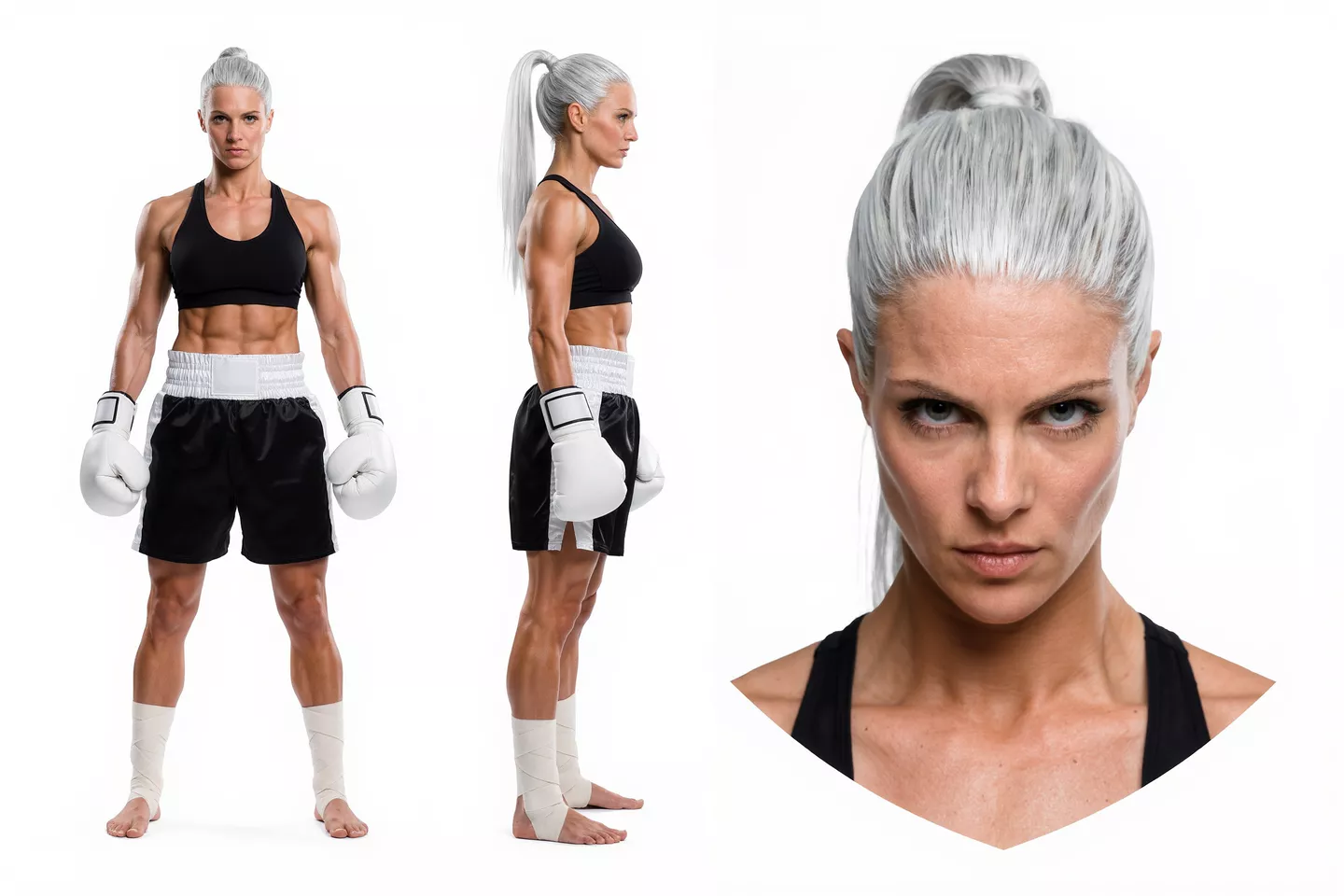
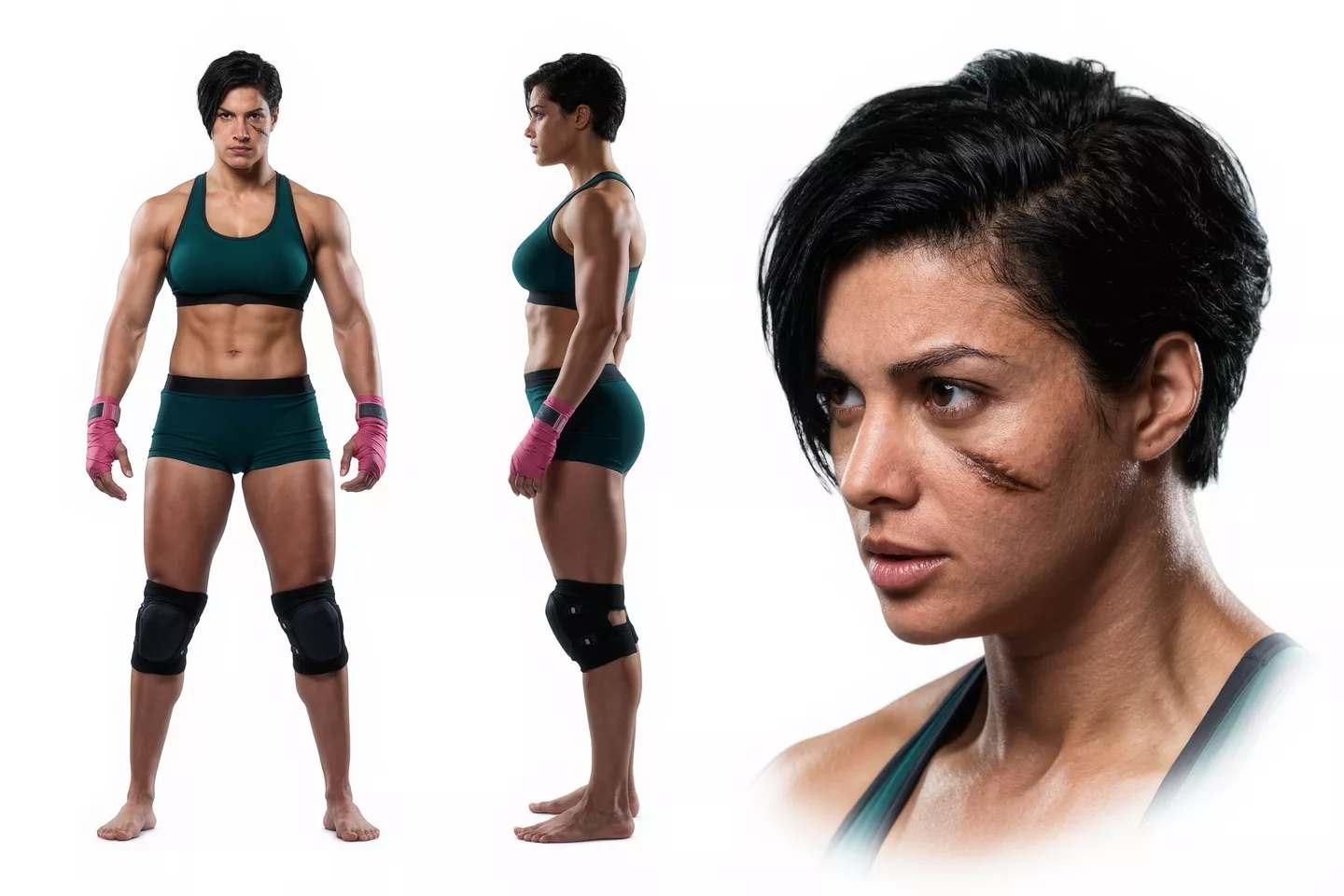
Omni Reference की मदद से, Kling 4.0 किसी एक जनरेशन टास्क में 15 तक रेफ़रेंस एसेट्स संयोजित कर सकता है, जिसमें अधिकतम 10 इमेजेज, 5 वीडियो (कुल मिलाकर 30 सेकंड तक, जिसमें वीडियो एलिमेंट्स शामिल हैं) और 7 एलिमेंट्स (जिनमें कई इमेज या वीडियो से परिभाषित एलिमेंट्स शामिल हैं) हो सकते हैं। किसी चरित्र का चेहरा, परिधान या उत्पाद विवरण सुरक्षित रखने के लिए इमेजेज का उपयोग करें, जबकि वीडियो कार्रवाई के पाथ, कैमरा मूवमेंट और पेसिंग को निर्देशित करते हैं। स्पष्ट भूमिकाओं के साथ रेफ़रेंस को संयोजित करना क्रिएटर्स को अधिक नियंत्रण देता है और आवर्ती विषयों को दृश्यों में सुसंगत बनाए रखने में मदद करता है।
हर संदर्भ को एक स्पष्ट भूमिका दें ताकि मॉडल को पता रहे कि दृश्य में क्या शामिल करना है। एक स्थिर छवि भी शुरुआत के लिए पर्याप्त हो सकती है, image to video का उपयोग करते हुए, और क्रिया तथा कैमरा निर्देशन अपने प्रॉम्प्ट में जोड़ें। Creative Recreation के लिए, संदर्भ वीडियो की गति या रचना को मार्गदर्शक के रूप में लें, जबकि अपने विषयों और सेटिंग को स्वयं निर्दिष्ट करें। परिणाम में निरंतरता जांचें, विशेष रूप से दोहराए हुए चेहरों, उत्पाद विवरणों और पृष्ठभूमियों में।
संदर्भ छवि + गति संदर्भ वीडियो | जनित परिणाम |
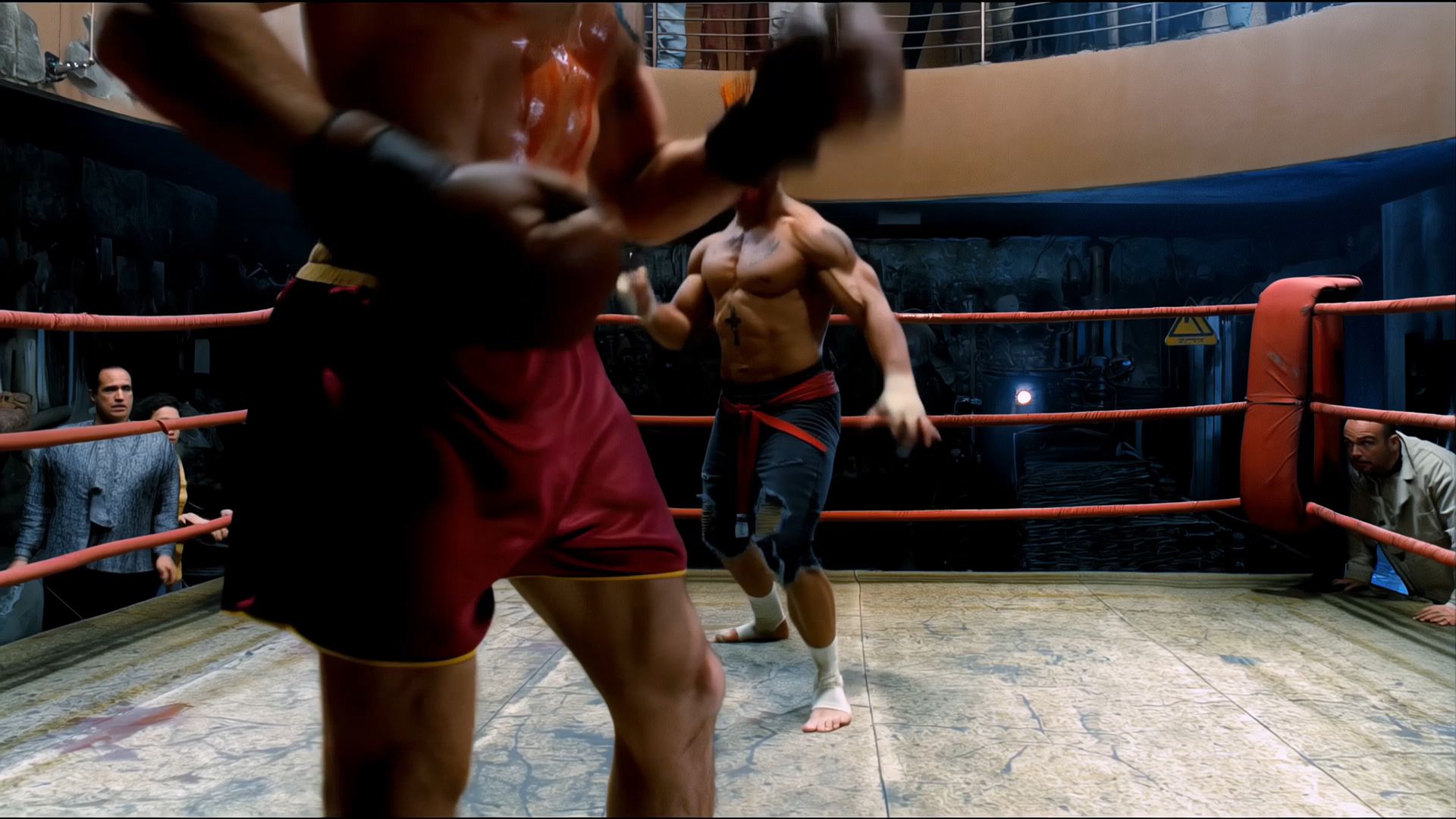  | 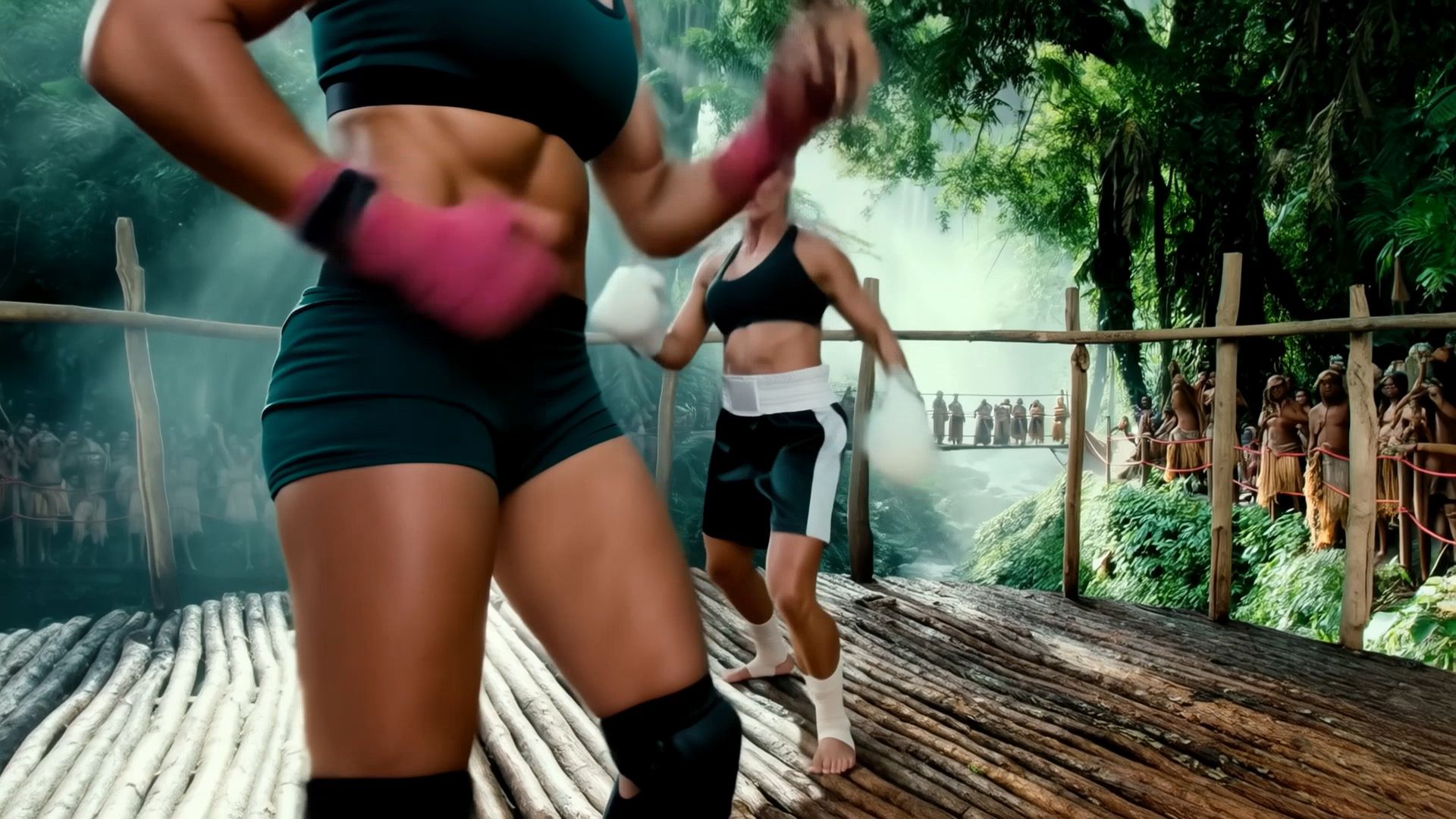 |
| प्रॉम्प्ट: कृपया दो संदर्भ तस्वीरों की महिला पात्रों को प्रस्तुत करता हुआ एक वीडियो बनाने में मेरी मदद करें, जो एक उष्णकटिबंधीय वर्षावन दृश्य में मुकाबला प्रतियोगिता में संलग्न हों। दोनों महिलाओं की गतियां संदर्भ वीडियो में मौजूद दोनों पात्रों की गतियों की नकल करें। | |
क्रिया और कैमरा मूवमेंट को अधिक सुसंगत रखें
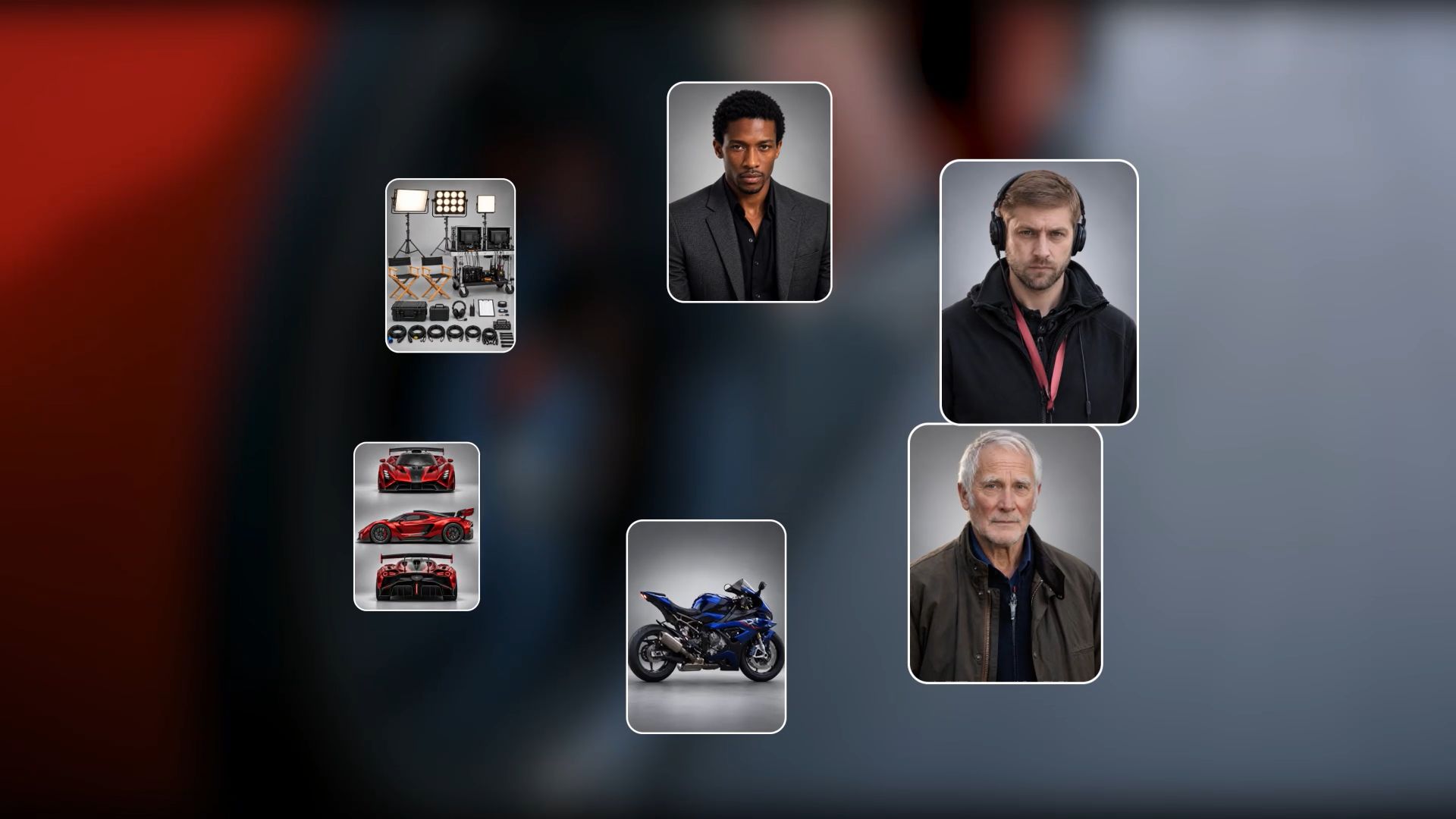
यदि विषय आकार बदल ले या मूवमेंट बीच में टूट जाए तो ट्रैकिंग शॉट अपना प्रभाव खो सकता है। Kling 4.0 तेज क्रियाओं, सतत मूवमेंट और ट्रैकिंग तथा ऑर्बिटिंग सहित जटिल कैमरा कार्य के दौरान स्थिरता में सुधार करता है। शरीर की संरचना और स्थानिक संबंधों में मजबूत निरंतरता रचनाकारों को सक्रिय दृश्यों की योजना बनाने के लिए अधिक अवसर देती है, हर शॉट को स्थिर किए बिना।
किसी दृश्य का निर्देशन करते समय, बताएं कि विषय कहाँ चलता है और कैमरे को कैसे उसका पीछा करना चाहिए। एक वीडियो संदर्भ आपके वांछित मार्ग, गति और फ्रेमिंग संप्रेषित करने में मदद कर सकता है। बाद में पूरी क्रिया की समीक्षा करें, विषयों के बीच संपर्क और शॉट के आकार में बदलाव के दौरान मूवमेंट कैसे जारी रहता है, इस पर ध्यान देते हुए।
मौजूदा फुटेज में विवरण संशोधित करें
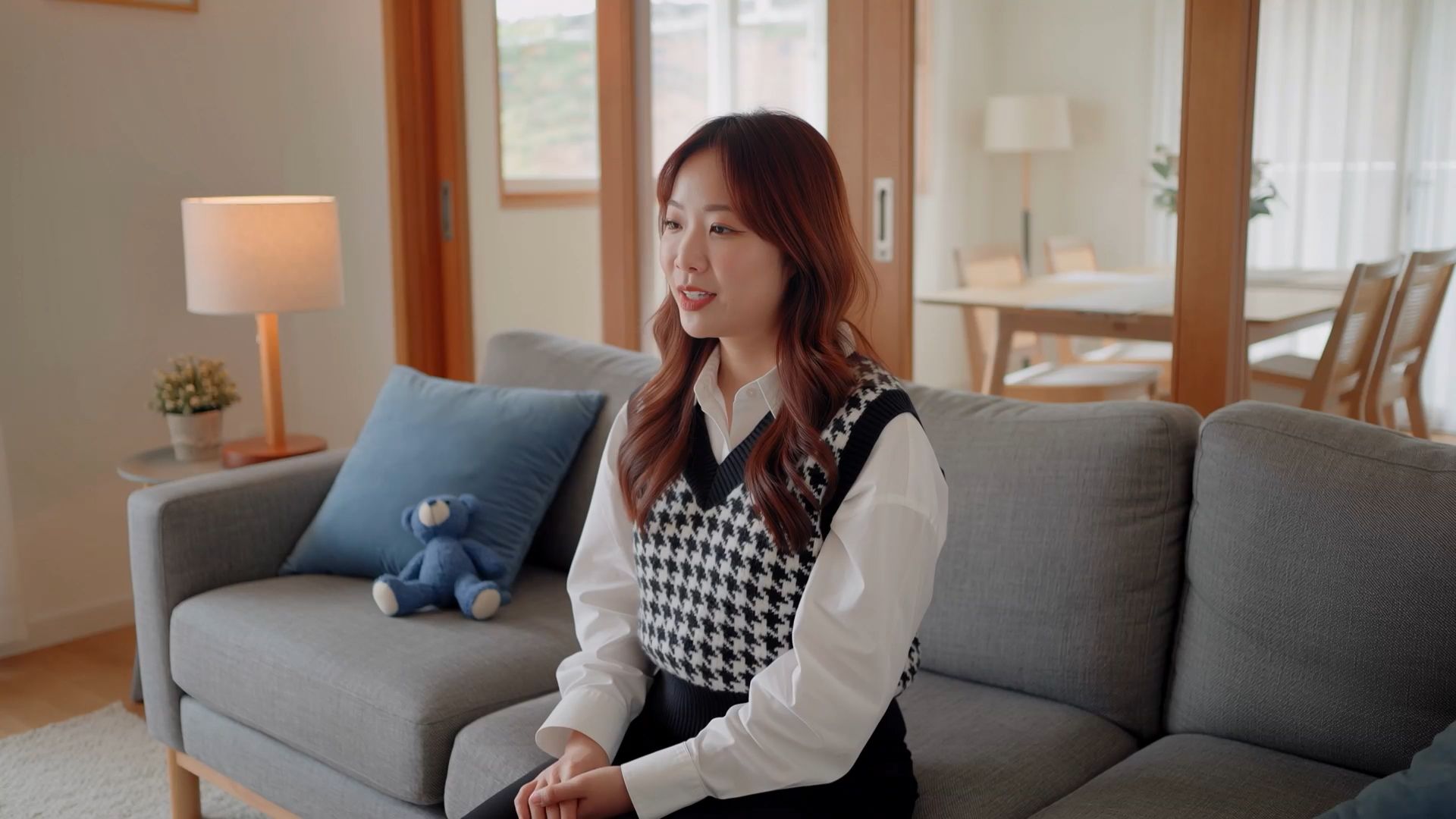
सटीक वीडियो संपादन विषयों, अभिव्यक्तियों, गति, पृष्ठभूमियों और कैमरा दिशा में लक्षित बदलावों का समर्थन करता है। चलती शॉट के भीतर जटिल परिवर्तन पारंपरिक कार्यप्रवाह में मास्क, ट्रैकिंग और कंपोज़िटिंग शामिल कर सकते हैं। Kling 4.0 के साथ, प्रॉम्प्ट और संदर्भ बदलाव का वर्णन करते हुए संरक्षित किए जाने वाले विवरणों को पहचानते हैं, जिससे आपको उपयोगी शॉट विकसित करने का एक और तरीका मिलता है।
यदि फुटेज काम करता है लेकिन सेटिंग नहीं, तो आप वीडियो से पृष्ठभूमि हटाएं और विषय के आसपास एक प्रतिस्थापन का वर्णन कर सकते हैं। निर्देश को केंद्रित रखें, फिर पूरे क्लिप में अनपेक्षित परिवर्तनों की जाँच करें। प्रकाश और विषय की रूपरेखा को उतनी ही सावधानी से समीक्षा करें जितनी नई पृष्ठभूमि की, ताकि संशोधन अब भी आसपास की एडिट में फिट हो।
अपनी कहानी का निर्देशन करें और उसे टाइमलाइन पर बनाएं
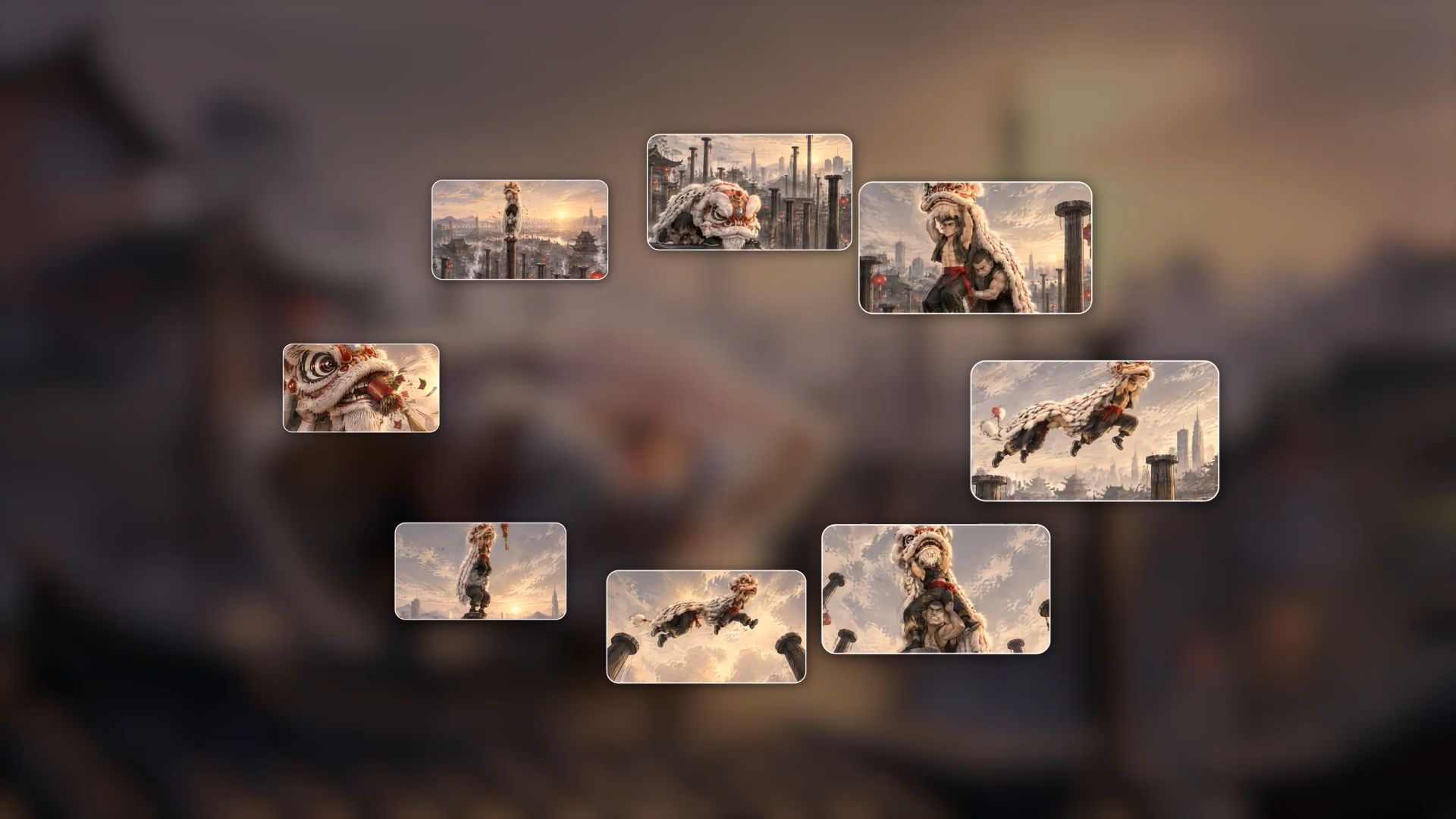
निर्देशक की तरह सोचें: दृश्य स्थापित करें, क्रियाओं और प्रतिक्रियाओं की योजना बनाएं, और तय करें कि कैमरा कब चलना चाहिए या फ्रेमिंग कब बदलनी चाहिए। Kling 4.0 8,000 टोकन तक के प्रॉम्प्ट का समर्थन करता है और 3–30 सेकंड तक चलने वाले वीडियो उत्पन्न करता है, जिससे रचनाकारों को कथा के बीट और जुड़ी हुई मल्टी-शॉट अनुक्रमों की योजना बनाने के लिए अधिक स्थान मिलता है। अधिक सटीकता के लिए, आप Omni Reference के माध्यम से अधिकतम 10 संदर्भ छवियां अपलोड कर सकते हैं और अपने प्रॉम्प्ट में उन्हें कीफ़्रेम के रूप में निर्दिष्ट कर सकते हैं, जिससे चरित्र अवस्थाओं, दृश्य संक्रमणों और समापन की ओर प्रगति को परिभाषित किया जा सके।
नए वीडियो उत्पन्न करने से परे, Kling AI की Continuous Timeline Creation सुविधा आपको व्यक्तिगत क्लिप से लंबी, अधिक पूर्ण कहानियाँ बनाने देती है। अपने उत्पन्न वीडियो को टाइमलाइन में जोड़ें, अनावश्यक हिस्सों को ट्रिम करें, नया फुटेज सम्मिलित करें, या मौजूदा क्लिप संपादित और प्रतिस्थापित करें। इसके बाद आप संपूर्ण अनुक्रम का पूर्वावलोकन कर सकते हैं और अपने तैयार वीडियो को डाउनलोड कर सकते हैं, अलग-अलग दृश्यों को एक अधिक सुसंगत कहानी में जोड़ते हुए।
Kling 4.0 के साथ वीडियो कैसे बनाएं और संपादित करें
चरण 1: Video Generation में जाएं और Kling 4.0 चुनें
Kling AI खोलें, Video Generation में जाएं, और Kling 4.0 चुनें। Omni Reference में उपयोगी छवियां, वीडियो और विषय अपलोड करें। यदि आप मौजूदा फुटेज संपादित कर रहे हैं, तो वह प्राथमिक क्लिप शामिल करें जिसे आप संशोधित करना चाहते हैं। आप संदर्भ इनपुट खाली छोड़ सकते हैं और टेक्स्ट टू वीडियो AI का उपयोग करके लिखित दृश्य विवरण से शुरुआत कर सकते हैं; अपना प्रॉम्प्ट लिखने के लिए चरण 2 पर आगे बढ़ें।
चरण 2: अपने प्रॉम्प्ट को अपने संदर्भों से मिलाएं
परिणाम में शामिल विषय, क्रिया, सेटिंग, कैमरा मूवमेंट और दृश्य शैली का वर्णन करें। प्रत्येक एसेट को स्पष्ट भूमिका दें, जैसे चरित्र के रूप के लिए @Image1 या एक्शन पेसिंग के लिए @Video1। अपलोड किए गए फुटेज को संपादित करते समय, "Edit @Video1," से शुरू करें, बिल्कुल बताएं कि क्या बदलना चाहिए, और यह निर्दिष्ट करें कि क्या अपरिवर्तित रहना आवश्यक है। यदि आप बिना संदर्भों के नया दृश्य बना रहे हैं, तो विषय, क्रिया, सेटिंग और कैमरा दिशा का सीधे वर्णन करें।
चरण 3: जनरेट करें, समीक्षा करें, और संपादन जारी रखें
अपने कार्य के लिए उपलब्ध आउटपुट सेटिंग्स चुनें, क्रेडिट आवश्यकता की जाँच करें, और जनरेट करें। परिणाम में विषय की गति, दृश्य संगति, और कैमरा दिशा पर नज़र रखें, जिसमें फ्रेमिंग और शॉट परिवर्तन शामिल हों। यदि किसी चीज़ को एक और पास की आवश्यकता हो, तो संबंधित प्रॉम्प्ट विवरण को परिष्कृत करें। चयनित परिणाम को वर्कस्पेस टाइमलाइन में जोड़ें ताकि आप उसे ट्रिम, व्यवस्थित या अन्य फुटेज के साथ संयोजित कर सकें, फिर डाउनलोड करने से पहले अनुक्रम का पूर्वावलोकन करें।
समाप्ति
उचित CapCut विकल्प आपको वह नियंत्रण देता है जिससे आप अपने मन में मौजूद वीडियो बना सकें, रिकॉर्ड की गई फुटेज को एडिट करने से लेकर अपनी बनाई हुई सीन तैयार करने तक। Kling AI के साथ, कोई संदर्भ इमेज, छोटा क्लिप, या लिखित विचार कुछ ऐसा बन सकता है जिसे साझा करना सार्थक हो। जिस गति में आपकी रुचि हो उसका अनुसरण करें, देखें दृश्य कैसे खुलता है, और खुद को एक और संस्करण आज़माने की गुंजाइश दें। जिस क्षण को आप जीवन्त बनाना चाहते हैं, उसे चुनें, फिर Kling खोलें और उसे आकार देना शुरू करें।
अक्सर पूछे जाने वाले प्रश्न
CapCut का सबसे अच्छा विकल्प क्या है?
सबसे उपयुक्त CapCut विकल्प इस बात पर निर्भर करता है कि आप अपने कार्यप्रवाह के किस हिस्से को बदलना चाहते हैं। मौलिक दृश्य निर्माण और संदर्भ-निर्देशित संशोधनों के लिए Kling AI पर विचार करना उचित है, जबकि इस तुलना में शामिल अन्य टूल डेस्कटॉप फिनिशिंग, ब्राउज़र प्रोजेक्ट्स और परिचित टाइमलाइन एडिटिंग को कवर करते हैं।
क्या कोई मुफ़्त CapCut विकल्प है?
हाँ। कुछ विकल्प मुफ्त एडिटिंग स्तर प्रदान करते हैं, जबकि Kling AI नए उपयोगकर्ताओं को वीडियो जनरेट करने की कोशिश के लिए ट्रायल क्रेडिट देती है। शुरू करने से पहले उपलब्ध मॉडल और क्रेडिट आवश्यकताओं की जाँच करें। मुफ्त पहुँच टूल के अनुसार बदलती है और यह एक्सपोर्ट्स, एसेट्स या AI उपयोग को सीमित कर सकती है, इसलिए जिन वीडियो को आप पूरा करना चाहते हैं, उनके लिए शर्तों की तुलना करें।
PC पर मैं कौन सा CapCut विकल्प इस्तेमाल कर सकता हूँ?
Kling AI एक PC ब्राउज़र में काम करता है, इसलिए आप बिना अलग डेस्कटॉप संपादक स्थापित किए Windows पर वीडियो जनरेट और संशोधित कर सकते हैं। इसका ऑनलाइन क्रिएशन वर्कस्पेस संदर्भ-निर्देशित जनरेशन, लक्षित दृश्य परिवर्तन और क्लिप असेम्बली को समर्थन देता है। Open Video Generation खोलें, Kling 4.0 चुनें, और किसी प्रॉम्प्ट या समर्थित संदर्भ सामग्री के साथ शुरू करें। आप Mac पर भी वेब वर्कस्पेस का उपयोग कर सकते हैं।
क्या Kling AI मेरे CapCut वर्कफ़्लो को बदल सकता है?
Kling AI अपने क्रिएशन वर्कस्पेस में मौलिक वीडियो जनरेशन, लक्षित दृश्य परिवर्तन और क्लिप्स को जोड़ने वाले वर्कफ़्लोज़ को संभाल सकता है। यह आपके पूरे CapCut वर्कफ़्लो को कवर करेगा या नहीं, यह उन विशिष्ट नियंत्रणों पर निर्भर करता है जिन्हें आप इस्तेमाल करते हैं। किसी पूरे प्रोजेक्ट को स्थानांतरित करने से पहले उपशीर्षकों, टेम्पलेट्स और विस्तृत संपादन के लिए अपनी आवश्यकताओं की तुलना वर्कस्पेस में उपलब्ध विकल्पों से करें।
क्या मैं Kling 4.0 में अपना स्वयं का फ़ुटेज और संदर्भ उपयोग कर सकता हूँ?
हाँ। Omni Reference समर्थित स्रोत एसेट्स स्वीकार करता है ताकि रूप-रंग, सेटिंग, क्रिया और कैमरा मूवमेंट जैसे विवरणों को मार्गदर्शित किया जा सके। आप लक्षित संशोधनों के लिए फुटेज भी अपलोड कर सकते हैं। बताएँ कि प्रत्येक रेफरेंस क्या योगदान देता है और किन विवरणों को समान बनाए रखना चाहिए, फिर निर्मित वीडियो की समीक्षा करें ताकि यह देख सकें कि वे निर्देश पूरे दृश्य में लागू होते हैं या नहीं।



