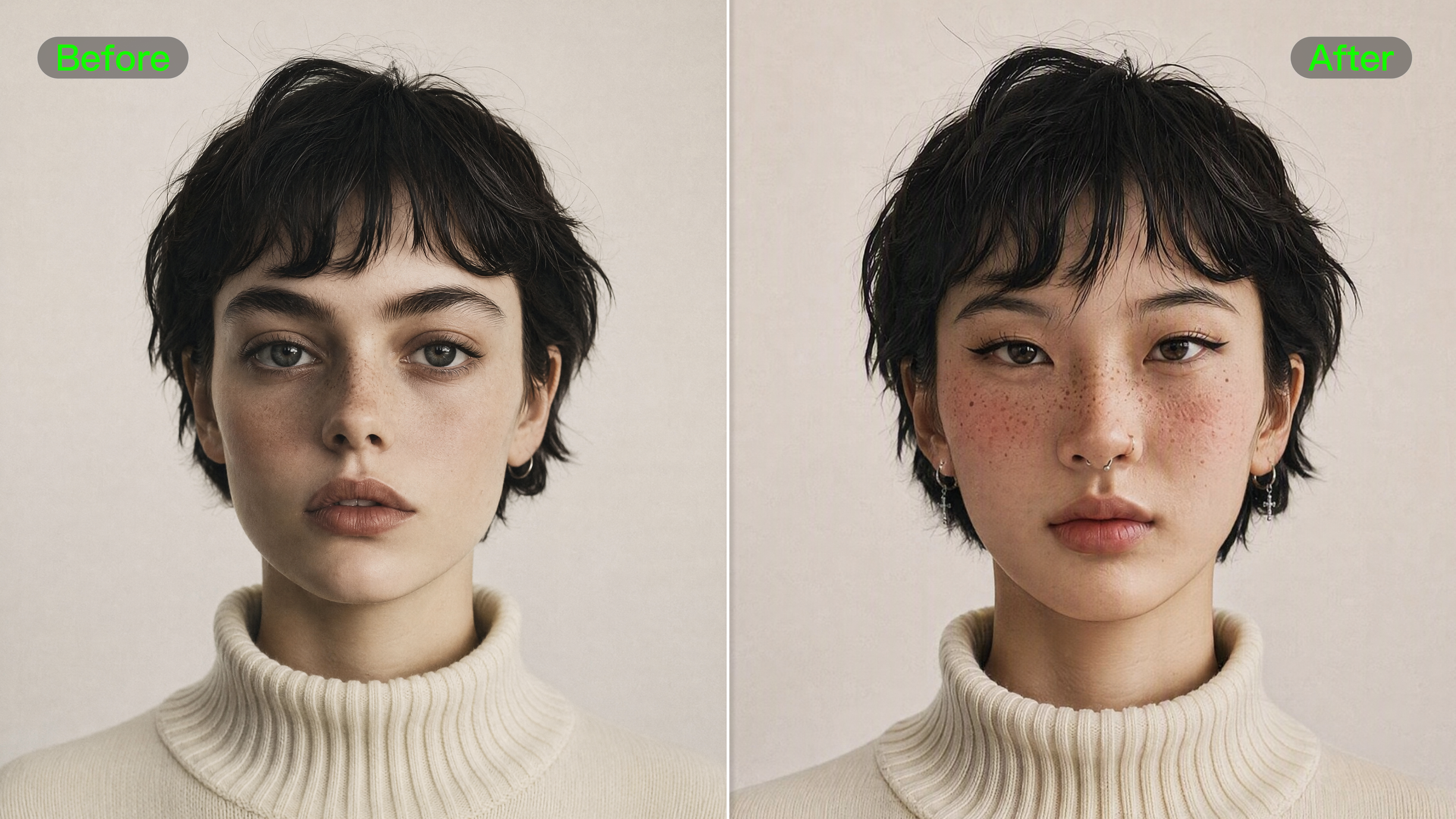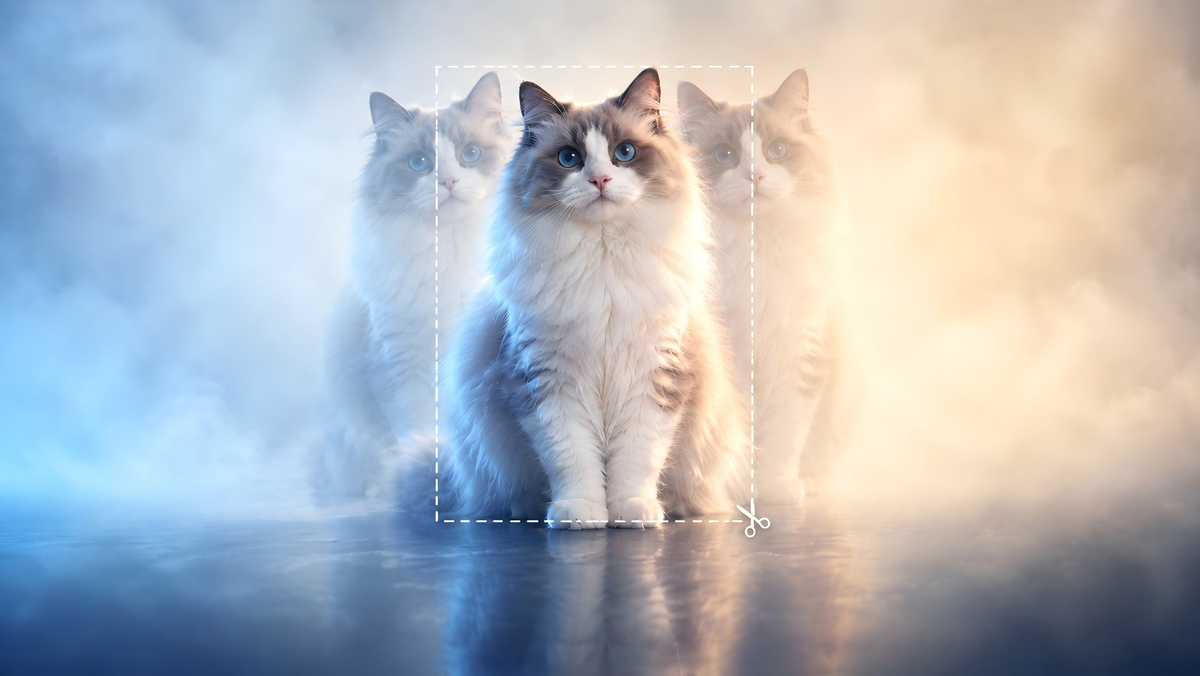
किसी तस्वीर की शुरुआत कुछ शब्दों, संदर्भ फोटो या पहले से बनाई गई किसी चीज़ से हो सकती है। यदि आप छवियों के लिए ChatGPT का विकल्प खोज रहे हैं, तो यह जानना उपयोगी होता है कि अलग-अलग उपकरण उन शुरुआती बिंदुओं को कैसे संभालते हैं। यह गाइड पाँच विकल्पों पर नज़र डालता है और फिर यह खोजता है कि Kling AI आपके रचनात्मक काम में कहाँ फिट बैठता है।
छवियों के लिए ChatGPT विकल्प में क्या तलाशें
ChatGPT के लिए छवि निर्माण के विकल्पों की तुलना करने से पहले, कोई छोटा कार्य चुनें जिसे आप अच्छी तरह जानते हों। एक परिचित उत्पाद फोटो या स्पष्ट चित्रण ब्रीफ़ आपको मूल्यांकन के लिए कुछ ठोस देता है।
इन चार बातों पर ध्यान दें:
- दिशा। क्या परिणाम आपके द्वारा वर्णित विषय, संरचना और शैली को दर्शाता है?
- संदर्भ। क्या जिन विवरणों को आप संरक्षित रखना चाहते थे, वे अभी भी पहचाने जा सकते हैं?
- संपादन। क्या अनुरोधित परिवर्तन स्वाभाविक रूप से चित्र में फिट बैठता है? आसपास के विवरण भी जांचें।
- आउटपुट। उपलब्ध आस्पेक्ट रेशियो, रिज़ॉल्यूशन, और क्रेडिट लागत क्या कार्य के अनुकूल हैं?
चित्र निर्माण के लिए ChatGPT का सर्वोत्तम विकल्प इस पर निर्भर करता है कि आपको क्या बनाना है। प्रारंभिक अवधारणा व्याख्या के लिए जगह छोड़ती है। उत्पाद की छवि आकार, रंग, और विवरण पर अधिक निकट ध्यान मांगती है।
छवि निर्माण के लिए ChatGPT और विकल्प: एक तुलना
कई टूल आपको शब्दों से चित्र बनाने या मौजूदा छवि में संशोधन करने देते हैं। अंतर तब और स्पष्ट हो जाते हैं जब आप देखते हैं कि आप संदर्भ कैसे लाते हैं, किसी संपादन का वर्णन कैसे करते हैं, और परिणाम पर काम जारी कैसे रखते हैं।
नीचे की तुलना छवि वर्कफ़्लो पर केंद्रित है। यह चित्र गुणवत्ता की रैंकिंग नहीं है।
उपकरण | छवि प्रारंभ करना | परिवर्तन करना | वर्कफ़्लो एक नज़र में |
ChatGPT | Describe an image in a conversation or upload an existing picture. | शब्दों में परिवर्तन का अनुरोध करें, क्षेत्र इंगित करने के लिए वैकल्पिक चयन उपकरण के साथ। | वार्ता के भीतर छवि निर्माण और संपादन। |
Kling | एक प्रॉम्प्ट से शुरू करें या अधिकतम 10 संदर्भ छवियाँ उपयोग करें। | विषय, background, रंग या दृश्य शैली में बदलाव का वर्णन करें। | Kling इमेज वर्कस्पेस में पाठ-आधारित निर्माण और संदर्भ-निर्देशित संपादन। |
Leonardo | इसके निर्माण उपकरणों के माध्यम से प्रॉम्प्ट से छवियाँ उत्पन्न करें और छवि इनपुट के साथ कार्य करें। | इसका इमेज संपादक उपयोग करके मौजूदा या निर्मित चित्रों को संशोधित करें। | एक रचनात्मक प्लेटफ़ॉर्म के भीतर छवि निर्माण, संपादन और अपस्केलिंग। |
Adobe Firefly | पाठ से एक छवि उत्पन्न करें या मौजूदा छवि को इसके संपादन उपकरणों में लाएँ। | Generative Fill जैसे उपकरणों का उपयोग करके सामग्री जोड़ें या प्रतिस्थापित करें। | Adobe डिज़ाइन अनुप्रयोगों से कनेक्शन के साथ छवि निर्माण और संपादन। |
Dreamina | किसी लिखित प्रॉम्प्ट या अपलोड की गई छवि से शुरुआत करें। | पृष्ठभूमि बदलने, विवरण समायोजित करने या अलग शैली का पता लगाने के लिए AI संपादन उपकरणों का उपयोग करें। | विज़ुअल क्रिएशन प्लेटफ़ॉर्म के भीतर छवि निर्माण और फोटो संपादन। |
ChatGPT: बातचीत के माध्यम से बनाएँ और संपादित करें
ChatGPT बातचीत के भीतर छवि निर्माण को बनाए रखता है, जो उन विचारों के लिए उपयुक्त है जो संवाद के माध्यम से विकसित होते हैं। एक प्रॉम्प्ट या अपलोड की गई छवि से शुरुआत करें, फिर फॉलो-अप अनुरोधों के माध्यम से परिणाम को परिष्कृत करें या अधिक केंद्रित संपादन के लिए चयन उपकरण का उपयोग करें।
Kling AI Image Generator: प्रॉम्प्ट और संदर्भ के साथ बनाएँ
Kling IMAGE 3.0 प्रॉम्प्ट और संदर्भों को एक समर्पित छवि कार्यक्षेत्र में लाता है। 10 तक संदर्भ छवियों से विवरण लें, इसके बाद प्राकृतिक भाषा के निर्देशों का उपयोग करके सेटिंग को पुनः आकार दें, किसी रंग को समायोजित करें, या नई दृश्य शैली का अन्वेषण करें; इस दौरान मूल विचार को पास रखें।
संदर्भ छवि | ||
आउटपुट छवि | ||
| प्रॉम्प्ट: छवि 1 का लड़का छवि 3 से लोमड़ी की मुद्रा की नकल करता है, और छवि 2 की लड़की छवि 3 से खरगोश की मुद्रा की नकल करती है। | ||
Leonardo: विचार से तैयार एसेट तक आगे बढ़ें
Leonardo एक ही रचनात्मक प्लेटफ़ॉर्म में जेनरेशन, एडिटिंग और अपस्केलिंग को एक साथ लाता है। यह उन परियोजनाओं के लिए उपयुक्त है जिनमें पहला परिणाम सिर्फ एक प्रारंभिक बिंदु होता है और उपयोग से पहले अभी और सुधार की आवश्यकता होती है।
Adobe Firefly: Adobe वर्कफ़्लो के भीतर छवियों को आकार दें
Adobe Firefly स्वाभाविक रूप से एक Adobe वर्कफ़्लो में फिट बैठता है। Generative Fill आपको किसी विशिष्ट क्षेत्र को चिह्नित करके बदलने देता है, फिर जब छवि को टाइपोग्राफी, लेआउट या अंतिम स्पर्शों की आवश्यकता हो तो Photoshop में आगे काम जारी रखें।
Dreamina: दृश्य दिशाओं का अन्वेषण और परिशोधन करें
Dreamina सामाजिक ग्राफ़िक्स, चित्रण, पोस्टर और शुरुआती अभियान विचारों में तेज़ दृश्य अन्वेषण के लिए उपयुक्त है। उसका वर्कस्पेस जेनरेशन और पृष्ठभूमि बदलाव, फ्रेम विस्तार और शैली अन्वेषण जैसी एडिट्स के बीच आसानी से आने-जाने की सुविधा देता है।
Kling IMAGE 3.0 आपके रचनात्मक कार्य में कहाँ फिट बैठता है
Kling IMAGE 3.0 रचनाकारों को मौलिक जनरेशन और इमेज संपादन दोनों पर सटीक नियंत्रण देता है। चाहे आप टेक्स्ट प्रॉम्प्ट से शुरुआत करें, अपनी दृष्टि को 10 तक संदर्भ छवियों से मार्गदर्शित करें, या किसी मौजूदा फोटो को संशोधित करें, आप आसानी से रंग बदल सकते हैं, बैकग्राउंड की अदला-बदली कर सकते हैं, या शैलियों को अनुकूलित कर सकते हैं—और यह सब करते समय अपने मुख्य विषय, सूक्ष्म विवरण और मूल रचना को पूरी तरह सुसंगत रखते हैं।
किसी शुरुआती विचार को दृश्य रूप दें
फीके नीले रंग का मग। गर्म ओक। मेज़ पर फैली सुबह की रोशनी। कुछ विवरण एक दृश्य का संकेत देते हैं, इससे पहले कि आपके पास कोई फोटोग्राफ़ हो।
जब आप text-to-image का उपयोग करते हैं, Kling IMAGE 3.0 लिखित विवरण को एक दृश्य प्रारंभिक बिंदु में बदल देता है। कोई लेख चित्रण, अभियान अवधारणा, या चर्चा के लिए रचना इसी तरह शुरू हो सकती है।
विषय और माहौल से शुरुआत करें। पहला संस्करण देखते ही तय करें कि फ्रेम में क्या आना चाहिए। शायद पृष्ठभूमि को कम विवरण चाहिए, या विषय को अधिक जगह चाहिए।
उपयोगी प्रश्न सरल है: क्या तस्वीर विचार को उस दिशा में ले जाती है, जिसकी आपने कल्पना की थी?
जो आपके पास पहले से है, उसके इर्द-गिर्द निर्माण करें
एक संदर्भ फोटो आपको एक अलग शुरुआती बिंदु देता है। आपके पास कोई उत्पाद हो सकता है जिसे आप नई पृष्ठभूमि में रखना चाहते हों, या कोई चित्र जिसे आप नए ढंग से व्याख्यायित करना चाहें।
यह image-to-image workflow उस संदर्भ को लिखित निर्देशों के साथ जोड़ता है। Kling IMAGE 3.0 अधिकतम 10 संदर्भ छवियों का समर्थन करता है, हालांकि शुरुआत के लिए एक स्पष्ट तस्वीर ही अक्सर पर्याप्त होती है।
अधिक जोड़ते समय, उनकी भूमिकाएँ समझाएँ। पहली छवि का उपयोग उत्पाद स्वयं के लिए करें और दूसरी को सेटिंग या शैली के लिए।
परिणाम की समीक्षा करते समय मूल को पास रखें। उन विवरणों की जाँच करें जो विषय को पहचानने योग्य बनाते हैं।
ऐसी तस्वीर को परिष्कृत करें जो लगभग तैयार है
कभी-कभी रचना ठीक काम करती है, लेकिन पृष्ठभूमि व्यस्त लगती है। या किसी जैकेट का रंग चेहरे से ध्यान हटा देता है।
एक AI इमेज एडिटर के रूप में, Kling IMAGE 3.0 प्राकृतिक भाषा में वर्णित परिवर्तनों का समर्थन करता है। एक शांत पृष्ठभूमि, अलग रंग, या अवांछित वस्तु को हटाने का अनुरोध करें।
जो बना रहना चाहिए, उसे बताएं, फिर बदलाव का वर्णन करें। एक केंद्रित अनुरोध परिणाम का मूल्यांकन करना आसान बना देता है।
एक कृत्रिम बुद्धिमत्ता इमेज एडिटर आपको संशोधन का पता लगाने का एक और तरीका देता है। तैयार छवि को ध्यान से देखें, विशेषकर जब किसी चेहरे, उत्पाद विवरण या अक्षरों को सटीक बने रहना हो।
मूल फोटो |
AI पुनः शैलीकृत फोटो |
| प्रॉम्प्ट: इस सटीक Canal Street दृश्य को एक मुलायम इंप्रेशनिस्ट तेल चित्रकला के रूप में पुनः शैलीबद्ध करें, जिसमें दिखाई देने वाली बनावटयुक्त ब्रशस्ट्रोक्स, गर्म पेंटरी प्रकाश, कोमल रंग मिश्रण, फाइन-आर्ट कैनवास का रूप और वही संरचना और इमारतें हों। |
Kling IMAGE 3.0 के साथ शुरू करने के दो तरीके
नई तस्वीर के लिए Kling IMAGE 3.0 का उपयोग करें। पहले विषय का वर्णन करें, फिर सेटिंग और शैली जोड़ें। “मुलायम खिड़की का प्रकाश” या “खुरदरी पेंसिल बनावट” जैसे विवरण मॉडल को “सुंदर” या “पेशेवर” की तुलना में अधिक स्पष्ट दिशा देते हैं।
संदर्भ-आधारित छवि के लिए, अपनी फ़ोटो अपलोड करें और बताएं कि आप क्या रखना या बदलना चाहते हैं। यदि किसी विशेष लुक को दिखाने में मदद मिलती है, तो एक और संदर्भ जोड़ें। Kling IMAGE 3.0 user guide संदर्भ-आधारित निर्माण, स्टाइल परिवर्तन और व्यावहारिक उदाहरणों के साथ विस्तृत संपादनों की मार्गदर्शिका देता है।
निष्कर्ष
छवियों के लिए आदर्श ChatGPT विकल्प आपके पसंदीदा कार्य शैली के अनुरूप होना चाहिए। बातचीत-नेतृत्वित उपकरण उन विचारों के लिए उपयुक्त हैं जो आगे-पीछे होने वाले संकेतों से विकसित होते हैं; जब संदर्भ और प्रत्यक्ष दृश्य परिवर्तन सबसे अधिक मायने रखते हैं, तो Kling AI एक केंद्रित इमेज कार्यक्षेत्र प्रदान करता है।
Kling AI के साथ, वह विचार शब्दों से शुरू हो सकता है या किसी संदर्भ फ़ोटो के इर्द-गिर्द आकार ले सकता है। क्या आप अपनी खुद की AI छवि सामग्री बनाने के लिए तैयार हैं? ऐसी किसी चीज़ से शुरुआत करें जिसे आप देखना चाहते हैं, परिणाम को ध्यान से देखें, और अगला समायोजन स्वयं करें।
अक्सर पूछे जाने वाले प्रश्न
छवियों के लिए अच्छा ChatGPT विकल्प क्या है?
एक अच्छा विकल्प आपके द्वारा बनाई गई तस्वीरों के अनुकूल होना चाहिए और उन्हें सुधारने के उपयोगी तरीके देना चाहिए। Kling IMAGE 3.0 टेक्स्ट प्रॉम्प्ट, रेफ़रेंस इमेज और टेक्स्ट-आधारित एडिट का समर्थन करता है। एक परिचित कार्य आज़माएँ, फिर परिणाम की तुलना अपने संक्षिप्त विवरण से करें। जिन विवरणों को आपको सुरक्षित रखना है, उन पर ध्यान दें।
क्या मैं AI की मदद से सिर्फ इमेज जनरेट ही नहीं, बल्कि उन्हें एडिट भी कर सकता हूँ?
हाँ। Kling IMAGE 3.0 जैसे एक आर्टिफ़िशियल इंटेलिजेंस पिक्चर एडिटर आपको एक इमेज अपलोड करने और बदलाव का वर्णन करने देता है। आप अलग बैकग्राउंड, रंग या एक्सप्रेशन का अनुरोध कर सकते हैं। परिणाम को मूल संस्करण से मिलाएँ, क्योंकि एक एडिट उन विवरणों को भी प्रभावित कर सकता है जिन्हें आप बनाए रखना चाहते थे।
क्या Kling IMAGE 3.0 आज़माने के लिए मुफ़्त है?
नए उपयोगकर्ताओं को पंजीकरण के समय मुफ़्त ट्रायल क्रेडिट मिलते हैं, जिन्हें Kling AI की इमेज जनरेशन और एडिटिंग सुविधाओं को एक्सप्लोर करने के लिए उपयोग किया जा सकता है। शुरू करने से पहले जेनरेशन पैनल जाँचें; यह आपको उपलब्ध विकल्पों और प्रत्येक कार्य की क्रेडिट लागत दिखाता है। पेड प्लान में योजना के आधार पर अधिक क्रेडिट और सुविधाएँ शामिल होती हैं।
क्या मैं अपनी स्वयं की फ़ोटो को संदर्भ के रूप में उपयोग कर सकता/सकती हूँ?
हाँ। Kling IMAGE 3.0 परिणाम के विषय, रूप, या शैली को निर्देशित करने के लिए संदर्भ छवियों को स्वीकार करता है। यह अधिकतम 10 संदर्भों का समर्थन करता है, हालाँकि एक स्पष्ट फ़ोटो अक्सर एक उपयोगी प्रारंभिक बिंदु होती है। जब आप कई छवियाँ अपलोड करते हैं, तो बताएं कि प्रत्येक को क्या योगदान देना चाहिए ताकि उनकी भूमिकाएँ स्पष्ट रहें।
क्या Kling IMAGE 3.0 उच्च-रिज़ॉल्यूशन आउटपुट का समर्थन करता है?
हाँ। Kling IMAGE 3.0 उच्च-रिज़ॉल्यूशन छवि निर्माण का समर्थन करता है, जिसमें 2K आउटपुट तक का समर्थन शामिल है। प्रत्यक्ष 2K/4K Ultra HD आउटपुट के लिए, Kling IMAGE 3.0 Omni का उपयोग करें। किसी भी AI चित्र संपादक की तरह, डाउनलोड की गई छवि में विवरण, अवांछित बदलाव और क्रॉपिंग की जाँच करें।