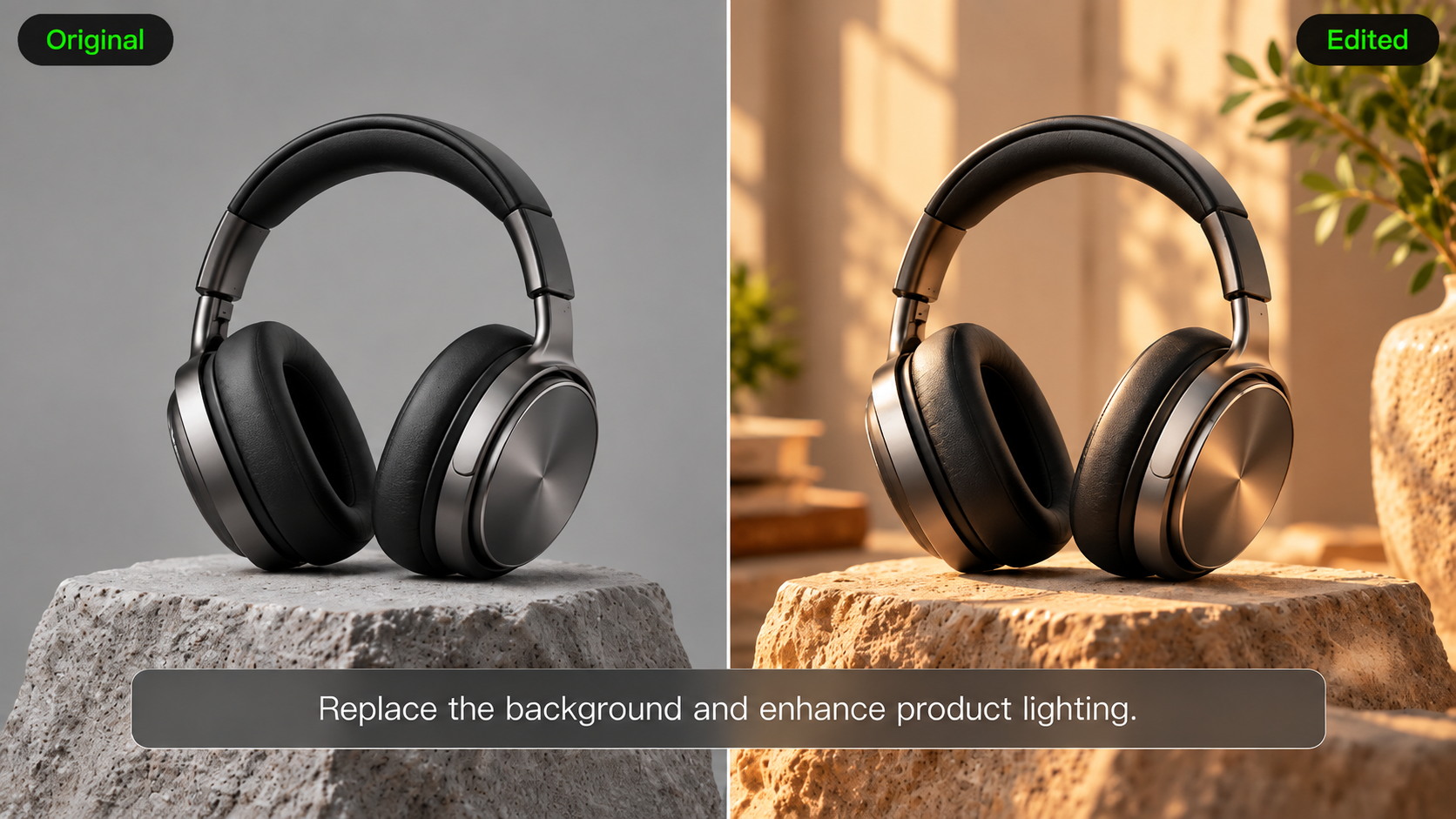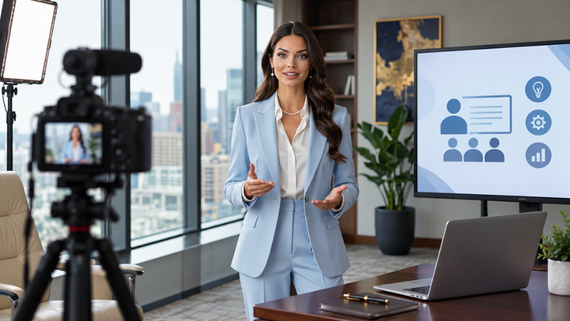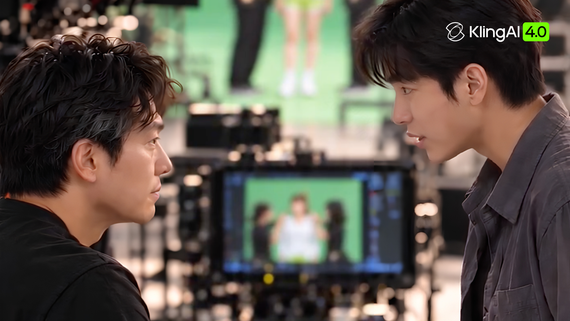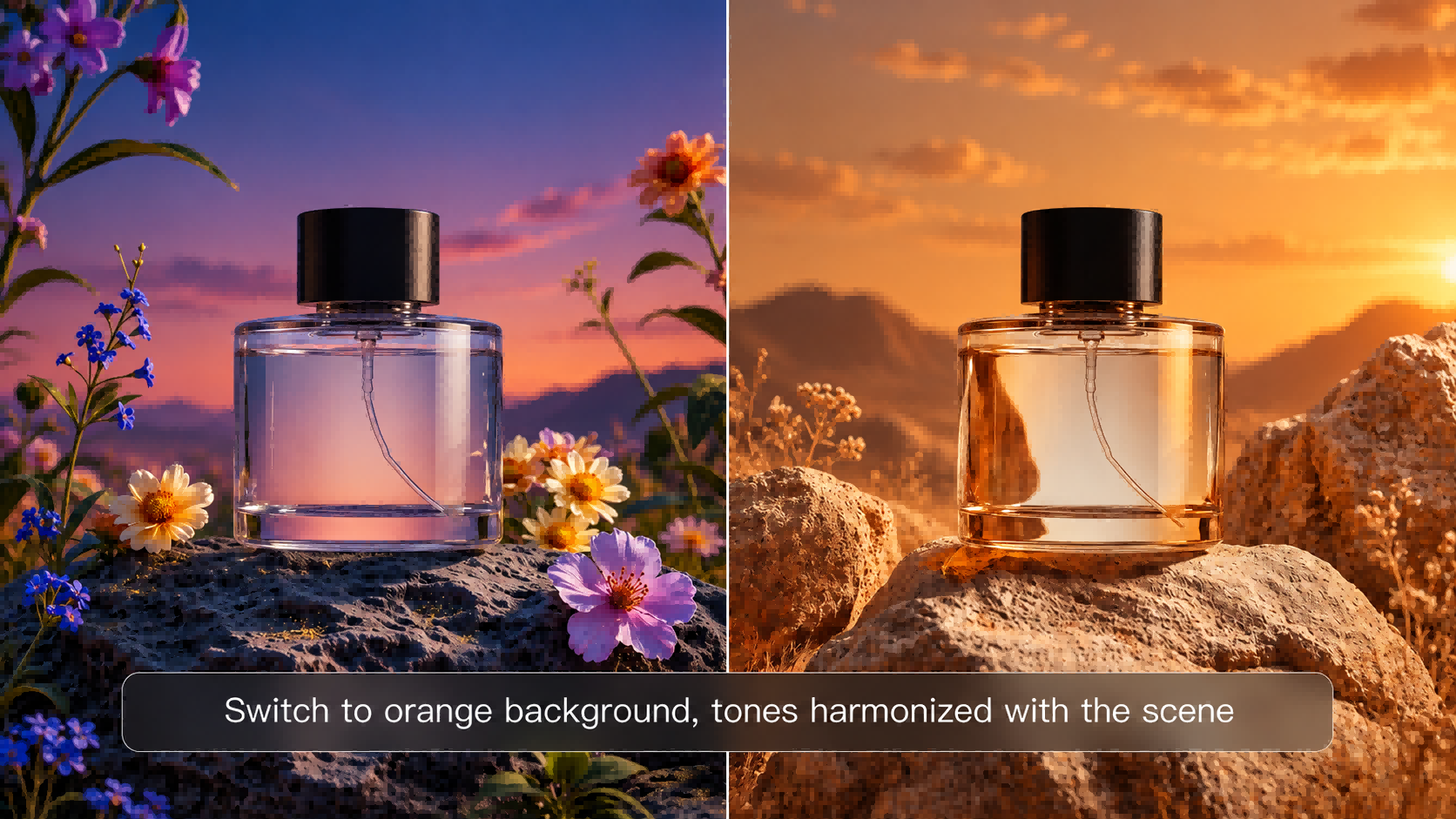
हर फोटो को नाटकीय बदलाव की जरूरत नहीं होती। कभी-कभी बेहतर रोशनी या अधिक सटीक क्रॉप ही काफी होता है; अन्य समय, आप बैकग्राउंड बदलना, किसी पोशाक को बदलना या अलग विज़ुअल स्टाइल आज़माना चाह सकते हैं। यदि आप सोच रहे हैं कि फोटो कैसे संपादित करें, तो यह गाइड पारंपरिक फोटो एडिटिंग की बुनियादी बातें बताता है, AI क्या जोड़ता है यह समझाता है, और दिखाता है कि Kling AI रचनात्मक एडिट्स में कैसे सहायता कर सकता है।
पारंपरिक टूल्स के साथ फोटो कैसे संपादित करें
पारंपरिक फोटो एडिटर्स रोजमर्रा की सुधारों को संभालते हैं, टेढ़े क्षितिज से लेकर बहुत अंधेरी दिखने वाली फोटो तक। यदि आप तस्वीरें संपादित करना सीख रहे हैं, तो यह फोटो एडिटिंग ट्यूटोरियल तीन बुनियादी चरणों को कवर करता है।
पहले अनचाहे क्षेत्रों को क्रॉप करें, क्षितिज को सीधा करें, और ऐसा आस्पेक्ट अनुपात चुनें जो इस बात के अनुकूल हो कि आप फोटो कहाँ साझा करेंगे। इसके बाद एक्सपोज़र, शैडो, हाइलाइट, वाइट बैलेंस, कॉन्ट्रास्ट और सैचुरेशन समायोजित करें। त्वचा और बनावट को प्राकृतिक रखने के लिए शार्पनिंग सावधानी से लागू करें। अंत में, संपादित छवि की मूल से तुलना करें और इसे दैनिक उपयोग के लिए JPEG में, पारदर्शिता की आवश्यकता होने पर PNG में, या समर्थित वेबसाइटों के लिए WebP में निर्यात करें। भविष्य के समायोजनों के लिए एक संपादन योग्य प्रति सुरक्षित रखें।
AI फोटो एडिटिंग को कैसे बदल रहा है
पारंपरिक फोटो एडिटिंग टूल दैनिक सुधारों के लिए उपयोगी होते हैं, लेकिन कुछ बदलावों के लिए सिर्फ स्लाइडर समायोजित करना पर्याप्त नहीं होता। आप किसी अनचाहे वस्तु को बदलना चाह सकते हैं, अलग पोशाक आज़माना चाहें, पृष्ठभूमि बदलना, या शुरुआत से दोबारा शुरू किए बिना एक नई विजुअल शैली की खोज करना चाहें।
AI फोटो एडिटिंग इन कार्यों को अधिक सुलभ बना देती है। लेयर्स, चयन और जटिल समायोजनों पर मैन्युअली काम करने की बजाय, आप स्वाभाविक भाषा में बता सकते हैं कि आप क्या बदलना चाहते हैं। मूल फोटो प्रारंभिक बिंदु प्रदान करता है, जबकि वैकल्पिक संदर्भ छवियां विशिष्ट विवरणों का मार्गदर्शन कर सकती हैं। इससे, उन्नत फोटो एडिटिंग अनुभव के बिना भी, रचनात्मक एडिट्स का अन्वेषण करना आसान हो जाता है।
फोटो एडिटिंग के लिए Kling IMAGE 3.0 Omni क्यों चुनें?
एक AI इमेज जनरेटर टेक्स्ट प्रॉम्प्ट से नए विज़ुअल बना सकता है, जबकि AI फोटो एडिटिंग आपके पास पहले से मौजूद तस्वीर से शुरू होती है। Kling IMAGE 3.0 Omni आपको उस तस्वीर पर फिर से काम करने के और तरीके देता है: विशिष्ट बदलावों का वर्णन करें, ऐसे विवरणों के लिए दृश्य संदर्भ संयोजित करें जिन्हें शब्दों में बताना कठिन है, और यह निर्दिष्ट करें कि किन विशेषताओं को स्थिर रहना चाहिए। इसका इमेज-टू-इमेज वर्कफ़्लो वस्तुओं, परिधानों और दृश्य शैलियों में बदलावों का समर्थन करता है, साथ ही पोर्ट्रेट्स और उत्पादों के लिए रचनात्मक विविधताएँ भी सक्षम करता है। नेटिव 2K और 4K आउटपुट इसे उच्च-रिज़ॉल्यूशन विज़ुअल प्रोजेक्ट्स के लिए भी उपयुक्त बनाते हैं।
प्रॉम्प्ट्स के साथ जटिल फोटो एडिट्स को आसान बनाएं
एक ही तस्वीर में कई तत्व बदलना सिर्फ एक्सपोज़र या रंग को समायोजित करने की तुलना में अधिक जटिल हो सकता है। Kling IMAGE 3.0 Omni के साथ, आप किसी वस्तु के आकार, स्टाइलिंग और गति की भावना में बदलाव का मार्गदर्शन करने के लिए एक प्रॉम्प्ट का उपयोग कर सकते हैं। यदि आपको विशेष रूप से किसी विषय को अलग करना हो, तो छवि से पृष्ठभूमि हटाना एक अन्य उपयोगी संपादन कार्यप्रवाह है। और अधिक जटिल बदलावों के लिए, परिणाम का उपयोग करने से पहले उत्पन्न आकार, किनारों और आस-पास के विवरण की जाँच करें।
मूल फोटो | AI-संपादित फोटो | प्रॉम्प्ट |
काले/चांदी के Pixar-शैली वाले ऑफ-रोडर को लो-प्रोफाइल नीले ग्रेडिएंट रेसिंग कार में बदलें, जिसमें सुव्यवस्थित बॉडी, फ्रंट लिप और रियर विंग हो; क्रिया को "स्थान पर ड्रिफ्ट करना" से "हवा की धारियों वाले उच्च-गति क्रूज़िंग" में अपडेट करें और 3D CG गुणवत्ता तथा साइबर-शैली के डिकल्स को बनाए रखें।
|
कई संदर्भ छवियों के साथ संपादन का मार्गदर्शन करें
एक संदर्भ तस्वीर उन विशेषताओं को दिखा सकती है जिन्हें शब्दों में वर्णित करना कठिन होता है। Kling IMAGE 3.0 Omni के साथ, आप किसी व्यक्ति की फोटो को कपड़ों और एक्सेसरीज़ की छवियों के साथ मिलाकर एक नया परिधान प्रस्तावित कर सकते हैं। आप अधिकतम 10 संदर्भ छवियों को संयोजित कर सकते हैं और समझा सकते हैं कि कौन सी छवि विषय, कपड़े या पृष्ठभूमि प्रदान करती है। छवि का उपयोग करने से पहले व्यक्ति की विशेषताओं और परिधान के विवरण की जाँच करें।
संदर्भ कपड़े | संदर्भ मॉडल | आउटपुट छवि |
| Image 2 की मॉडल को Image 1 की टी-शर्ट, पैंट, जूते और एक्सेसरीज़ पहनाएँ। Image 2 की मॉडल का चेहरा, पोज़ और पृष्ठभूमि बनाए रखें। कपड़ों के विवरण, जिनमें ज़िपर, पैटर्न, रंग और शैलियाँ शामिल हैं, Image 1 से सुरक्षित रखें। | ||
किसी फोटो के अलग-अलग रचनात्मक संस्करण खोजें
एक image-to-image AI, के साथ, आप रचनात्मक विविधताओं के लिए किसी मौजूदा छवि को शुरुआती बिंदु के रूप में उपयोग कर सकते हैं। उदाहरण के लिए, कोई उत्पाद अलग-अलग मौसमी परिवेशों में दिखाई दे सकता है, या कोई पोर्ट्रेट नई कलात्मक शैली अपना सकता है। ये संस्करण रचनाकारों को व्यक्तिगत या व्यावसायिक परियोजनाओं के लिए विचारों की तुलना करने में मदद करते हैं। किसी उत्पाद की छवि के लिए, प्रकाशित करने से पहले लोगो, अक्षरों और डिज़ाइन विवरणों की दोबारा जाँच करें।
छवि |
| प्रॉम्प्ट: एक सफेद घोड़े के लिए 3 अलग-अलग शैलियाँ बनाएँ, जिनमें वास्तविक शैली, चित्रण शैली, और थर्मल इमेजिंग विंड शैली शामिल हों। |
AI के साथ फ़ोटो कैसे संपादित करें
AI का उपयोग करके Kling IMAGE 3.0 Omni के साथ फ़ोटो संपादित करना सीखने के लिए, उस फ़ोटो से शुरू करें जिसे आप सुधारना चाहते हैं और तय करें कि किन विवरणों को बदलना चाहिए। Kling IMAGE 3.0 Omni आपको पाठ प्रॉम्प्ट के साथ संपादन का मार्गदर्शन करने देता है, और जब आपको किसी विशेष पोशाक, वस्तु, या दृश्य शैली की आवश्यकता हो तो अतिरिक्त संदर्भ छवियाँ उपलब्ध होती हैं।
चरण 1. अपनी फ़ोटो अपलोड करें
Kling AI खोलें, Image Generation पर जाएँ, और Kling IMAGE 3.0 Omni चुनें। जिस फ़ोटो को आप संपादित करना चाहते हैं, उसे अपलोड करें। आप केवल एक टेक्स्ट प्रॉम्प्ट का उपयोग करके बदलाव कर सकते हैं, अतिरिक्त संदर्भ छवियाँ जोड़े बिना। यदि आपके मन में कोई विशेष परिधान, एक्सेसरी, पृष्ठभूमि या लुक है, तो परिणाम को निर्देशित करने के लिए आप अतिरिक्त संदर्भ छवियाँ अपलोड कर सकते हैं।
चरण 2. इच्छित बदलावों का वर्णन करें
मॉडल को बताएं कि आप क्या बदलना चाहते हैं और फ़ोटो के कौन से हिस्से वैसे ही बने रहें। यदि आपने अतिरिक्त संदर्भ छवियाँ अपलोड की हैं, तो अपने प्रॉम्प्ट में प्रत्येक की भूमिका समझाएँ। उदाहरण के लिए, मूल पोर्ट्रेट के लिए image 1 और जैकेट के लिए image 2 का उपयोग करें, जबकि व्यक्ति का चेहरा और पोज़ अपरिवर्तित रखें। बिना अतिरिक्त संदर्भ के, आप बस टेक्स्ट में संपादन का वर्णन कर सकते हैं। उदाहरण:
| Prompt: टील दीवार को गर्म सुनहरे पीले रंग में फिर से रंगें। व्यक्ति, कपड़ों और आस-पास की वस्तुओं को उसी तरह रहने दें। |
चरण 3. जनरेट करें, समीक्षा करें, और परिष्कृत करें
अपनी छवि को जनरेट करने से पहले मूल 2K HD या 4K Ultra HD चुनें। परिणाम को मूल से तुलना करें, विशेष रूप से संपादित क्षेत्र, चेहरे की विशेषताओं और सूक्ष्म विवरणों के आसपास। यदि कुछ अजीब लगे, तो अपने प्रॉम्प्ट को परिष्कृत करें और फिर से जनरेट करें। आप नरम या कम-विवरण वाली छवियों को सुधारने के लिए किसी image enhancer का भी उपयोग कर सकते हैं, लेकिन डाउनलोड करने से पहले नई उत्पन्न टेक्स्चर्स को ध्यान से जाँचें।
मूल फोटो | AI-संपादित फोटो | प्रॉम्प्ट |
| हल्के नीले सकुरा युकाता को फीके गुलाबी डेज़ी-पैटर्न वाले युकाता में सिल्वर धागे के साथ बदलें। मॉडल, पोज़, लालटेन और रात की सेटिंग को जैसा है वैसा ही रखें। |
फोटो एडिटिंग टिप्स और सामान्य गलतियाँ जिनसे बचें
एक पोर्ट्रेट, एक प्रोडक्ट शॉट और एक सोशल पोस्ट को बिल्कुल एक जैसी एडिट की आवश्यकता नहीं होती। यह सोचें कि फोटो कहाँ दिखाई जाएगी और किस चीज़ को उभरकर दिखना चाहिए।
विभिन्न प्रकार की फ़ोटो के लिए एडिटिंग टिप्स
फोटो का उद्देश्य तय करे कि आप एडिट को कितना आगे ले जाएँ। फ़ोटो को पेशेवर तरीके से एडिट करना यह भी जानना है कि कब रुकना है: पोर्ट्रेट को स्वाभाविक दिखाएँ, प्रोडक्ट विवरणों को सटीक रखें, और रचनात्मक एडिट्स को दृश्य रूप से सुसंगत बनाए रखें।
फ़ोटो प्रकार | संपादन प्राथमिकता | क्या जांचें |
सोशल मीडिया | स्पष्ट संरचना, संतुलित चमक, प्लेटफ़ॉर्म-अनुकूल क्रॉप | क्या विषय छोटी स्क्रीन पर उभरकर दिखाई देता है |
पोर्ट्रेट | प्राकृतिक त्वचा के टोन, मनभावन प्रकाश, सूक्ष्म रीटचिंग | चेहरे की विशेषताएँ, त्वचा की बनावट, और बालों की किनारियाँ |
उत्पाद | सटीक रंग, स्वच्छ प्रस्तुति, स्पष्ट विवरण | लोगो, लेबल, सामग्री, और उत्पाद की आकृति |
रचनात्मक छवियाँ | सुसंगत मूड, प्रकाश व्यवस्था, और दृश्य शैली | मुख्य तत्वों की रचना और स्थिरता |
बचने योग्य सामान्य फोटो संपादन गलतियाँ
यहाँ तक कि छोटे समायोजन भी अत्यधिक करने पर फोटो को अप्राकृतिक बना सकते हैं। यदि आप किसी AI photo editor के साथ काम कर रहे हैं, तो उन चीज़ों की जाँच करें जिन्हें आप बदलना नहीं चाहते थे, जैसे चेहरे, हाथ, प्रतिबिंब, टेक्स्ट या उत्पाद विवरण। ये सामान्य गलतियाँ हैं जिन्हें निर्यात करने से पहले पकड़ लेना चाहिए।
गलती | बेहतर तरीका |
रंगों को अत्यधिक संतृप्त करना | त्वचा और उत्पाद के रंग प्राकृतिक दिखें, तब तक संतृप्ति कम करें |
अत्यधिक शार्पनिंग | शार्पनिंग को चुनिंदा रूप से लागू करें और महीन किनारों की जाँच करें |
पूरी छवि को उज्ज्वल करना | एक्सपोज़र, हाइलाइट्स और शैडो को अलग-अलग समायोजित करें |
एक बार में बहुत अधिक परिवर्तन करना | विस्तृत सुधारों से छोटे विवरणों तक काम करें |
महत्वपूर्ण विशेषताओं को अनजाने में बदलना | संपादित छवि की मूल से तुलना करें |
JPEG फ़ाइलों को बार-बार सहेजना | एक संपादन योग्य मूल रखें और अंतिम प्रति निर्यात करें |
अंत
अच्छा फोटो संपादन एक स्पष्ट लक्ष्य से शुरू होता है। पारंपरिक उपकरण कंपोज़िशन, लाइटिंग और रंग को परिष्कृत करने में मदद करते हैं। Kling IMAGE 3.0 Omni प्रॉम्प्ट और संदर्भ छवियों द्वारा निर्देशित अधिक महत्वपूर्ण दृश्य परिवर्तनों के लिए इमेज-टू-इमेज वर्कफ़्लो प्रदान करता है। प्रकाशित या साझा करने से पहले अंतिम छवि को उसके अभिप्रेत उपयोग के अनुसार जाँचें।
अक्सर पूछे जाने वाले प्रश्न
फोटो संपादित करने का सबसे आसान तरीका क्या है?
फोटो संपादित करने का सबसे आसान तरीका है सरल नियंत्रण या स्वचालित संवर्धन विकल्पों वाला कोई संपादक ढूँढ़ना। और अधिक विशिष्ट परिवर्तनों के लिए, Kling IMAGE 3.0 Omni आपको टेक्स्ट प्रॉम्प्ट का उपयोग करके छवियों को संपादित करने देता है। आप जो बदलना चाहते हैं उसका वर्णन कर सकते हैं और संदर्भ के रूप में किसी मौजूदा छवि का उपयोग कर सकते हैं। इसे सहेजने से पहले परिणाम का पूर्वावलोकन करें ताकि यह सुनिश्चित हो सके कि यह वैसा ही दिखता है जैसा आप चाहते हैं।
क्या फोटो संपादन सीखना कठिन है?
असल में नहीं। डिज़ाइन पृष्ठभूमि के बिना कोई भी व्यक्ति थोड़े समय में फोटो एडिटिंग की मूल बातें सीख सकता है। फोटो एडिटिंग और रिटचिंग के लिए अधिक गहन अनुभव और अभ्यास की आवश्यकता होती है, क्योंकि सभी बदलाव सूक्ष्म होते हैं और ग्राहक की आवश्यकताओं के अनुसार खास तौर पर किए जाते हैं। बेहतर यह है कि विभिन्न प्रकार की छवियों के साथ प्रयोग करें और प्रत्येक प्रोजेक्ट के लिए आवश्यक टूल्स सीखें।
AI के साथ आप ऑनलाइन फोटो कैसे संपादित कर सकते हैं?
आप Kling IMAGE 3.0 Omni के साथ ऑनलाइन फोटो संपादित कर सकते हैं। किसी मौजूदा फोटो को अपलोड करें, जिन बदलावों की आपको आवश्यकता है उनका वर्णन करें, और स्पष्ट करें कि कौन-से विवरण अपरिवर्तित रहने चाहिए। आप टेक्स्ट प्रॉम्प्ट का उपयोग करके बैकग्राउंड बदल सकते हैं, ऑब्जेक्ट्स को प्रतिस्थापित कर सकते हैं, या विभिन्न दृश्य शैलियों की खोज कर सकते हैं। अतिरिक्त संदर्भ छवियाँ वैकल्पिक होती हैं। अपना आउटपुट रेज़ोल्यूशन चुनें, संपादित छवि तैयार करें, और डाउनलोड करने से पहले परिणाम की समीक्षा करें।
आप एक साथ कई फोटो कैसे संपादित कर सकते हैं?
बैच प्रोसेसिंग मोड में कई तस्वीरों को संपादित करना संभव है। अधिकांश मामलों में, प्रीसेट्स, सिंक्रोनाइज़्ड एडिटिंग विकल्प या बैच प्रोसेसिंग टूल का उपयोग करने से कई फ़ोटो पर समान परिवर्तन लागू करके एक जैसा प्रभाव प्राप्त करना संभव हो जाता है। यह बड़ी संख्या में फ़ोटो, जैसे ईवेंट फ़ोटोग्राफ, प्रोडक्ट कैटलॉग छवियाँ या अन्य विशिष्ट श्रेणियों को संपादित करने में उपयोगी होता है। सभी संपादित फ़ोटो को देखना और सुनिश्चित करना महत्वपूर्ण है कि परिवर्तन सही हैं, क्योंकि भिन्न प्रकाश व्यवस्था अक्सर अलग-अलग सुधारों की मांग करती है।
अच्छे चित्र संपादन कैसे करें?
सबसे पहले यह तय करना होता है कि फ़ोटो में किन बदलावों की आवश्यकता है और अंतिम छवि को कौन देखेगा। यह समझना महत्वपूर्ण है कि कौन से संपादन अत्यावश्यक हैं और किन्हें नज़रअंदाज़ किया जा सकता है। उदाहरण के लिए, किसी व्यक्ति की फ़ोटो को बहुत बदलावों की आवश्यकता नहीं हो सकती, जबकि किसी वेबसाइट पर प्रदर्शित होने वाली छवि को छोटे आकार में समझने योग्य बनाने के लिए अधिक अभिव्यक्तिपूर्ण होना पड़ेगा।