Model pengeditan gambar AI merevisi gambar yang sudah ada menggunakan instruksi dan referensi Anda. Pilihan yang tepat bergantung pada perubahan yang Anda perlukan dan alat yang tersedia untuk melakukannya. Panduan ini membandingkan enam produk, menjelaskan perbedaan antara model dan alat pengeditan, serta menunjukkan cara mengedit dengan Kling IMAGE 3.0 Omni.
Apa Itu Model Pengeditan Gambar AI?
Model pengeditan gambar AI menafsirkan permintaan Anda dan menghasilkan versi revisi dari gambar yang sudah ada. Gambar asli menyediakan adegan, sementara prompt menjelaskan apa yang harus berubah. Referensi dapat menunjukkan warna, objek, atau gaya visual yang sulit dijelaskan. Hasil yang berguna mengikuti arahan tersebut dan mempertahankan detail subjek yang penting bagi proyek Anda.
Jadi apa perbedaan antara model dan alat? Model menghasilkan gambar; alat pengeditan gambar AI menyediakan antarmuka untuk unggahan, instruksi, dan pengaturan keluaran. Beberapa produk menggunakan model mereka sendiri, sedangkan yang lain menawarkan beberapa model dalam satu editor. Anda dapat menggunakan Kling AI sebagai editor foto AI dan memilih IMAGE 3.0 Omni untuk revisinya. Bandingkan kemampuan model dan bagaimana produk memungkinkan Anda bekerja.
Bandingkan Model dan Alat Pengeditan Gambar AI
Jika Anda bertanya-tanya model AI mana yang terbaik untuk pengeditan gambar, mulailah dengan perubahan yang perlu Anda lakukan. Tabel ini membandingkan enam produk berdasarkan model, akses, dan alur kerja pengeditannya. Platform multi-model menawarkan pilihan berbeda, jadi periksa model dan fitur yang tersedia untuk tugas Anda.
Model | Produk | Platform | Akses Gratis / Biaya | Alur Kerja Penyuntingan Utama |
IMAGE 3.0 Omni | Kling AI | Web; aplikasi seluler | Kredit gratis untuk tugas yang memenuhi syarat; paket berbayar | Teks dan referensi untuk pengeditan detail, bingkai, gaya, dan latar belakang |
GPT-Image-2; keluarga Nano Banana | Leonardo AI | Web; aplikasi seluler | 150 token gratis harian; paket berbayar | Pengeditan prompt dan referensi dengan model yang dapat dipilih |
Model gambar Firefly; | Adobe Firefly | Web; aplikasi seluler | Penggunaan gratis terbatas; paket kredit berbayar | Pengeditan generatif dalam alur kerja Adobe |
Beberapa model yang didukung | Krea | Browser | Komputasi gratis harian; paket berbayar | Pengeditan prompt dan penyempurnaan berpanduan referensi |
Bervariasi menurut fitur AI | Canva | Web; aplikasi desktop/seluler | Alat dasar gratis; beberapa fitur AI berbayar | Edit foto dengan tata letak dan grafis |
Bervariasi menurut alat AI | Picsart | Web; aplikasi seluler | Alat dasar gratis; kredit AI dan paket berbayar | Penyuntingan objek, penyesuaian foto, dan penyelesaian desain |
Kling AI dengan IMAGE 3.0 Omni
Kling IMAGE 3.0 Omni menggabungkan pembuatan gambar dan penyuntingan dalam satu alur kerja berbasis bahasa alami. Anda dapat menambahkan, menghapus, atau memodifikasi objek, menyesuaikan warna, material, dan ekspresi, atau mengubah gaya, pencahayaan, dan sudut kamera suatu adegan tanpa membangun ulang gambar dari awal. Dengan mengintegrasikan fitur dari hingga 10 gambar referensi, alat ini membantu mempertahankan detail karakter dan produk yang mudah dikenali sambil menggabungkan subjek, latar belakang, dan gaya kreatif.
Anda dapat bekerja secara online tanpa memasang model lokal dan menghasilkan gambar hingga 4K. Mulailah dengan gambar sumber, jelaskan apa yang perlu diubah atau dipertahankan, dan gunakan referensi ketika panduan visual penting. Kredit gratis tersedia untuk tugas yang memenuhi syarat; periksa model yang dipilih dan biaya kredit di ruang kerja sebelum melakukan proses generasi.
Leonardo AI
Leonardo AI menawarkan pengeditan gambar berbasis prompt dan referensi melalui model yang dapat dipilih, termasuk GPT-Image-2 dan keluarga Nano Banana. Solusi ini cocok bagi kreator yang ingin mencoba berbagai model dalam satu platform. Paket gratisnya mencakup 150 token harian, dengan kreasi gratis yang bersifat publik. Akses model dan biaya pengeditan bervariasi, sementara pembuatan privat dan kuota lebih tinggi memerlukan paket berbayar.
Adobe Firefly
Adobe Firefly menghubungkan pengeditan gambar generatif dengan alur kerja kreatif Adobe yang lebih luas. Layanan ini mendukung tugas seperti menambahkan atau menghapus konten serta mengembangkan latar belakang baru, dengan model Adobe dan model mitra terpilih yang tersedia untuk berbagai tugas. Solusi ini cocok untuk proyek yang berlanjut ke alat desain Adobe lainnya. Akses gratis bersifat terbatas; kredit, akses fitur, dan ketentuan model bergantung pada paket.
Krea
Krea menawarkan editor gambar online untuk revisi berbasis prompt, termasuk perubahan pada objek, latar belakang, dan gaya visual. Platformnya yang lebih luas menyediakan beberapa model dan alur kerja peningkatan, menjadikannya berguna untuk mengeksplorasi variasi di satu tempat. Paket gratis mencakup jatah komputasi harian. Model, tugas, dan pengaturan yang dipilih menentukan penggunaan, dan beberapa fitur memerlukan paket berbayar.
Canva
Canva menggabungkan pengeditan foto dengan alat tata letak, sehingga gambar yang diedit dapat menjadi postingan media sosial, presentasi, atau desain lainnya. Fitur AI-nya mencakup pengeditan objek, perubahan latar belakang, dan perluasan gambar jika tersedia. Ini cocok untuk proyek yang juga memerlukan teks dan grafis di sekitar gambar. Pengeditan dasar gratis, sedangkan beberapa fitur AI dan aset premium memerlukan paket berbayar.
Picsart
Picsart menggabungkan pengeditan gambar AI dan alat foto konvensional di web dan seluler. Anda dapat merevisi objek atau latar belakang, menyesuaikan foto, dan menambahkan elemen desain sebelum membagikannya. Platformnya menawarkan beberapa alat dan model AI alih-alih satu model penyuntingan tetap. Alat dasar tersedia secara gratis, sementara jatah tugas AI, model premium, dan fitur lanjutan bergantung pada kredit atau paket berbayar.
Mengapa Memilih Kling IMAGE 3.0 Omni untuk Pengeditan Gambar?
Sebuah gambar bisa hampir benar namun tetap membutuhkan sedikit perbaikan. Kling IMAGE 3.0 Omni menggabungkan instruksi teks dengan referensi visual untuk perubahan pada gambar yang sudah ada. Anda dapat menggunakannya sebagai editor gambar AI untuk tugas-tugas di bawah ini, lalu meninjau bagaimana revisi tersebut sesuai dengan sumbernya.
Ubah Detail yang Memerlukan Perhatian
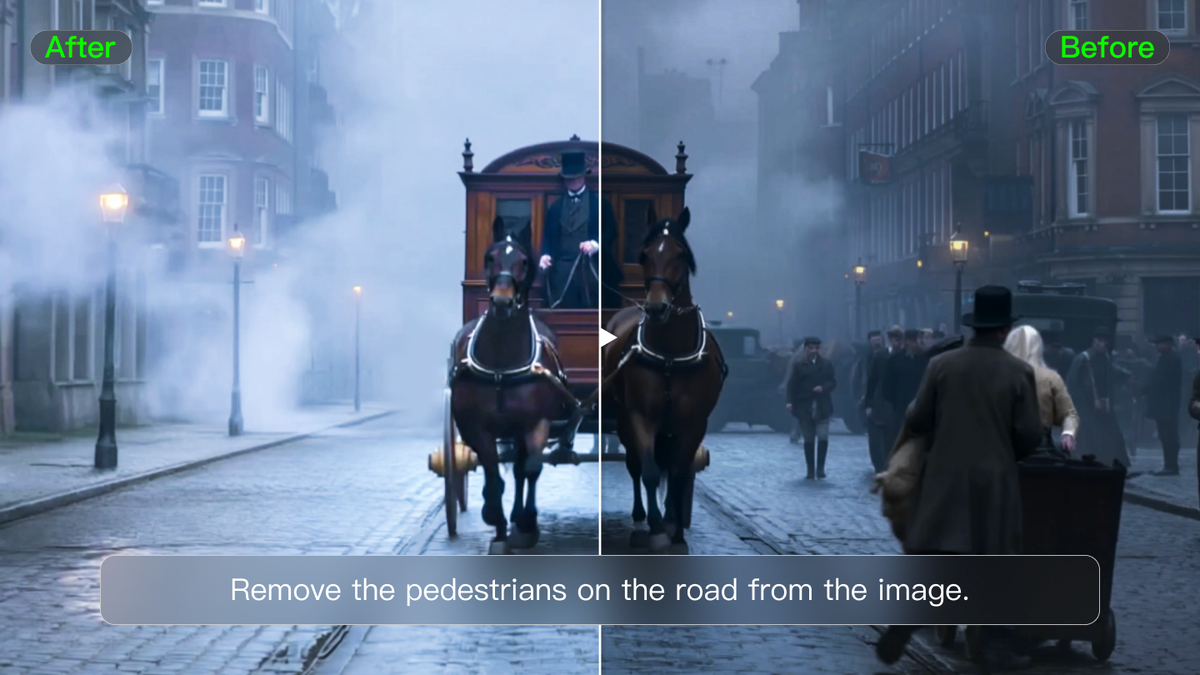
Sebuah pot bunga yang mengganggu atau warna cangkir yang salah bisa menahan gambar yang sebenarnya bermanfaat. IMAGE 3.0 Omni mendukung penambahan, penghapusan, atau pengubahan elemen yang terlihat, termasuk ukuran, warna, dan materialnya, sambil membantu mempertahankan pencahayaan dan tekstur di sekitarnya. Untuk menghapus sebuah objek dari foto, identifikasikan berdasarkan posisinya atau penampilannya dan jelaskan detail di sekitarnya yang harus tetap ada. Saat Anda ingin mengubah warna sebuah gambar, sebutkan objeknya dan nuansa warnanya yang baru, misalnya cangkir merah dengan tekstur keramiknya tetap dipertahankan.
Instruksi yang jelas sangat berguna ketika suatu adegan ramai. Suntingan terarah tetap merupakan revisi yang dihasilkan, jadi periksa objek-objek di sekitarnya dan detail-detail halus alih-alih berasumsi setiap piksel di luar area yang diminta akan tetap tidak berubah.
Gambar Referensi | Keluaran | Perintah |
Ubah cangkir biru menjadi yang merah. |
Perubahan Latar Belakang: Pertahankan Subjek Tetap Dikenali
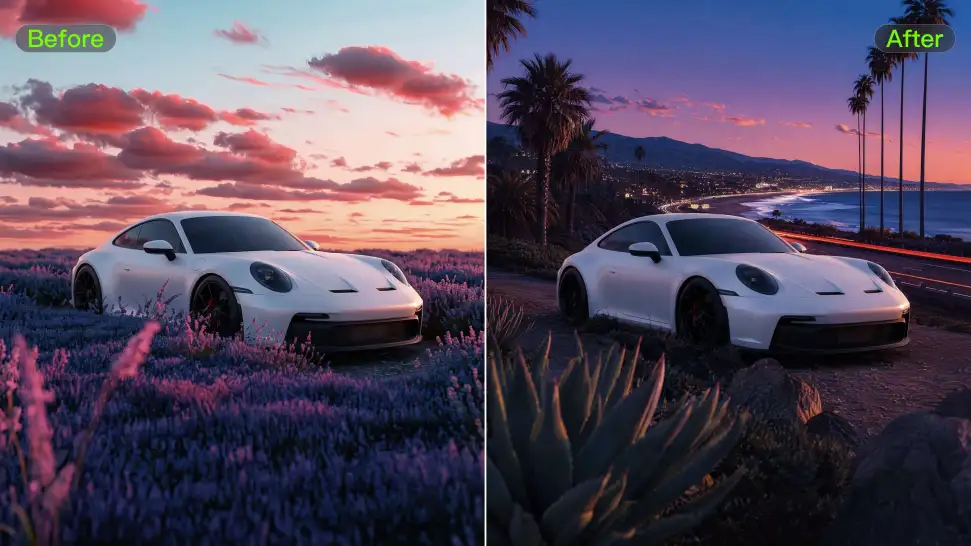
Produk yang difoto di studio mungkin memerlukan suasana dapur yang lebih hangat untuk kampanye. Anda dapat menggunakan IMAGE 3.0 Omni sebagai generator latar belakang AI, dengan menyediakan gambar produk dan menjelaskan lingkungan baru. Sebutkan bentuk produk, warna, dan detail material yang harus tetap dapat dikenali. Referensi pengaturan dapat membantu menyampaikan pencahayaan atau komposisi yang Anda inginkan. Periksa hasilnya terhadap sumbernya, karena detail kecil pada subjek masih dapat bervariasi.
Anda dapat bekerja di peramban tanpa memasang pengaturan pengeditan lokal, menggunakan gambar sumber dan permintaan yang jelas untuk mengembangkan versi berikutnya.
Jelajahi Gaya Visual yang Berbeda
Suatu adegan yang sudah ada dapat menjadi titik awal untuk ilustrasi atau efek material yang berbeda. IMAGE 3.0 Omni dapat menggunakan referensi gaya untuk memandu goresan kuas, kombinasi warna, tekstur, dan tampilan visual yang lebih luas. Dalam alur kerja gambar-ke-gambar, jelaskan gambar mana yang menyediakan konten dan mana yang menyediakan gaya. Jika tata letak asli penting, sertakan itu dalam permintaan. Bandingkan hasilnya baik untuk tampilan yang diinginkan maupun detail subjek yang perlu Anda pertahankan.
Gambar |
| Prompt: Buat 3 gaya berbeda, termasuk gaya realistis, gaya ilustrasi, dan gaya pencitraan termal angin, untuk seekor kuda putih. |
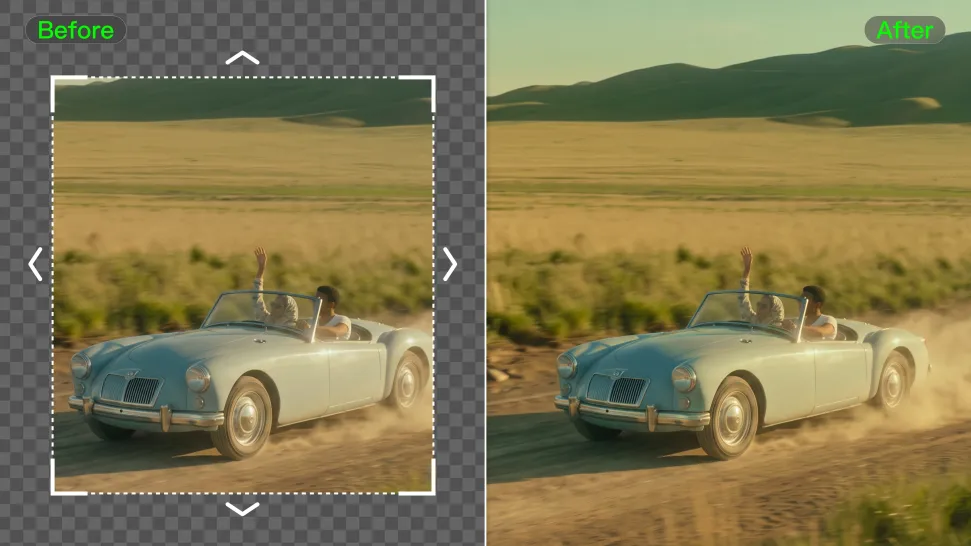
Perluasan Gambar: Beri Adegan Lebih Banyak Ruang
Foto produk yang dibingkai rapat mungkin memerlukan ruang untuk headline, atau potret mungkin membutuhkan latar yang lebih lebar untuk banner. Anda dapat menggunakan Kling AI sebagai perluasan gambar AI untuk menghasilkan konten di luar batas asli. Jelaskan arahnya dan apa yang harus muncul di ruang tambahan, seperti lebih banyak dinding atau lanjutan lanskap. Tentukan detail subjek yang ingin Anda pertahankan, lalu periksa sambungan, pencahayaan, dan perspektif.
Atur Ulang Sudut Kamera dan Pencahayaan
Butuh foto produk dari atas atau potret dengan close-up yang lebih dramatis? Kling IMAGE 3.0 Omni dapat menafsirkan ulang gambar yang ada menggunakan prompt untuk sudut kamera, tinggi pengambilan gambar, pembingkaian, dan pencahayaan. Ubah tampilan menghadap depan menjadi tampilan samping, jelajahi komposisi sudut rendah, atau hadirkan pencahayaan yang lebih lembut untuk mengubah suasana. Alih-alih sekadar memangkas gambar asli, model ini menghasilkan perspektif baru berdasarkan arahan visual Anda, memberi Anda lebih banyak fleksibilitas tanpa harus mengatur sesi pemotretan lagi.
Gambar Referensi | Bidikan Pembuka | Keluaran |
| Prompt: Ubah ukuran pengambilan gambar menjadi [ ] | ||
Cara Mengedit Gambar dengan Kling IMAGE 3.0 Omni
Mulailah dengan gambar sumber yang Anda suka dan satu revisi yang akan membuatnya lebih berguna. Pilih IMAGE 3.0 Omni di ruang kerja gambar sebelum mengunggah. Alur kerja editor foto berbasis prompt AI menggabungkan gambar, referensi, dan instruksi, sehingga Anda dapat menjelaskan perubahan tanpa terlebih dahulu membuat rangkaian suntingan manual yang kompleks.
Langkah 1: Unggah Sumber dan Referensi Apa Pun
Unggah versi yang jelas dari gambar yang ingin Anda edit. Tambahkan referensi saat Anda memerlukan pengaturan, objek, atau gaya visual tertentu, dan pilih gambar yang dengan jelas menunjukkan detail tersebut. Jaga agar gambar sumber tetap mudah diidentifikasi saat menambahkan beberapa referensi. Untuk perubahan latar belakang, produk atau potret asli harus tetap menjadi panduan utama untuk tampilan subjek.
Langkah 2: Jelaskan Perubahan dan Apa yang Harus Dipertahankan
Identifikasi objek atau area yang ingin direvisi, lalu jelaskan hasil yang Anda inginkan. Jelaskan referensi mana yang harus memandu subjek, latar, atau gaya, dan sertakan detail yang ingin Anda pertahankan dalam permintaan yang sama. Jika objek serupa muncul bersama, gunakan posisi atau penampilan untuk membedakan target. Jika Anda sudah menandai area target dalam gambar menggunakan alat lain, sebutkan penanda tersebut dalam prompt Anda untuk mengidentifikasi edit yang dimaksud.
Langkah 3: Hasilkan, Periksa, dan Unduh
Pilih rasio gambar dan kualitas keluaran yang tersedia, periksa kebutuhan kredit, lalu hasilkan. IMAGE 3.0 Omni mendukung keluaran hingga 4K. Bandingkan hasilnya dengan sumber, perhatikan area yang direvisi dan detail yang ingin Anda pertahankan. Jika ada yang melenceng, perjelas instruksinya atau perbaiki referensinya sebelum mencoba lagi. Unduh versi yang sesuai untuk proyek Anda.
Selesai
Model pengeditan gambar AI yang berguna membantu Anda merevisi gambar sambil menjaga detail utamanya tetap mudah dikenali. Mulailah dengan gambar yang Anda sukai dan satu perubahan yang ingin Anda lakukan. Mungkin latarnya perlu lebih hangat, atau komposisinya memerlukan ruang untuk bernapas. Jika Anda memerlukan gambar awal yang baru, Anda juga bisa menggunakan Kling AI sebagai AI image generator. Pilih IMAGE 3.0 Omni untuk mengembangkan gambar Anda melalui pengeditan, tambahkan referensi saat diperlukan, dan kembangkan versi yang sesuai dengan ide Anda.
FAQ
Apa Model AI Terbaik untuk Pengeditan Gambar?
Model terbaik bergantung pada jenis pengeditan yang Anda perlukan dan seberapa baik model tersebut mengikuti instruksi Anda sambil mempertahankan detail penting. Kling IMAGE 3.0 Omni mendukung revisi lokal, perluasan gambar, transfer gaya, dan perubahan latar belakang, dengan hingga 10 referensi. Bandingkan model menggunakan sumber dan permintaan yang sama, lalu tinjau apakah hasilnya sesuai dengan proyek Anda.
Apakah Ada AI yang Dapat Mengedit Gambar?
Ya. Model pengeditan gambar AI dapat merevisi gambar yang sudah ada menggunakan instruksi teks dan, jika didukung, referensi visual. Kling IMAGE 3.0 Omni dapat membantu mengganti objek, memperluas bingkai, mengubah gaya sebuah adegan, atau mengembangkan latar belakang baru. Jelaskan perubahan yang diinginkan dan detail yang ingin Anda pertahankan, lalu periksa hasil yang dihasilkan terhadap sumbernya.
Editor foto AI mana yang benar-benar gratis?
Anda dapat menggunakan Kling AI sebagai editor foto online dengan kredit gratis untuk tugas yang memenuhi syarat, meskipun aksesnya terbatas. Pengguna baru menerima kredit uji coba, sementara pengguna yang sudah ada dapat mengklaim kredit login bulanan jika tersedia. Periksa model yang dipilih, biaya kredit tugas, dan masa kedaluwarsanya sebelum menghasilkan; beberapa fitur atau pengaturan memerlukan paket berbayar.
Bisakah AI mengubah latar belakang sambil menjaga subjek tetap mudah dikenali?
Ya. Kling IMAGE 3.0 Omni dapat menggunakan gambar sumber dan referensi untuk memandu perubahan latar belakang sekaligus membantu mempertahankan detail subjek penting. Tentukan fitur wajah, pakaian, bentuk produk, atau material yang penting bagi gambar Anda. Hasilnya dihasilkan secara otomatis, jadi bandingkan dengan sumbernya alih-alih menganggap setiap detail akan tetap sama.
Apakah Kling IMAGE 3.0 Omni dapat mengubah gaya sebuah gambar?
Ya. Kling IMAGE 3.0 Omni mendukung perubahan gaya yang dipandu referensi, memungkinkan Anda menggunakan satu gambar untuk konten dan gambar lainnya untuk tampilan visual yang diinginkan. Jelaskan warna, tekstur, atau arah artistik yang ingin Anda ikuti serta detail subjek yang harus tetap dikenali. Tinjau hasilnya dari segi gaya dan konten sebelum menggunakannya dalam proyek Anda.