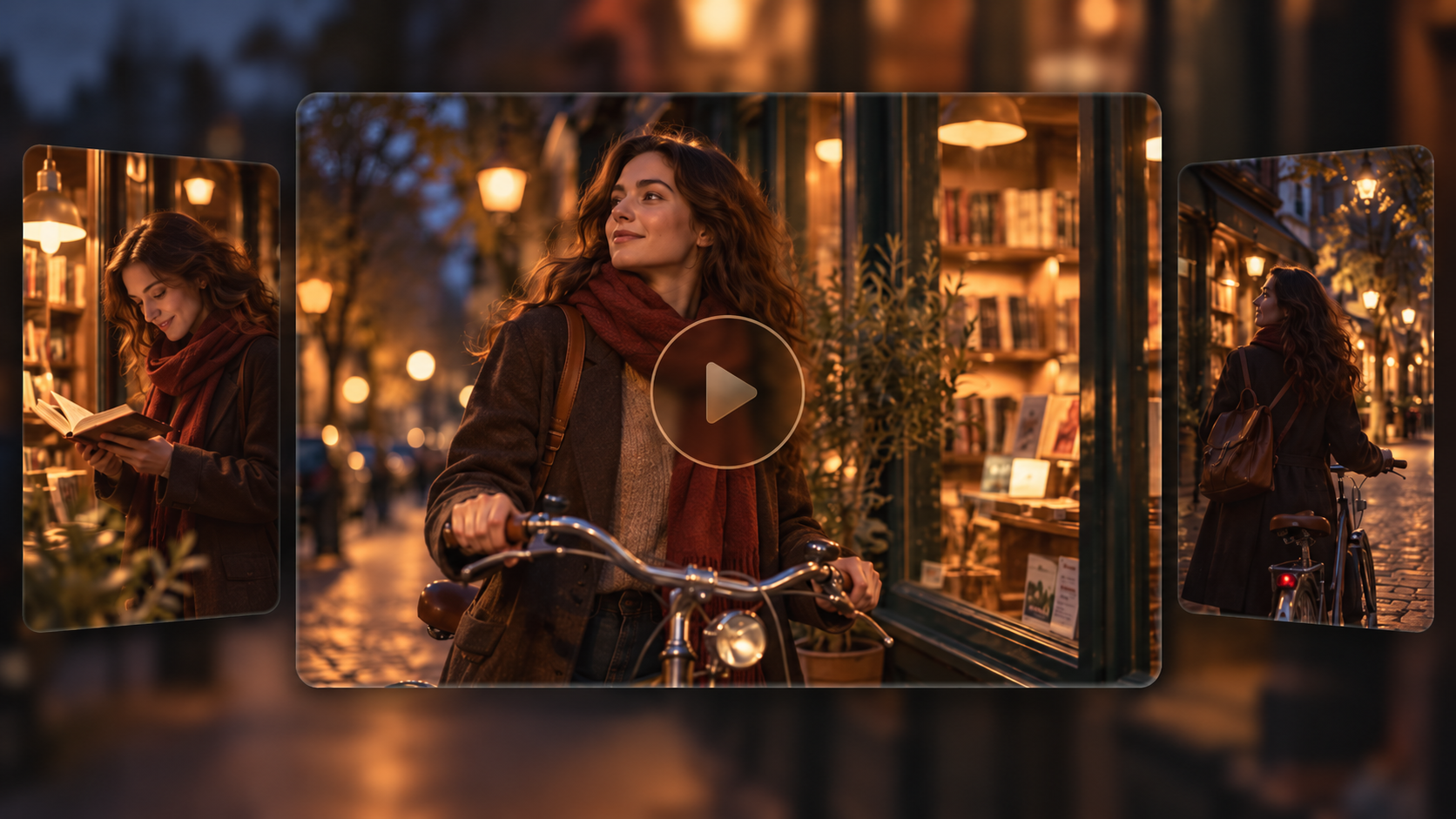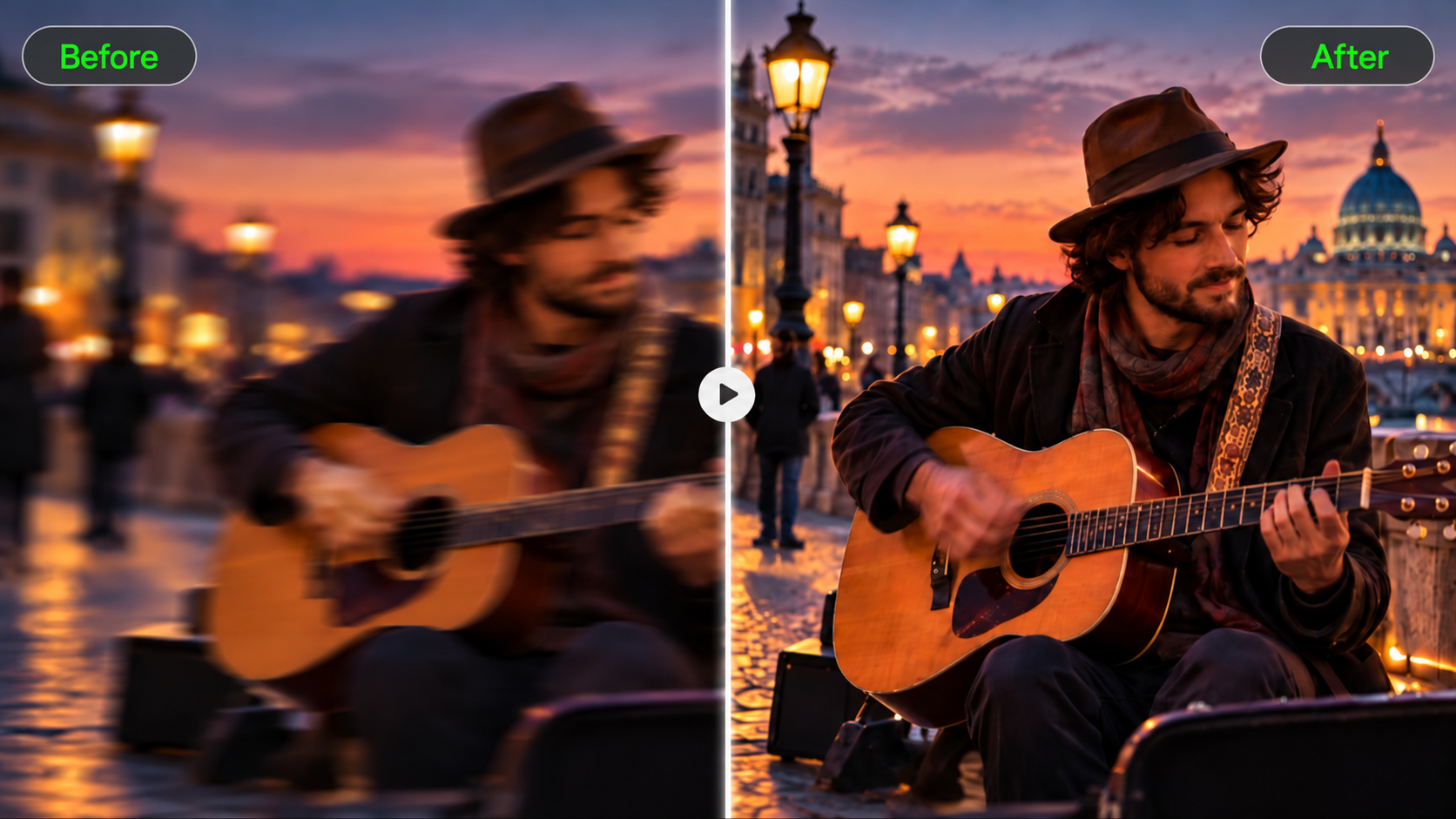
Perangkat lunak pengeditan video untuk pemula yang tepat— perangkat lunak pengeditan video yang Anda pilih—bergantung pada apa yang ingin Anda buat dan bagaimana Anda lebih suka bekerja. Kling AI adalah titik awal yang baik jika Anda ingin membuat adegan atau mengubah rekaman dengan prompt dan referensi. Panduan ini membandingkan enam opsi, menjelaskan apa yang dapat membantu Anda lakukan, dan menunjukkan cara memulai dengan Kling 4.0.
Bandingkan Perangkat Lunak Pengeditan Video untuk Pemula sesuai Kebutuhan Berbeda
Video keluarga singkat dan sebuah adegan yang belum Anda rekam memerlukan kontrol yang berbeda. Mulailah dengan rekaman yang Anda miliki, perangkat yang Anda gunakan, dan perubahan yang ingin Anda buat. Tabel di bawah ini membandingkan enam opsi untuk membantu Anda menemukan perangkat lunak pengeditan video terbaik bagi pemula, termasuk editor timeline tradisional dan pendekatan Kling AI dalam menghasilkan serta merevisi adegan.
Alat | Platform | Akses Gratis / Biaya | Alur Kerja Utama |
Kling AI | Web; iOS, Android; aplikasi desktop Windows dan macOS | Kredit gratis untuk pengguna baru; paket berbayar dan biaya kredit bervariasi menurut model dan pengaturan | Pembuatan video AI serta pengeditan presisi dengan prompt dan Omni Reference; susun dan sempurnakan klip menggunakan Continuous Timeline Creation |
Clipchamp | Windows; web | Tingkat gratis; fitur premium melalui Microsoft 365 | Potong dan susun rekaman pada linimasa |
iMovie | Mac, iPhone, iPad | Gratis | Susun rekaman dengan judul, musik, dan transisi |
Filmora | Windows, Mac; aplikasi seluler | Uji coba gratis dengan tanda air; paket berbayar | Penyuntingan linimasa dengan templat dan bantuan AI |
CapCut | Windows, Mac, iOS, Android; web | Alat gratis; fitur dan aset berbayar | Edit video sosial dengan keterangan, efek, dan templat |
DaVinci Resolve | Windows, Mac, Linux | Versi gratis; edisi Studio berbayar | Pengeditan mendetail, warna, efek, dan pengerjaan audio |
Kling AI
Kling AI menawarkan cara yang lebih mudah bagi pemula untuk membuat dan mengedit video. Sebagai editor video AI, alat ini dapat menghasilkan bidikan yang hilang dari teks atau gambar dan melakukan perubahan terarah pada rekaman yang ada menggunakan prompt dan referensi visual, sehingga mengurangi kebutuhan akan pengeditan manual yang rumit.
Kling 4.0 menghadirkan aksi berkecepatan tinggi yang lebih mulus dan gerakan kamera yang lebih stabil, termasuk pengambilan gambar tracking dan orbit. Dengan Omni Reference, Anda dapat menggabungkan hingga 15 aset referensi untuk mempertahankan karakter, penampilan, dan gaya visual yang konsisten. Precise Video Editing membantu menyempurnakan rekaman yang ada, sementara Continuous Timeline Creation memungkinkan Anda merangkai klip menjadi rangkaian yang lebih panjang. Kling 4.0 mendukung pembuatan berdurasi 3–30 detik dan keluaran hingga 4K (keluaran 4K segera hadir).
Clipchamp
Clipchamp menawarkan perangkat lunak pengeditan video sederhana untuk rekaman sehari-hari, dengan pemangkasan, judul, dan audio pada linimasa yang mudah dipahami. Tingkat gratisnya mencakup ekspor 1080p saat Anda menggunakan aset gratis yang memenuhi syarat. Opsi stok premium dan ekspor beresolusi lebih tinggi memerlukan langganan yang sesuai. Akses melalui browser berguna ketika Anda ingin mengedit tanpa memasang aplikasi desktop lainnya.
iMovie
iMovie tersedia gratis di Mac, iPhone, dan iPad yang didukung. Anda dapat menyusun klip rekaman, menambahkan musik dan judul, serta menyesuaikan tempo film pendek tanpa harus memulai dengan tata letak pengeditan yang kompleks. Cocok untuk orang yang sudah menggunakan perangkat Apple dan menginginkan kontrol yang familiar, meskipun tidak ada versi Windows atau Android asli.
Filmora
Filmora cocok untuk orang yang mencari perangkat lunak pengeditan video yang mudah namun tetap menyediakan ruang untuk pekerjaan yang lebih detail. Timeline multitrack-nya menggabungkan rekaman, audio, template, efek, dan bantuan AI. Versi desktop berjalan di Windows dan Mac, dengan aplikasi seluler juga tersedia. Uji coba gratis memungkinkan Anda menjelajahi editor, tetapi ekspor uji coba umumnya menyertakan watermark; paket berbayar menghapusnya.
CapCut
CapCut menghadirkan caption, efek, dan template ke dalam alur kerja yang cocok untuk video sosial pendek. Opsi desktop, seluler, dan web memungkinkan Anda memilih tempat untuk mengedit. Alat dasar tersedia secara gratis, sementara beberapa aset dan fitur memerlukan pembayaran. Tinjau opsi yang digunakan proyek Anda sebelum ekspor, terutama ketika sebuah template menyertakan materi premium.
DaVinci
DaVinci Resolve menggabungkan pengeditan, koreksi warna, efek visual, dan pascaproduksi audio di Windows, Mac, dan Linux. Versi gratis menyediakan kontrol pengeditan yang substansial, dengan fitur tambahan di Studio. Ini berguna ketika Anda ingin mengembangkan keterampilan finishing yang mendetail, meskipun banyaknya kontrol berarti Anda kemungkinan akan menghabiskan lebih banyak waktu mempelajari antarmukanya.
Mengapa Kling 4.0 Berfungsi sebagai Editor Video yang Mudah untuk Pemula
Mengedit video melibatkan lebih dari sekadar memotong klip dan menyusunnya. Anda mungkin perlu mengubah sebuah karakter, menyesuaikan latar belakang, membuat bidikan yang hilang, atau menghubungkan beberapa adegan. Kling 4.0 membuat tugas-tugas ini lebih mudah diakses oleh pemula dengan menggabungkan pengeditan berbasis prompt, referensi visual, pembuatan video AI, dan kontrol timeline dalam satu ruang kerja.
Edit Detail Spesifik Tanpa Pekerjaan Manual yang Rumit
Ingin mengganti karakter, memperbarui suatu produk, atau mengubah pengaturan tanpa membangun ulang seluruh video? Precise Video Editing dari Kling 4.0 memungkinkan Anda menjelaskan perubahan spesifik menggunakan prompt teks dan referensi visual, sehingga mengurangi kebutuhan akan masking, pelacakan, dan komposit manual.
Anda dapat menyesuaikan subjek, ekspresi, aksi, latar belakang, dan arah kamera sambil menentukan detail mana yang harus tetap tidak berubah. Misalnya, ganti beberapa orang dalam satu klip menggunakan referensi karakter terpisah, lalu tinjau hasilnya untuk memastikan konsistensi. Anda juga dapat menggunakan Kling sebagai video background remover untuk mengubah pengaturan yang mengganggu sambil mempertahankan detail penting pada subjek.
Ganti Beberapa Karakter Menggunakan Gambar Referensi | ||
Gambar Referensi | Video Referensi | Hasil yang Diciptakan |
 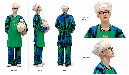 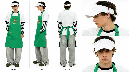
| 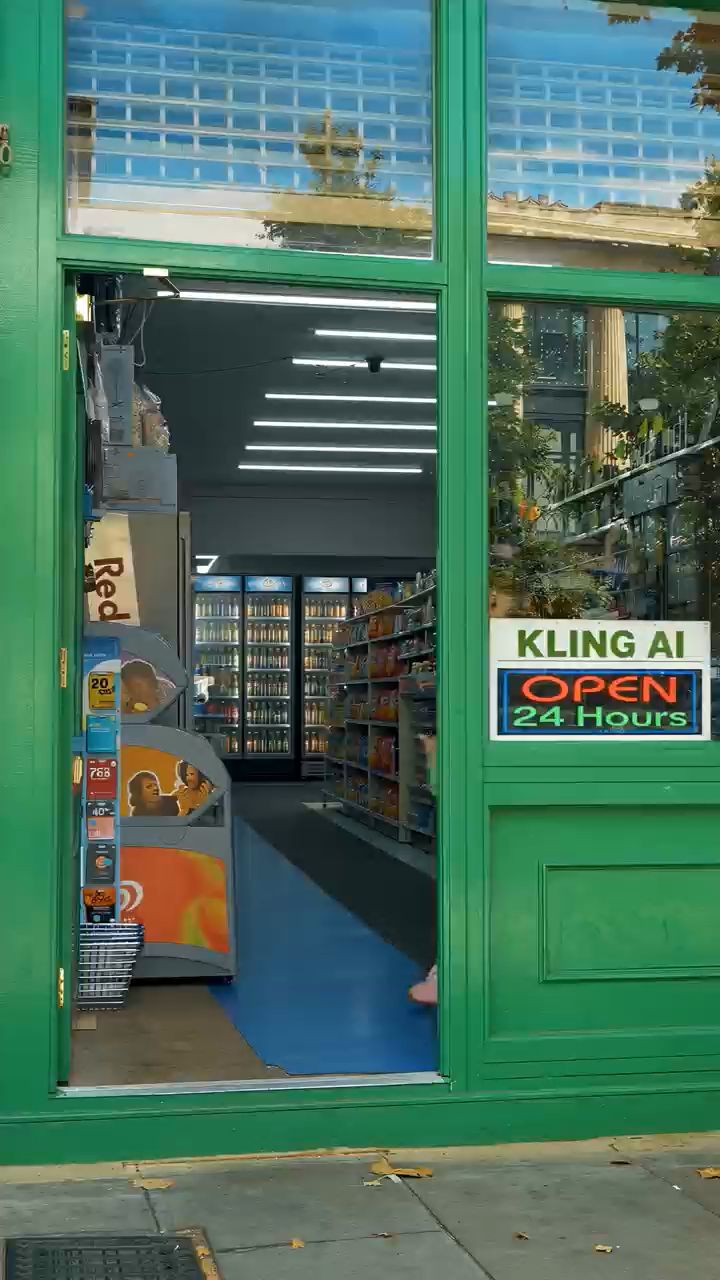  | 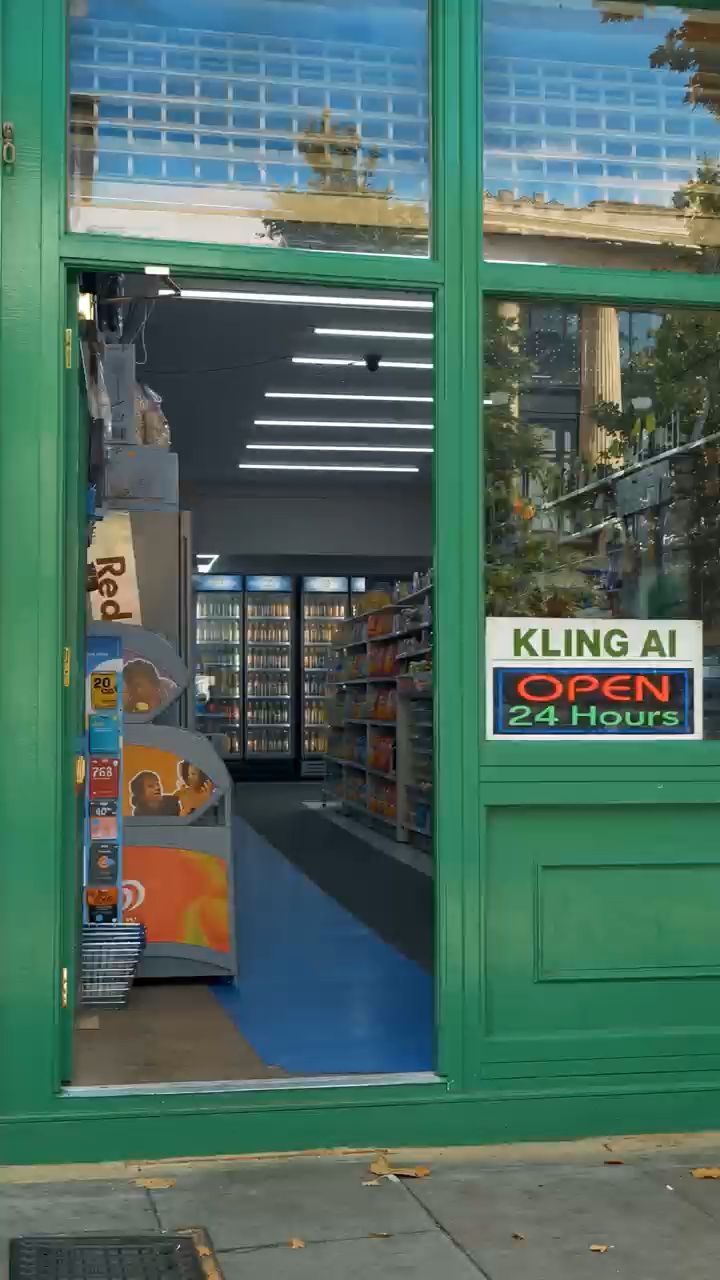 |
Arahkan Hasil dengan Banyak Referensi Visual
Mendapatkan hasil yang tepat menjadi lebih mudah ketika Anda dapat menunjukkan apa yang diinginkan alih-alih menggambarkan semuanya dari awal. Dengan Omni Reference Kling 4.0, Anda dapat menggabungkan hingga 15 aset referensi selama pembuatan video, termasuk gambar, video, dan referensi subjek. Gunakan gambar karakter untuk memandu penampilan, foto produk untuk detail visual, dan video referensi untuk gerakan, komposisi, atau arahan kamera.
Anda bahkan dapat menyediakan gambar karakter dari sudut berbeda atau menggunakan video referensi model putih untuk memandu gerakan dan jalur kamera. Tetapkan peran yang jelas untuk tiap referensi guna membantu Kling menjaga keseragaman wajah, tekstur kulit yang alami, objek yang mudah dikenali, dan gaya visual di setiap peralihan adegan.
Gambar Referensi | Referensi Pergerakan Kamera | Video Keluaran |
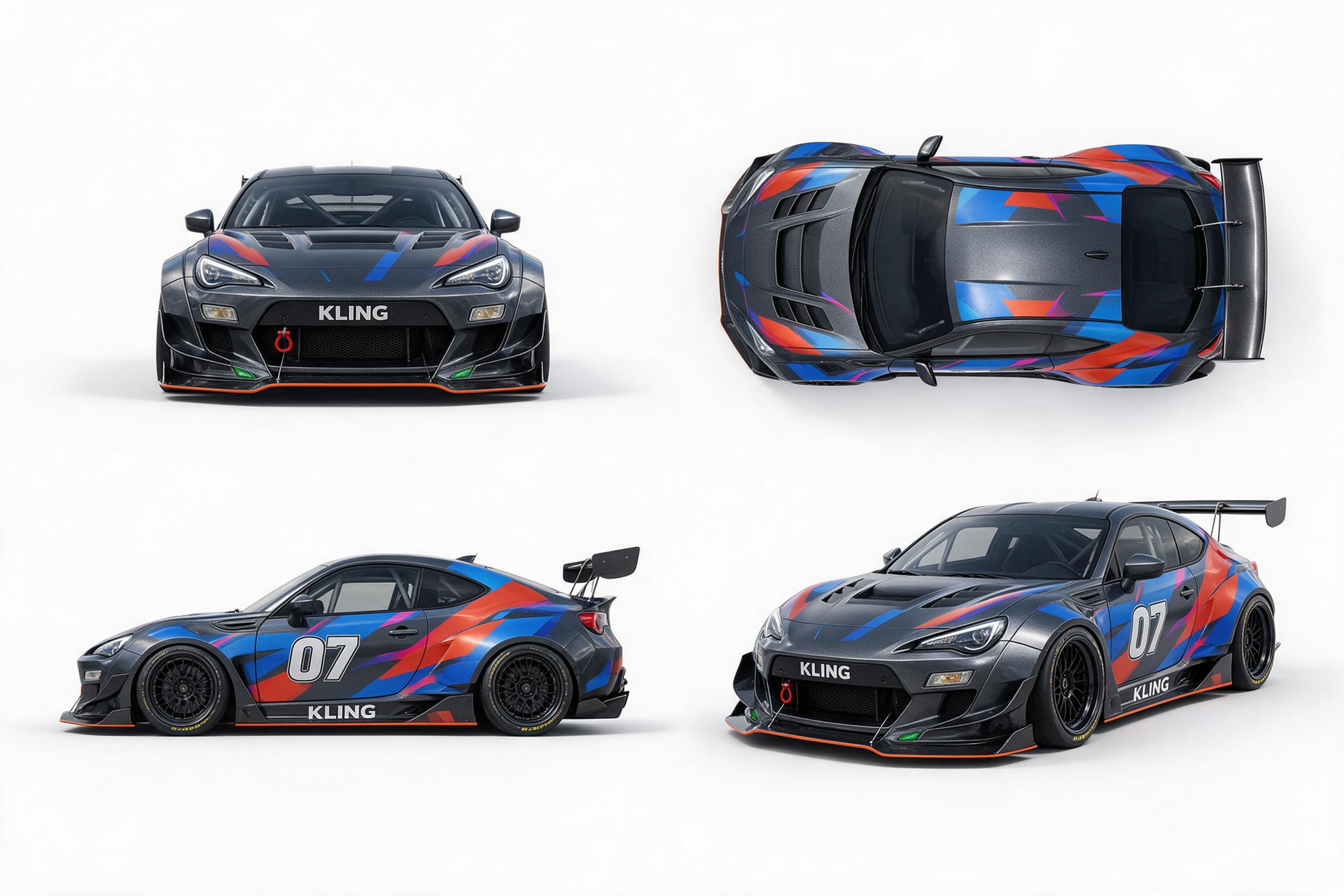 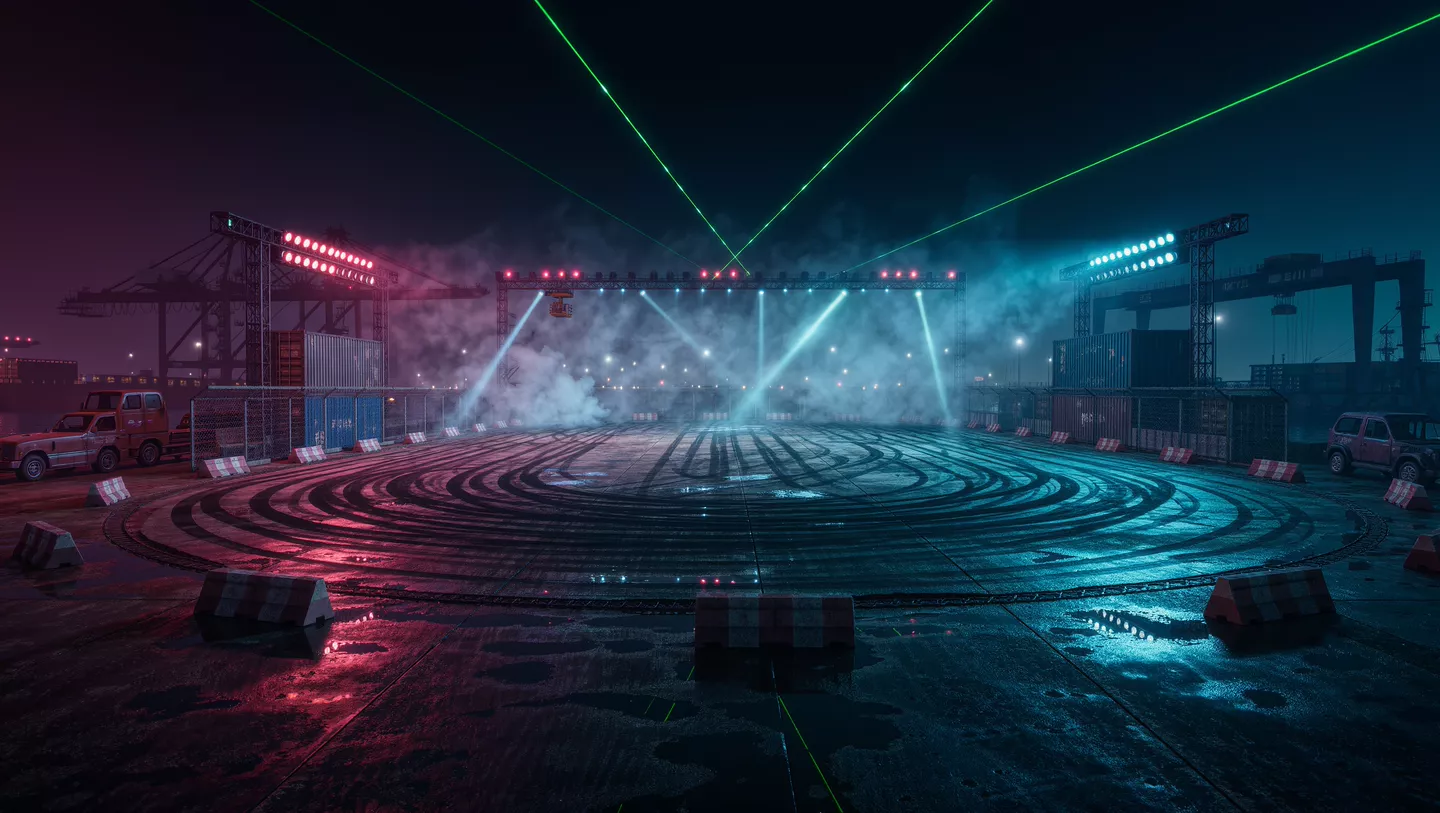 |  |  |
| Prompt: Gunakan @Video 1 sebagai referensi untuk pergerakan kamera dan ritme pengambilan gambar. Gantikan elemen dengan mobil dari @Image 1 dan latar belakang dengan @Image 2. | ||
Berikan Rekaman yang Ada Tujuan Baru
Sudah memiliki video dengan aksi dan sudut kamera yang tepat, tetapi membutuhkan produk, karakter, atau latar yang berbeda? Alih-alih merekam semuanya lagi, gunakan Kling 4.0 untuk menyesuaikan rekaman yang sudah ada dengan gagasan kreatif baru. Hal ini dapat memudahkan Anda menyiapkan berbagai versi video sosial, promosi produk, atau kampanye musiman.
Anda juga dapat mengambil inspirasi dari tempo, komposisi, dan pergerakan kamera video yang sudah ada, lalu memasukkan referensi visual Anda sendiri untuk menciptakan versi yang segar. Menggunakan kembali rekaman dan arahan kreatif yang tepat dapat mengurangi pengeditan berulang dan pengambilan gambar tambahan sambil memberikan lebih banyak ruang bagi pemula untuk bereksperimen.
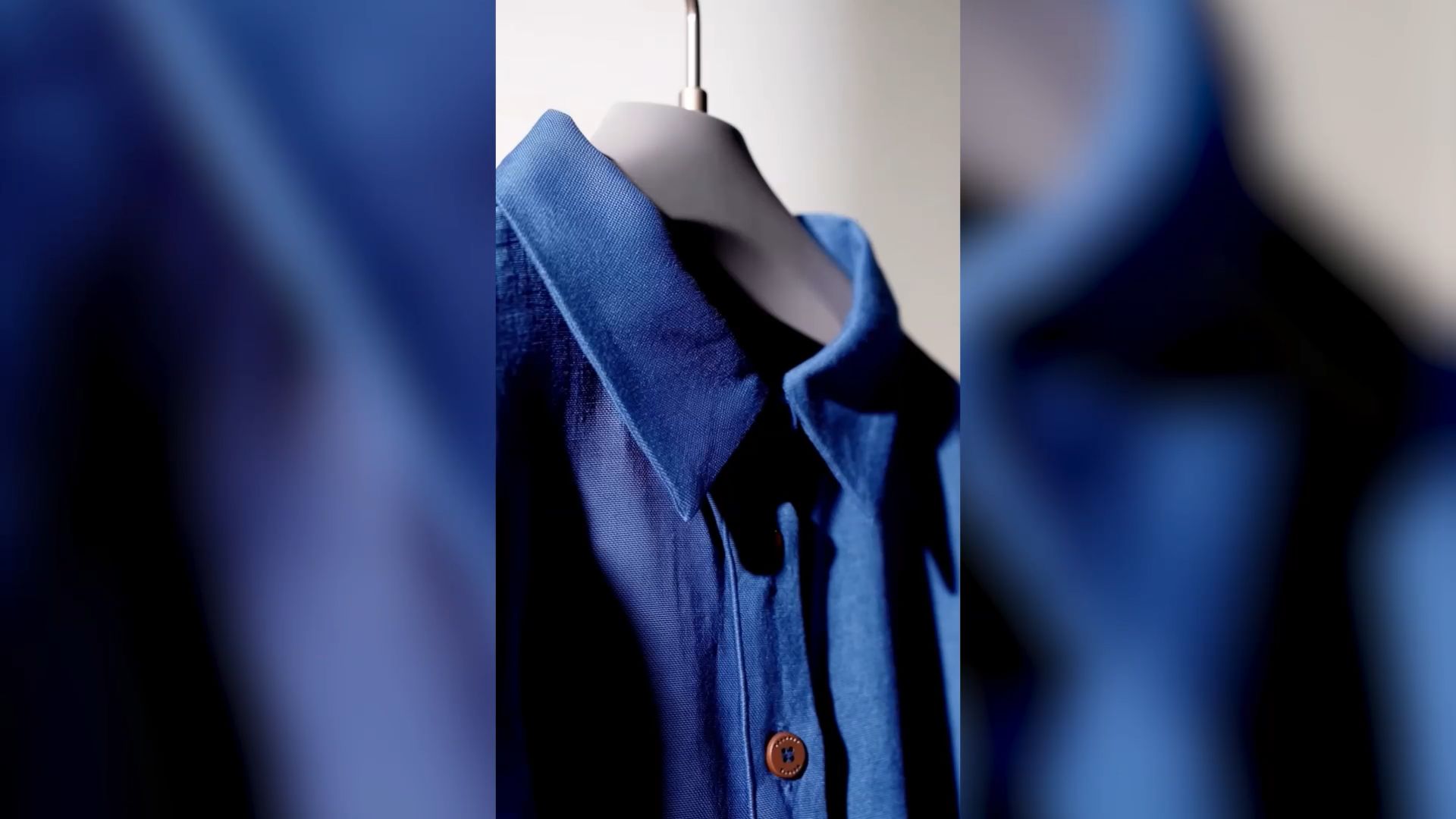
Ciptakan Pengambilan Gambar yang Hilang dengan Gerakan yang Lebih Alami
Kadang-kadang video Anda membutuhkan adegan yang belum Anda rekam, seperti pembukaan dramatis, kejar-kejaran berkecepatan tinggi, atau sudut kamera baru. Kling 4.0 memungkinkan Anda menghasilkan rekaman tambahan dari teks atau gambar, dengan setiap generasi berdurasi 3–30 detik.
Kling 4.0 meningkatkan stabilitas selama gerakan cepat, aksi berkelanjutan, dan kerja kamera yang kompleks. Adegan berlari, bertarung, pengambilan gambar tracking, dan pergerakan orbit dapat terlihat lebih mulus dan lebih koheren secara fisik. Pemahaman yang lebih baik tentang arah pengambilan gambar juga membantu Anda mengarahkan bagaimana kamera mengikuti subjek dan bergerak antar adegan, membuat pembuatan video dinamis lebih mudah diakses oleh pemula.
Gambar Referensi | Referensi Gerakan Kamera | Video Keluaran |
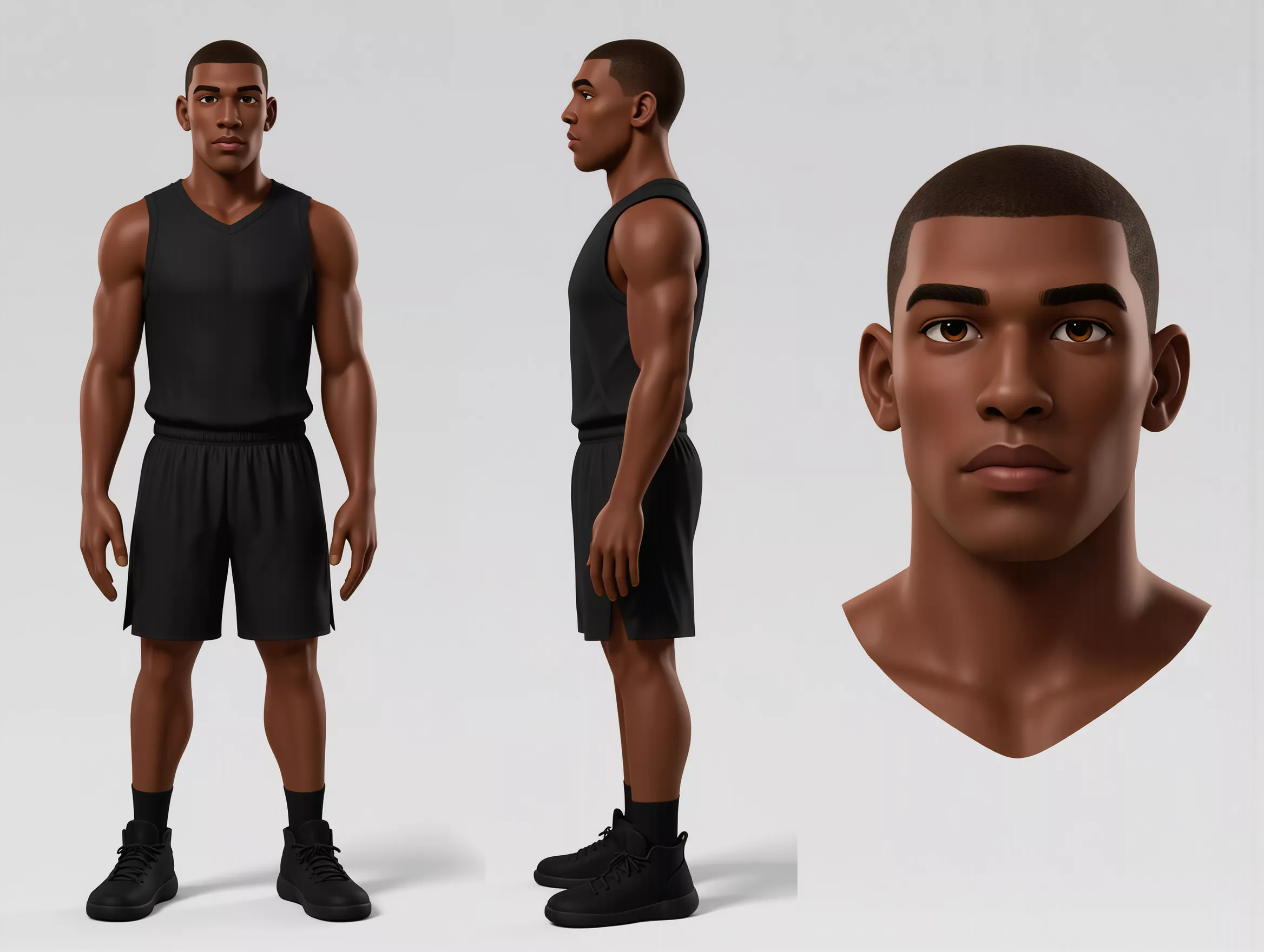 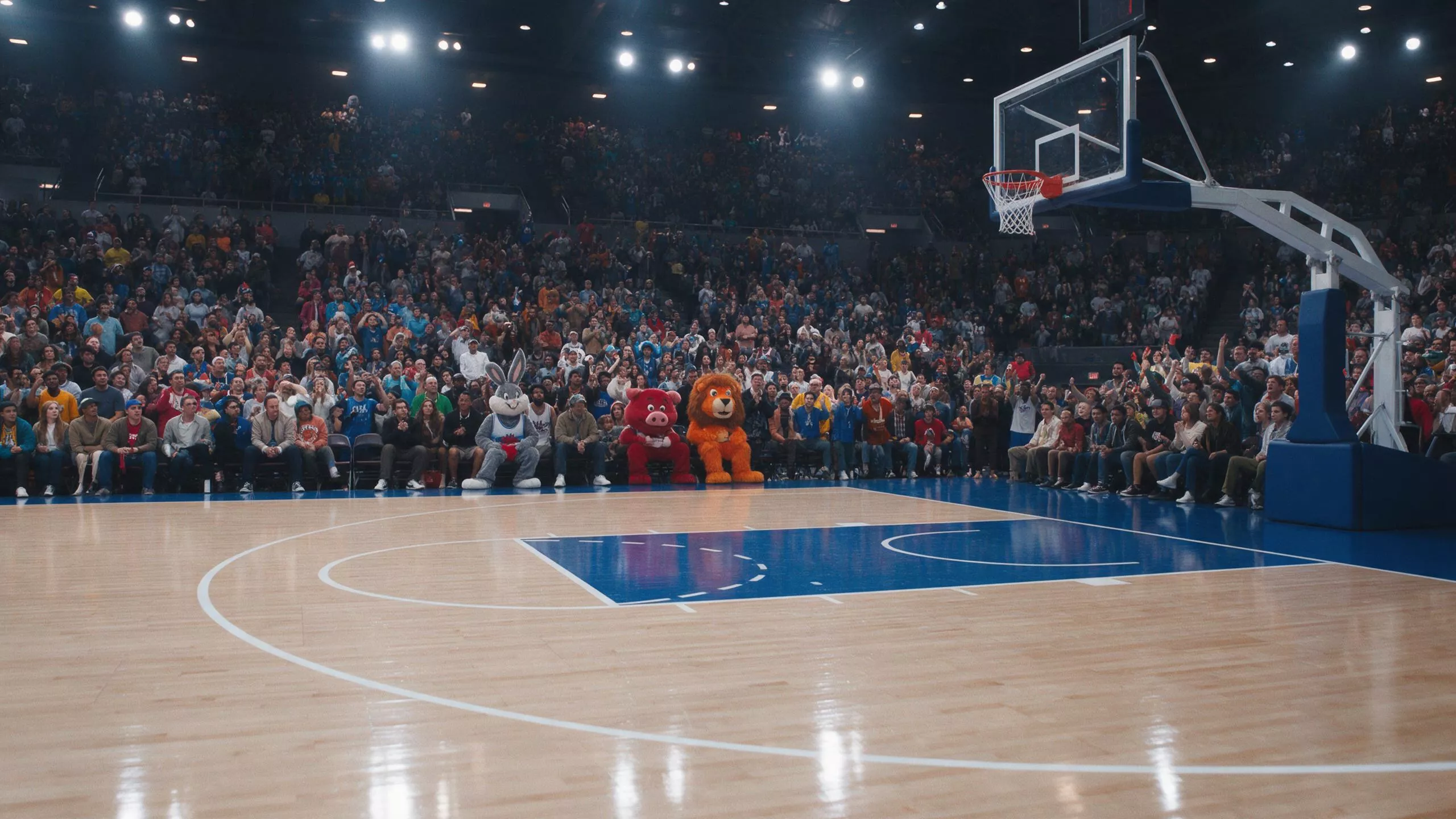 | 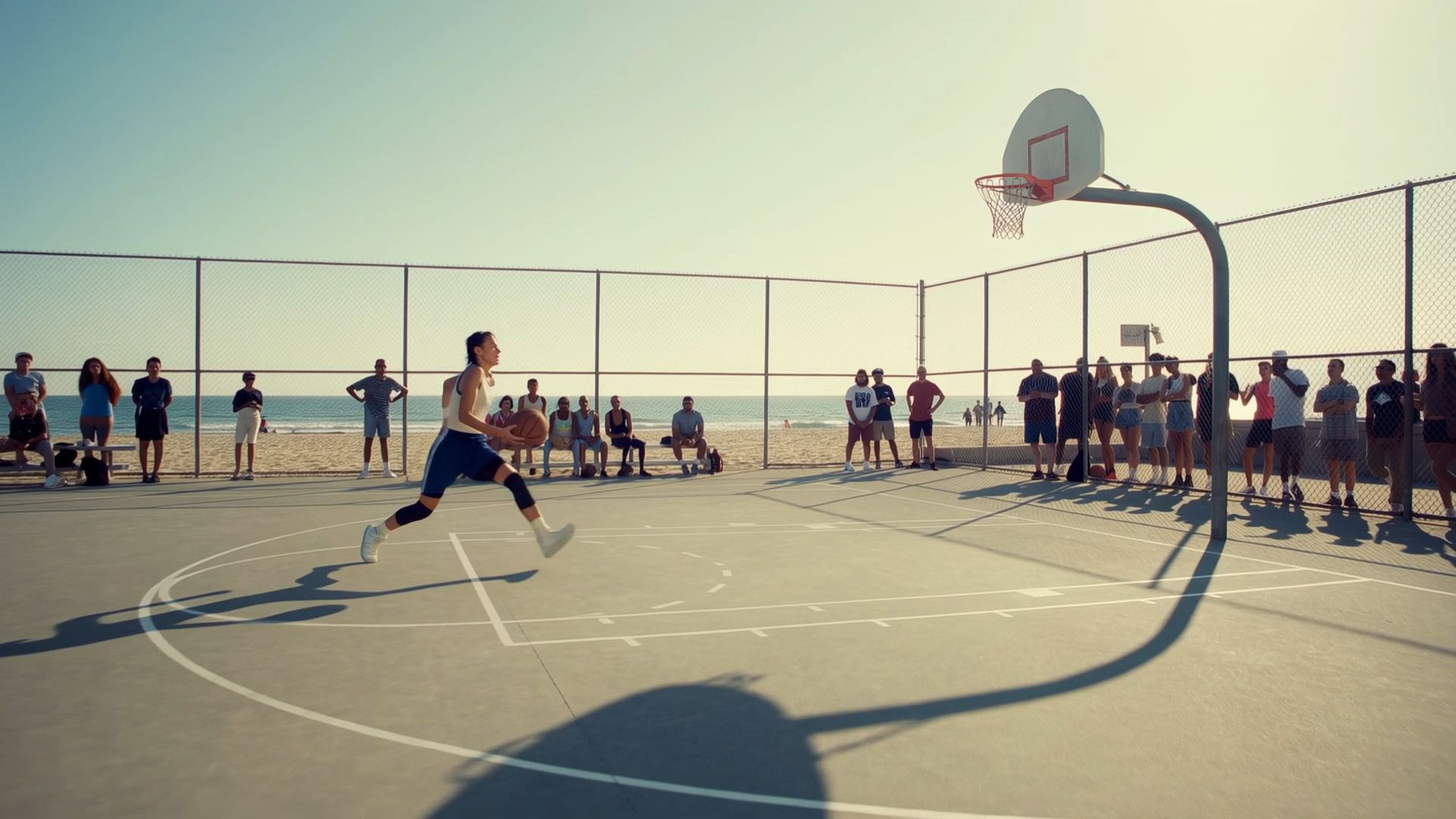 | 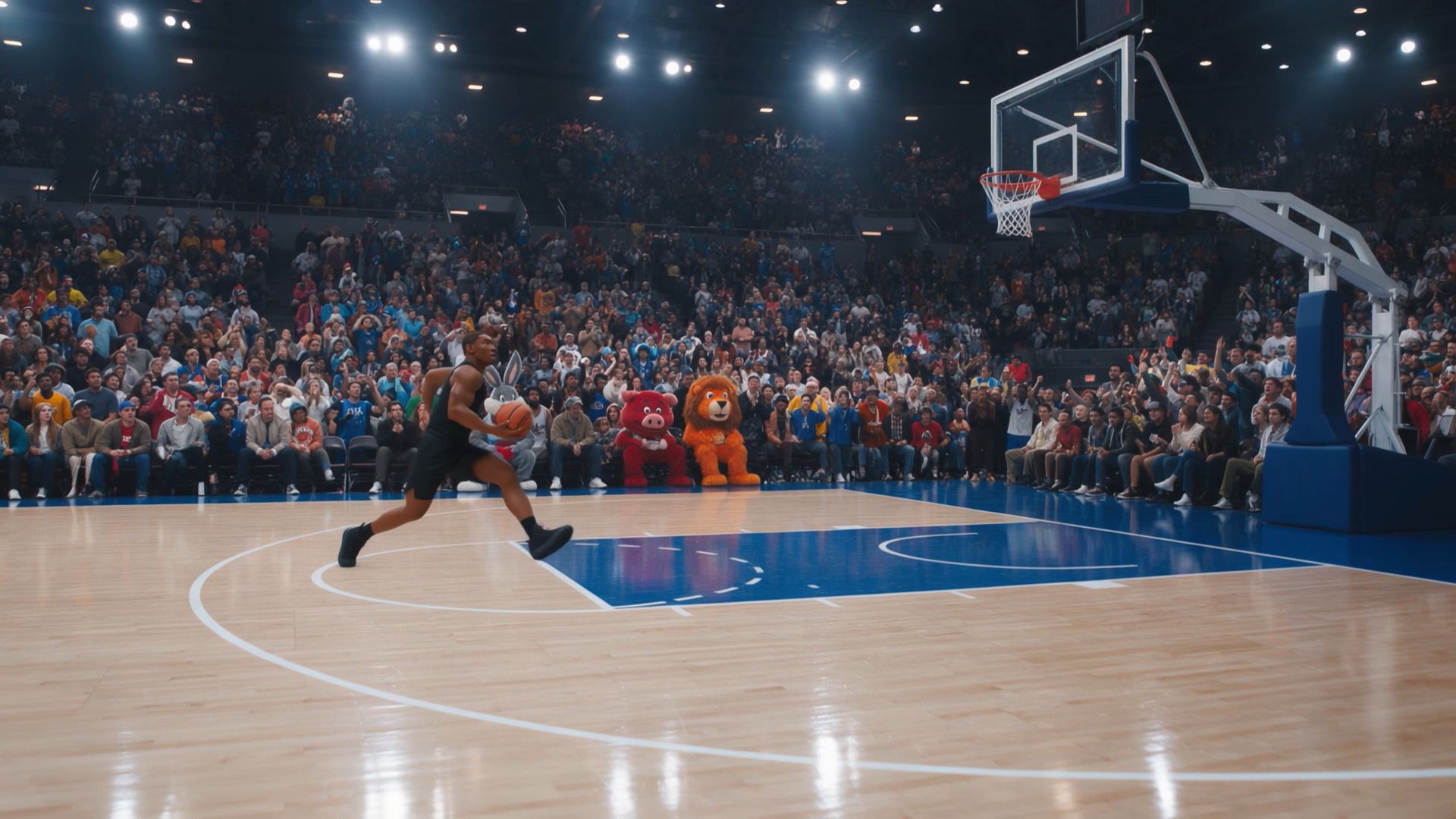 |
| Arahan: Ambil orang dari Referensi @Image 1 dan, dengan memasukkan aksi bola basket yang terlihat di referensi @video, tempatkan mereka ke dalam adegan lapangan bola basket dari Referensi @Image2. | ||
Satukan Klip Anda dalam Satu Linimasa
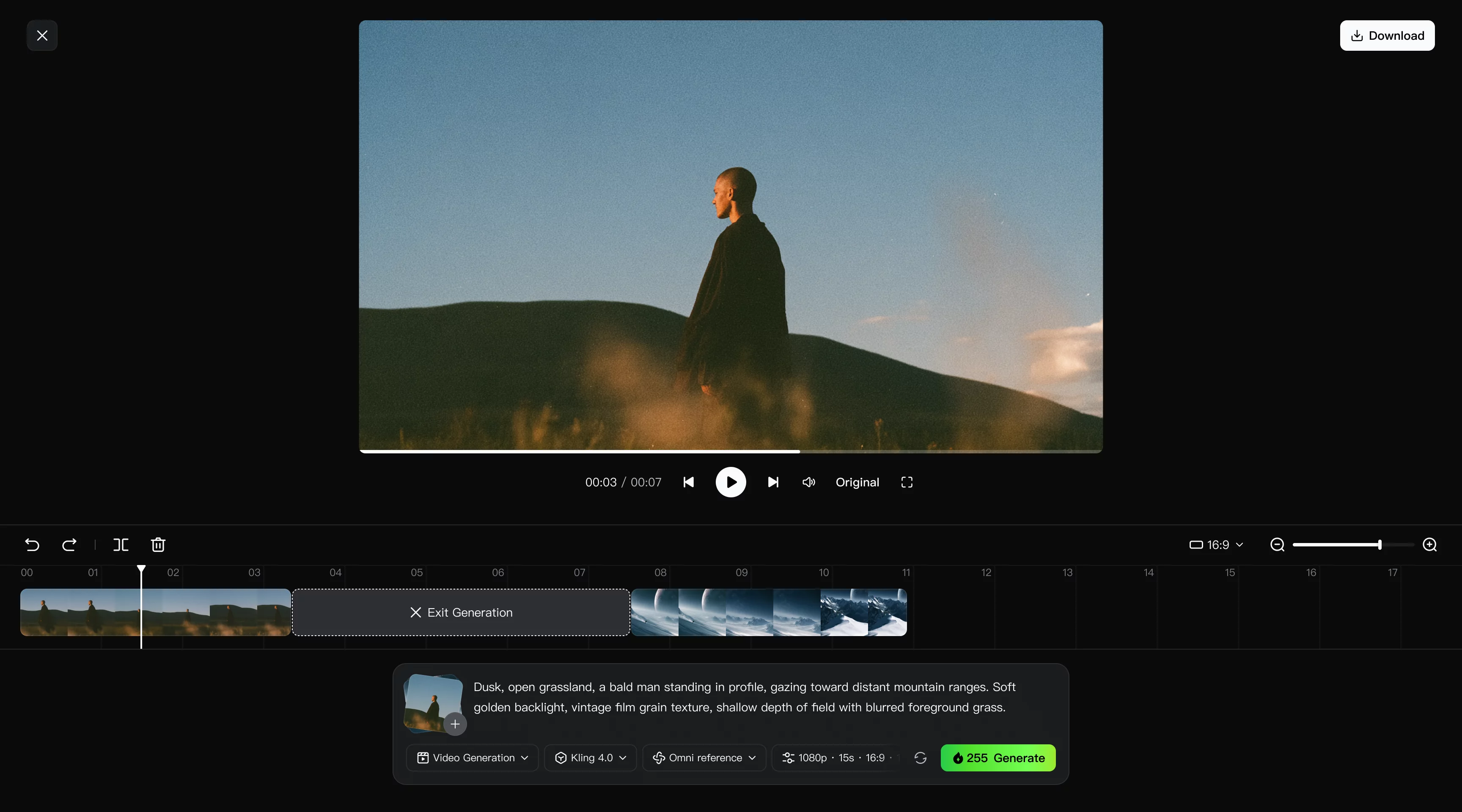
Setelah Anda membuat atau mengedit adegan Anda, Continuous Timeline Creation membantu Anda mengubah klip individual menjadi video lengkap. Tambahkan klip yang dihasilkan ke Timeline, atur klip tersebut berdampingan dengan rekaman yang sudah ada, pangkas bagian yang tidak perlu, dan sisipkan bidikan baru di mana pun cerita Anda membutuhkannya.
Jika adegan tertentu perlu ditingkatkan, gunakan Edit Asset untuk merevisi atau membuat ulang klip tersebut tanpa membangun ulang seluruh urutan. Pratinjau video yang sudah selesai, sesuaikan tempo keseluruhan, dan unduh hasil akhirnya. Bagi pemula, menjaga proses pembuatan, pengeditan, dan perakitan video dalam satu ruang kerja membuatnya lebih mudah dikelola.
Cara Membuat Video Pertama Anda dengan Kling 4.0
Mulailah dengan satu adegan yang ingin Anda ciptakan atau klip pendek yang ingin Anda ubah. Alur kerja AI ini dimulai dari niat dan materi referensi Anda, bukan dari serangkaian efek manual.
Langkah 1: Masuk ke Video Generation dan Pilih Kling 4.0
Buka Kling AI, masuk ke Video Generation, dan pilih Kling 4.0. Anda dapat memulai dengan prompt teks atau mengunggah gambar dan video di Omni Reference untuk memandu adegan. Jika Anda ingin menyunting rekaman yang sudah ada, unggah video asli Anda sebagai klip utama dan tambahkan referensi visual yang berguna. Untuk penyuntingan video, Kling 4.0 mendukung hingga lima klip masukan, termasuk satu video utama, dengan durasi gabungan hingga 30 detik.
Langkah 2: Tulis Prompt yang Selaras dengan Referensi Anda
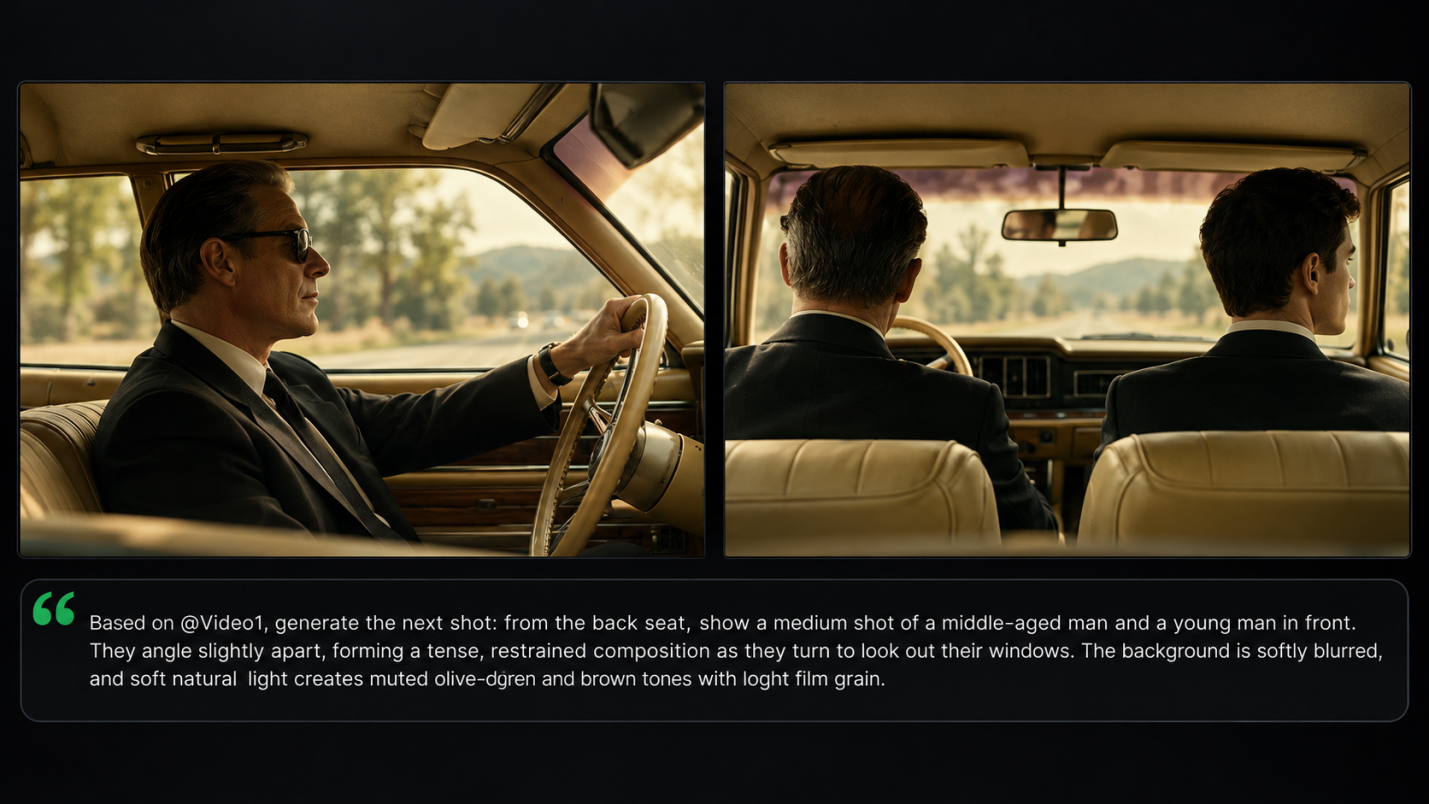
Jelaskan tindakan subjek, latar, pergerakan kamera, dan gaya visual. Gunakan label aset seperti @Image1 dan @Video1 untuk menjelaskan kontribusi setiap referensi. Jika Anda mengedit cuplikan yang sudah ada, mulai dengan "Edit @Video1," tentukan perubahan yang diminta, dan sertakan "Keep everything else unchanged" untuk detail yang ingin Anda pertahankan. Jika Anda tidak mengunggah referensi, gambarkan adegan Anda langsung dalam prompt.
Langkah 3: Hasilkan dan Masukkan Hasil ke dalam Urutan Anda
Pilih durasi, rasio aspek, dan resolusi yang tersedia, lalu periksa kredit yang diperlukan sebelum menghasilkan. Tinjau gerakan, kesinambungan kamera, detail wajah, dan konsistensi dengan referensi Anda. Perhalus prompt jika perlu. Setelah puas, tambahkan klip yang dipilih ke Timeline, atur atau pangkas berdampingan dengan cuplikan lainnya, lalu pratinjau dan unduh video final Anda.
Tips Perangkat Lunak Pengeditan Video untuk Pemula demi Hasil yang Lebih Baik
Berikan Satu Tugas yang Jelas pada Klip Pertama Anda
Tentukan apa yang perlu disumbangkan oleh adegan ini sebelum menambahkan instruksi lebih lanjut. Jika Anda memiliki ide tetapi tidak ada rekaman, text to video AI memungkinkan Anda memulai dengan deskripsi adegan singkat. Jaga agar adegan pertama tersebut tetap mudah dikelola, lalu nilai apakah aksi dan ritmenya menyampaikan apa yang Anda maksud sebelum memperluas urutan.
Pastikan Referensi dan Prompt Anda Selaras
Tinjau materi yang Anda unggah seteliti kata-kata yang Anda tulis. Saat referensi menunjukkan penampilan, lokasi, atau perilaku kamera yang berbeda, jelaskan detail mana yang harus muncul dalam hasilnya. Hapus aset yang tidak perlu jika itu membuat arahan Anda sulit diikuti. Peran yang jelas untuk setiap referensi memberi Anda dasar yang lebih baik untuk memutuskan apa yang perlu disesuaikan setelah generasi.
Tonton Seluruh Urutan Sebelum Mengunduh
Frame pertama yang bagus tidak memberi tahu Anda apakah pergerakan atau editnya berhasil. Tonton setiap klip sampai selesai, lalu pratinjau berdampingan dengan bidikan di sekitarnya. Pastikan subjek tetap mudah dikenali, arah kamera masuk akal, dan potongan memberi penonton waktu untuk memahami aksinya. Tinjau ulang bidikan tertentu yang perlu dikerjakan sambil mempertahankan bagian-bagian urutan yang sudah berhasil.
Kesimpulan
Perangkat lunak pengeditan video terbaik untuk pemula membantu Anda membentuk rekaman yang Anda miliki dan menciptakan adegan yang masih Anda butuhkan. Dengan Kling AI, sebuah foto, klip pendek, atau beberapa kata saja sudah cukup untuk memulai. Ikuti momen yang menarik perhatian Anda, beri ruang untuk bergerak, dan lihat ke mana ia membawa Anda. Video pertama Anda bisa sederhana namun tetap terasa milik Anda. Pilih adegan yang ingin Anda bagikan, buka Kling, dan mulai menghidupkannya.
FAQ
Apa Perangkat Lunak Pengeditan Video Terbaik untuk Pemula?
Pilihan terbaik bergantung pada rekaman dan tujuan pengeditan Anda. Kling AI cocok untuk pemula yang ingin menghasilkan adegan atau mengubah konten visual dengan prompt dan referensi, lalu merakit klip mereka. Editor linimasa sederhana membantu Anda memangkas klip, menambahkan judul, dan menyusun urutan.
Bagaimana Cara Memilih Perangkat Lunak Pengeditan Terbaik untuk Pemula?
Mulailah dengan tujuan pengeditan, perangkat, anggaran, dan rekaman yang tersedia. Carilah kontrol yang jelas, opsi ekspor yang sesuai, dan alur kerja yang dapat Anda pelajari dengan nyaman. Editor tradisional berguna untuk memangkas dan menyusun klip yang direkam, sementara alat AI seperti Kling 4.0 dapat membantu menghasilkan adegan yang hilang dan melakukan revisi visual dengan prompt. Perangkat lunak pengeditan terbaik untuk pemula adalah yang membuat tugas paling sering Anda menjadi lebih mudah diselesaikan.
Apakah Pemula Dapat Mengedit Video yang Ada dengan Kling 4.0?
Ya. Kling 4.0 mendukung perubahan terarah pada cuplikan yang sudah ada melalui Precise Video Editing. Unggah klip dan referensi yang berguna, lalu jelaskan apa yang harus diubah dan detail mana yang harus dipertahankan. Tinjau seluruh revisi setelahnya, pastikan bahwa subjek, pergerakan, latar, dan arah kamera masih bekerja selaras.
Bisakah saya mencoba Kling AI tanpa membayar?
Ya. Kling AI menyediakan kredit gratis ketika pengguna baru mendaftar, dan pengguna terdaftar dapat menerima kredit tambahan melalui hadiah login bulanan. Persyaratan kredit bervariasi tergantung model dan pengaturan generasi, sehingga kredit yang tersedia mungkin tidak mencakup setiap jenis generasi. Sebelum membuat video, periksa ketersediaan model dan biaya kredit yang ditampilkan di ruang kerja Kling AI Anda saat ini.
Bisakah saya menggabungkan klip yang dihasilkan AI dengan video saya sendiri di Kling AI?
Ya. Continuous Timeline Creation milik Kling AI memungkinkan Anda menggabungkan klip yang dihasilkan AI dengan rekaman yang sudah ada dalam satu ruang kerja. Anda dapat menyusun klip sesuai urutan yang diinginkan, memangkas bagian yang tidak diperlukan, dan menyisipkan adegan baru jika dibutuhkan. Jika sebuah pengambilan gambar tertentu perlu ditingkatkan, Anda dapat merevisi atau menggantinya. Setelah urutan Anda siap, pratinjau video lengkapnya dan unduh hasil akhirnya.