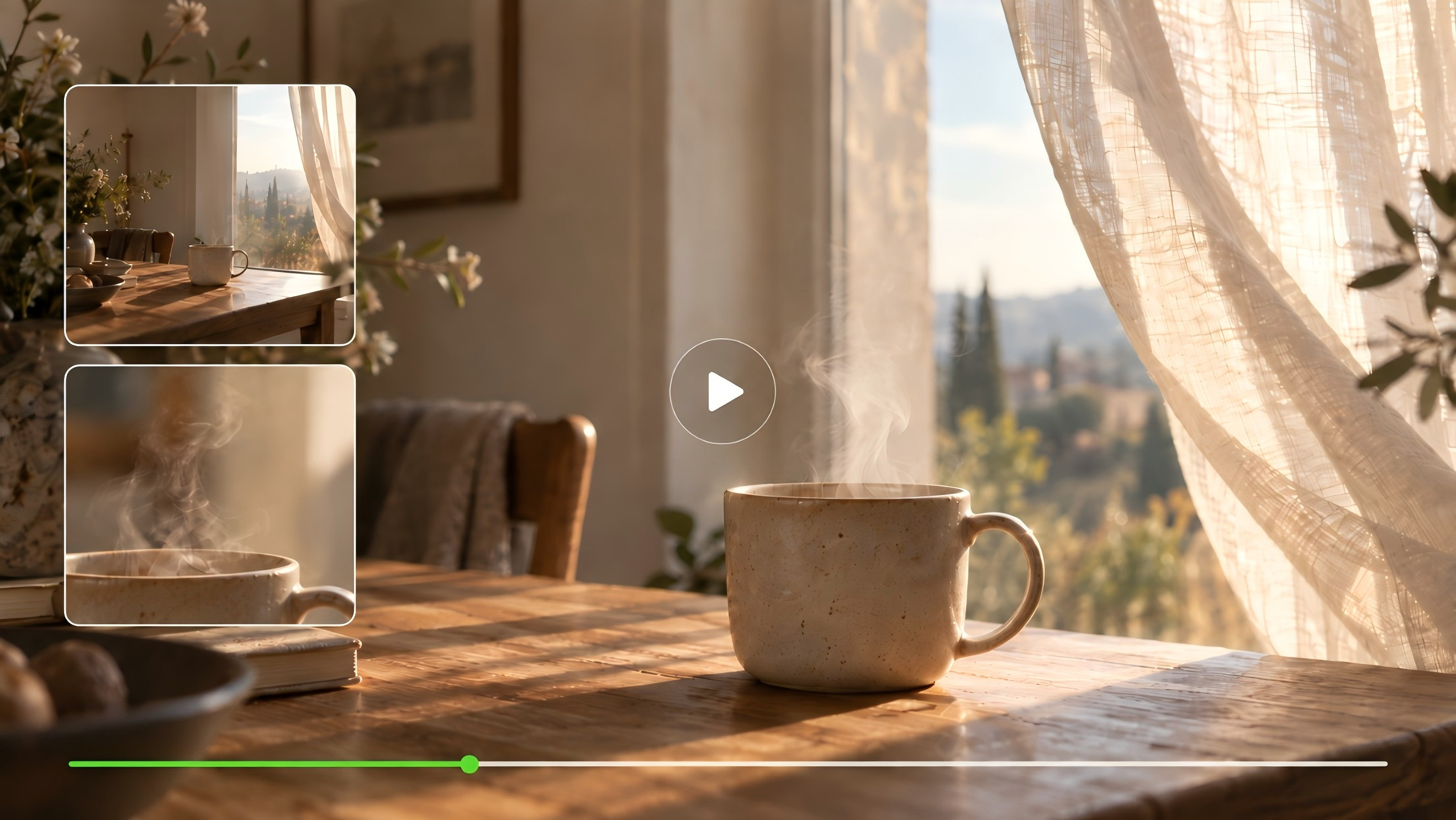
Foto menangkap sebuah momen. Video memungkinkan Anda melihat apa yang terjadi selanjutnya. Mungkin sebuah karakter berbalik ke arah jendela, atau uap naik dari secangkir di cahaya pagi. Generator video AI terbaik memberi Anda cara untuk membentuk gerakan itu. Di sini, kami membandingkan enam alat dan mengeksplorasi cara memulai dengan Kling AI.
Apa yang Membuat Generator Video AI Terbaik untuk Anda?
Bayangkan video Anda berikutnya. Mungkin Anda ingin menampilkan tekstur cangkir buatan tangan, mengikuti seorang karakter melalui jalan sunyi, atau bercerita lintas beberapa bidikan. Saat memilih generator video AI, pertimbangkan seberapa banyak kendali yang Anda butuhkan atas gerakan, pembingkaian, dan detail yang ingin Anda pertahankan.
Saat membandingkan alat pembuatan video bertenaga AI, perhatikan empat hal ini:
- Titik awal Anda. Anda mungkin memiliki ide tertulis, ilustrasi yang sudah selesai, atau foto yang ingin Anda animasikan. Alat tersebut harus mendukung materi yang sudah Anda miliki.
- Apa yang tetap dapat dikenali. Amati wajah, pakaian, dan objek saat bergerak. Sebuah frame pembuka yang indah harus tetap terasa seperti adegan yang sama beberapa detik kemudian.
- Bagaimana Anda mengarahkan adegan. Pertimbangkan apakah Anda dapat mengarahkan pergerakan kamera, merencanakan perubahan shot, dan menyisakan cukup waktu untuk sebuah ekspresi atau aksi.
- Apa yang diperlukan untuk menyelesaikan. Periksa suara, pengaturan ekspor, dan biaya kredit. Sisihkan beberapa revisi saat merencanakan proyek Anda.
Cobalah subjek yang familiar terlebih dahulu. Anda akan memperhatikan lebih banyak hal dalam video tentang produk atau karakter Anda sendiri dibandingkan dalam adegan yang mengesankan tanpa sesuatu untuk dibandingkan.
Perbandingan Generator Video AI Terbaik 2026: 6 Alat Ditinjau
Alat di bawah ini mendekati pembuatan video dengan cara yang berbeda. Beberapa berfokus pada pembuatan adegan; yang lain menyertakan alat pengeditan atau akses ke beberapa model. Perbandingan ini melihat alur kerja yang terdokumentasi alih-alih memberi peringkat kualitas gambar.
Alat | Masukan Awal | Kemampuan Utama | Berguna Untuk |
Kling | Teks atau gambar; menambahkan opsi referensi yang lebih canggih, termasuk Elements dan video referensi pendek.
| Multi-Shot dan Custom Multi-Shot, konsistensi subjek dengan referensi gambar, Native Audio multibahasa, dan generasi hingga 15 detik. | Penceritaan multi-shot, karakter berulang, video produk, dan pembuatan audiovisual berbasis referensi |
Runway | Teks atau gambar | Gerakan dan arah kamera berbasis prompt, dengan alat terpisah untuk pengeditan lebih lanjut | Mengembangkan bidikan individual dan menyempurnakannya melalui pengeditan |
Adobe Firefly | Teks, gambar, dan masukan referensi yang bergantung pada model | Firefly Video ditambah beberapa model mitra, kontrol frame pertama/terakhir pada model yang didukung, gambar referensi, dan alur kerja kreatif terpadu | Membuat aset video dalam alur kerja desain Adobe |
Higgsfield | Prompt dan masukan visual, bergantung pada model yang dipilih | Kontrol kamera, lensa, panjang fokus, dan apertur, gerakan kamera terarah, konsistensi berbasis referensi, dan alat multi-shot | Menjelajahi pembingkaian sinematik dan gaya kamera |
Luma AI | Teks, gambar, atau rekaman, bergantung pada alur kerja | Transisi yang dipandu keyframe dan modifikasi video | Menghubungkan titik awal visual atau membentuk ulang rekaman yang ada |
Hailuo AI | Teks atau sebuah gambar, bergantung pada model | Teks-ke-video dan gambar-ke-video, dengan opsi pembuatan spesifik model | Menciptakan klip pendek dari ide tertulis atau gambar diam |
Kling Video 3.0: Dari Ide Pertama ke Adegan Bergerak
Kling AI memberi Anda dua titik awal yang akrab: kata-kata dan gambar. Gambarkan sebuah adegan atau bawa gambar yang sudah Anda sukai, lalu bentuk aksi, perubahan bidikan, dan suara dalam VIDEO 3.0.
Untuk film produk pendek, Anda dapat memulai dengan tampilan luas, bergerak lebih dekat ke detail permukaan, dan mengakhiri pada objek secara utuh. Multi-Shot membantu mengatur urutan, konsistensi subjek membantu mempertahankan penampilannya, dan Native Audio menghadirkan adegan menjadi hidup dengan suara ambient, musik latar, dan pengisi suara. Secara bersama-sama, kontrol ini memberi Anda ruang untuk mengembangkan sebuah adegan lengkap dari ide awal Anda.
Video Keluaran |
| Prompt: Di tepi jendela apartemen Paris, dengan BGM piano Prancis yang lembut di latar belakang, cahaya matahari sore berkilau menyelinap melalui kisi-kisi jendela ke botol parfum, memantulkan cahaya dan bayangan yang bertebaran. Kamera menyorot perlahan dari kelopak mawar yang berserakan, mengalihkan fokus ke potongan bersegi botol parfum Kling. Sulih suara (suara perempuan Prancis yang malas, aksen Britania, tempo lambat): Berendam dalam jam emas. Kamera mengorbit botol parfum dalam gerakan lambat, menangkap permainan cahaya dan bayangan di tulisan emas serta badan botol. Sulih suara: Kling, bisikan keanggunan Paris. Kamera bergerak mundur dan membeku pada keseluruhan adegan—botol parfum Kling berdiri di atas alas beludru, dengan gedung-gedung Paris tampak samar di luar jendela. Sulih suara: Selimuti diri dengan kemewahan di setiap helaan napas. |
Runway: Kembangkan Sebuah Bidikan, Lalu Terus Bekerja
Gen-4.5 Runway mendukung teks-ke-video dan gambar-ke-video. Prompt dapat menggambarkan aksi, komposisi, dan pergerakan kamera, sementara platform yang lebih luas menawarkan alat untuk melanjutkan pengerjaan hasilnya.
Untuk proyek yang melibatkan beberapa putaran pembuatan dan penyuntingan, pertimbangkan bagaimana tahapan tersebut saling terhubung. Periksa kontrol mana yang termasuk dalam model pilihan dan mana yang memerlukan alat terpisah.
Adobe Firefly: Video dalam Proyek Desain
Adobe Firefly memungkinkan Anda menghasilkan klip dari teks atau gambar menggunakan Firefly Video Model dan model mitra yang tersedia. Ini dapat menjadi bagian dari proyek yang juga mencakup desain dan pengeditan dalam aplikasi Adobe.
Model yang dipilih menentukan kemampuan generatif. Jika Anda membandingkan hasil di Firefly, catat model yang digunakan untuk setiap klip dan prompt yang Anda pakai.
Higgsfield: Jelajahi Sudut Pandang Kamera
Cinema Studio milik Higgsfield mencakup kontrol untuk pergerakan kamera dan pilihan lensa. Platformnya juga menawarkan akses ke berbagai model video.
Hal itu memberikan fokus perbandingan yang berbeda: bagaimana Anda memilih tampilan dan mengarahkan pengambilan gambar melalui antarmuka. Pengaturan kamera bervariasi di berbagai alat dan model, jadi periksa opsi yang tersedia dalam alur kerja yang ingin Anda gunakan.
Luma AI: Bekerja di Antara Frame
Dream Machine milik Luma mencakup alur kerja keyframe dan alat modifikasi video. Anda dapat mengarahkan transisi dengan titik awal dan akhir visual, atau bekerja dengan rekaman melalui fitur modifikasi yang didukung.
Untuk sebuah transisi, perhatikan pergerakan di antara dua frame. Untuk sebuah edit, lihat bagaimana perubahan tersebut menyatu dengan performa dan komposisi asli.
Hailuo AI: Mulai dengan Teks atau Gambar Diam
Hailuo menawarkan kemampuan teks ke video dan gambar ke video melalui model yang didukung. Hailuo 2.3 mendukung kedua input, sementara varian Fast-nya berfokus pada gambar ke video.
Pilih model yang sesuai dengan materi awal Anda dan pengaturan yang tersedia. Uji coba singkat dapat membantu Anda melihat bagaimana model menangani gerakan, subjek, atau gaya visual tertentu yang Anda bayangkan.
Wujudkan Ide Anda dengan Kling AI Video Generator
Sebuah adegan dimulai dengan beberapa pilihan: apa yang kita lihat, apa yang bergerak, dan ke mana kamera membawa kita. Kling Video 3.0 memberi Anda cara untuk membuat pilihan tersebut melalui teks, gambar, dan instruksi pengambilan gambar.
Mulailah dengan Kata-Kata
Dengan teks ke video, Anda dapat menggambarkan sebuah adegan sebelum Anda memiliki gambarnya.
Mulailah dengan sesuatu yang terlihat. Sebutkan subjeknya, tempatkan di suatu lokasi, dan berikan sebuah aksi. Lalu tambahkan cahaya atau gerakan kamera yang membantu menciptakan suasana.
“Sebuah cangkir keramik di atas meja kayu” menetapkan adegan tersebut. “Uap naik ketika cahaya pagi jatuh di sepanjang bibirnya” memberikan gerakan dan atmosfer. Pendekatan kamera yang lambat memberi tahu kita ke mana harus melihat.
Anda tidak perlu menggambarkan semuanya. Pilih detail yang akan Anda rindukan jika tidak ada.
Berikan Gambar Statis Tempat untuk Dituju
Sebuah gambar yang sudah ada telah memuat banyak keputusan Anda: wajah, warna, komposisi. Image to video memungkinkan Anda membangun di atas titik awal tersebut.
Gunakan prompt untuk menggambarkan apa yang terjadi selanjutnya. Sebuah karakter mungkin melirik ke arah kamera. Sebuah tirai mungkin bergerak oleh hembusan angin ringan. Sebuah produk mungkin tetap diam sementara kamera menampilkan sisi lainnya.
Simpan versi asli di dekatmu saat meninjau klip. Cari detail yang membuatmu memilih gambar itu sejak awal.
Gambar Asli |
Video |
| Prompt: Anak anjing golden retriever menatap langsung ke kamera dan menggerakkan mulutnya membuka dan menutup secara alami seolah berbicara kepada penonton, telinga menegak, kepala sedikit miring, mata cerah ekspresif, ramah dan penuh animasi, latar belakang tetap benar-benar diam. |
Ceritakan Kisah Melalui Berbagai Bidikan
Kadang-kadang cakupan yang lebih lebar menetapkan suasana, tetapi bidikan dekat membawa emosi. Dengan Multi-Shot, Kling VIDEO 3.0 membantu Anda merencanakan perubahan framing secara cerdas dari instruksi Anda, sementara Custom Multi-Shot memungkinkan Anda mendefinisikan pekerjaan kamera secara lebih langsung untuk berbagai tahap.
panduan pengguna VIDEO 3.0 menjelaskan cara menggunakan kedua mode tersebut. Mulailah dengan urutan pendek dan beri setiap aksi ruang yang cukup untuk selesai.

Jaga Wajah yang Familiar Tetap dalam Bingkai
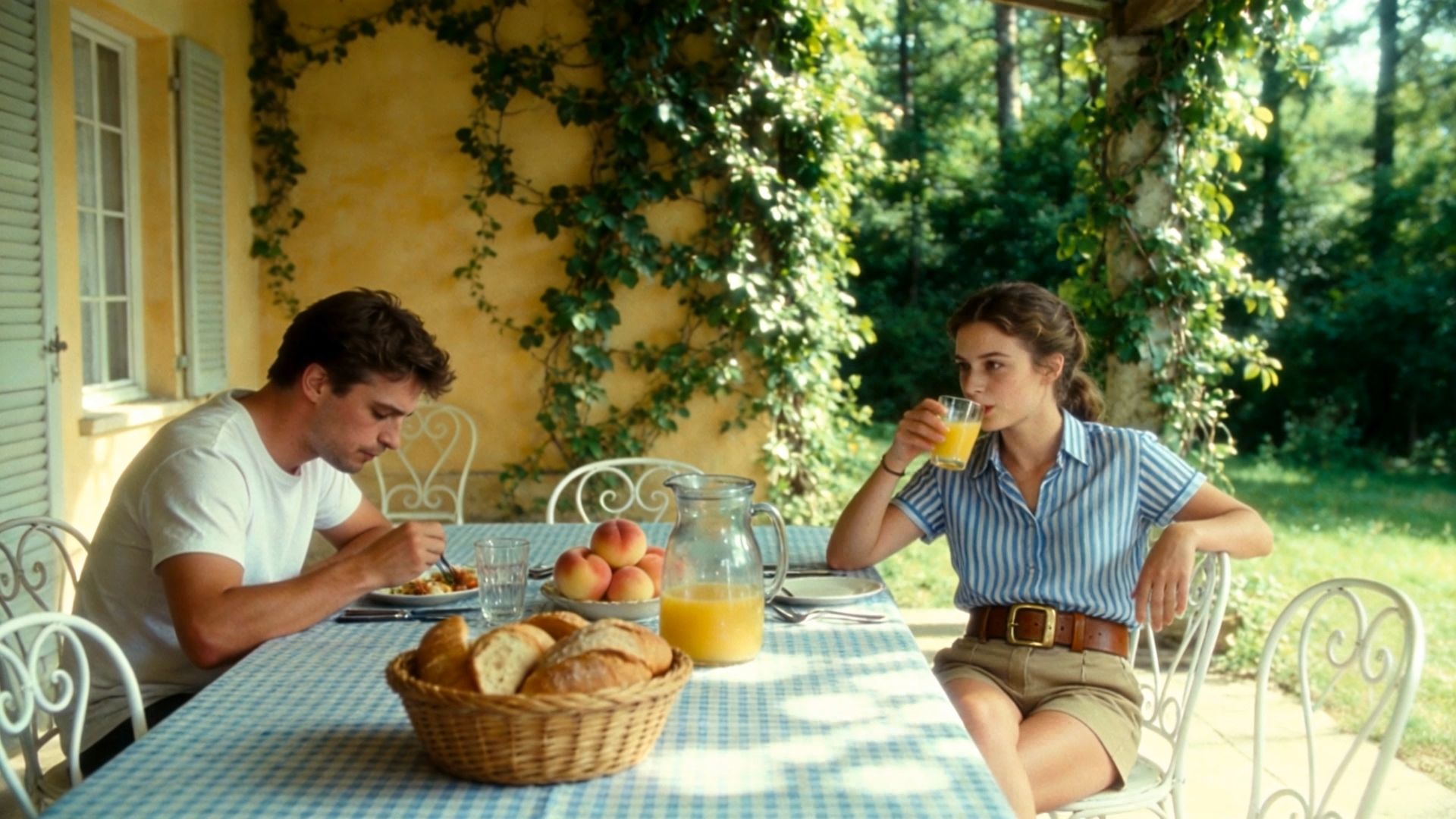
Saat sebuah karakter berputar atau kamera bergerak mendekat, Anda tetap ingin mengenali mereka. Kling VIDEO 3.0 memungkinkan Anda menggunakan referensi gambar untuk menjaga karakter atau subjek tetap terlihat konsisten, bahkan ketika adegan dan sudut kamera berubah. Ini sangat menghemat waktu ketika Anda menginginkan kontinuitas visual yang stabil tanpa harus membuat ulang subjek Anda dari awal. Untuk pengaturan yang lebih canggih, Kling VIDEO 3.0 Omni memperkenalkan Element binding. Hal ini memungkinkan Anda membangun dan menggunakan kembali elemen karakter untuk menjaga subjek yang sama di berbagai adegan, ditambah alat referensi tambahan untuk proyek yang lebih berat.
Cara Membuat Video Pertama Anda dengan Kling VIDEO 3.0
Langkah 1: Unggah atau Deskripsikan Visi Anda
Buka ruang kerja video Kling AI dan pilih VIDEO 3.0. Mulailah dengan prompt teks atau unggah gambar untuk menentukan subjek, adegan, gaya, dan aksi Anda. Pertahankan ide pertama Anda tetap fokus dan jelaskan gerakan utama atau arah visual yang Anda inginkan untuk diikuti oleh model. Jika proyek Anda secara khusus memerlukan Element binding untuk karakter, produk, atau subjek lain yang berulang, beralihlah ke VIDEO 3.0 Omni, yang mendukung alur kerja Element Reference.
Langkah 2: Sesuaikan Pengaturan Video Anda
Pilih durasi, rasio aspek, resolusi, dan pengaturan pembuatan lainnya yang tersedia untuk proyek Anda. Anda juga dapat menggunakan Native Audio untuk menghasilkan suara bersamaan dengan visual dan memilih Multi-Shot ketika ide Anda memerlukan beberapa bidikan yang terhubung.
Langkah 3: Hasilkan, Pratinjau, dan Sempurnakan
Klik Generate untuk mengubah prompt atau gambar Anda menjadi video AI. Tinjau hasilnya dan periksa gerakan, penampilan subjek, arah kamera, audio, serta transisi antar bidikan. Jika perlu, sesuaikan prompt atau pengaturan Anda dan buat ulang hingga video semakin sesuai dengan arahan kreatif Anda.
Berikut prompt yang dapat Anda coba:
Prompt: Sebuah cangkir keramik krem polos terletak di atas meja kayu ek hangat di samping jendela. Cahaya pagi yang lembut menyinari permukaannya. Semburat uap tipis naik dari cangkir saat kamera perlahan mendekat. Pertahankan bentuk cangkir dan susunan meja. Suasana ruangan yang tenang dengan kicau burung jauh di luar. Tidak ada dialog. Adegan ini memiliki subjek yang jelas, pergerakan lembut, dan satu arah kamera. Anda bisa mengubah latar atau pencahayaan sambil menjaga aksi tetap mudah diikuti. |
Tamat
Generator video AI terbaik seharusnya memberi Anda cara yang nyaman untuk mengerjakan ide Anda, apakah Anda memulai dengan sebuah kalimat atau gambar. Dengan Kling VIDEO 3.0, Anda dapat membentuk aksi, mengeksplorasi bidikan berbeda, dan memperhalus detail yang membuat adegan terasa milik Anda. Pilih momen yang ingin Anda hidupkan, lalu buat klip pertama Anda.
FAQ
Apa Generator Video AI Terbaik untuk Pemula?
Pilihan terbaik adalah yang memungkinkan Anda mulai dengan materi yang sudah Anda miliki dan memahami apa yang perlu diubah berikutnya. Kling VIDEO 3.0 mendukung masukan teks dan gambar. Mulailah dengan adegan pendek dan sederhana, lalu sesuaikan satu bagian prompt setiap kali Anda meninjau hasilnya.
Bisakah Saya Mengubah Foto Menjadi Video dengan Kling AI?
Ya. Anda dapat mengunggah foto dan menjelaskan bagaimana Anda ingin adegan tersebut bergerak. Gambar yang jelas memberi model titik awal yang berguna. Jaga agar aksinya tetap mudah dikendalikan, lalu bandingkan video dengan versi asli Anda untuk melihat apakah wajah, objek, dan komposisinya tetap mudah dikenali.
Dapatkah Kling VIDEO 3.0 Membuat Banyak Shot?
Ya. Kling VIDEO 3.0 mendukung Multi-Shot, dan Custom Multi-Shot memungkinkan Anda mendeskripsikan setiap shot dan durasinya. Mulailah dengan urutan pendek, seperti tampilan luas yang diikuti oleh close-up. Beri setiap shot tujuan yang jelas dan tinjau seberapa alami aksi berlanjut di antara keduanya.
Bisakah AI Menjaga Karakter Tetap Konsisten?
Ya. AI dapat membantu mempertahankan penampilan karakter, meskipun Anda harus meninjau setiap hasil. Kling VIDEO 3.0 mendukung konsistensi subjek yang lebih baik menggunakan panduan visual. Anda dapat menggunakan beberapa gambar karakter atau adegan dari berbagai sudut untuk membantu Kling mengidentifikasi informasi inti dan menjaga konsistensi elemen inti di seluruh video.
Bagaimana Cara Saya Membandingkan Generator Video AI Sebelum Membayar?
Gunakan brief kreatif kecil yang sama di semua alat yang sedang Anda pertimbangkan, jika didukung. Bandingkan generator video AI berdasarkan hasil yang dapat Anda gunakan, revisi yang dibutuhkan, dan kredit yang terpakai. Periksa akses model dan opsi ekspor sebelum memutuskan apakah sebuah paket sesuai dengan proyek Anda.



