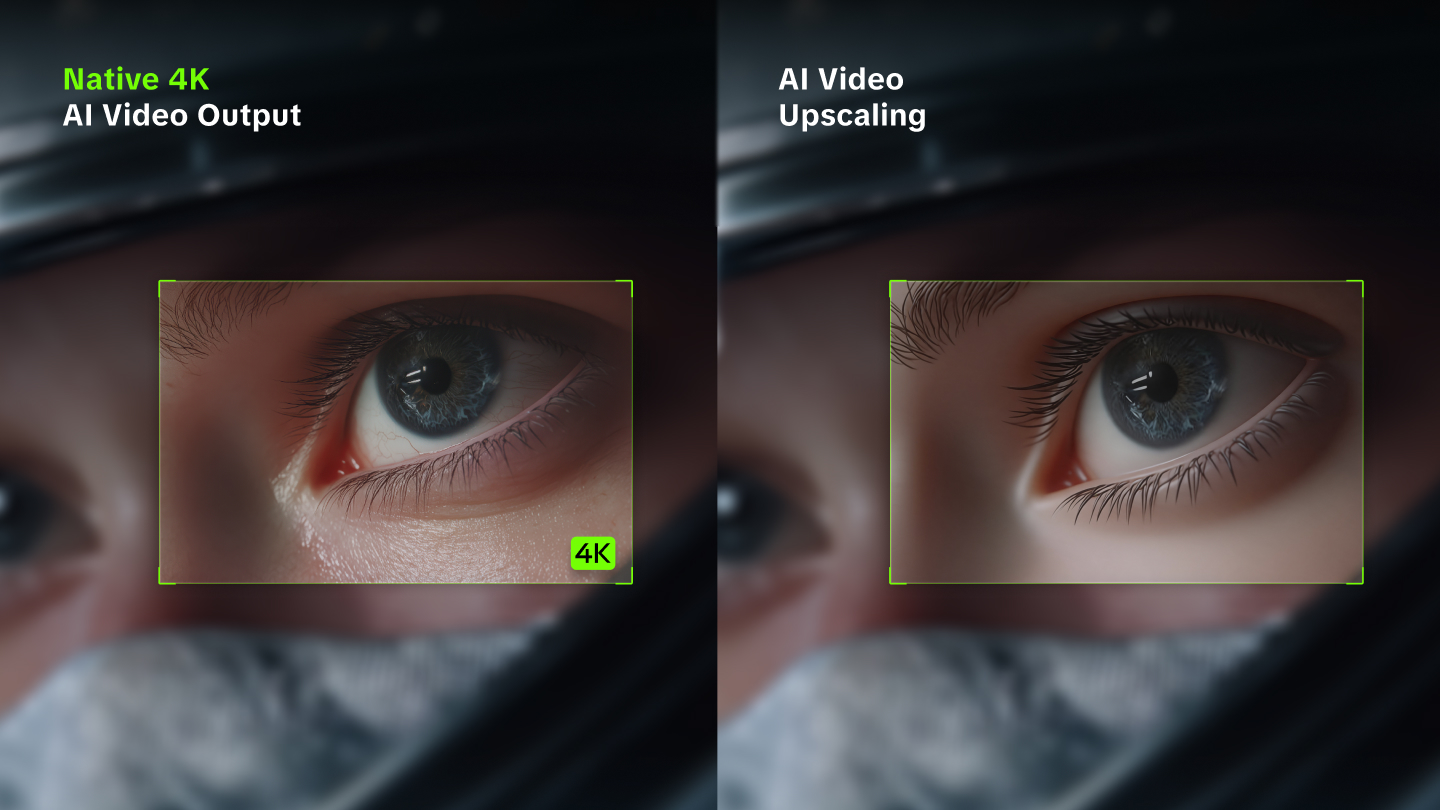
Wawancara yang redup, klip perjalanan yang buram, dan rekaman lama bisa terlihat buruk karena alasan yang berbeda. Mempelajari cara meningkatkan kualitas video dimulai dengan mengidentifikasi masalahnya. Panduan ini membahas solusi praktis dan menjelaskan bagaimana Kling AI dapat membantu memperbaiki rekaman Anda melalui penyesuaian visual dan output beresolusi lebih tinggi.
Masalah Kualitas Video yang Umum dan Solusinya
Masalah kualitas video yang berbeda membutuhkan solusi yang berbeda. Identifikasi masalah pada rekaman Anda dan gunakan panduan di bawah ini untuk memilih penyesuaian yang sesuai guna menciptakan video AI berkualitas tinggi.
Masalah | Seperti Apa Penampilannya | Solusi yang Disarankan |
Pencahayaan buruk | Subjek gelap atau area yang terlalu terang | Tingkatkan eksposur di sekitar subjek tanpa meratakan kontras atau memperkuat noise pada bayangan. Lindungi detail highlight yang terlihat. |
Warna pudar | Warna datar atau kulit yang tidak alami | Perbaiki keseimbangan putih lalu sesuaikan saturasi seperlunya. Periksa rona kulit pada klip uji pendek. |
Noise video | Bintik-bintik atau butiran, terutama pada bayangan | Gunakan editor dengan kontrol denoising khusus. Terapkan efeknya secara lembut untuk menghindari hilangnya tekstur halus dan detail wajah. |
Artefak kompresi | Tepi berbentuk blok, tekstur yang kabur, atau warna yang tidak merata | Mulailah dengan file kamera asli jika memungkinkan dan hindari ekspor terkompresi berulang. Output beresolusi lebih tinggi saja mungkin tidak menghilangkan artefak yang sudah ada. |
Rekaman buram | Wajah, objek, atau tepi yang lembut | Gunakan penajaman selektif untuk kelembutan ringan. Untuk rekaman beresolusi rendah, pilih resolusi keluaran yang lebih tinggi saat menghasilkan atau mengekspor. Kesalahan fokus parah atau blur gerakan mungkin tetap ada. |
Komposisi lemah | Pembingkaian canggung atau latar belakang yang mengganggu | Gunakan AI video editor untuk menyesuaikan elemen visual atau menyederhanakan latar belakang melalui prompt. Tinjau penempatan subjek dan kontinuitas setelah video dihasilkan. |
Gerakan yang tidak lengkap | Sebuah aksi terasa belum selesai atau momen penghubung hilang | Gunakan generasi AI untuk menambahkan aksi perantara atau momen penghubung, dipandu oleh video yang ada, gambar referensi, atau deskripsi teks. Periksa bahwa gerakan yang ditambahkan sesuai dengan rekaman di sekitarnya. |
Sebuah AI video quality enhancer dapat meningkatkan lebih dari sekadar dimensi piksel. Dengan Kling VIDEO 3.0 Omni, Anda dapat mengunggah klip yang sudah ada dan menggunakan pengeditan berbasis prompt untuk menyempurnakan pencahayaan, warna, latar belakang, dan komposisi sambil mempertahankan aksi aslinya. Gambar referensi dan Elements membantu menjaga wajah, karakter, atau produk penting tetap mudah dikenali di seluruh adegan yang diperbarui. Saat resolusi lebih tinggi menjadi tujuan Anda, pilih 1080p atau 4K di pengaturan output alih-alih meminta prompt untuk menetapkan resolusi. Menggabungkan perubahan visual yang fleksibel, konsistensi subjek, dan generasi beresolusi lebih tinggi membantu Anda menghasilkan video yang lebih halus tanpa membangun ulang setiap bidikan secara manual.
Cara Meningkatkan Kualitas Video Daring dengan Alat AI
Gunakan Kling VIDEO 3.0 Omni sebagai peningkat kualitas video daring untuk memperhalus tampilan rekaman yang sudah ada, menghasilkan momen penghubung, dan menciptakan hasil beresolusi lebih tinggi. Mulailah dengan video sumber Anda, jelaskan perubahan yang Anda inginkan, dan pilih pengaturan keluaran Anda.
Langkah 1. Unggah Video Anda
Buka ruang kerja Kling AI, klik Pembuatan Video, dan pilih VIDEO 3.0 Omni. Unggah video 3–10 detik yang ingin Anda tingkatkan. Jika rekaman Anda lebih panjang, potong ke bagian yang Anda perlukan. Gunakan sumber berkualitas tertinggi yang tersedia. Tambahkan gambar referensi atau Elements ketika Anda ingin mengarahkan tampilan subjek, perubahan visual, atau momen perantara.
Langkah 2. Jelaskan Perubahan yang Anda Inginkan
Jelaskan penyesuaian pada konten adegan, pencahayaan, warna, atau latar belakang, dan tentukan apa yang harus tetap konsisten. Untuk mengisi celah dalam sebuah aksi, jelaskan gerakan atau momen penghubung yang ingin Anda minta AI buat, gunakan gambar referensi jika membantu. Untuk peningkatan resolusi yang sederhana, buat perubahan visual seminimal mungkin dan fokus pada pengaturan output di langkah berikutnya.
Prompt: Cerahkan pencahayaan di sekitar produk dan ubah latar belakang menjadi beige hangat yang bersih. Pertahankan bentuk produk, warna kemasan, desain label, framing asli, dan gerakan tangan.
Langkah 3. Pilih Resolusi Output Anda dan Hasilkan
Pilih 1080p atau 4K di pengaturan keluaran, lalu buat video Anda. Jika Anda ingin meningkatkan resolusi video ke 4K, pilih 4K di sini alih-alih mengandalkan prompt untuk mengatur resolusi. Bandingkan hasilnya dengan versi asli, periksa wajah, detail produk, teks, dan gerakan. Jika Anda meminta tindakan tambahan, periksa seberapa alami tindakan tersebut terhubung dengan rekaman di sekitarnya. Tinjau audionya, lalu unduh hasilnya.
| Prompt: Pertahankan tampilan asli burung beo, warna bulu, pembingkaian, dan gerakannya. Pertahankan tekstur dan pencahayaan alami tanpa menambahkan objek baru atau mengubah adegan. |
Tips Kualitas Video untuk Berbagai Jenis Cuplikan
Metode apa pun yang Anda gunakan, cara terbaik untuk meningkatkan kualitas video bergantung pada tempat video tersebut akan ditonton. Klip sosial pendek, tutorial YouTube, dan rekaman keluarga lama memiliki kebutuhan yang berbeda.
1. Video Media Sosial
Untuk Reels dan klip berdurasi pendek, pilih pembingkaian yang mudah dibaca di ponsel. Tempatkan wajah dan produk menjauh dari overlay antarmuka, periksa keterbacaan pada ukuran kecil, dan pratinjau ekspor setelah platform mengompresnya. Pemangkasan yang rapi sering lebih membantu daripada proses penajaman berat. Sesuaikan rasio aspek dan pengaturan distribusi dengan platform alih-alih memaksa setiap file ke 4K.
2. Video YouTube
Dalam tutorial dan video berdurasi panjang, pemotongan antara kamera yang berbeda dapat memperlihatkan perubahan pada eksposur dan white balance. Samakan bidikan yang berdekatan dengan menggunakan bingkai acuan yang sama dan periksa transisi saat bergerak, terutama jika seorang pembicara berpindah antar lokasi.
Ekspor dengan bitrate dan resolusi yang sesuai dengan proyek Anda. Karena YouTube akan memproses unggahan tersebut lagi, bekerjalah dari master berkualitas tinggi alih-alih berulang kali menyimpan salinan terkompresi.
3. Rekaman Lama atau Arsip
Periksa sumber sebelum membuat file baru. Video yang didigitalkan dan rekaman siaran lama mungkin menggunakan bidang interlaced, piksel tidak persegi, atau frame rate yang tidak biasa. Jika tepi bergerak menampilkan "combing" horizontal, gunakan urutan bidang yang tepat dan lakukan deinterlace sebelum mengubah ukuran. Jangan perlakukan garis-garis tersebut seperti blur biasa. Pertahankan rasio aspek asli dan file master yang tidak disentuh. Pertahankan tanggal, keterangan, tekstur film, dan detail historis lain yang memiliki makna, serta dokumentasikan setiap restorasi yang mengubahnya.
Tips Tambahan untuk Rekaman yang Dihasilkan AI
Baik Anda membuat cuplikan sosial, video YouTube, atau urutan yang menggabungkan materi arsip, rekaman yang dihasilkan AI membutuhkan beberapa pemeriksaan tambahan. Tinjau wajah, tangan, pakaian, detail produk, dan latar sepanjang klip, alih-alih menilai kualitas dari satu bingkai. Cari perubahan tak terduga antara pengambilan, pencahayaan yang tidak konsisten, atau gerakan yang terasa belum selesai. Masalah-masalah ini memengaruhi kontinuitas visual dan mungkin tetap ada bahkan dalam video beresolusi tinggi.
Dengan Kling VIDEO 3.0 Omni, gunakan prompt serta gambar referensi atau Elements untuk memandu penampilan subjek, pencahayaan, warna, dan latar. Jika sebuah aksi terasa belum selesai, jelaskan gerakan perantara atau momen penghubung yang ingin Anda hasilkan. Pilih 1080p atau 4K secara terpisah ketika Anda memerlukan keluaran beresolusi lebih tinggi. Contoh di bawah ini menunjukkan bagaimana referensi karakter dan adegan memandu urutan yang saling terhubung, menggambarkan konsistensi dan penceritaan yang dipimpin oleh referensi.
Gambar Referensi @Shirt Boy | Video Referensi @Shirt Boy | Hasil yang Dihasilkan |
Prompt: Gunakan @Shirt Boy sebagai referensi karakter dan @Image1 sebagai latar luar ruang berumput. Mulailah dengan bidikan medium di dekat tiang, bergerak lebih dekat saat dia bersandar padanya, lalu potong ke close-up samping dalam cahaya matahari dan sudut pandang dari atas yang memperlihatkan dia di atas rumput. Samakan penampilan, posisi, dan arah cahaya di setiap bidikan agar perubahan sudut kamera terasa mulus. | ||
Buat Video Berkualitas Tinggi Sejak Awal dengan Kling VIDEO 3.0 Omni
Meningkatkan video yang sudah ada adalah salah satu cara untuk memperbaiki kualitasnya, tetapi menghasilkan hasil akhir yang rapi bisa dimulai lebih awal lagi. Saat membuat rekaman baru, pilihan mengenai resolusi, penampilan subjek, dan komposisi pengambilan gambar semuanya membentuk tampilan video akhir. Kling VIDEO 3.0 Omni menghadirkan keputusan-keputusan ini ke dalam proses kreatif melalui output 4K native, konsistensi subjek berbasis referensi, dan perencanaan Custom Multi-Shot, membantu Anda menciptakan adegan yang lebih detail dan kohesif secara visual sejak awal.
Hasilkan Adegan Mendetail dalam 4K Native
Pilih output 4K native untuk memberikan video Anda lebih banyak ruang bagi detail visual halus, mulai dari fitur wajah dan tekstur pakaian hingga permukaan produk dan elemen latar belakang. Hal ini sangat berguna untuk close-up produk, lanskap sinematik, dan video yang ditujukan untuk layar yang lebih besar, di mana detail kecil menjadi lebih terlihat.
Padukan pilihan resolusi Anda dengan deskripsi yang jelas tentang pencahayaan, material, dan suasana adegan. Misalnya, jelaskan pencahayaan samping yang lembut pada sebuah produk, pantulan halus di permukaannya, dan latar belakang bersih yang menjaga fokus pada subjek. Pengaturan keluaran menentukan resolusi, sementara arahan kreatif Anda membentuk tampilan adegan.
Pertahankan Konsistensi Visual Karakter dan Produk
Video resolusi tinggi masih bisa terasa belum selesai jika penampilan karakter atau bentuk produk berubah antar pengambilan gambar. Dengan gambar referensi dan Elements, Kling VIDEO 3.0 Omni membantu Anda memandu detail visual yang membuat sebuah subjek mudah dikenali, termasuk fitur wajah, pakaian, desain produk, dan karakteristik penentu lainnya.
Gunakan referensi yang jelas yang menunjukkan detail yang ingin Anda pertahankan, dan jelaskan bagaimana setiap referensi harus memengaruhi hasilnya. Untuk urutan produk, gambar referensi dapat memandu bentuk dan kemasannya sementara prompt Anda menggambarkan suasana di sekitarnya. Untuk karakter yang berulang, Elements membantu mempertahankan tampilan yang mudah dikenali di berbagai sudut dan latar. Tinjau hasilnya untuk memastikan detail ini tetap konsisten di seluruhnya.
Berikan Setiap Pengambilan Gambar Arah Visual yang Jelas
Kualitas video juga bergantung pada seberapa baik setiap pengambilan gambar saling mendukung. Dengan Custom Multi-Shot, Anda dapat menjelaskan durasi, framing, gerakan kamera, dan aksi setiap pengambilan gambar dalam urutan hingga 15 detik. Ini membantu Anda merencanakan bagaimana penonton berpindah dari pengambilan pembuka ke tampilan yang lebih dekat atau detail penting.
Misalnya, buka dengan bidikan lebar yang memperkenalkan sebuah produk dalam konteksnya, lanjutkan ke bidikan medium yang menampilkan penggunaannya, dan akhiri dengan close-up pada fitur utamanya. Pertahankan arah pencahayaan dan gaya visual tetap konsisten di seluruh instruksi Anda agar rangkaian terasa menyatu. Menggabungkan perencanaan pengambilan gambar yang matang dengan keluaran beresolusi tinggi membantu Anda menghasilkan video yang lebih mulus sejak awal.

Tamat
Meningkatkan kualitas video bermula dari memahami kebutuhan rekaman Anda dan memilih pendekatan yang tepat. Dengan Kling VIDEO 3.0 Omni, Anda dapat memberikan tampilan yang lebih halus pada klip yang sudah ada melalui alur kerja AI yang efisien, sehingga memudahkan Anda membuat video berkualitas lebih tinggi untuk proyek berikutnya.
Pertanyaan Umum
Bisakah Anda meningkatkan skala video 720p menjadi 1080p?
Ya. Unggah klip 720p yang didukung ke Kling VIDEO 3.0 Omni dan pilih 1080p di pengaturan output sebelum menghasilkan. Anda juga dapat memilih 4K untuk hasil beresolusi lebih tinggi. Gunakan prompt untuk perubahan apa pun pada pencahayaan, warna, latar belakang, atau konten adegan, lalu bandingkan output dengan asli untuk memeriksa kejernihan, tampilan subjek, dan gerakan.
Mengapa Video 1080p Saya Buram?
Video bisa saja 1080p dan tetap terlihat buram karena resolusi bukan satu-satunya faktor yang memengaruhi ketajaman. Fokus yang meleset, goyangan kamera, bitrate rendah, dan kompresi semuanya dapat mengurangi detail yang terlihat. Jika video terlihat tajam sebelum Anda mengunggahnya, periksa apakah platform mengompresinya atau apakah Anda menonton versi pemutaran berkualitas lebih rendah.
Dapatkah Saya Meningkatkan Kualitas Video di Ponsel Saya?
Ya. Anda bisa meningkatkan kualitas video di smartphone menggunakan aplikasi pengeditan seluler atau alat berbasis browser yang kompatibel. Mulailah dengan rekaman asli daripada salinan terkompresi dari aplikasi pesan. Ponsel nyaman untuk penyesuaian cepat, tetapi meninjau hasilnya di layar yang lebih besar dapat membantu Anda melihat detail kecil yang lebih sulit terlihat di perangkat seluler.
Apakah Peningkatan Video Berbasis AI Mempengaruhi Audio Asli?
Penanganan audio bergantung pada alat dan alur kerja, jadi periksa hasil yang dihasilkan sebelum dipublikasikan. Alur kerja peningkatan video Kling tidak menyediakan penghapusan kebisingan latar khusus atau denoising audio. Simpan salinan soundtrack asli ketika dialog, musik, atau suara ambient penting, dan gunakan alat audio khusus jika rekaman perlu pengurangan noise.
Berapa Lama Waktu yang Diperlukan untuk Peningkatan Video Berbasis AI?
Waktu pemrosesan bervariasi sesuai panjang video, resolusi keluaran yang dipilih, dan permintaan layanan saat ini. Periksa kemajuan yang ditampilkan di ruang kerja Kling AI untuk proses generasi Anda. Mulailah dengan klip pendek untuk mengevaluasi hasilnya, dan luangkan waktu untuk meninjau detail visual, gerakan, dan audio sebelum mengunduh atau memublikasikan video yang sudah selesai.



