Il software di montaggio video per principianti più adatto dipende da ciò che vuoi realizzare e dal modo in cui preferisci lavorare. Kling AI è un buon punto di partenza se vuoi creare scene o modificare le riprese con prompt e riferimenti. Questa guida confronta sei opzioni, spiega cosa ciascuna può aiutarti a fare e mostra come iniziare con Kling 4.0.
Confronta i software di montaggio video per principianti per esigenze diverse
Un breve video di famiglia e una scena che devi ancora girare richiedono controlli diversi. Parti dalle riprese che hai, dal dispositivo che usi e dalle modifiche che vuoi apportare. La tabella seguente confronta sei opzioni per aiutarti a trovare il miglior software di montaggio video per principianti, includendo sia i tradizionali editor a timeline sia l'approccio di Kling AI alla generazione e revisione delle scene.
Strumento | Piattaforma | Accesso gratuito / costo | Flusso di lavoro principale |
Kling AI | Web; iOS, Android; app desktop per Windows e macOS | Crediti gratuiti per i nuovi utenti; i piani a pagamento e i costi dei crediti variano in base al modello e alle impostazioni | Generazione video con IA e modifica precisa con prompt e Omni Reference; assembla e perfeziona le clip utilizzando Continuous Timeline Creation |
Clipchamp | Windows; web | Livello gratuito; funzionalità premium tramite Microsoft 365 | Taglia e assembla i filmati su una sequenza temporale |
iMovie | Mac, iPhone, iPad | Gratuito | Assembla i filmati con titoli, musica e transizioni |
Filmora | Windows, Mac; app mobili | Prova gratuita con filigrana; piani a pagamento | Montaggio su timeline con modelli e assistenza IA |
CapCut | Windows, Mac, iOS, Android; web | Strumenti gratuiti; funzionalità e asset a pagamento | Modifica video social con didascalie, effetti e modelli |
DaVinci Resolve | Windows, Mac, Linux | Versione gratuita; edizione Studio a pagamento | Modifica dettagliata, colore, effetti e lavoro sull'audio |
Kling AI
Kling AI offre ai principianti un modo più semplice per creare e modificare video. In quanto editor video IA, può generare inquadrature mancanti a partire da testo o immagini e apportare modifiche mirate ai filmati esistenti utilizzando prompt e riferimenti visivi, riducendo la necessità di un montaggio manuale complesso.
Kling 4.0 offre azioni frenetiche più fluide e movimenti di camera più stabili, inclusi inseguimenti e riprese orbitanti. Con Omni Reference, puoi combinare fino a 15 asset di riferimento per mantenere coerenti personaggi, aspetti e stili visivi. La funzionalità Precise Video Editing aiuta a perfezionare i filmati esistenti, mentre Continuous Timeline Creation consente di assemblare clip in sequenze più lunghe. Kling 4.0 supporta generazioni da 3 a 30 secondi e output fino a 4K (output 4K in arrivo).
Clipchamp
Clipchamp offre un software di montaggio video semplice per i filmati registrati di tutti i giorni, con taglio, titoli e audio su una timeline intuitiva. Il piano gratuito include esportazioni 1080p quando utilizzi risorse gratuite idonee. Le opzioni di stock premium e di esportazione a risoluzione più elevata richiedono l'abbonamento pertinente. L'accesso via browser è utile quando vuoi montare senza installare un'altra applicazione desktop.
iMovie
iMovie è gratuito su Mac, iPhone e iPad supportati. Puoi organizzare clip registrati, aggiungere musica e titoli e regolare il ritmo di un cortometraggio senza partire da un layout di montaggio complesso. È adatto a chi utilizza già dispositivi Apple e desidera controlli familiari, anche se non esiste una versione nativa per Windows o Android.
Filmora
Filmora si adatta a chi cerca un software di montaggio video semplice ma con spazio per lavori più dettagliati. La sua timeline multitraccia combina filmati, audio, modelli, effetti e assistenza IA. Le versioni desktop funzionano su Windows e Mac, con app mobili disponibili. La prova gratuita consente di esplorare l'editor, ma le esportazioni di prova includono generalmente una filigrana; i piani a pagamento la rimuovono.
CapCut
CapCut porta didascalie, effetti e modelli in un flusso di lavoro adatto a brevi video social. Le opzioni desktop, mobile e web ti permettono di scegliere dove montare. Gli strumenti di base sono disponibili gratuitamente, mentre alcuni asset e funzionalità richiedono un pagamento. Controlla quali opzioni utilizza il tuo progetto prima dell'esportazione, in particolare quando un modello include materiale premium.
DaVinci
DaVinci Resolve combina montaggio, correzione del colore, effetti visivi e post-produzione audio su Windows, Mac e Linux. La versione gratuita fornisce controlli di montaggio sostanziali, con funzionalità aggiuntive in Studio. È utile quando vuoi sviluppare competenze di rifinitura dettagliate, anche se il numero di controlli significa che probabilmente trascorrerai più tempo a imparare l'interfaccia.
Perché Kling 4.0 funziona come un editor video semplice per i principianti
Montare un video implica più che tagliare clip insieme. Potresti dover cambiare un personaggio, modificare uno sfondo, creare un'inquadratura mancante o collegare diverse scene. Kling 4.0 rende questi compiti più accessibili ai principianti combinando montaggio basato su prompt, riferimenti visivi, generazione video tramite IA e controlli della timeline in un'unica area di lavoro.
Modifica dettagli specifici senza lavori manuali complessi
Vuoi sostituire un personaggio, aggiornare un prodotto o cambiare l'ambientazione senza ricostruire l'intero video? Precise Video Editing di Kling 4.0 ti consente di descrivere modifiche specifiche utilizzando prompt testuali e riferimenti visivi, riducendo la necessità di mascherature, tracciamenti e compositing manuali.
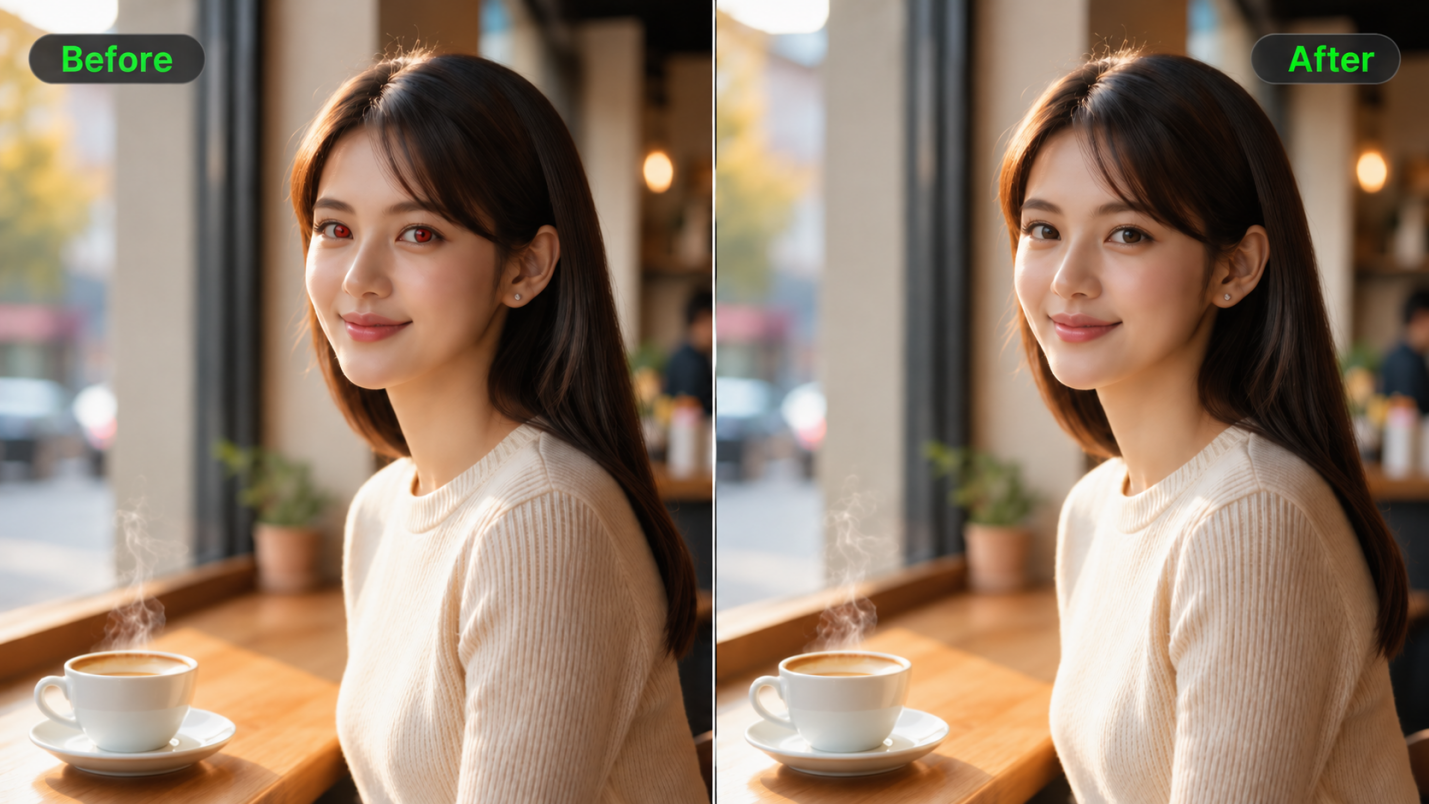
Puoi regolare soggetti, espressioni, azioni, sfondi e direzione della videocamera, specificando quali dettagli devono rimanere invariati. Ad esempio, sostituisci più persone in un'unica clip utilizzando riferimenti a personaggi separati, quindi verifica il risultato per assicurarne la coerenza. Puoi anche usare Kling come un strumento per rimuovere lo sfondo video per cambiare ambientazioni distraenti preservando i dettagli importanti del soggetto.
Sostituisci più personaggi utilizzando immagini di riferimento | ||
Immagine di riferimento | Video di riferimento | Risultato generato |
| ||
Guida il risultato con riferimenti visivi multipli
Ottenere il risultato giusto è più facile quando puoi mostrare ciò che desideri invece di descrivere tutto da zero. Con Omni Reference di Kling 4.0 puoi combinare fino a 15 risorse di riferimento durante la generazione del video, incluse immagini, video e riferimenti al soggetto. Usa immagini dei personaggi per guidarne l'aspetto, foto dei prodotti per i dettagli visivi e video di riferimento per movimento, composizione o direzione della camera.
Puoi anche fornire immagini dei personaggi da angolazioni diverse oppure usare video di riferimento white-model per guidare il movimento e i percorsi della camera. Assegna a ogni riferimento un ruolo chiaro per aiutare Kling a mantenere volti coerenti, texture della pelle naturali, oggetti riconoscibili e stili visivi tra le inquadrature che cambiano.
Immagine di riferimento | Riferimento al movimento della camera | Video di output |
| Prompt: Usa @Video 1 come riferimento per i movimenti di camera e il ritmo delle inquadrature. Sostituisci l'elemento con l'auto di @Image 1 e lo sfondo con @Image 2. | ||
Dai un nuovo scopo ai filmati esistenti
Hai già un video con l'azione e le angolazioni della camera giuste, ma hai bisogno di un prodotto, un personaggio o un'ambientazione diversi? Invece di girare tutto di nuovo, usa Kling 4.0 per adattare il filmato esistente a una nuova idea creativa. Questo può facilitare la preparazione di diverse versioni di video social, promozioni di prodotto o campagne stagionali.
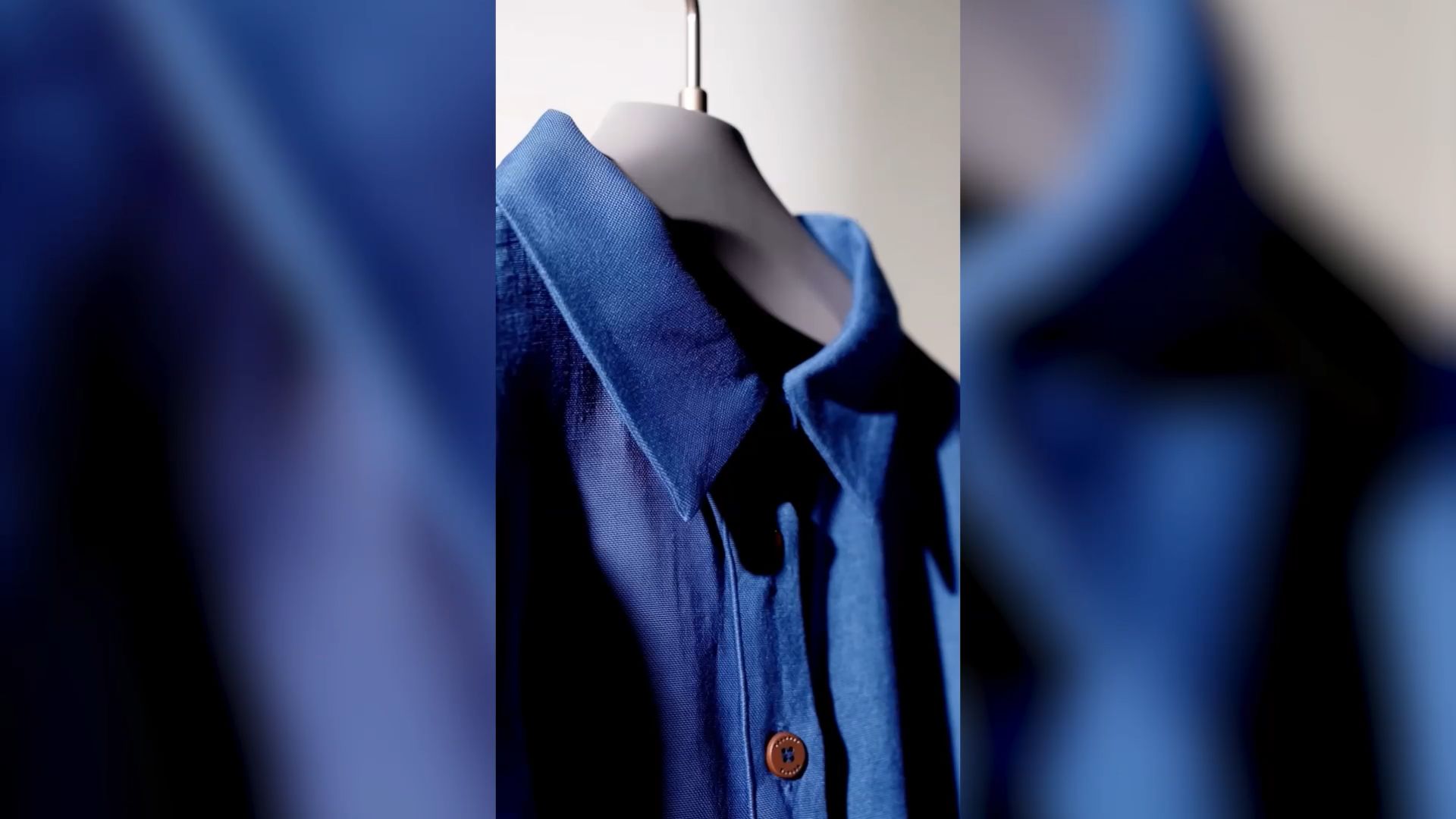
Puoi anche prendere ispirazione dal ritmo, dalla composizione e dai movimenti di camera di un video esistente, quindi introdurre i tuoi riferimenti visivi per creare una versione inedita. Riutilizzare filmati e direzioni creative adatti può ridurre il montaggio ripetitivo e le riprese aggiuntive, offrendo al contempo ai principianti più spazio per sperimentare.

Crea le riprese mancanti con movimenti più naturali.
A volte il tuo video ha bisogno di una scena che non hai girato, come un'apertura drammatica, un inseguimento frenetico o una nuova angolazione della camera. Kling 4.0 ti consente di generare filmati aggiuntivi a partire da testo o immagini, con ogni generazione della durata di 3–30 secondi.
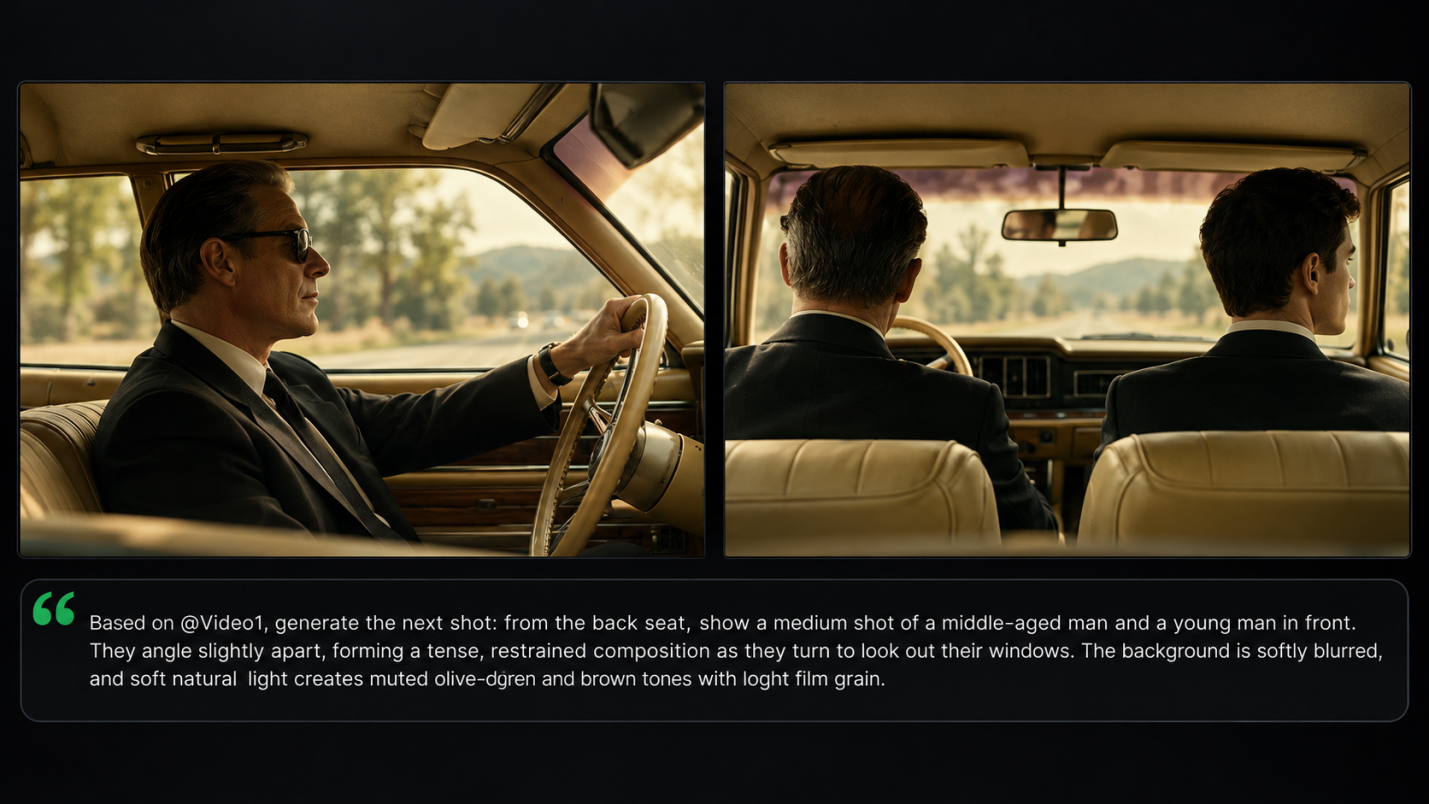
Kling 4.0 migliora la stabilità durante i movimenti rapidi, le azioni continue e il lavoro di camera complesso. Le riprese di corsa, combattimento, inseguimento e i movimenti orbitanti possono apparire più fluide e fisicamente coerenti. La sua comprensione migliorata della direzione dell'inquadratura ti aiuta inoltre a guidare il modo in cui la camera segue i soggetti e si sposta tra le scene, rendendo la creazione di video dinamici più accessibile ai principianti.
Immagine di riferimento | Riferimento al movimento della camera | Video di output |
| Prompt: Prendi la persona dalla Reference @Image 1 e, incorporando le azioni di basket viste nel riferimento @video, posizionala nella scena del campo da basket della Reference @Image2. | ||
Riunisci i tuoi clip in un'unica timeline
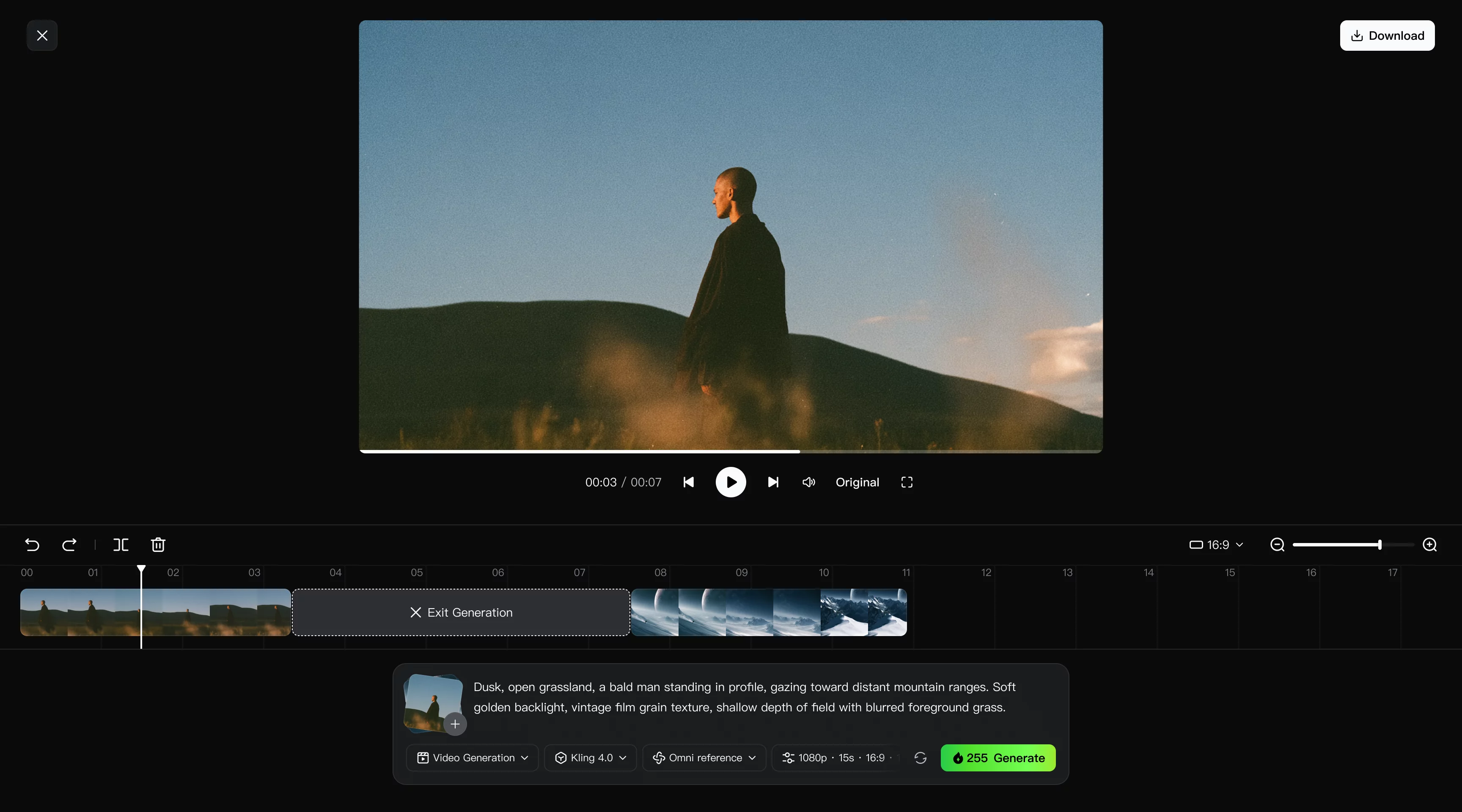
Una volta che hai creato o modificato le tue scene, la funzione Continuous Timeline Creation ti aiuta a trasformare clip individuali in un video completo. Aggiungi le clip generate alla Timeline, disponile accanto alle riprese esistenti, taglia le sezioni superflue e inserisci nuove inquadrature ovunque la tua storia ne abbia bisogno.
Se una scena specifica necessita di miglioramenti, usa Edit Asset per rivedere o rigenerare quella clip senza ricostruire l’intera sequenza. Esegui l’anteprima del video completato, regola il ritmo generale e scarica il risultato finale. Per i principianti, mantenere generazione, montaggio e assemblaggio video in un unico spazio di lavoro rende il processo più facile da gestire.
Come realizzare il tuo primo video con Kling 4.0
Inizia con una singola scena che desideri creare o con una breve clip che vuoi modificare. Questo flusso di lavoro di intelligenza artificiale parte dalla tua intenzione e dai materiali di riferimento, invece che da una serie di effetti manuali.
Passaggio 1: entra in Video Generation e scegli Kling 4.0
Apri Kling AI, entra in Video Generation e seleziona Kling 4.0. Puoi iniziare con un prompt testuale oppure caricare immagini e video in Omni Reference per guidare la scena. Se desideri modificare filmati esistenti, carica il tuo video originale come clip primaria e aggiungi riferimenti visivi utili. Per l'editing video, Kling 4.0 supporta fino a cinque clip di input, includendo un video principale, per una durata complessiva fino a 30 secondi.
Passaggio 2: scrivi un prompt che funzioni con i tuoi riferimenti
Descrivi le azioni del soggetto, l'ambientazione, il movimento della camera e lo stile visivo. Usa etichette delle risorse come @Image1 e @Video1 per spiegare che cosa apporta ogni riferimento. Se stai modificando filmati esistenti, inizia con "Edit @Video1," specifica la modifica richiesta e includi "Keep everything else unchanged" per i dettagli che vuoi preservare. Se non hai caricato alcun riferimento, descrivi la tua scena direttamente nel prompt.
Passaggio 3: Genera e porta il risultato nella tua sequenza
Scegli la durata, il formato e la risoluzione disponibili, poi controlla i crediti richiesti prima di generare. Verifica il movimento, la continuità della camera, i dettagli del viso e la coerenza con i tuoi riferimenti. Affina il prompt se necessario. Quando sei soddisfatto, aggiungi la clip selezionata alla Timeline, disponila o tagliala accanto ad altri filmati, quindi visualizza un'anteprima e scarica il tuo video completato.
Suggerimenti per ottenere risultati migliori con il software di montaggio video per principianti
Dai alla tua prima clip un compito chiaro
Decidi a cosa deve contribuire questa inquadratura prima di aggiungere ulteriori istruzioni. Se hai un'idea ma nessun filmato, text to video AI ti consente di iniziare con una breve descrizione della scena. Mantieni gestibile la prima scena, quindi valuta se la sua azione e il suo tempismo comunicano ciò che intendevi prima di ampliare la sequenza.
Mantieni i tuoi riferimenti e il prompt allineati.
Rivedi il materiale che carichi con la stessa cura con cui scegli le parole che scrivi. Quando i riferimenti mostrano aspetti, luoghi o comportamenti della camera diversi, spiega quali dettagli devono comparire nel risultato. Rimuovi le risorse superflue se rendono più difficile seguire le tue indicazioni. Un ruolo chiaro per ogni riferimento ti offre una base migliore per decidere cosa modificare dopo la generazione.
Guarda l'intera sequenza prima di scaricare.
Un buon primo fotogramma non ti dice se il movimento o il montaggio funzionano. Guarda ogni clip fino in fondo, poi confrontala con le inquadrature circostanti. Verifica che il soggetto resti riconoscibile, che la direzione della camera abbia senso e che i tagli diano agli spettatori il tempo di comprendere l'azione. Torna alla ripresa specifica che necessita di lavoro mantenendo le parti riuscite della tua sequenza.
Conclusione
Il miglior software di montaggio video per principianti ti aiuta a modellare il materiale che possiedi e a creare le scene che ti mancano ancora. Con Kling AI, una foto, una breve clip o poche parole possono bastare per iniziare. Segui il momento che ti ha colpito, concedigli spazio per muoversi e guarda dove ti porta. Il tuo primo video può essere piccolo e sembrare comunque tuo. Scegli una scena che ameresti condividere, apri Kling e inizia a darle vita.
Domande frequenti
Qual è il miglior software di montaggio video per principianti?
La soluzione migliore dipende dai tuoi filmati e dagli obiettivi di montaggio. Kling AI si adatta ai principianti che vogliono generare scene o modificare i contenuti visivi con prompt e riferimenti, per poi assemblare le loro clip. Un semplice editor con timeline ti aiuta a tagliare le clip, aggiungere titoli e organizzare una sequenza.
Come scelgo il miglior software di montaggio per principianti?
Inizia dai tuoi obiettivi di montaggio, dal dispositivo, dal budget e dai filmati disponibili. Cerca controlli chiari, opzioni di esportazione adeguate e un flusso di lavoro che tu possa apprendere con facilità. I tradizionali editor sono utili per tagliare e organizzare le clip registrate, mentre gli strumenti di intelligenza artificiale come Kling 4.0 possono aiutare a generare le scene mancanti e apportare revisioni visive tramite prompt. Il miglior software di montaggio per principianti è quello che rende più semplici le attività che svolgi più spesso.
I principianti possono montare video esistenti con Kling 4.0?
Sì. Kling 4.0 supporta modifiche mirate al materiale esistente tramite Precise Video Editing. Carica la clip e i riferimenti utili, quindi descrivi cosa dovrebbe cambiare e quali dettagli preservare. Successivamente esamina l'intera revisione, verificando che soggetto, movimento, ambientazione e direzione della camera funzionino ancora insieme.
Posso provare Kling AI senza pagare?
Sì. Kling AI fornisce crediti gratuiti quando i nuovi utenti si registrano, e gli utenti registrati possono ricevere ulteriori crediti tramite premi di accesso mensili. I requisiti di credito variano a seconda del modello e delle impostazioni di generazione, quindi i crediti disponibili potrebbero non coprire ogni tipo di generazione. Prima di creare un video, verifica la disponibilità del modello e il costo in crediti mostrati nel tuo attuale spazio di lavoro di Kling AI.
Posso combinare clip generate dall'IA con i miei video in Kling AI?
Sì. La funzione Continuous Timeline Creation di Kling AI ti consente di combinare clip generati dall'intelligenza artificiale con il tuo girato esistente in un unico spazio di lavoro. Puoi disporre le clip nell'ordine preferito, tagliare le sezioni superflue e inserire nuove scene dove necessario. Se un'inquadratura specifica necessita di miglioramenti, puoi rivederla o sostituirla. Una volta che la sequenza è pronta, visualizza l'anteprima del video completo e scarica il risultato finale.