Il miglior editor video gratuito è quello che si adatta ai tuoi obiettivi di montaggio e alle modifiche che devi apportare. Per chi è alle prime armi, Kling AI offre un modo accessibile per montare con prompt e riferimenti, con crediti di prova per le attività idonee. Questa guida confronta sei dei migliori editor video gratuiti e spiega cosa puoi provare senza pagare.
6 migliori editor video gratuiti per esigenze di montaggio diverse
Il miglior editor video per un post social rapido può essere diverso da quello per la revisione di una scena. Confronta ciò che ogni strumento ti permette di fare gratuitamente, oltre al dispositivo e al flusso di lavoro che supporta.
Inizia dall'attività che hai già. Tagliare un'intervista richiede controlli sulla timeline e sull'audio; cambiare una persona o un'ambientazione richiede strumenti che lavorano all'interno dell'inquadratura. Poi verifica il tuo dispositivo, cosa include la versione gratuita e se l'output soddisfa le tue esigenze di pubblicazione. Per un editor basato su IA, esamina i crediti e l'accesso ai modelli prima di costruire un progetto attorno a una funzione specifica.
6 editor video gratuiti a colpo d'occhio
Strumento | Piattaforma | Accesso gratuito | Flusso di lavoro principale |
Kling AI | Web; app Android/iOS | Crediti gratuiti per l'iscrizione; crediti mensili per l'accesso |
|
CapCut | Desktop, web, mobile | Strumenti gratuiti di base; aggiornamenti a pagamento | Clip per i social, didascalie e montaggio della timeline |
Canva | Browser; app mobili | Montaggio e risorse gratuiti; extra premium | Video semplici con titoli e layout social |
Adobe Firefly | Browser desktop; le funzionalità dell'app variano | Accesso gratuito limitato; limitazioni del modello e del piano | Assemblaggio della timeline e creazione assistita dall'IA |
DaVinci Resolve | Windows, Mac, Linux | Edizione gratuita; aggiornamento Studio a pagamento | Modifica dettagliata, colore, effetti e audio |
Shotcut | Windows, Mac, Linux | Completamente gratuito e open source | Modifica della timeline locale e filtri |
Kling AI
Kling AI funziona in un browser su Windows e Mac, con app Android e iOS per l'accesso mobile. Kling AI offre un modo pratico per modificare ciò che accade all'interno di un video, non solo per tagliare e organizzare le clip.
Con Kling 4.0, puoi usare istruzioni in linguaggio naturale e riferimenti visivi per sostituire personaggi o prodotti, cambiare sfondi, regolare l'inquadratura della camera e affinare l'aspetto di filmati esistenti. Modifica precisa del video aiuta a individuare le parti di una scena che richiedono intervento mentre utilizzi il tuo prompt per identificare ciò che dovrebbe restare coerente.
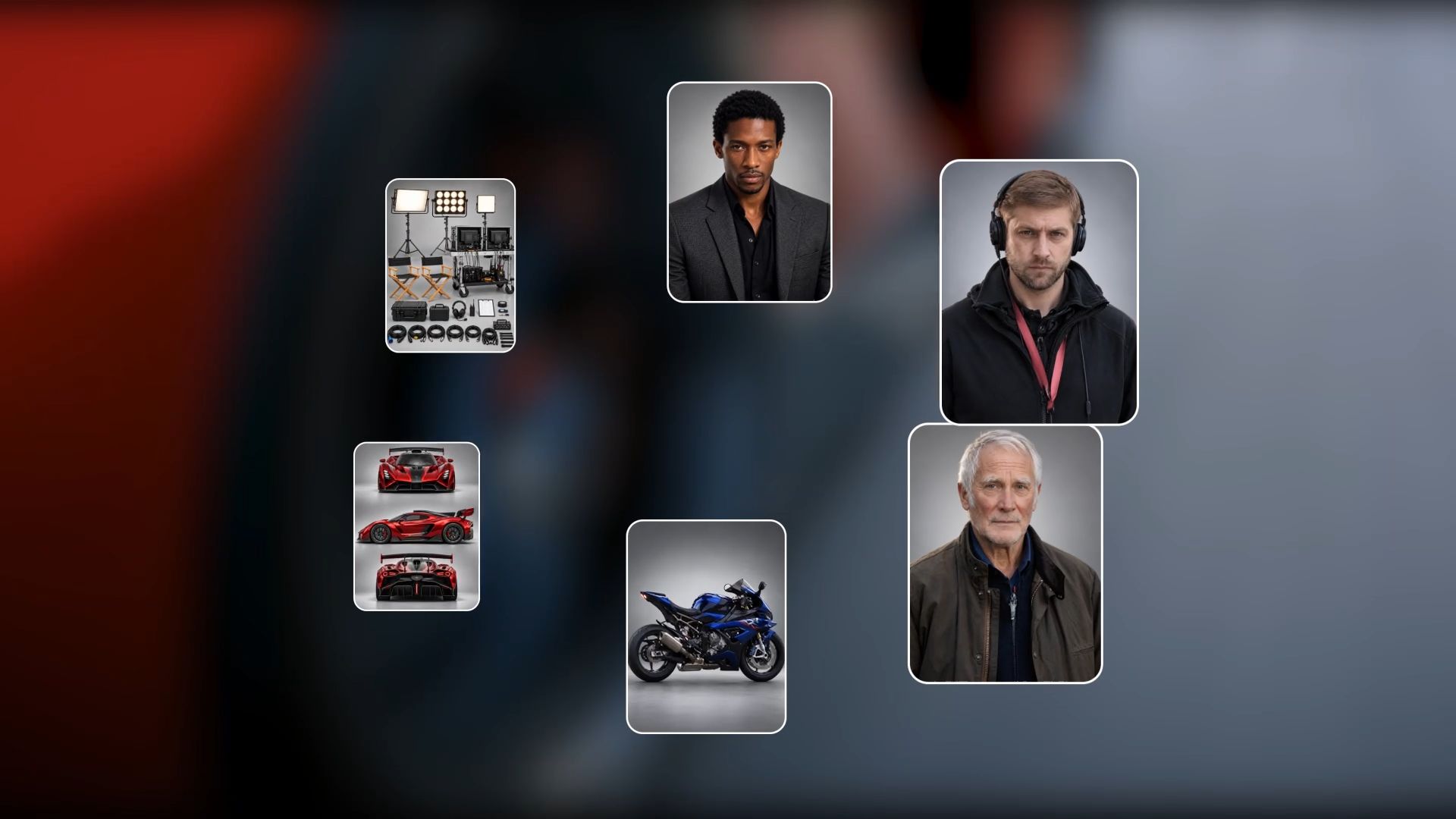
Il Omni Reference di Kling 4.0 consente anche di guidare l'aspetto dei personaggi, i dettagli dei prodotti, i movimenti e lo stile visivo con immagini, video e riferimenti del soggetto. Per i principianti, questo può ridurre la necessità di mascherature e compositing manuali complessi quando si sperimenta con i cambi di scena.

CapCut
CapCut è adatto ai montaggi social brevi, in cui didascalie, modelli e controlli sulla timeline familiari ti aiutano a ottenere rapidamente una versione pronta. Funziona su desktop, web e dispositivi mobili, risultando comodo per i progetti Shorts, Reels e TikTok. Il piano gratuito copre il montaggio di base, mentre alcuni effetti, strumenti AI, asset e opzioni di esportazione richiedono un piano a pagamento.
Canva
Canva è adatto a video semplici che necessitano di titoli, grafica e layout per i social. Il suo editor nel browser ti permette di organizzare le clip e aggiungere testo o audio. Per i creator che confrontano le migliori opzioni gratuite di editor video online, la scelta delle risorse è importante: usare i tuoi media e gli elementi gratuiti consente esportazioni senza filigrana, mentre gli elementi premium hanno condizioni di pagamento separate.
Adobe Firefly
Adobe Firefly porta i filmati caricati e le clip generate in un flusso di lavoro di montaggio basato sul browser. Puoi disporre video e audio su una timeline, quindi sviluppare materiale aggiuntivo all'interno dello stesso spazio di lavoro. È un'opzione per progetti che combinano assemblaggio di base e creazione con IA, anche se le quote di generazione e l'accesso a modelli specifici dipendono dal piano attuale.
DaVinci Resolve
DaVinci Resolve è adatto a progetti che necessitano di montaggio dettagliato, correzione colore e lavoro sull'audio in un'unica applicazione desktop. Funziona su Windows, Mac e Linux, con un'edizione gratuita sostanziosa e un aggiornamento Studio a pagamento. Per i creator che confrontano il miglior editor video per YouTube, i suoi controlli di rifinitura sono utili, sebbene l'interfaccia richieda tempo per essere imparata e alcune funzionalità avanzate richiedano Studio.
Shotcut
Shotcut è un editor completamente gratuito e open source per Windows, Mac e Linux. Offre editing su timeline, filtri e un ampio supporto ai formati senza un'edizione a pagamento che blocchi funzionalità extra. È adatto ai creatori che desiderano lavorare in locale ed evitare costi di abbonamento. I progetti più grandi dipendono comunque dall'hardware e alcuni strumenti di sintesi vocale richiedono una configurazione aggiuntiva.
Perché scegliere Kling AI come tuo editor video AI?
Kling 4.0 facilita la rifinitura del girato esistente senza competenze avanzate di mascheratura o compositing. Usa i prompt e Omni Reference per guidare le modifiche a personaggi, prodotti, sfondi, movimento di camera e stile visivo, identificando al contempo i dettagli che desideri preservare.
Quando un progetto richiede filmati che non hai girato, Kling 4.0 può anche generare nuovi video a partire da testo o immagini. Con fino a 30 secondi di generazione nativa e 10 keyframe multipli, puoi pianificare momenti visivi importanti prima di integrare il risultato nel montaggio.
Insieme, queste funzionalità aiutano i creatori a sfruttare meglio i filmati esistenti, provare scene alternative e colmare le lacune senza dover partire ogni volta da zero.
Regola il movimento della camera e l'inquadratura
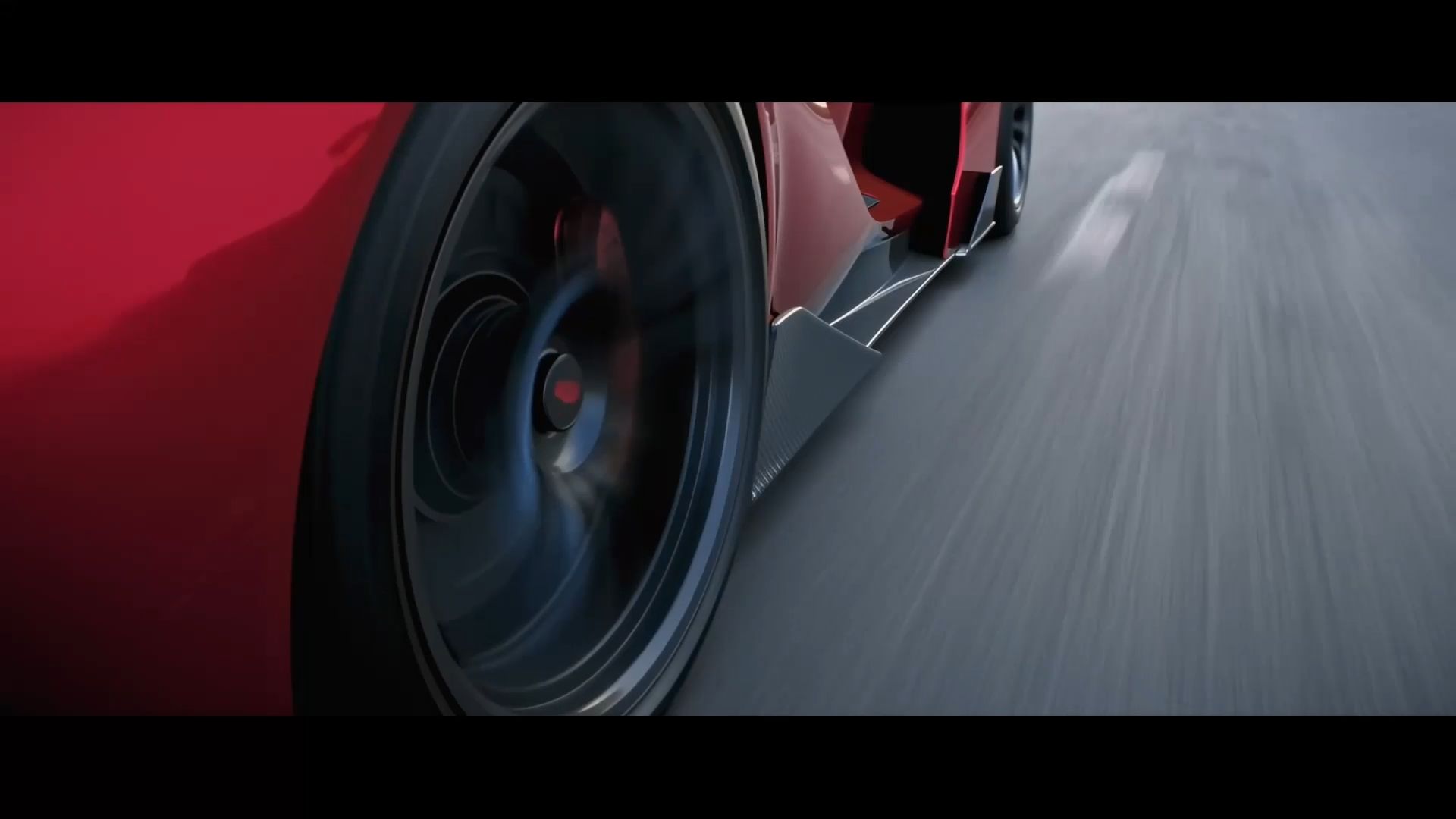
Un dettaglio del prodotto può meritare uno sguardo più ravvicinato, oppure una scena può funzionare meglio da un'altra angolazione. Con l'editing video preciso di Kling 4.0, puoi descrivere l'inquadratura o il movimento della camera che desideri e utilizzare riferimenti per guidare il risultato.
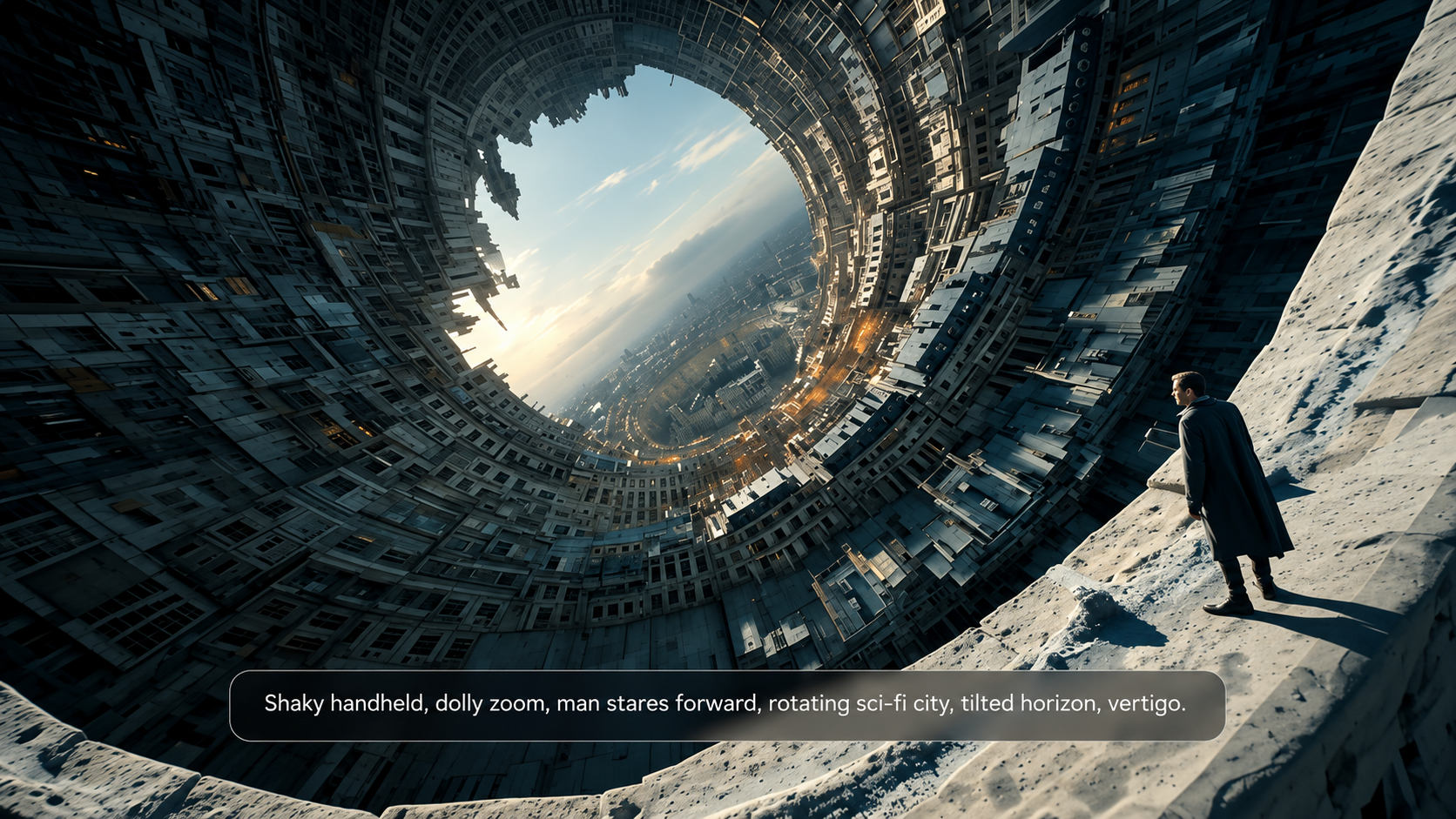
Puoi richiedere una composizione più ravvicinata, una visuale più ampia o un'angolazione diversa attorno al soggetto. I riferimenti video possono inoltre aiutarti a comunicare il movimento della camera e il ritmo, da un lento avvicinamento a un'inquadratura più dinamica con carrello o movimento orbitale.
Le dynamic motions migliorate di Kling 4.0 garantiscono maggiore stabilità durante i movimenti complessi, dandoti più margine per esplorare inquadrature cinematografiche.
Mantieni specifica la direzione: un lento movimento verso un prodotto dovrebbe trasmettere una sensazione diversa rispetto a un'inquadratura che gli gira attorno. Guarda il video rivisto fino in fondo per verificare che l'inquadratura, il movimento e la scena circostante restino coerenti.
Mantieni i soggetti coerenti in tutte le modifiche video
Vuoi cambiare l'aspetto di un personaggio senza rigirare la scena? Kling 4.0 ti consente di usare istruzioni testuali e riferimenti del personaggio per guidare modifiche mirate nelle riprese esistenti.
Parti dal video originale, poi aggiungi un'immagine di riferimento chiara o un riferimento di soggetto supportato. Identifica la persona che vuoi sostituire e descrivi quali parti dell'interpretazione originale devono rimanere, come abbigliamento, movimento del corpo, illuminazione o direzione della videocamera.
Per personaggi ricorrenti, Omni Reference aiuta a mantenere tratti del viso riconoscibili e altri dettagli distintivi tra scene e revisioni differenti. Puoi combinare immagini, video e riferimenti del soggetto per fornire al modello più contesto sul personaggio che desideri creare.
Questo è utile per le variazioni del personaggio, i video promozionali e i contenuti creativi per i social. Rivedi l'intera clip montata per assicurarti che il nuovo personaggio rimanga riconoscibile e che l'azione circostante continui a funzionare.
Modifica soggetti e sfondi con riferimenti
Se una ripresa di prodotto necessita di una nuova ambientazione, non è sempre necessario girarla di nuovo. Con Kling 4.0, puoi descrivere lo sfondo che desideri e aggiungere un'immagine per guidarne l'aspetto. Se non hai un riferimento adatto, un AI background generator può aiutarti a creare un'immagine dell'ambientazione che hai in mente. Lo stesso approccio può aiutarti a sostituire un personaggio o un prodotto: identifica cosa deve cambiare, fornisci un riferimento chiaro e indica quali dettagli della scena originale vuoi mantenere.
Per un'attività di video background remover, specifica la nuova ambientazione e le parti della scena che vuoi preservare. Indica se il movimento originale, l'abbigliamento o altre persone devono rimanere. Rivedi l'intera clip in seguito; una modifica richiesta può comunque influenzare i dettagli vicini.

Trasforma i tuoi filmati con un nuovo stile visivo
Il tuo video può avere l'azione e i contenuti giusti, ma non lo stile visivo che desideri. Kling 4.0 ti permette di usare prompt e riferimenti visivi per esplorare nuovi look per le riprese esistenti, dal realismo cinematografico all'anime, all'acquerello o a stili ispirati al cyberpunk.
Descrivi i colori, l'illuminazione, i materiali, le texture e l'atmosfera che desideri. Aggiungi immagini di riferimento quando uno stile specifico richiede una direzione visiva più chiara e indica quali personaggi, azioni e dettagli della scena devono restare riconoscibili.
Che tu stia rinnovando riprese promozionali, sviluppando video social creativi o provando un'estetica diversa, questo approccio ti offre più modi per sperimentare senza rigirare l'intera scena o costruire manualmente ogni effetto.
Estendi i tuoi video fino a 2 minuti.
Ti serve più tempo per raccontare la tua storia? Con Kling 4.0 puoi estendere un video più volte, creando sequenze più lunghe fino a 2 minuti.
Prosegui le azioni dei personaggi, sviluppa una conversazione o aggiungi nuovi momenti della storia senza ricominciare da zero. Usa i prompt per guidare ciò che accade dopo mantenendo soggetto, ambientazione e movimento coerenti con il filmato originale.
Che tu stia creando una dimostrazione di prodotto, una scena cinematografica o un racconto breve, più estensioni danno alle tue idee più spazio per svilupparsi. Rivedi ogni prosecuzione e affina i tuoi prompt per mantenere la sequenza coerente man mano che cresce.
Come montare un video con Kling 4.0
Puoi iniziare con una clip breve e una revisione chiara. Il flusso di lavoro di editing AI di Kling 4.0 si concentra su tre attività: caricare il filmato e i materiali di riferimento, descrivere cosa dovrebbe cambiare e cosa rimanere, e rivedere il risultato generato.
Per modificare filmati esistenti, Kling 4.0 supporta fino a cinque clip video di input, incluso un video principale. Ogni video di input deve durare 3–30 secondi e la loro durata complessiva non può superare 30 secondi.
Passaggio 1: Carica la tua clip e i materiali di riferimento
L'Omni Reference di Kling 4.0 supporta fino a 15 risorse di riferimento combinate nei flussi di lavoro supportati guidati dai riferimenti, nel rispetto dei limiti di input individuali. Scegli riferimenti che mostrino chiaramente i dettagli che desideri preservare o modificare.
Ad esempio, una foto del prodotto può guidare il packaging e il colore, mentre un'immagine di un personaggio può guidare l'aspetto. Se stai sostituendo qualcuno nella ripresa originale, usa un riferimento chiaro del nuovo personaggio.
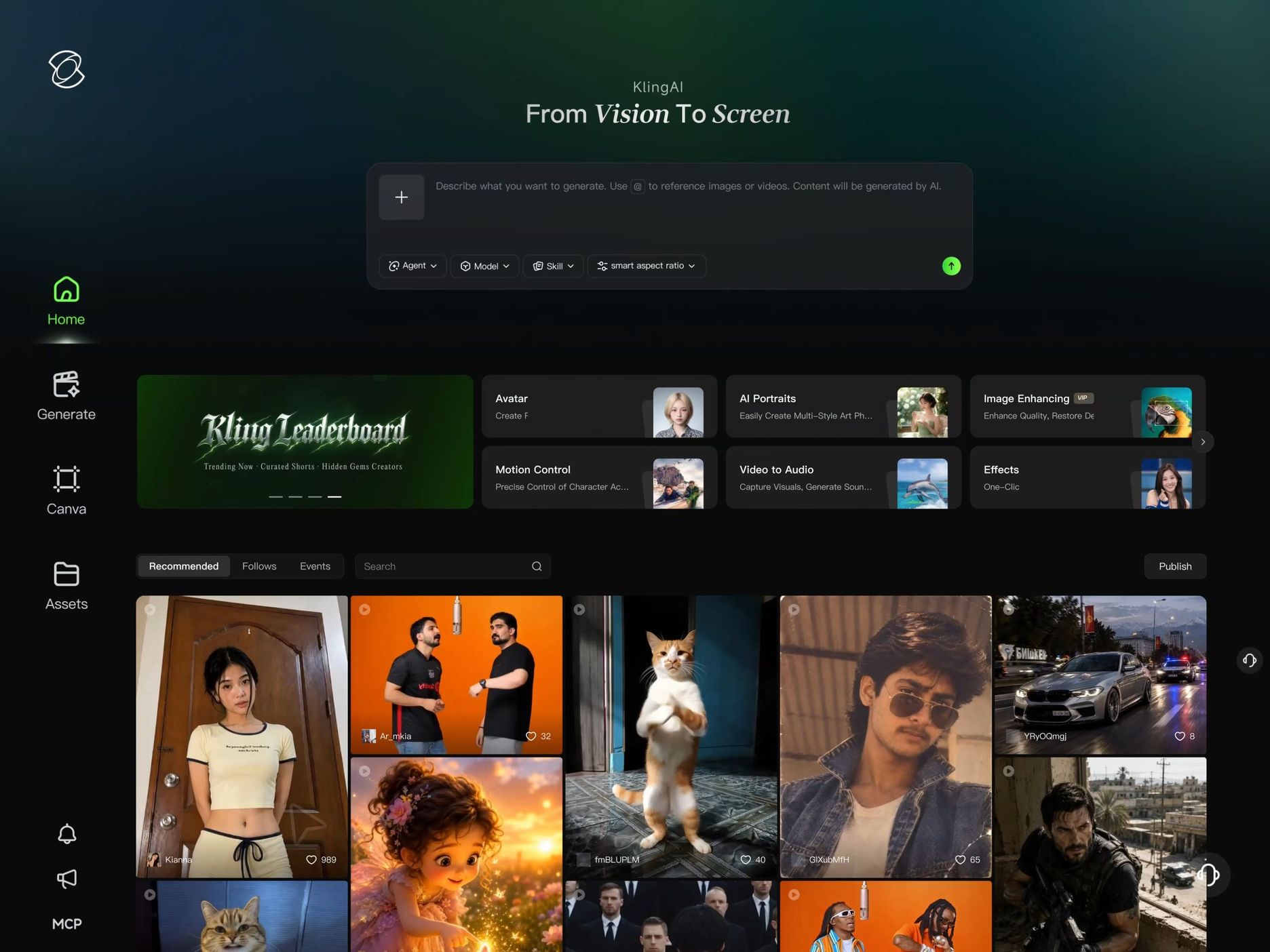
Passaggio 2: descrivi cosa modificare e cosa mantenere
Scrivi un prompt mirato che descriva l'esatto cambiamento che vuoi apportare. Identifica il soggetto, lo sfondo, l'inquadratura della camera o lo stile visivo che desideri modificare, quindi spiega quale riferimento dovrebbe guidare il risultato.
Altrettanto importante, descrivi ciò che deve rimanere.
Ad esempio, potresti chiedere a Kling 4.0 di collocare un presentatore in una nuova ambientazione mantenendo il più possibile coerenti l'abbigliamento della persona, i movimenti e l'inquadratura originale.
Quando compaiono più persone in un'inquadratura, specifica chiaramente quale personaggio ogni riferimento dovrebbe sostituire. Mantieni le tue istruzioni specifiche in modo che la modifica richiesta abbia un ambito chiaro.
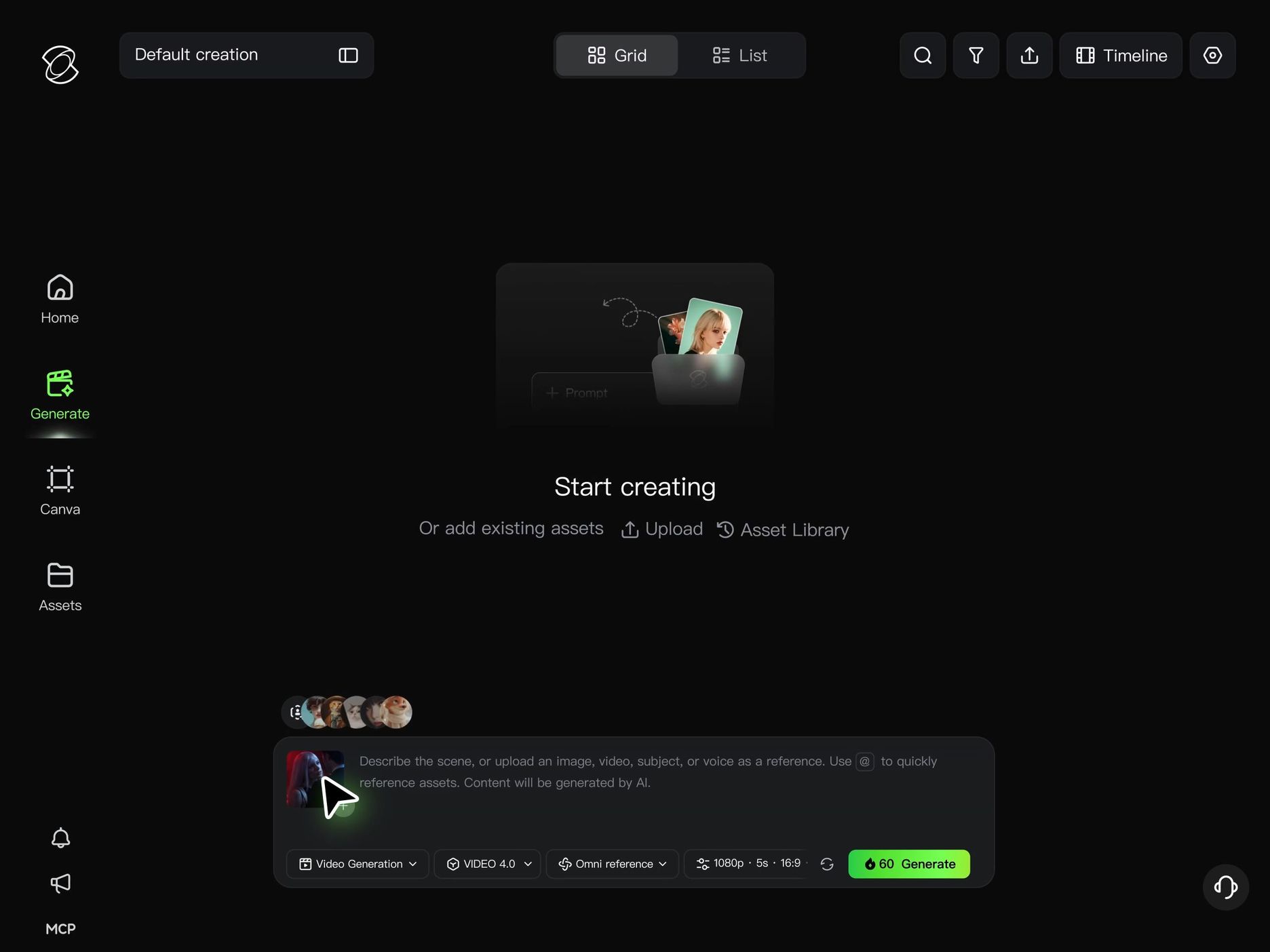
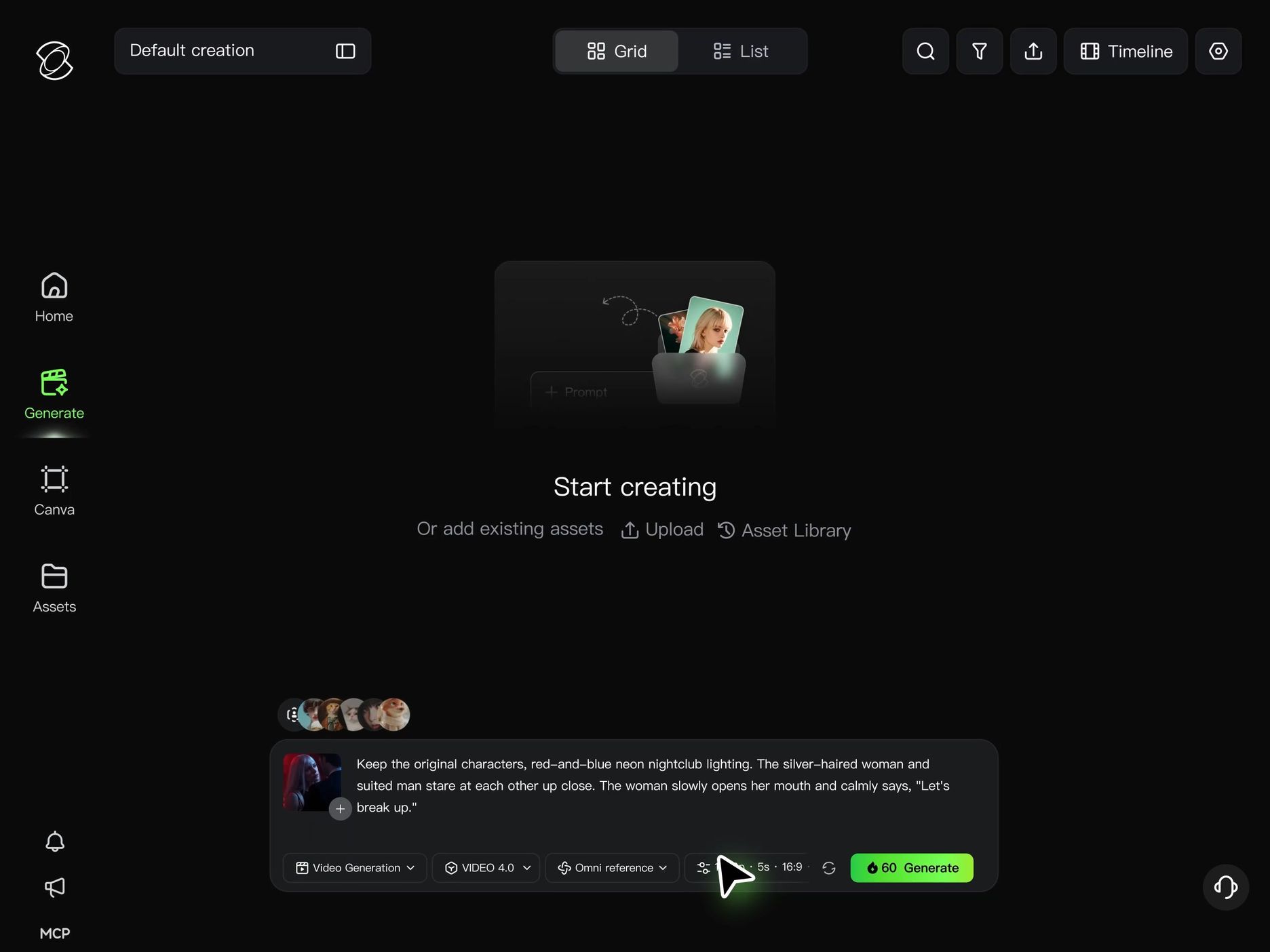
Passaggio 3: Genera e rivedi il risultato
Verifica i crediti richiesti e le impostazioni del modello disponibili, quindi genera il video modificato.
Confronta il risultato con il filmato originale. Osserva il soggetto o lo sfondo modificato, ma rivedi anche i personaggi vicini, il movimento, l'inquadratura, l'illuminazione e la continuità visiva.
Se qualcosa non va, perfeziona le istruzioni o i riferimenti e genera un'altra versione. Esamina l'intera clip prima di scaricare la versione che preferisci.
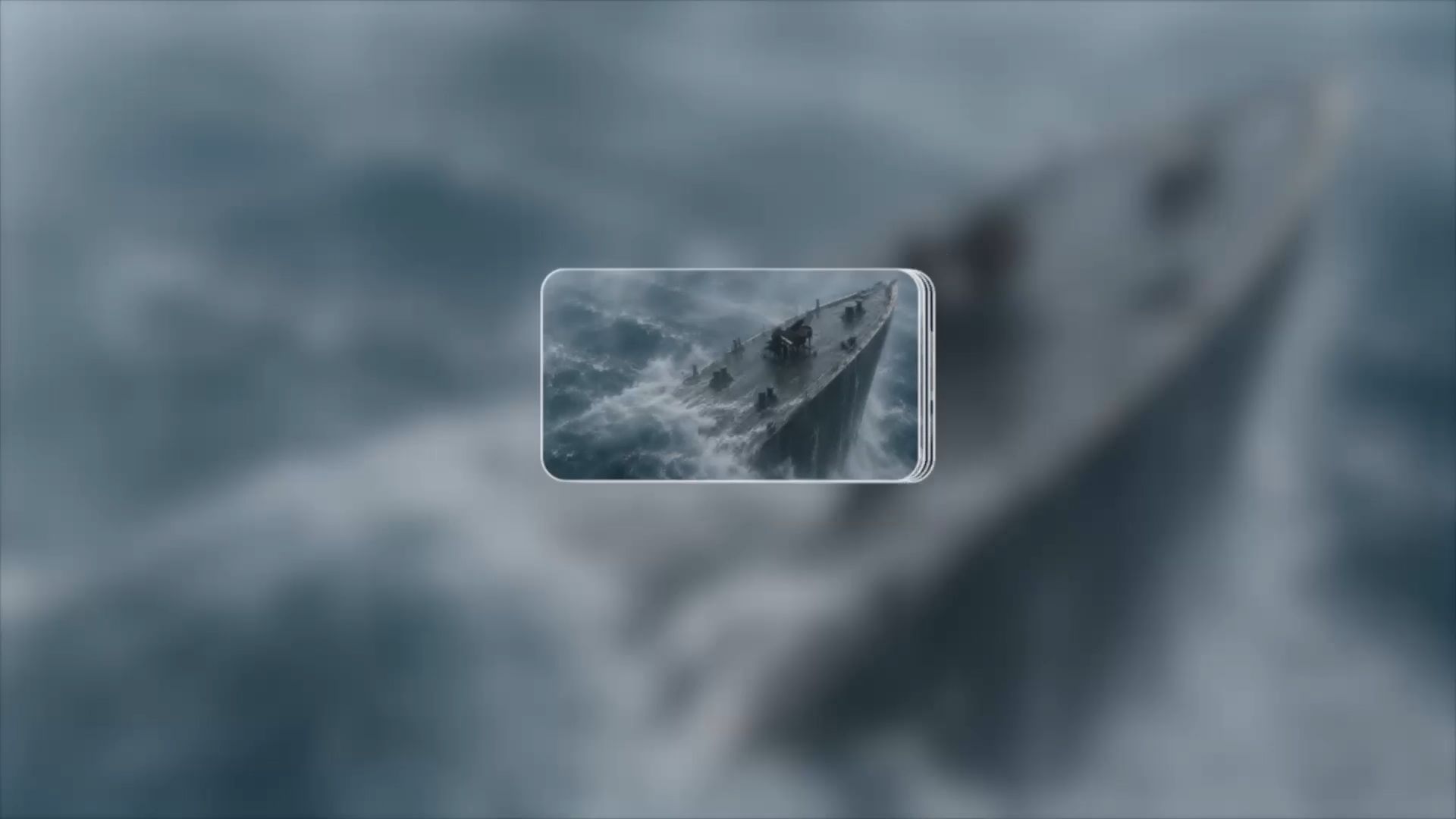
Se il tuo progetto richiede un'inquadratura aggiuntiva anziché una revisione del filmato esistente, Kling 4.0 supporta anche la generazione da testo a video e da immagine a video. La sua 3–30-second native generation e le Multiple Keyframes, con fino a 10 keyframe images, possono aiutarti a guidare una nuova sequenza.
Per storie più lunghe, continua il video attraverso più estensioni, costruendo una sequenza fino a 2 minuti mentre verifichi la coerenza tra ogni continuazione. (In arrivo)
La fine
I migliori editor video gratuiti ti aiutano a fare il lavoro di cui il tuo girato ha bisogno. Alcuni sono ideali per tagliare le clip, aggiungere didascalie e rifinire una timeline. Altri ti offrono nuovi modi per modificare ciò che accade all'interno di un'inquadratura.
Se una scena è quasi giusta, Kling 4.0 ti consente di esplorare un personaggio, un prodotto, uno sfondo o un trattamento della camera diversi tramite prompt e riferimenti. Puoi anche generare le inquadrature mancanti o estendere un video quando la tua storia ha bisogno di più tempo per svolgersi.
Inizia con una clip a cui tieni e con una modifica che la renderebbe più utile. Prepara un riferimento chiaro, descrivi la revisione e verifica il risultato prima di procedere.
Domande frequenti
Gli editor video gratuiti sono davvero gratuiti?
Sì. Molti editor video gratuiti ti permettono di iniziare senza abbonamento. Alcuni offrono software desktop completamente gratuiti, mentre altri propongono piani gratuiti o crediti per funzionalità basate sull'IA. Kling AI offre ai nuovi utenti crediti gratuiti al momento della registrazione, e gli utenti registrati possono ricevere crediti gratuiti aggiuntivi effettuando l'accesso ogni mese. Questi crediti rendono facile esplorare gli strumenti idonei di creazione e modifica video basati sull'IA senza pagare in anticipo.
Qual è la migliore app di editing video gratuita?
Per tagli di base e clip per i social su smartphone, CapCut offre un punto di partenza gratuito, con alcuni strumenti e risorse riservati ai piani a pagamento. Se preferisci descrivere le modifiche a una scena invece di assemblare clip, Kling AI offre anche l'accesso da mobile. La scelta migliore dipende dal compito e dalle funzioni disponibili per il tuo account.
Esiste un buon editor video online gratuito?
Sì. Kling AI è un'opzione online per i creator che desiderano un montaggio basato sull'IA senza installare software desktop complessi. Puoi utilizzare prompt e riferimenti visivi per cambiare i soggetti, regolare gli sfondi, ri-inquadrare le riprese e trasformare gli stili visivi direttamente nel tuo browser. Questo rende Kling AI un'opzione da prendere in considerazione quando si confrontano le migliori soluzioni di editor video online per progetti creativi.
Qual è il miglior editor video con IA per principianti?
Per i principianti che vogliono modificare un personaggio, uno sfondo, un prodotto o l'inquadratura della camera, Kling 4.0 offre un flusso di lavoro basato su prompt e riferimenti.
Puoi descrivere la modifica desiderata e fornire immagini di supporto o altri riferimenti invece di costruire manualmente ogni cambiamento con maschere e livelli di compositing.
Riprese sorgente nitide e una richiesta precisa restano fondamentali, e il risultato generato deve essere esaminato prima dell'utilizzo.
Posso usare gratuitamente gli strumenti di montaggio video di Kling AI?
Sì! Kling AI offre crediti gratuiti per aiutarti a iniziare. I nuovi utenti ricevono crediti omaggio al momento della registrazione, mentre gli utenti esistenti possono accumulare ulteriori crediti effettuando l'accesso ogni mese. Puoi utilizzare questi crediti per esplorare gli strumenti idonei di creazione e montaggio video basati sull'IA, sperimentare con prompt e riferimenti visivi e scoprire nuovi modi per migliorare le tue riprese. Ti basta accedere per controllare i crediti disponibili e iniziare a creare.



