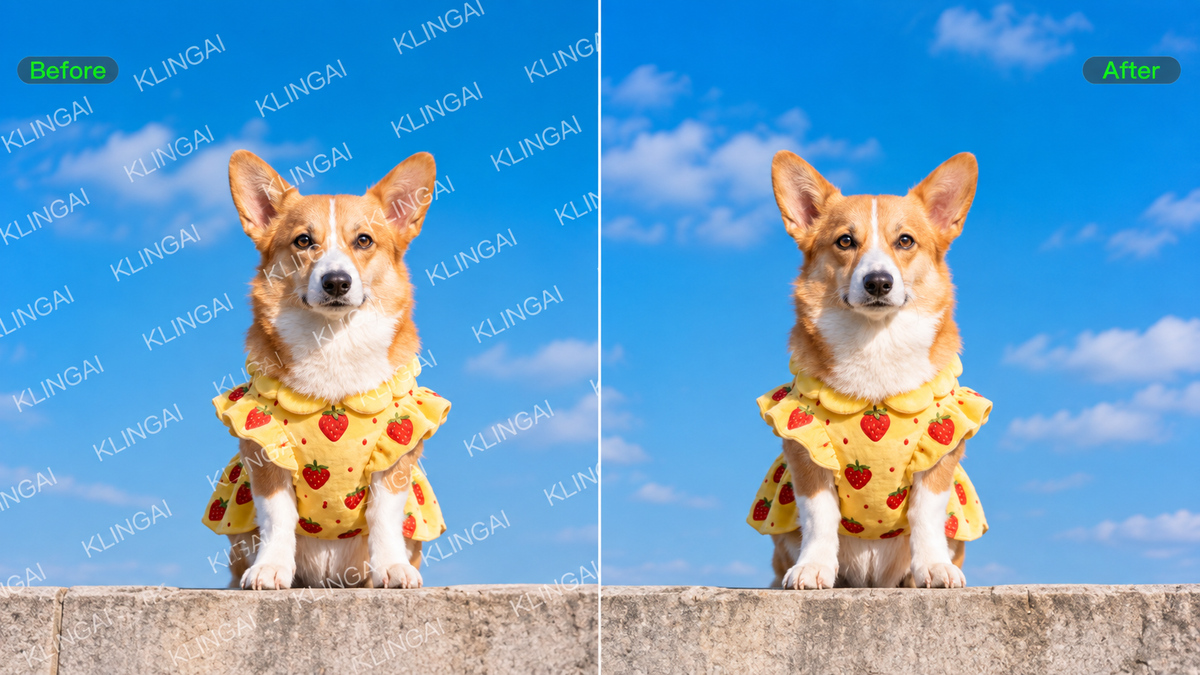
La scelta del miglior strumento per rimuovere le filigrane dipende da ciò che il segno copre e da quanto controllo ti serve sull'editing. Un piccolo logo su un angolo uniforme richiede un approccio diverso rispetto a un testo che attraversa capelli, tessuti o un soggetto dettagliato. Questa guida confronta sei opzioni pratiche, spiega cosa può influenzare la qualità della pulizia e mostra come ottenere risultati più precisi con Kling AI quando l'immagine richiede maggiore attenzione.
Cosa rende un buon strumento AI per rimuovere le filigrane?
Il tipo di strumento racconta solo una parte della storia. Per capire quanto bene un AI strumento per rimuovere le filigrane funzioni realmente, confronta i 6 punti qui sotto:
- Rimozione pulita: La filigrana dovrebbe scomparire senza tracce visibili o ombre residue.
- Corrispondenza dello sfondo: L'area riparata dovrebbe fondersi in modo naturale con l'immagine circostante.
- Conservazione dei dettagli: Capelli, tessuti, fogliame, motivi e bordi definiti dovrebbero rimanere convincenti.
- Metodo di rimozione: Lo strumento dovrebbe offrire un metodo di rimozione che si adatti al tuo flusso di lavoro, che sia automatico, manuale o basato su prompt.
- Risoluzione dell'immagine: L'immagine finale dovrebbe conservare una risoluzione sufficiente per l'uso previsto.
- Facilità d'uso: Il processo dovrebbe essere abbastanza semplice da completare senza modifiche aggiuntive inutili.
I 6 migliori strumenti per rimuovere le filigrane
Il miglior strumento di rimozione delle filigrane per te dipende di solito da dove si trova la filigrana, da cosa copre e da quanto controllo desideri sull'editing. Alcuni strumenti mantengono rapido il processo con un pennello o una selezione, mentre altri ti offrono prompt, editing generativo o un set completo di controlli di ritocco. Ecco uno sguardo rapido a dove si colloca ogni opzione.
Strumento | Ideale per | Metodo di rimozione | Ambito di modifica |
Kling AI | Rimozione di watermark dettagliata o difficile che richiede una ricostruzione contestuale e un successivo perfezionamento | Prompt in linguaggio naturale, modifiche con frecce/selezioni/schizzi e Penna cancellatrice | Rimozione della filigrana, ricostruzione contestuale, raffinamento mirato, editing delle immagini più ampio e output nativo 2K/4K con IMAGE 3.0 Omni |
HitPaw Watermark Remover | Rimozione dedicata delle filigrane per diversi tipi di segno | Selezione dell'area con modalità di rimozione multiple | Rimozione mirata di immagini e video |
Picsart | Pulizia quotidiana di filigrane e oggetti all'interno di un editor fotografico | Object Remover con selezione mirata e riempimento generato dall'IA | Filigrane, testo, loghi, oggetti e ritocco fotografico generale |
Adobe Photoshop | Modifiche precise che potrebbero richiedere un'ulteriore rifinitura | Strumenti di rimozione, selezione, riempimento e ritocco | Fotoritocco professionale completo |
Fotor | Pulizia online e modifica di immagini in batch | Rilevamento automatico e pennellatura manuale | Fotoritocco basato sul browser |
Cleanup.pictures | Piccoli segni localizzati e oggetti indesiderati | Inpainting IA basato sul pennello | Pulizia mirata del browser |
1. Kling AI
Con Kling IMAGE 3.0, puoi descrivere in linguaggio naturale la filigrana, il logo, il testo o un altro elemento indesiderato che vuoi rimuovere. IMAGE 3.0 supporta anche la creazione da testo a immagine e un editing di immagini più ampio, così puoi lavorare con prompt su diverse attività visive. Quando il posizionamento è importante, puoi innanzitutto contrassegnare l'area di destinazione con frecce, cerchi o altre annotazioni visive utilizzando un altro strumento di editing, quindi caricare l'immagine annotata su Kling IMAGE 3.0 per guidare la modifica.
IMAGE 3.0 può ricostruire quella regione nel contesto e seguire l'illuminazione, la texture e lo stile visivo circostanti. Questo ti offre sia controllo semantico sia spaziale quando una filigrana si sovrappone a un tessuto, a una parte di un soggetto o a un'altra area visivamente dettagliata.
Immagine di riferimento | Risultato |
Per modifiche più complesse, Kling IMAGE 3.0 Omni estende questo flusso di lavoro con una raffinazione immagine su immagine più mirata e un output nativo 2K/4K. Dopo la principale pulizia della filigrana, puoi continuare a perfezionare una piccola area che appare ancora morbida, a motivi o leggermente incoerente, mantenendo invariato il resto dell'immagine. Ciò è particolarmente utile quando una filigrana attraversa dettagli del prodotto, trama del tessuto, capelli o altre aree visivamente sensibili in cui un risultato finale più pulito è importante.
2. HitPaw Watermark Remover
HitPaw ti offre diversi modi per gestire una filigrana dopo aver contrassegnato l'area di destinazione. Puoi usare una selezione rettangolare, un lazo poligonale o un pennello, quindi scegliere tra opzioni come Modalità AI, Riparazione della Texture, Riempimento dei Bordi e Riempimento Uniforme per le immagini. Puoi visualizzare l'anteprima del risultato prima dell'esportazione, dandoti la possibilità di controllare l'area riparata prima di salvare l'immagine.
3. Picsart
Picsart include la rimozione della filigrana all'interno del suo più ampio toolkit di fotoritocco. Con l'Object Remover, puoi passare il pennello su filigrane, testi, loghi o altri oggetti indesiderati, e il contenuto generato dall'AI riempie l'area liberata. Funziona bene per gli utenti che desiderano la pulizia delle filigrane insieme ad altri strumenti di fotoritocco quotidiani nello stesso flusso di lavoro.
4. Adobe Photoshop
Photoshop ti offre diversi modi per rimuovere contenuti indesiderati all'interno di un editor fotografico completo. Puoi passare il pennello su un segno con lo strumento Remove, definire una selezione per Content-Aware Fill o utilizzare Generative Fill quando vuoi che Photoshop crei nuovi contenuti nell'area selezionata. Puoi quindi continuare a perfezionare i bordi, i livelli o altre parti dell'immagine nello stesso documento.
5. Fotor
Fotor ti offre opzioni sia automatiche sia manuali nel browser. Smart Detection può individuare filigrane comuni, sovrapposizioni di testo, timbri data e motivi ripetuti, e puoi usare il pennello quando vuoi regolare personalmente l'area da trattare. Fotor offre anche la rimozione di filigrane in batch, che può farti risparmiare tempo quando diverse foto necessitano di una pulizia simile.
6. Cleanup.pictures
Cleanup.pictures mantiene l'interazione focalizzata sull'area che vuoi rimuovere. Passi il pennello su una filigrana, un testo, un logo o un oggetto indesiderato, e lo strumento utilizza l'inpainting per riempire lo spazio segnato. La semplice configurazione nel browser funziona bene quando sai già esattamente quale piccola parte dell'immagine vuoi ripulire.
Come rimuovere una filigrana da una foto con Kling AI
Rimuovere una filigrana con Kling AI richiede solo pochi passaggi. Inizia con un'immagine di cui possiedi i diritti o per la quale hai il permesso di modificarla, quindi usa IMAGE 3.0 per descrivere il segno indesiderato e guidare la modifica. Se l'area ripulita necessita ancora di ulteriori rifiniture, puoi continuare a perfezionare il risultato con IMAGE 3.0 Omni.
Passaggio 1: carica l'immagine che vuoi modificare
Carica la versione più nitida della foto disponibile. Una fonte di qualità superiore fornisce a Kling AI più informazioni visibili attorno alla filigrana, il che è particolarmente utile quando il segno si sovrappone a capelli, tessuti, dettagli del prodotto o sfondi con texture.
Passaggio 2: descrivi cosa desideri rimuovere
Indica a Kling IMAGE 3.0 esattamente cosa deve essere rimosso, ad esempio una filigrana, un logo, una sovrapposizione di testo, un'etichetta o un timbro. Mantieni l'istruzione mirata e menziona i dettagli importanti che devono rimanere invariati. Se l'area target è difficile da descrivere solo con il testo, puoi prima contrassegnarla con frecce, cerchi o altre annotazioni visive utilizzando un altro strumento di modifica, quindi caricare l'immagine contrassegnata su Kling IMAGE 3.0 insieme al tuo prompt. Il flusso di lavoro separato Eraser Pen di Kling AI ti consente di contrassegnare manualmente l'area che vuoi rimuovere.
Passaggio 3: genera, esamina e perfeziona
Genera l'immagine modificata e controlla quanto naturalmente l'area riparata si integra con l'illuminazione, la texture e la composizione circostanti. Se un bordo, un motivo o un altro piccolo dettaglio richiede ancora attenzione, prosegui con una modifica mirata invece di cambiare l'intera immagine. Per i progetti che necessitano di un'ulteriore rifinitura o di un risultato finale ad alta risoluzione, Kling IMAGE 3.0 Omni supporta modifiche continue dell'immagine con output nativo 2K/4K.
.webp?x-oss-process=image/resize,w_1872)
Come funziona la rimozione della filigrana con l'IA su sfondi diversi
Quando rimuovi una filigrana da una foto, ciò che si trova sotto il segno può influire sensibilmente sul risultato. Un rimuovi-filigrane basato sull'IA avrà di solito meno da ricostruire su una parete uniforme, un cielo aperto o una sfumatura omogenea. Capelli, testo, tessuti con motivi e altre aree dettagliate danno al modello più informazioni visive da interpretare e ricostruire.
Sfondo | Difficoltà prevista |
Cielo uniforme o parete liscia | Inferiore |
Gradiente morbido | Da basso a moderato |
Abbigliamento o superficie con texture | Moderato |
Capelli o oggetti dettagliati | Maggiore |
Motivi ripetuti | Maggiore |
Marca che copre i dettagli chiave del soggetto | Maggiore |
Quando uno strumento di IA ricostruisce un'area coperta da una filigrana, non può rivelare i pixel originali nascosti sotto. Genera nuovi contenuti che si adattano al contesto visibile attorno all'area modificata. Di solito otterrai risultati più coerenti quando i colori e le texture circostanti sono semplici, mentre volti, testo fine, capelli e motivi complessi lasciano più dettagli che il modello deve ricreare.
Come ottenere risultati migliori nella rimozione delle filigrane
Anche con uno strumento di editing valido, il modo in cui prepari e guidi la modifica può influire sul risultato finale. Quando rimuovi una filigrana da una foto, parti dalla sorgente più pulita che hai e mantieni l'area da trattare o le istruzioni il più precise possibile. Alcune piccole regolazioni possono aiutarti a evitare sfocature, texture ripetute e modifiche non necessarie attorno al segno.
- Usa la migliore fonte disponibile: Inizia con la versione dell'immagine di qualità più alta che hai. Più dettagli visibili forniscono al modello o allo strumento di editing più contesto con cui lavorare.
- Mantieni l'area di destinazione limitata: Se utilizzi un pennello o uno strumento di selezione, copri solo il segno indesiderato ed evita i bordi, le texture o i dettagli del soggetto vicini.
- Sii chiaro su ciò che deve rimanere: Per le modifiche basate su prompt, descrivi ciò che vuoi rimuovere e menziona eventuali dettagli vicini che desideri preservare.
- Controlla a dimensione reale: Esamina l'immagine finale alla risoluzione massima così da individuare bordi morbidi, motivi ripetuti, disallineamenti di texture o altri artefatti visibili. Se un piccolo dettaglio richiede ancora attenzione, un editor di foto AI può aiutarti a eseguire un aggiustamento mirato di rifinitura prima dell'esportazione.
- Affina una cosa alla volta: Se il primo risultato sembra sbagliato, modifica l'area selezionata o l'istruzione prima di riprovare. Questo rende più semplice capire quale cambiamento migliora la modifica.
- Usa controlli di editing mirati: Un generatore di immagini AI con opzioni di modifica locali può aiutare quando un segno si trova vicino a dettagli che vuoi mantenere intatti.
Rimozione di watermark con AI vs editing tradizionale
Ogni metodo di rimozione ti offre un tipo diverso di controllo sull'immagine finale. Uno strumento di rimozione della filigrana basato su AI può ricostruire il contenuto coperto per te. Gli strumenti manuali ti consentono di definire l'area da modificare con maggiore precisione. Il metodo giusto dipende da dove si trova il segno, da quanti dettagli copre e da quanta parte della composizione originale vuoi conservare.
Metodo | Ideale per | Come controlli la modifica |
Strumento AI dedicato alla rimozione | Pulizia rapida e mirata della filigrana | Identifica o seleziona il segno indesiderato |
Strumenti Pennello o Gomma | Segni piccoli e ben definiti | Dipingi direttamente sull'area interessata |
Strumenti Clone e Correzione | Ritocco preciso su aree più piccole | Campiona e ripara manualmente i pixel vicini |
Modifica generativa delle immagini | Segni che attraversano contenuti visivi dettagliati | Guida la modifica con prompt o riferimenti visivi |
Ritaglio | Segni ai margini che non influiscono sul soggetto principale | Riquadra l'immagine |
Il ritaglio può funzionare bene quando la filigrana si trova vicino a un bordo e la nuova inquadratura appare ancora equilibrata. Se la filigrana copre una parte importante dell'immagine, la modifica generativa ti offre più spazio per ricostruire i dettagli visivi mancanti.
Se sai già esattamente quale area vuoi ripulire, l'Eraser Pen di Kling AI ti offre un controllo diretto del pennello. Puoi segnare tu stesso la regione indesiderata, il che la rende un'opzione pratica per piccole pulizie localizzate con confini chiari.
Quando non dovresti rimuovere una filigrana?
Prima di rimuovere una filigrana, verifica se possiedi l'immagine o se hai il permesso di modificarla. Una filigrana può anche identificare il creatore o il titolare dei diritti, quindi la decisione può comportare più del semplice aspetto dell'immagine. Usa queste situazioni comuni come controllo rapido dei diritti prima di iniziare.
Controlla con attenzione prima di rimuovere | Hai un'autorizzazione più chiara quando |
Non possiedi l'immagine e non hai il permesso di modificarla. | Hai creato tu l'immagine e hai aggiunto tu stesso la filigrana. |
La licenza o i diritti d'uso non sono chiari. | La licenza consente chiaramente di modificare l'immagine. |
La filigrana identifica un fotografo, uno studio, un creatore o un titolare dei diritti. | Il titolare dei diritti ha autorizzato esplicitamente la modifica. |
Una versione con licenza, priva di watermark, è disponibile per l'uso previsto. | Un cliente che possiede o controlla i diritti pertinenti ti ha chiesto di effettuare la modifica. |
Una filigrana può includere informazioni sulla gestione del copyright che identificano il creatore o il titolare dei diritti. Rimuovere tali informazioni può creare problemi legali in alcune situazioni, quindi verifica la licenza e i tuoi diritti prima di apportare la modifica. Le regole possono anche variare a seconda del paese e dei termini associati all'immagine.
Fine
La scelta del miglior strumento per rimuovere watermark dipende dal segno, dallo sfondo e dal livello di controllo di cui hai bisogno. Le aree semplici possono richiedere solo una rapida pulizia, ma le texture dettagliate spesso richiedono una ricostruzione e una revisione più accurate. Per quelle modifiche più impegnative, Kling AI ti offre maggiore margine per guidare il risultato finale.
Domande frequenti
Posso rimuovere una filigrana senza ritagliare l'immagine?
Sì. Se il ritaglio togliesse parte del soggetto o modificasse troppo la composizione, l'editing con IA può ricostruire l'area coperta dalla filigrana. Questo può funzionare bene quando vuoi mantenere l'inquadratura originale e limitare la modifica alla parte dell'immagine interessata.
Come faccio a rimuovere una filigrana da una foto?
Inizia con un'immagine che hai il diritto di modificare, quindi caricala sullo strumento di rimozione che hai scelto. Puoi descrivere la filigrana o segnare l'area interessata, a seconda dell'editor che utilizzi. Dopo la modifica, controlla l'immagine a grandezza naturale per verificare bordi sfocati, trame ripetute o dettagli che non corrispondono più all'area circostante.
L'IA può rimuovere completamente una filigrana?
L'AI può rimuovere molte filigrane visibili, ma il risultato finale dipende da ciò che il segno copre. Cieli uniformi, pareti e trame semplici di solito offrono al modello un contesto visivo più lineare. Capelli, volti, tessuti con motivi, testo fine e bordi netti richiedono una ricostruzione maggiore, quindi potresti dover rivedere o perfezionare quelle aree dopo la prima modifica.
Come puoi preservare la qualità dell'immagine dopo aver rimosso una filigrana?
Inizia con un'immagine sorgente nitida e mantieni la modifica concentrata sull'area che vuoi cambiare. Con Kling IMAGE 3.0, puoi guidare il modello con istruzioni testuali e riferimenti visivi in modo che l'area riparata segua l'illuminazione, la texture e lo stile circostanti. Controlla l'immagine finale a dimensione intera e perfeziona eventuali bordi o motivi che appaiono ancora incoerenti.
È legale rimuovere una filigrana?
Questo dipende da chi possiede l'immagine, da quale permesso possiedi e da ciò che consente la licenza. Se hai creato l'immagine o il detentore dei diritti ha autorizzato la modifica, la situazione è più chiara. Se la proprietà o i diritti d'uso rimangono incerti, controlla la licenza prima di modificare o rimuovere le informazioni di attribuzione.



