Perché cercare alternative a Canva? I creatori potrebbero desiderare un maggiore controllo sulle immagini originali, sulla coerenza dei personaggi o su come l'azione si svolge sullo schermo. Canva offre strumenti di design e di IA efficaci, ma alcuni progetti traggono vantaggio da un flusso di lavoro più specializzato. Kling AI è un'opzione da esplorare.
Che cos'è Canva e cosa offre?
Canva è una piattaforma online di design e comunicazione visiva per creare post social, presentazioni, grafiche di marketing e video. I suoi punti di forza includono modelli modificabili, progettazione drag-and-drop, strumenti per il brand e collaborazione tra team. Canva offre anche creazione di immagini e video con IA, strumenti di editing e design basato su prompt, rendendola utile sia per layout finiti sia per nuove idee visive.
Perché le persone cercano alternative a Canva?
Cercare alternative a Canva non significa che Canva sia inadeguato. Un marketer può desiderare un video di prodotto guidato da riferimenti accurati; uno storyteller può aver bisogno di un controllo più stretto dell'azione, dei movimenti di camera e dei ritmi narrativi; un illustratore può avere bisogno dello stesso personaggio su più immagini. Altri confrontano app come Canva e siti simili a Canva valutando prezzi, opzioni di editing ed esportazione. L'obiettivo è abbinare lo strumento al compito—e talvolta usarne più di uno insieme.
Che cosa dovresti cercare in un'alternativa a Canva?
Quando confronti siti web come Canva e altri concorrenti di Canva, parti dal risultato di cui hai bisogno:
- Generazione video AI: Crea scene da prompt testuali o materiali di riferimento compatibili con un generatore video AI.
- Controllo del movimento: Guida l'azione, l'inquadratura della telecamera e il ritmo delle riprese.
- Guida tramite riferimenti: Combina immagini, video o riferimenti al soggetto per definire lo stile.
- Immagini statiche: Crea opere originali, affina i dettagli e genera immagini correlate.
- Flusso di lavoro: Scopri come perfezionare i risultati, organizzare le clip ed esportare i file.
- Crediti e costi: Confronta l'accesso gratuito, le opzioni dei modelli e i costi di generazione.
Tra i siti come Canva, Kling AI merita di essere esplorato per visual originali: Kling 4.0 supporta video guidati da riferimenti e storytelling, mentre IMAGE 3.0 Omni sviluppa immagini dettagliate e serie visive collegate.
Perché scegliere Kling AI come alternativa a Canva?
Kling AI offre flussi di lavoro mirati per immagini e video per i creatori che desiderano maggiore controllo sui visual generati, sulla coerenza dei riferimenti, sul movimento e sulla progressione delle scene. Canva resta utile per assemblare progetti finiti con modelli, strumenti per il brand e funzionalità di collaborazione; Kling AI vale la pena esplorarlo quando un progetto richiede una creazione di immagini o video più diretta.
IMAGE 3.0 Omni per immagini statiche dettagliate e serie visive
Se usi Canva principalmente per contenuti visivi, IMAGE 3.0 Omni ti offre un modo più incentrato sulla generazione per creare asset originali a partire da prompt e riferimenti. Puoi realizzare visual di prodotto, artwork di campagne, concept di personaggi o set di immagini collegati senza partire ogni volta da zero.
Creazione di immagini guidata dai riferimenti
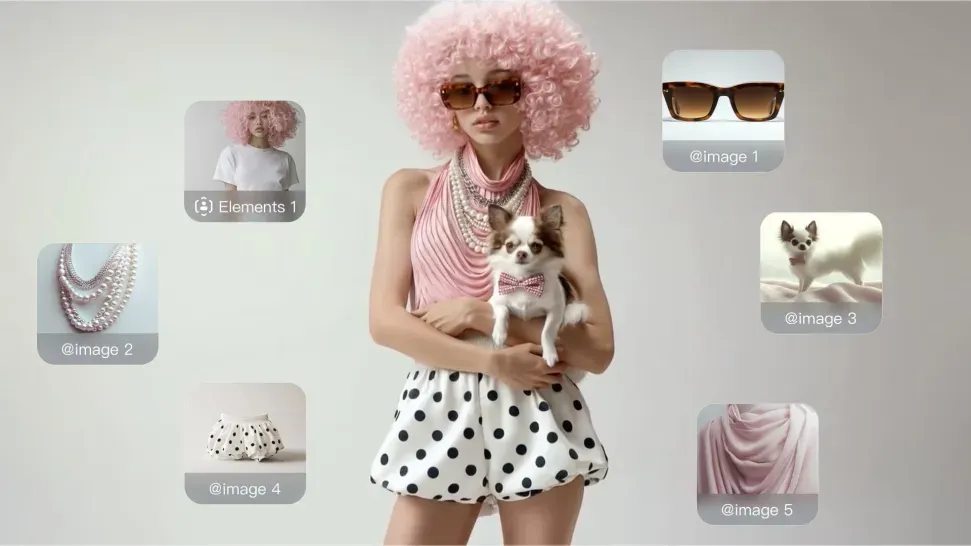
IMAGE 3.0 Omni supporta fino a 10 immagini di riferimento in un'unica attività. Puoi utilizzare riferimenti diversi per guidare il soggetto, l'aspetto del prodotto, la palette di colori, la composizione o lo stile generale. Ad esempio, potresti usare un'immagine per definire un prodotto, un'altra per impostare l'ambiente e riferimenti aggiuntivi per guidare l'illuminazione o la direzione visiva. Il generatoredi immagini AI può quindi aiutarti a combinare questi indizi in nuovi visual mantenendo riconoscibili gli elementi chiave.
Se stai esplorando concetti più stilizzati o idee guidate dall'illustrazione, il AI art generator ti offre un altro modo per testare diverse direzioni visive a partire da prompt e riferimenti.
Crea visual collegati con la Serie di immagini
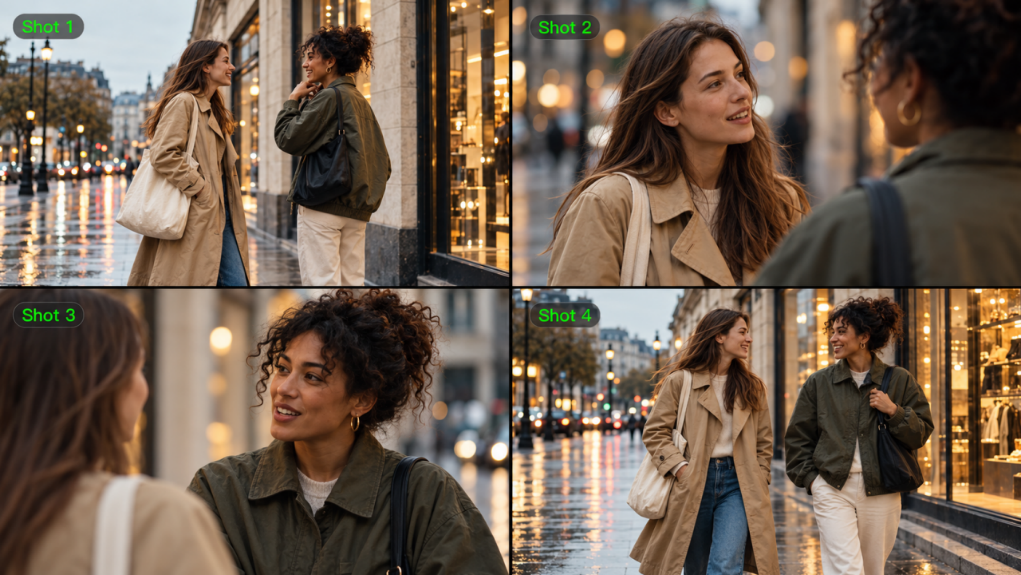
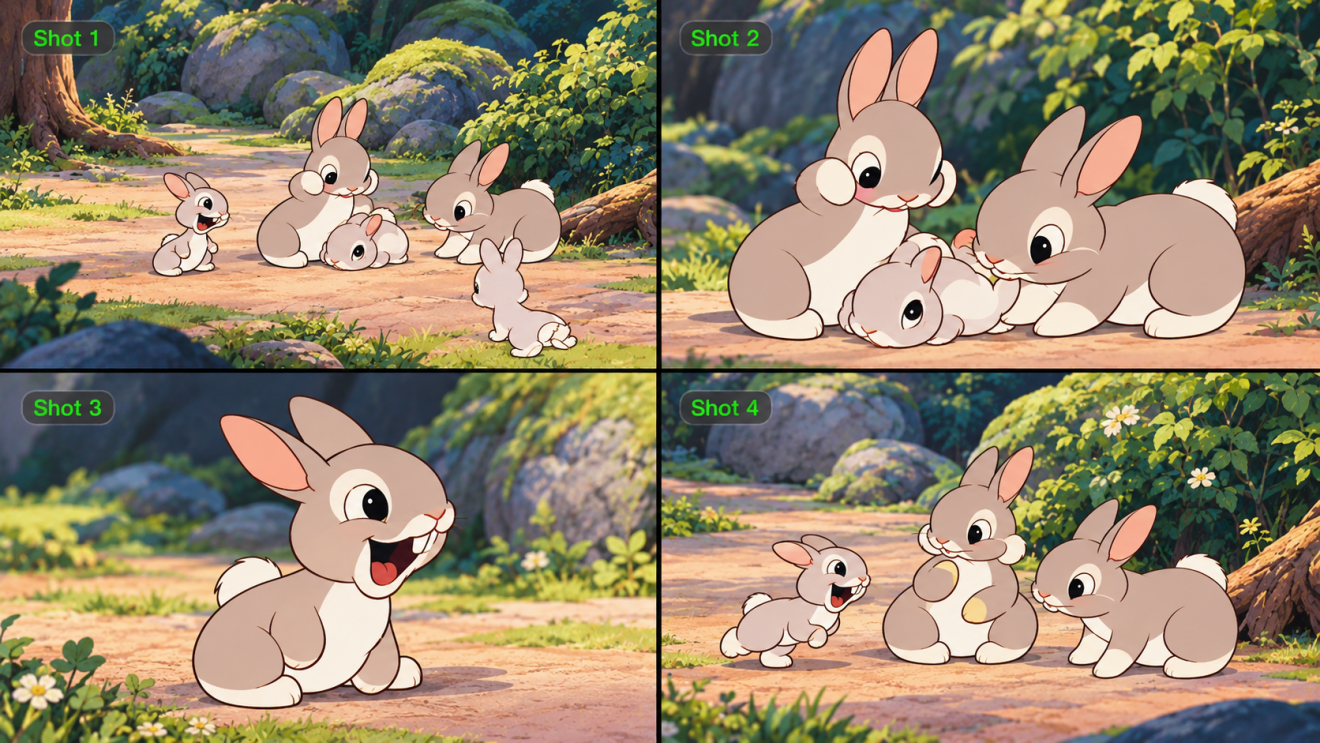
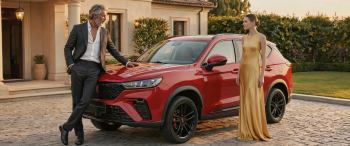
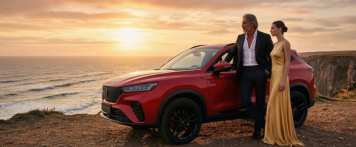
Quando hai bisogno di più di un'immagine, la Modalità Serie di immagini ti aiuta a sviluppare visual correlati invece di risultati separati e disconnessi. Puoi creare fotogrammi di storyboard, immagini di personaggi ricorrenti, concept di campagna o asset social che seguono la stessa direzione visiva complessiva. Ad esempio, potresti trasformare un concept di prodotto in un'immagine hero, un'inquadratura ravvicinata di dettaglio, una scena lifestyle e un fotogramma di storyboard. Puoi cambiare la composizione, l'azione o l'angolazione della camera da un'immagine alla successiva, pur mantenendo la serie visivamente connessa.
Questo può essere utile se normalmente usi Canva per creare diversi asset attorno alla stessa campagna ma desideri maggiore controllo su come vengono generati i visual originali.
Riferimento | |||
 |  | 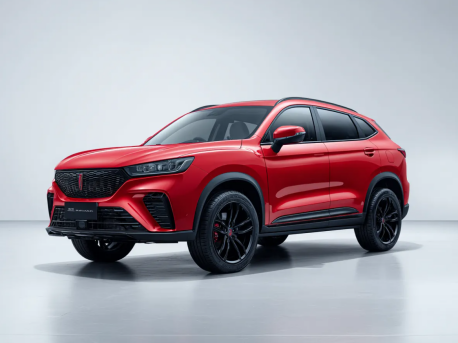 | |
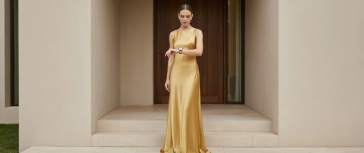
| Prompt: TVC auto: auto/cast coerenti. S1: Alla guida. S2: Uomo alla guida in POV. S3: Donna in una villa che controlla l'orologio. S4: Coppia faccia a faccia accanto all'auto. S5: Coppia che viaggia rilassata. S6: Vista sull'oceano dalla scogliera. Storyboard del TVC. | |||
| Serie di immagini | Inquadratura 1 | Ripresa 2 | Ripresa 3 |
 |  |  | |
Ripresa 4 | Scatto 5 | Scatto 6 | |
 |  |  | |
Crea nuove variazioni a partire da immagini esistenti
Puoi anche partire da un'immagine che possiedi già. Con i flussi di lavoro da immagine a immagine, puoi usare prompt e riferimenti per esplorare una nuova ambientazione, composizione, trattamento della luce o stile visivo, portando gli elementi importanti dell'immagine originale nel nuovo risultato.
Questo è utile quando hai già un aspetto di campagna consolidato ma ti servono più varianti visive per diversi posizionamenti o formati.
Lavora con output nativo in 2K e 4K
IMAGE 3.0 Omni supporta output nativi 2K e 4K quando hai bisogno di maggiori dettagli per visual di prodotto, artwork promozionali, poster o storyboard.
Se il tuo progetto in seguito passa da immagini statiche al movimento, puoi continuare con il generatore video AI di Kling e sviluppare ulteriormente la stessa direzione creativa con Kling 4.0.
Kling 4.0 per la generazione e l'editing video AI
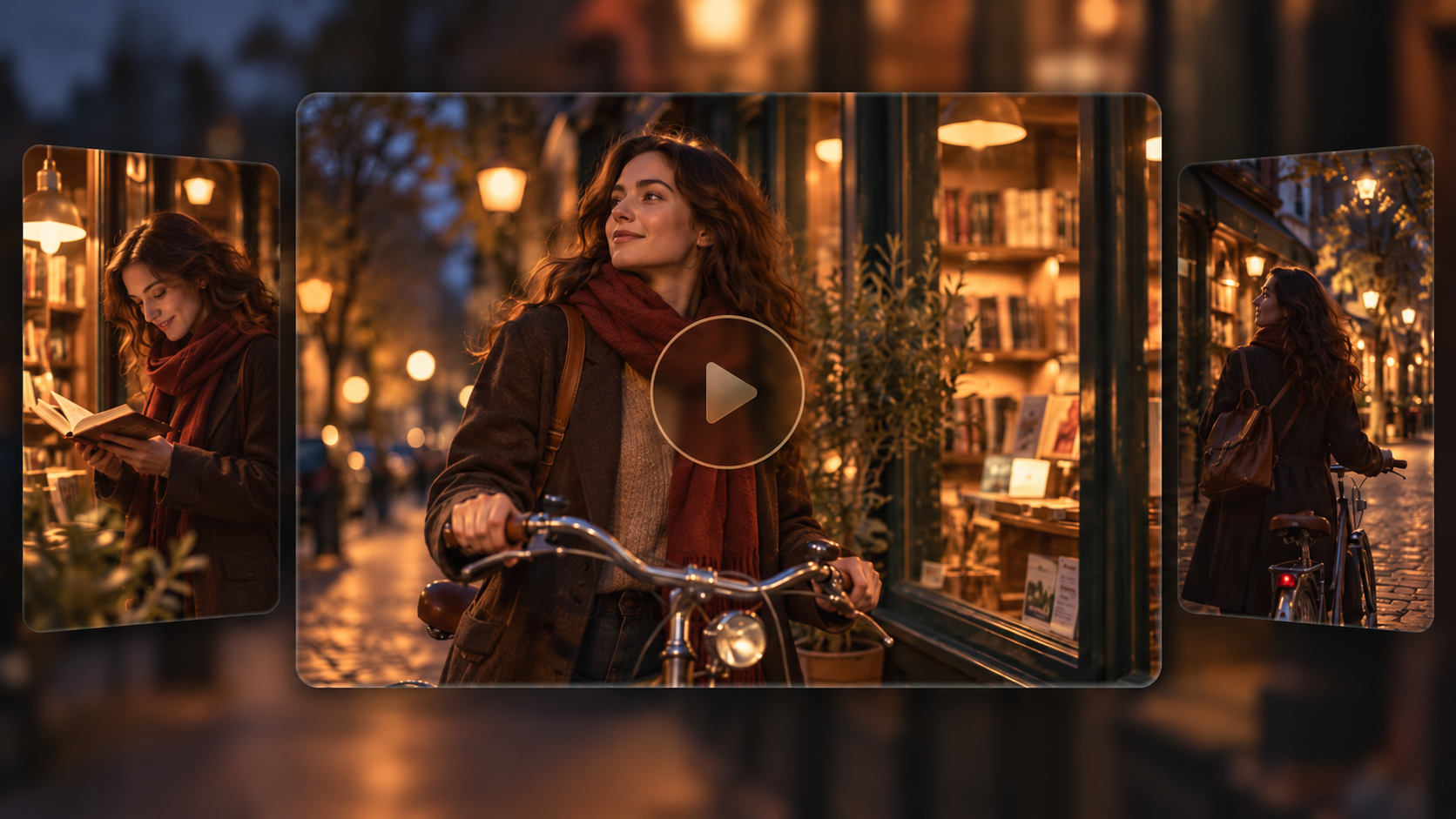
Kling 4.0 funziona sia come generatore video basato su AI sia come video editor basato su AI. Puoi creare video a partire da prompt testuali, utilizzare Omni Reference per guidare la generazione video con materiali di riferimento multimodali oppure apportare modifiche mirate a filmati esistenti.
Omni Reference per il controllo creativo e la coerenza
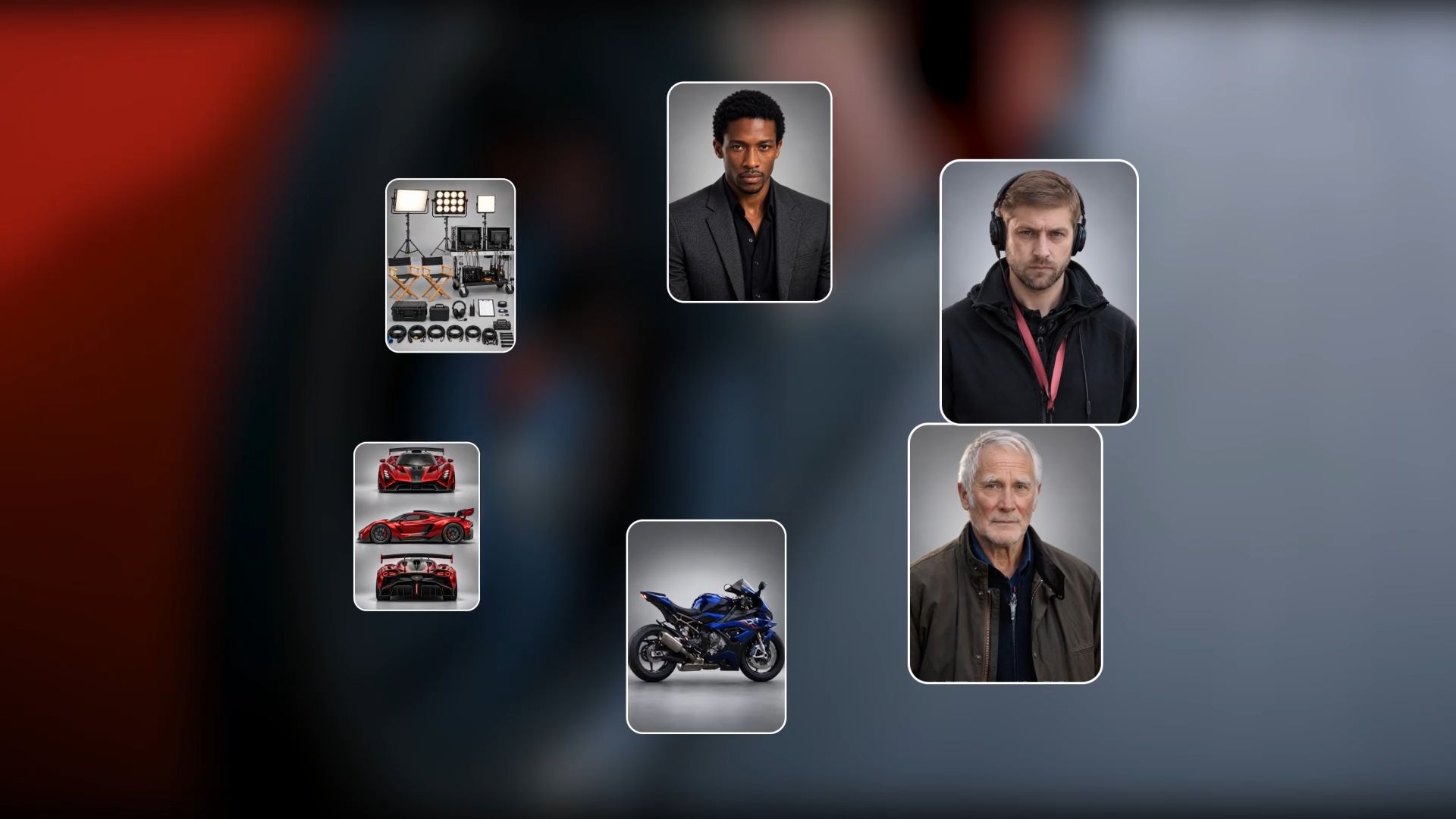
L'Omni Reference aggiornato di Kling 4.0 supporta fino a 15 asset di riferimento combinati in un'unica generazione, inclusi immagini, video, riferimenti al soggetto e riferimenti vocali. Puoi assegnare un ruolo preciso a ciascun asset: usa un'immagine di prodotto per definire il soggetto principale, un'altra immagine per stabilire l'ambientazione e un video di riferimento per guidare le azioni o i movimenti della camera. Questo aiuta a mantenere personaggi e prodotti riconoscibili mentre le scene e gli angoli di ripresa cambiano, offrendo al contempo ai creator un maggiore controllo sul risultato finale. Omni Reference abilita inoltre Creative Recreation. Puoi usare un video esistente per guidare la coreografia delle azioni, i movimenti di camera e il ritmo sostituendo al contempo i personaggi o i prodotti originali con i tuoi. Questo rende più semplice esplorare i formati di tendenza sui social media e i concept di marketing senza dover progettare ogni inquadratura da zero.

Movimento dinamico stabile e narrazione in stile regista
Kling 4.0 offre una maggiore stabilità nei movimenti su larga scala e nei movimenti complessi della camera. Che si tratti di una scena con azione ad alta velocità, movimento prolungato, carrellate o movimenti orbitanti della camera, aiuta a mantenere un movimento più fluido e una continuità visiva più solida. Kling 4.0 supporta la generazione di video da 3 a 30 secondi in un'unica esecuzione e consente di utilizzare fino a 10 immagini keyframe per definire momenti visivi importanti e guidare la progressione della scena. In combinazione con una comprensione potenziata dei prompt e una guida creativa in stile regista, queste funzionalità aiutano i creator ad affinare le loro idee, pianificare le inquadrature in modo più efficace e produrre video cinematografici generati dall'IA con una narrazione più chiara e una progressione visiva più coerente.

Montaggio video preciso senza ricominciare da zero
Oltre a generare nuovi video, Kling 4.0 supporta il Precise Video Editing. È possibile aggiungere, rimuovere o sostituire soggetti ed elementi di scena nelle riprese esistenti, cambiare sfondi e stili visivi e regolare azioni, angolazioni o movimenti della videocamera. Queste modifiche mirate permettono ai creator di basarsi su filmati esistenti invece di rigenerare intere scene da zero, contribuendo a ridurre il lavoro ripetitivo e gli sforzi di produzione.
Cosa puoi creare con Kling AI?
Kling AI supporta diversi flussi di lavoro creativi a seconda dei contenuti che devi produrre. I suoi strumenti consentono ai creator di generare nuovi media a partire da prompt e materiali di riferimento, dai video brevi alle presentazioni di prodotti e ai concept visivi collegati tra loro.
1. Creator di social media
Realizza brevi video per Instagram Reels, TikTok e altre piattaforme social quando un post statico non basta. Con controlli per il movimento del soggetto e la direzione della telecamera, Kling 4.0 supporta la generazione di video guidata da prompt e da riferimenti per creare sequenze visive coinvolgenti.
2. Responsabili marketing di prodotto
Realizza video dimostrativi del prodotto che lo mettano in risalto in un contesto specifico o attraverso una sequenza di movimenti di telecamera. Le immagini di riferimento possono aiutare a definire l'aspetto del prodotto, mentre i prompt descrivono la scena, l'illuminazione e il movimento desiderato. Esamina con attenzione il risultato generato quando i dettagli esatti del prodotto sono importanti.
3. Narratori e creatori di video
Crea scene cinematografiche, momenti guidati dai personaggi e brevi sequenze narrative. Kling 4.0 supporta movimenti dinamici e il controllo della telecamera, mentre Continuous Timeline Creation ti permette di organizzare, sostituire e tagliare le clip generate all'interno del flusso di lavoro supportato.
4. Designer e creatori di concept visivi
Esplora le opere grafiche di una campagna, i concept dei personaggi e le immagini dello storyboard con IMAGE 3.0 Omni. Il suo flusso di lavoro con serie di immagini collegate è utile quando un progetto richiede più elementi visivi correlati con una direzione creativa coerente. Puoi anche utilizzare prompt testuali e riferimenti immagine supportati per esplorare composizioni, illuminazioni e stili visivi diversi.
Come creare un video con Kling 4.0
IMAGE 3.0 Omni supporta la creazione di immagini statiche originali e di concept visivi collegati, mentre Kling 4.0 consente di creare scene video dinamiche con prompt testuali e materiali di riferimento. Poiché la creazione video implica il coordinamento di soggetti, azioni, movimenti di camera e progressione della scena, il seguente walkthrough si concentra sul flusso di lavoro video di Kling 4.0. Imparerai a guidare una scena con Omni Reference, quindi a generare, rivedere e perfezionare il risultato.
Passaggio 1: seleziona Kling 4.0 e aggiungi riferimenti
Apri Video Generation e seleziona Kling 4.0. In Omni Reference, puoi aggiungere immagini, video e riferimenti al soggetto supportati, quindi assegnare a ciascuno un ruolo specifico. Puoi anche iniziare con un prompt testuale se non disponi di materiali di riferimento. Un'unica attività accetta fino a 15 asset di riferimento combinati, soggetti ai limiti previsti per ciascun tipo.
Passaggio 2: Scrivi un prompt che corrisponda ai tuoi riferimenti
Descrivi il soggetto, l'ambientazione, le azioni, l'illuminazione e il movimento della camera. Se hai caricato dei riferimenti, spiega i loro ruoli (ad esempio, @Image1 per l'aspetto del prodotto e @Video1 per il ritmo delle riprese) e descrivi come dovrebbe evolversi la scena.
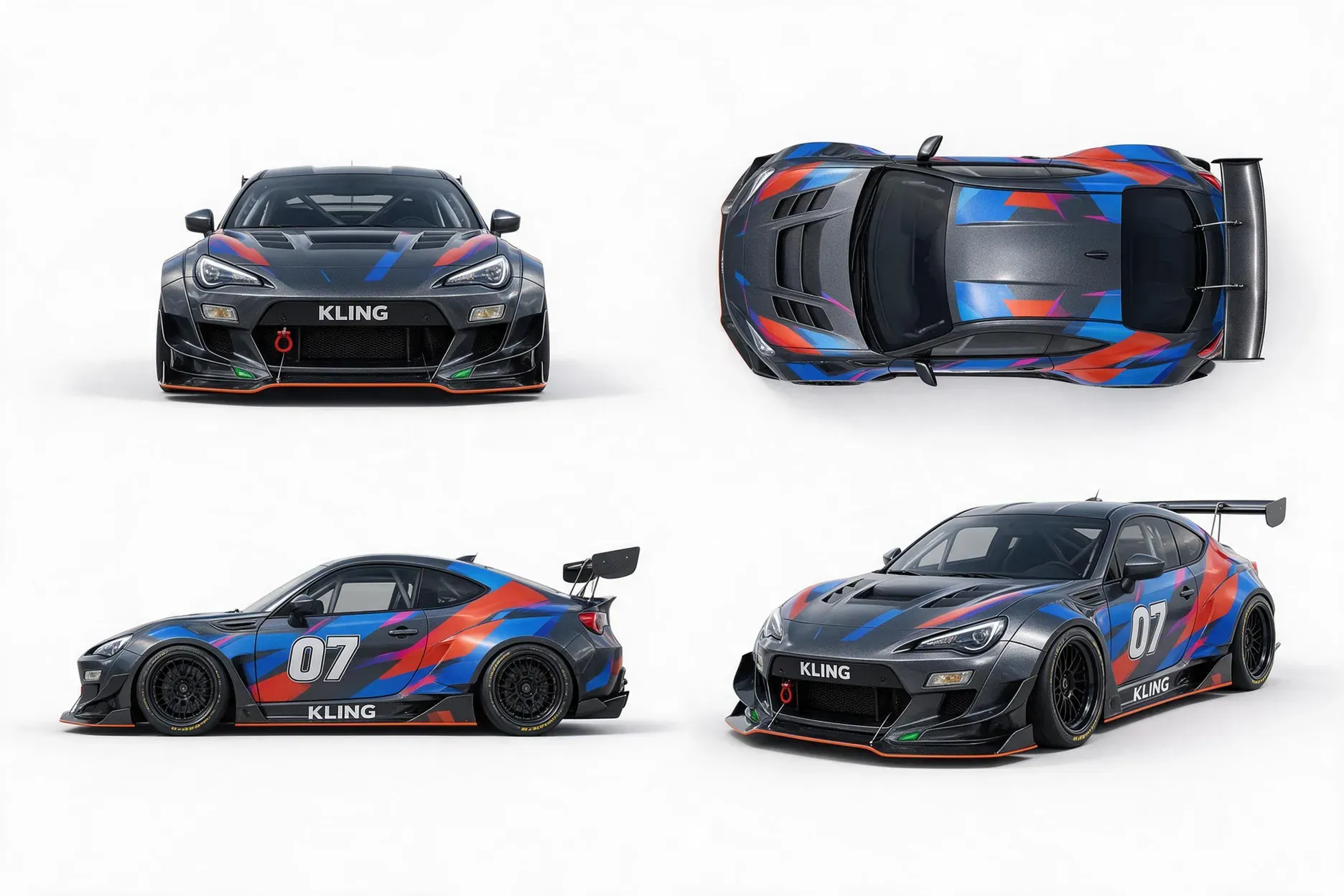
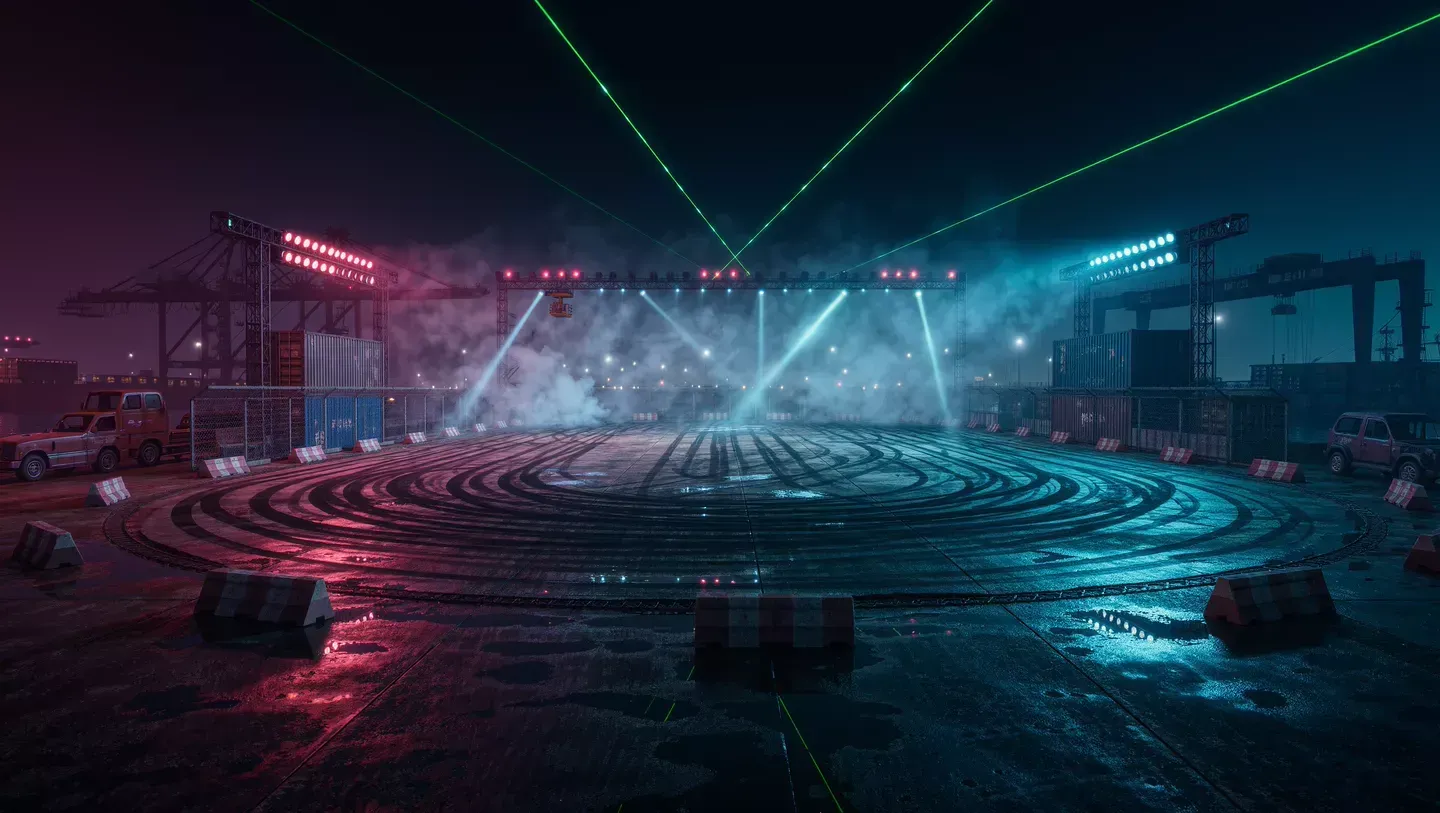
Prompt: Utilizza l'auto sportiva nella prima immagine di riferimento come soggetto principale e la strada del centro al crepuscolo nella seconda immagine come ambientazione. Segui il movimento della camera e il ritmo del video di riferimento mentre l'auto accelera lungo la strada e affronta una curva. Inizia con una ripresa laterale in carrellata, quindi passa a una vista frontale a tre quarti mentre l'auto gira. Mantieni il design dell'auto coerente e abbina l'illuminazione all'ambientazione al crepuscolo per tutta la scena. |
Passaggio 3: Genera, rivedi e perfeziona
Genera il video e verifica movimento, inquadratura, illuminazione, sfondo e i principali dettagli del prodotto. Affina il prompt o i riferimenti se necessario. Per assemblare le clip, fai clic con il pulsante destro su un risultato generato e seleziona Add to Timeline, quindi apri Timeline in alto a destra. Taglia, inserisci o sostituisci le clip prima di visualizzare l'anteprima e scaricare la sequenza finale.
Immagine di riferimento 1 | Immagine di riferimento 2 | Video di riferimento 1 |
|
| 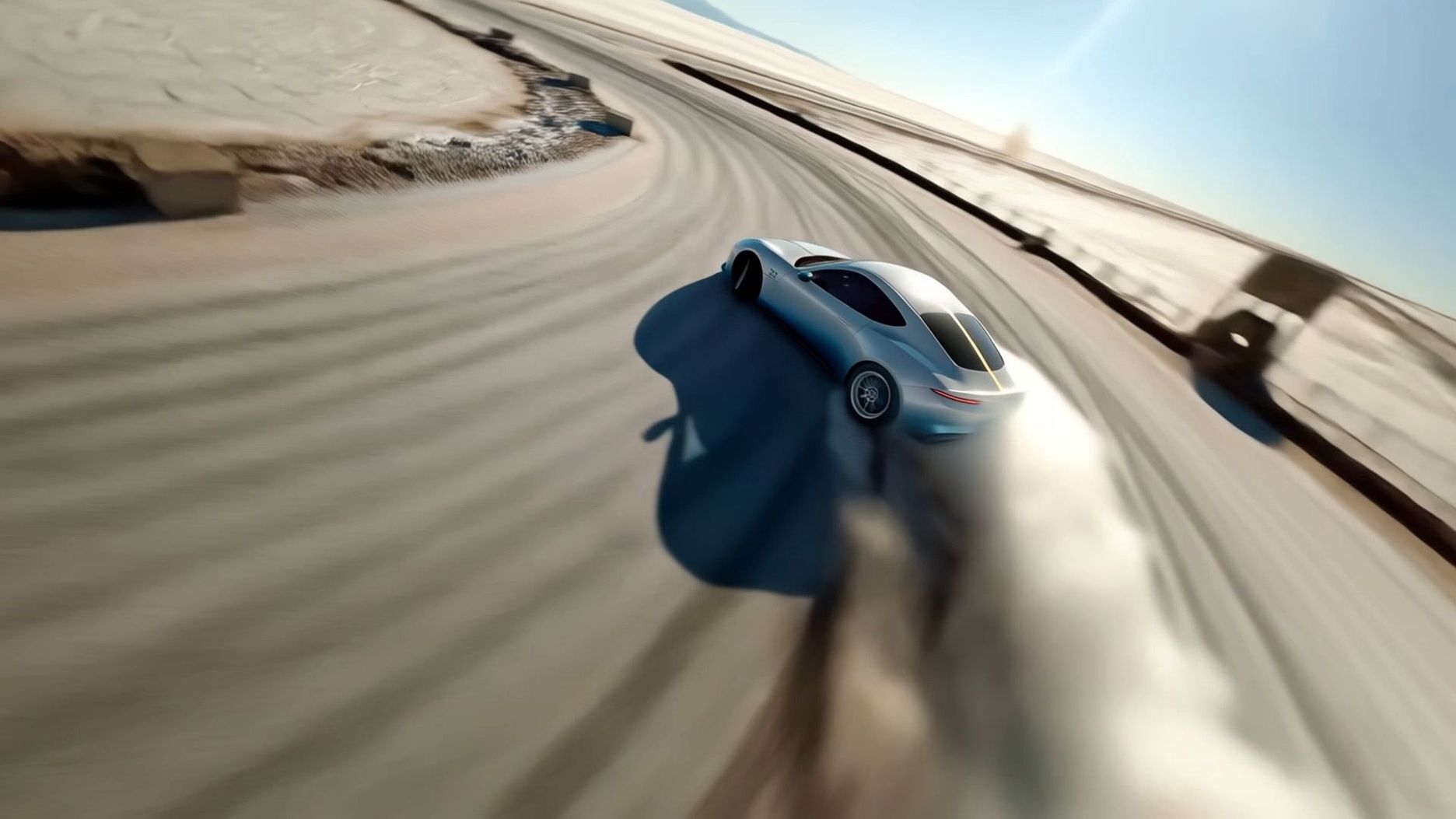 |
| Prompt: Usa @Video 1 come riferimento per i movimenti della camera e il ritmo delle inquadrature. Usa l'auto da @Image 1 come soggetto principale e l'ambiente da @Image 2 come sfondo. Mantieni coerente il design dell'auto. | ||
Video | ||
 | ||
La fine
Le alternative a Canva soddisfano esigenze creative diverse. Canva riunisce modelli, la modifica del design, collaborazione e strumenti di IA, mentre Kling AI è particolarmente rilevante per la creazione di immagini e video guidata da riferimenti. Kling 4.0 combina riferimenti più ricchi, movimento complesso stabile, controllo della telecamera in stile regista e assemblaggio sulla timeline. IMAGE 3.0 Omni supporta immagini dettagliate 2K/4K e serie visive correlate.
Se il tuo compito creativo principale è generare video o immagini originali, Kling AI merita di essere considerata come alternativa incentrata sull'IA a Canva.
Domande frequenti
Cosa sostituisce Canva?
Kling AI può fungere da alternativa a Canva quando il tuo obiettivo principale è creare immagini o video originali anziché organizzare contenuti in modelli. Kling 4.0 supporta la generazione video guidata da prompt e riferimenti, movimento dinamico e controllo della telecamera. IMAGE 3.0 Omni supporta la creazione di immagini statiche collegate. Tuttavia, Kling non è progettata per sostituire l'intero flusso di lavoro di presentazione e impaginazione di Canva.
Qual è una buona alternativa a Canva per la creazione di video con AI?
Kling AI vale la pena di essere presa in considerazione se desideri creare contenuti video originali invece di fare affidamento principalmente sui template. Kling 4.0 supporta la generazione di video guidata da prompt e riferimenti, movimenti dinamici e controlli della camera. Per i progetti con immagini statiche, IMAGE 3.0 Omni supporta serie di immagini collegate. La scelta giusta dipende dal fatto che il tuo obiettivo principale sia generare contenuti visivi o progettare layout finiti.
Esiste un'alternativa gratuita a Canva per immagini e video con AI?
Kling AI offre crediti gratuiti per provare la creazione di immagini e video con AI. I nuovi utenti ricevono crediti al momento della registrazione e gli utenti esistenti possono ottenere crediti di accesso mensili. I crediti richiesti variano a seconda del modello e delle impostazioni di generazione, quindi controlla lo spazio di lavoro attuale prima di iniziare. Kling è un'opzione per creare risorse visive originali, non un sostituto completo degli strumenti di progettazione e presentazione di Canva.
Gli strumenti AI possono sostituire Canva?
Gli strumenti di intelligenza artificiale possono gestire attività creative specifiche, in particolare la generazione originale di immagini e video, ma non sostituiscono necessariamente i layout basati su modelli, le presentazioni o i flussi di lavoro di progettazione collaborativa. Kling 4.0 è adatto alla creazione di video con generazione guidata da riferimenti e controlli della videocamera, mentre IMAGE 3.0 Omni supporta la creazione connessa di immagini statiche.
Kling AI può creare video per i social media?
Sì. Kling 4.0 può generare video guidati da prompt e da riferimenti, con movimenti dinamici e controlli della videocamera che aiutano a modellare video in formato breve, vetrine di prodotti e materiale promozionale. Puoi iniziare con un prompt testuale o usare materiali di riferimento supportati per guidare la scena, quindi rivedere e perfezionare il risultato generato.