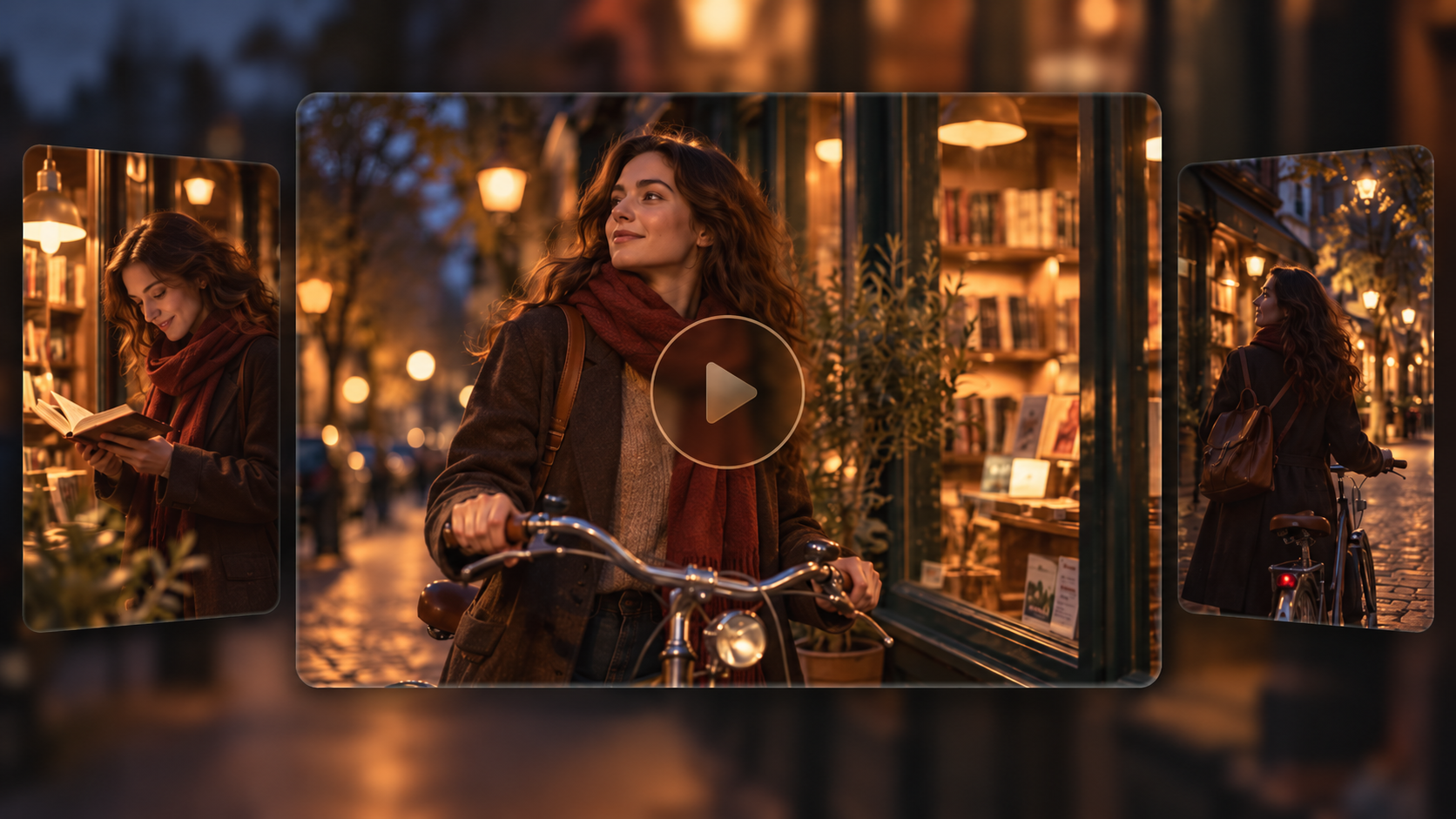
L'alternativa giusta a CapCut dipende dal lavoro che devi svolgere. Alcuni strumenti puntano sul montaggio tradizionale su timeline, mentre altri supportano la creazione video assistita dall'IA. Questa guida confronta sei opzioni per piattaforma, costo e flusso di lavoro, incluso Kling AI, per aiutarti a scegliere l'approccio più adatto al tuo prossimo progetto.
Quali funzionalità contano in un'alternativa a CapCut?
Quando confronti le alternative, inizia dalle comodità di CapCut che desideri mantenere. Considera queste quattro parti del tuo flusso di lavoro:
Controlli di montaggio intuitivi. Taglia le clip, organizza una sequenza e apporta modifiche di base senza un lungo processo di apprendimento.
Modelli ed effetti visivi. Prepara formati social familiari e conferisci alle riprese di tutti i giorni un aspetto rifinito.
Accesso flessibile alla piattaforma. Crea sul computer o sul dispositivo mobile che già usi.
Creazione assistita dall'AI. Genera nuovo materiale o rivedi una scena quando i tagli e gli effetti ordinari non sono sufficienti.
Confronta le alternative a CapCut per esigenze creative diverse
Le sei opzioni qui sotto coprono diverse combinazioni di queste esigenze. Confrontane l'accesso alle piattaforme, i costi e i flussi di lavoro principali, poi valuta come ciascuna si adatta al video che vuoi realizzare.
Strumento | Piattaforma | Accesso gratuito / Costo | Flusso di lavoro principale |
Kling AI | Web su Windows e Mac; iOS e Android | Crediti di prova per nuovi utenti; accesso a pagamento e uso dei crediti variano | Genera e modifica scene con prompt e riferimenti; assembla clip |
DaVinci Resolve | Windows, Mac, Linux; versione per iPad | Versione gratuita; edizione Studio a pagamento | Montaggio dettagliato della timeline, colore, audio ed effetti visivi |
Clipchamp | Windows; web | Piano gratuito; funzionalità premium tramite Microsoft 365 | Montaggio su timeline, registrazione, titoli e media stock |
Filmora | Windows, Mac; app mobili | Prova gratuita con filigrana; piani a pagamento | Montaggio su timeline con modelli, effetti e assistenza IA |
VEED | Web | Livello gratuito; esportazione e funzioni per team a pagamento | Modifica nel browser, sottotitoli e flussi di lavoro collaborativi |
VN Video Editor | iOS, Android; download per desktop | Montaggio gratuito; controlla le opzioni a pagamento nell'app | Montaggio multitraccia, variazioni di velocità e video brevi |
Kling AI per creare e rivedere scene originali
Kling AI funge sia da generatore video AI che da editor video AI, aiutandoti a creare nuovo girato o a rivedere il contenuto dei video esistenti.
Con Kling 4.0, Omni Reference ti consente di combinare fino a 15 asset di riferimento diversi per guidare l'aspetto dei personaggi, le azioni, i movimenti di camera e gli stili visivi mantenendo la coerenza del soggetto. La stabilità migliorata durante le azioni ad alta velocità e i movimenti di camera complessi aiuta le scene dinamiche a rimanere fluide e coerenti.
Kling 4.0 rafforza inoltre la narrazione con la generazione di video da 3 a 30 secondi, il supporto per fino a 10 immagini di riferimento assegnabili come fotogrammi chiave tramite prompt e una comprensione migliorata delle istruzioni dettagliate. Queste funzionalità ti offrono un maggiore controllo sul flusso narrativo, aiutandoti a pianificare l'apertura, i punti di svolta e la conclusione con la visione di un regista.
Kling AI è accessibile tramite browser su Windows e Mac, oltre che tramite app iOS e Android. La disponibilità dei modelli e i requisiti di crediti possono variare in base all'account e alle impostazioni.
Come CapCut, Kling AI supporta anche generazione di immagini con IA. Con Kling IMAGE 3.0 Omni, puoi trasformare prompt testuali o immagini di riferimento in visual ad alta qualità, mantenere la coerenza dei personaggi e generare immagini fino a una risoluzione 4K. Puoi anche portare queste immagini nei tuoi progetti video.
DaVinci Resolve per una post-produzione desktop dettagliata
DaVinci Resolve combina il montaggio sulla timeline, la correzione del colore, gli effetti visivi Fusion e gli strumenti audio Fairlight su Windows, Mac e Linux, con una versione per iPad anch'essa disponibile. È un'alternativa a CapCut per gli utenti PC che desiderano controlli di finitura dettagliati. La versione gratuita copre la maggior parte del lavoro di editing, mentre Studio aggiunge funzionalità. Imparare l'interfaccia più ampia richiede tempo, soprattutto quando si va oltre le pagine Cut ed Edit.
Clipchamp per l'editing su Windows e nel browser
Clipchamp riunisce taglio, testo, audio e registrazione in una timeline semplice su Windows e nei browser supportati. Il piano gratuito consente esportazioni in 1080p con risorse gratuite idonee, rendendolo un'alternativa gratuita a CapCut per i video registrati di tutti i giorni. Materiale premium, esportazione in 4K e altre funzionalità premium richiedono l'abbonamento Microsoft 365 pertinente. Verifica le risorse usate in un progetto prima di esportare.
Filmora per modelli e montaggio su timeline guidato
Filmora offre una timeline multitraccia con modelli, effetti, sottotitoli e montaggio assistito dall'AI. Tra le alternative a CapCut, si adatta ai creator che desiderano controlli accessibili con margine per regolare filmati, audio e movimento in modo più dettagliato. Le versioni desktop per Windows e Mac affiancano le app mobili. La prova gratuita esporta con una filigrana, mentre i piani a pagamento la rimuovono; alcune funzionalità AI utilizzano anche crediti.
VEED per progetti nel browser e feedback del team
VEED combina l'editing basato su browser con didascalie, strumenti di intelligenza artificiale e flussi di lavoro per i team. Puoi tagliare filmati, aggiungere testo e preparare video per i social o il marketing senza installare un editor desktop. I progetti condivisi e le funzionalità di revisione sono utili quando altre persone devono contribuire. Limiti di esportazione, strumenti di branding e accesso alla collaborazione dipendono dal piano, quindi confronta tali requisiti prima di scegliere un abbonamento.
VN Video Editor per l'editing short form familiare
VN Video Editor offre editing multitraccia, curve di velocità, controlli di keyframe e filtri per i creator che cercano app simili a CapCut. Il suo flusso di lavoro mobile è adatto ai brevi video social, mentre il sito web elenca anche i download per desktop. Puoi lavorare con clip stratificate, musica e testo utilizzando controlli della timeline familiari. Confronta le opzioni gratuite e a pagamento dell'app attuale con le funzionalità di cui avrà bisogno il tuo progetto.
Perché scegliere Kling 4.0 come alternativa a CapCut?
Sia CapCut che Kling AI offrono creazione assistita dall'IA. Il motivo per prendere in considerazione Kling 4.0 è il controllo che ti offre su una scena generata o rivista: come si muovono le persone, come una videocamera le segue e come i riferimenti si riflettono sul risultato. I suoi aggiornamenti su movimento, riferimenti e storytelling ti aiutano a sviluppare filmati attorno a una direzione creativa, quindi a continuare a lavorare sulla sequenza in un'unica area di lavoro.
Dirigi la scena con Omni Reference
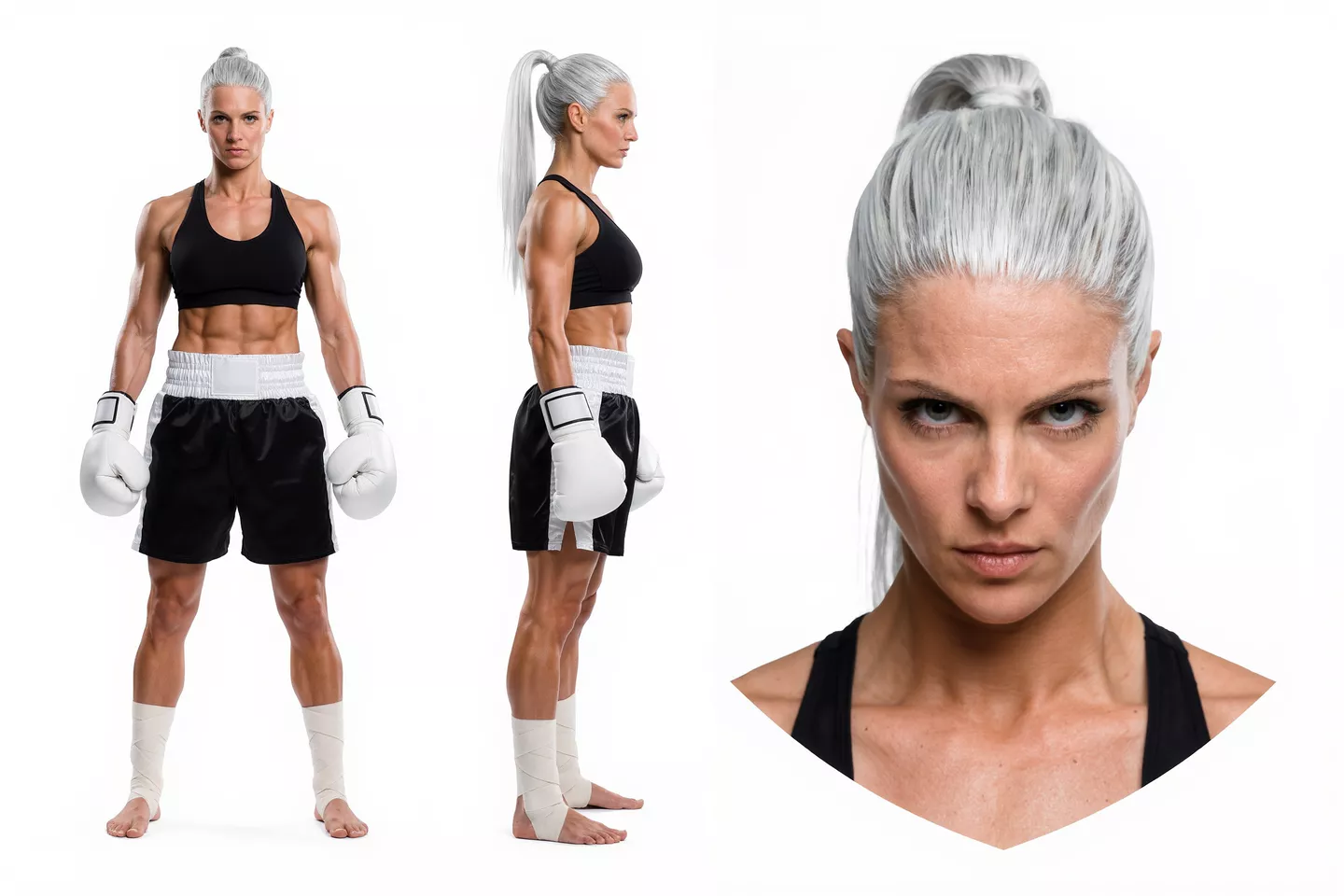
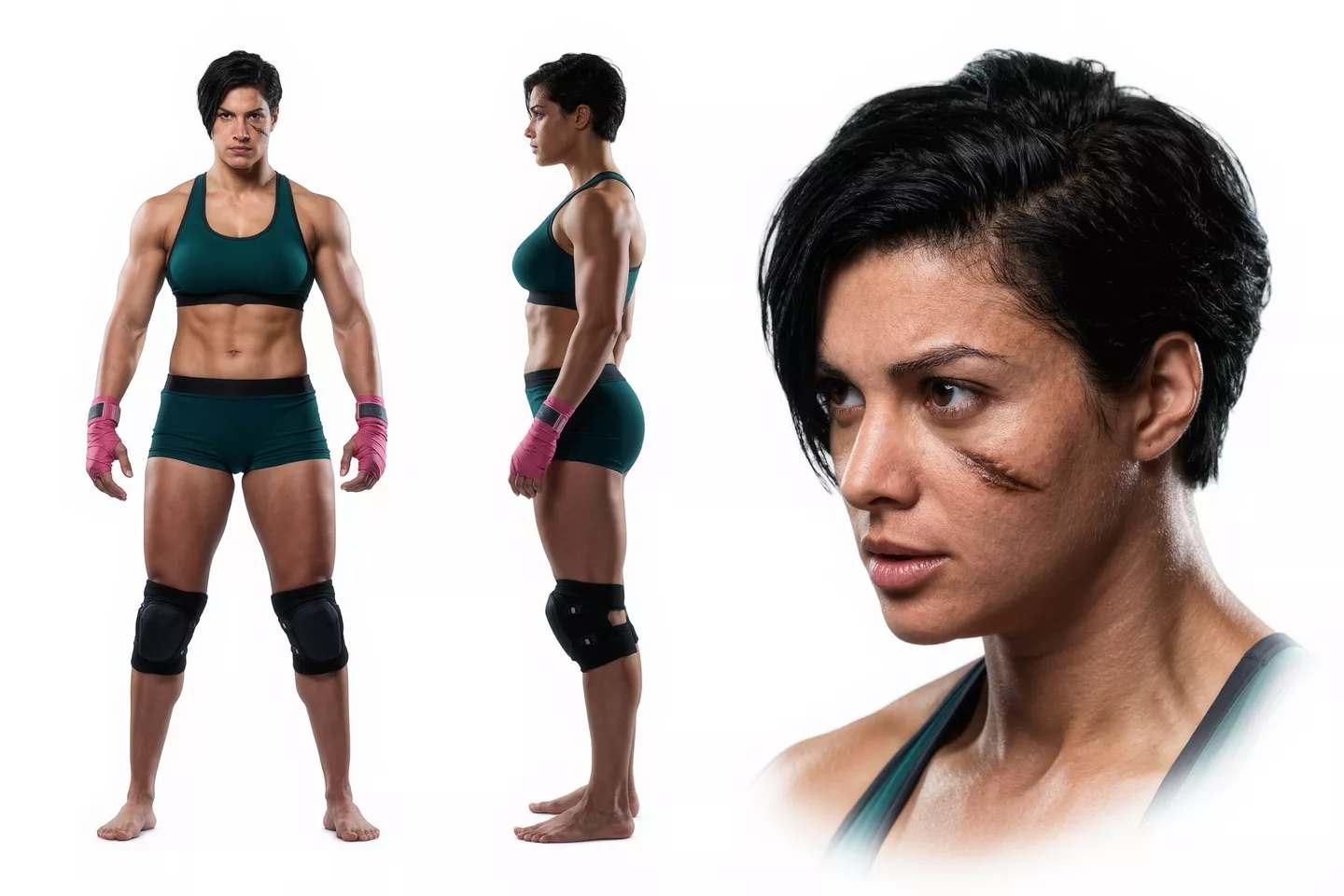
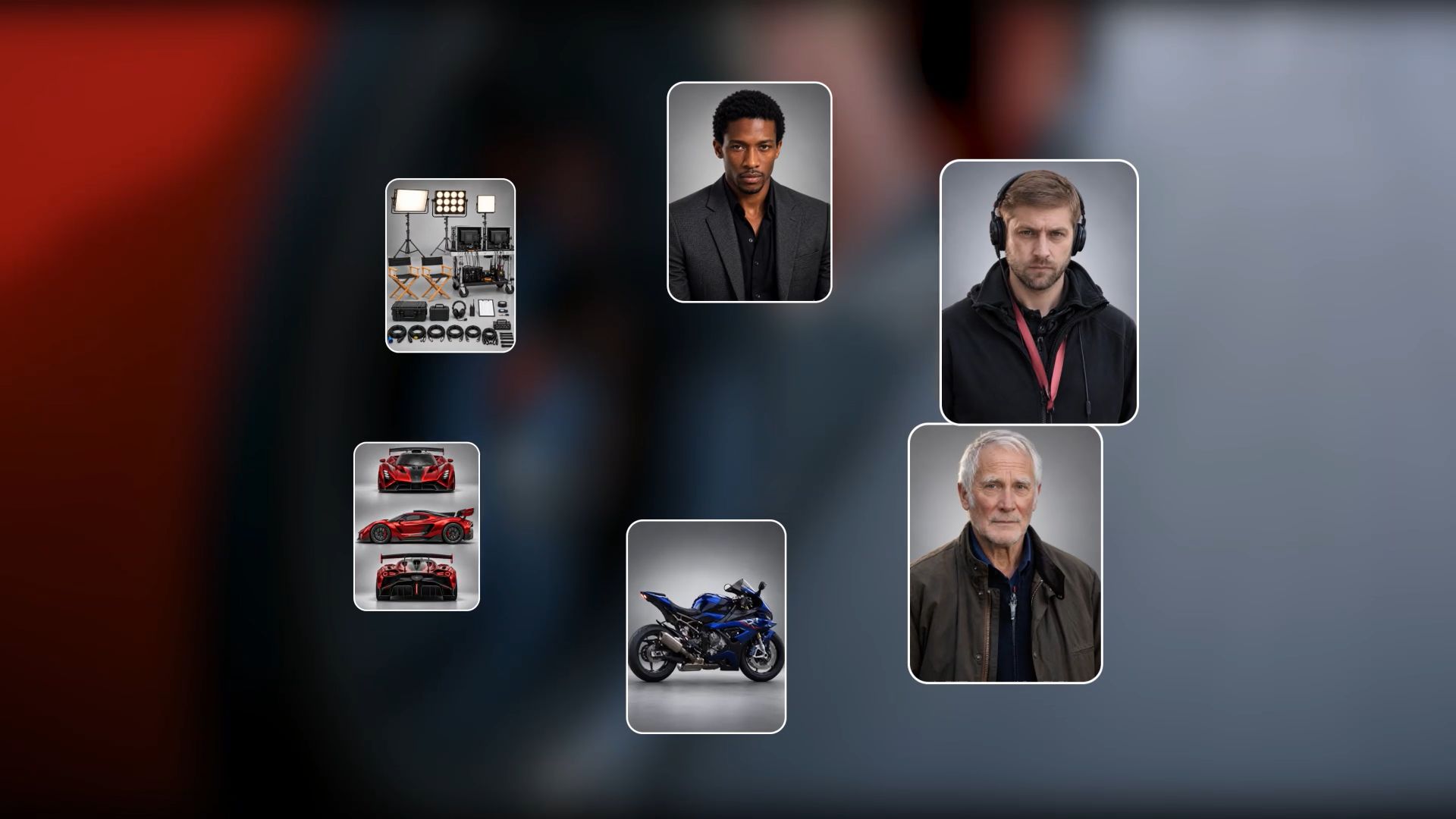
Con Omni Reference, Kling 4.0 può combinare fino a 15 asset di riferimento in un'unica attività di generazione, fra cui fino a 10 immagini, 5 video (per un totale massimo di 30 secondi, compresi gli elementi video) e 7 elementi (inclusi quelli definiti da più immagini o video). Usa le immagini per preservare il volto, l'abbigliamento o i dettagli di prodotto di un personaggio, mentre i video guidano i percorsi d'azione, il movimento della videocamera e il ritmo. Combinare i riferimenti con ruoli chiari offre ai creator un maggiore controllo e aiuta i soggetti ricorrenti a rimanere coerenti tra le scene.
Attribuisci a ogni riferimento un ruolo chiaro in modo che il modello sappia cosa portare nella scena. Anche un'immagine fissa può essere sufficiente per iniziare con da immagine a video, aggiungendo l'azione e la direzione della camera nel tuo prompt. Per Creative Recreation, utilizza il ritmo o la composizione di un video di riferimento come guida mentre specifichi i tuoi soggetti e l'ambientazione. Verifica la coerenza del risultato, in particolare per i volti ricorrenti, i dettagli dei prodotti e gli sfondi.
Immagine di riferimento + Video di riferimento del movimento | Risultato generato |
  |  |
| Prompt: Aiutami a creare un video con due personaggi femminili dalle due immagini di riferimento, impegnati in una competizione di combattimento in una scena di foresta pluviale tropicale. I movimenti delle due donne devono imitare quelli dei due personaggi nei video di riferimento. | |
Mantieni l'azione e il movimento della camera più coerenti
Una carrellata può perdere il suo impatto se il soggetto cambia forma o il movimento si interrompe a metà. Kling 4.0 migliora la stabilità durante azioni rapide, movimenti continui e lavori di ripresa complessi, comprese carrellate e orbite. Una maggiore continuità nella struttura del corpo e nelle relazioni spaziali offre ai creatori più margine per pianificare scene dinamiche senza che ogni inquadratura debba restare immobile.
Quando dirigi una scena, descrivi dove si muove il soggetto e come la camera deve seguirlo. Un riferimento video può aiutare a comunicare il percorso, il ritmo e l'inquadratura desiderati. Esamina poi l'intera azione, prestando attenzione ai contatti tra i soggetti e a come il movimento prosegue attraverso i cambi di dimensione dell'inquadratura.
Rivedi i dettagli nelle riprese esistenti
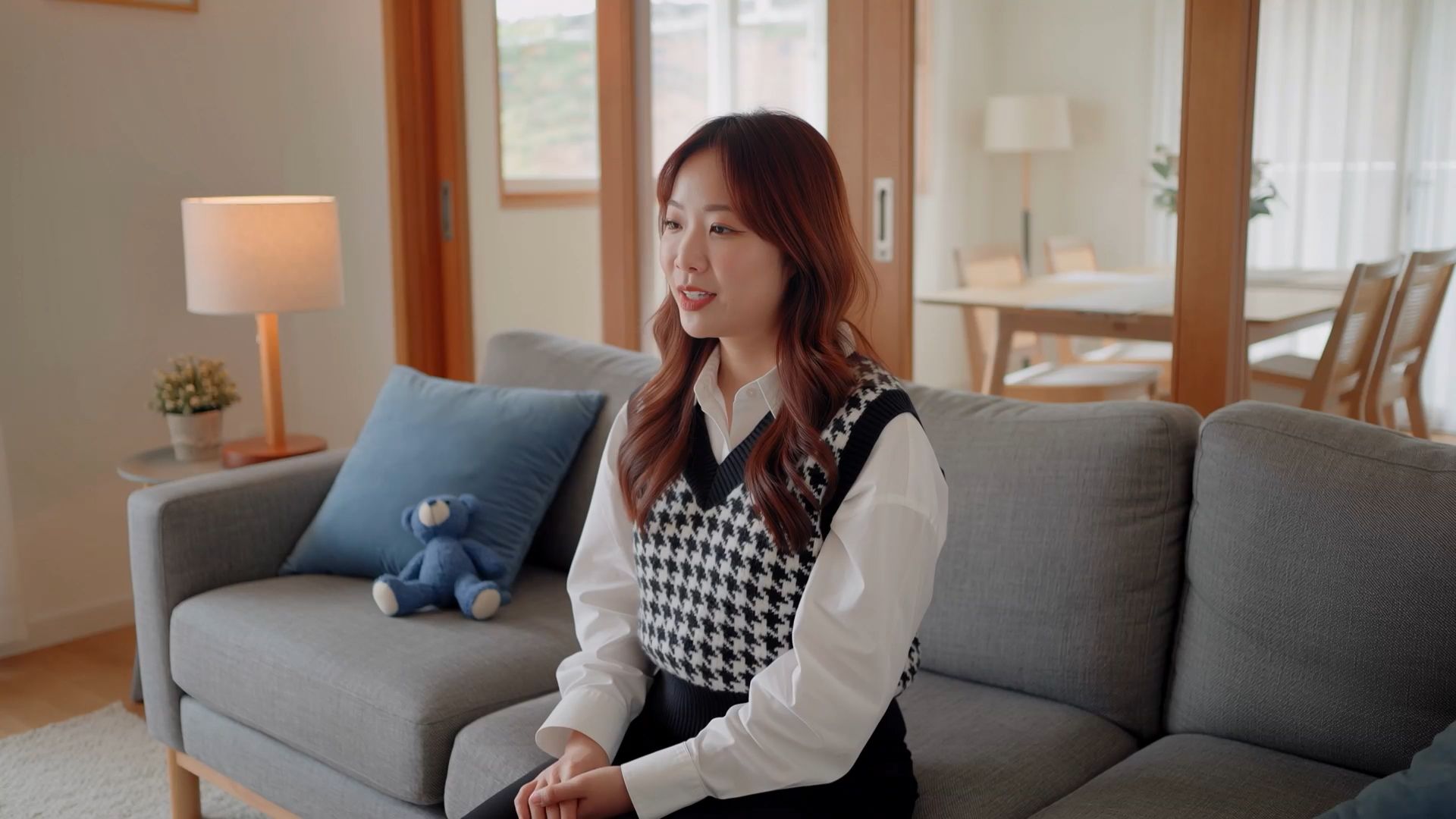
Precise Video Editing supporta modifiche mirate a soggetti, espressioni, movimento, sfondi e direzione della camera. Modifiche complesse all'interno di un'inquadratura in movimento possono richiedere maschere, tracking e compositing in un flusso di lavoro tradizionale. Con Kling 4.0, prompt e riferimenti descrivono la modifica individuando al contempo i dettagli da preservare, offrendoti un altro modo per sviluppare un'inquadratura efficace.
Se il filmato funziona ma l'ambientazione no, puoi rimuovere lo sfondo da un video e descrivere una sostituzione attorno al soggetto. Mantieni l'istruzione mirata, quindi controlla l'intera clip per individuare modifiche indesiderate. Esamina l'illuminazione e il profilo del soggetto con la stessa attenzione dedicata al nuovo sfondo, così la revisione continuerà a integrarsi con il montaggio circostante.
Dirigi la tua storia e costruiscila sulla timeline
Pensa come un regista: stabilisci la scena, pianifica azioni e reazioni, e decidi quando la camera dovrebbe muoversi o quando l'inquadratura dovrebbe cambiare. Kling 4.0 supporta prompt fino a 8,000 token e genera video della durata di 3–30 secondi, offrendo ai creator più margine per pianificare i beat narrativi e sequenze multi-shot collegate. Per maggiore precisione, puoi caricare fino a 10 immagini di riferimento tramite Omni Reference e specificare il loro ruolo come keyframe nel tuo prompt, definendo gli stati dei personaggi, le transizioni di scena e la progressione verso il finale.
Oltre a generare nuovi video, la funzione Continuous Timeline Creation di Kling AI ti consente di costruire storie più lunghe e complete a partire da clip singole. Aggiungi i video generati alla timeline, taglia le sezioni superflue, inserisci nuove riprese o modifica e sostituisci le clip esistenti. Puoi quindi visualizzare l'anteprima della sequenza completa e scaricare il video finale, riunendo scene separate in una narrazione più coerente.

Come creare e modificare video con Kling 4.0
Passaggio 1: accedi alla Generazione video e scegli Kling 4.0
Apri Kling AI, accedi alla Generazione video e seleziona Kling 4.0. In Omni Reference carica immagini, video e soggetti utili. Se stai modificando filmati esistenti, includi la clip principale che desideri rivedere. Puoi anche lasciare vuoti i campi di riferimento e utilizzare AI da testo a video per partire da una descrizione scritta della scena; passa al Passaggio 2 per scrivere il tuo prompt.
Passaggio 2: abbina il tuo prompt alle tue risorse di riferimento
Descrivi il soggetto, l'azione, l'ambientazione, i movimenti di camera e lo stile visivo richiesti nel risultato. Assegna a ogni asset un ruolo preciso, ad esempio @Image1 per l'aspetto del personaggio oppure @Video1 per il ritmo dell'azione. Quando modifichi filmati caricati, inizia con "Edit @Video1", descrivi esattamente cosa deve cambiare e specifica cosa deve rimanere invariato. Se stai generando una nuova scena senza riferimenti, descrivi direttamente soggetto, azione, ambientazione e direzione della camera.
Passaggio 3: Genera, rivedi e continua a modificare
Scegli le impostazioni di output disponibili per la tua attività, controlla i crediti richiesti e genera. Osserva l'intero risultato per valutare il movimento del soggetto, la coerenza visiva e la direzione della camera, inclusi l'inquadratura e le transizioni tra le riprese. Affina i dettagli pertinenti del prompt se qualcosa necessita di un altro passaggio. Aggiungi il risultato selezionato alla timeline dell'area di lavoro per tagliarlo, organizzarlo o combinarlo con altro materiale video, quindi visualizza in anteprima la sequenza prima di scaricarla.
Fine
La giusta alternativa a CapCut ti offre i controlli per realizzare il video che hai in mente, dall'editing di filmati registrati alla creazione di una scena tutta tua. Con Kling AI, un'immagine di riferimento, una clip breve o un'idea scritta possono diventare l'inizio di qualcosa che vale la pena condividere. Segui il movimento che ti interessa, osserva come si sviluppa la scena e lasciati spazio per provare un'altra versione. Scegli un momento che vuoi trasformare in realtà, quindi apri Kling e inizia a plasmarlo.
Domande frequenti
Qual è la migliore alternativa a CapCut?
La migliore alternativa a CapCut dipende dalla parte del tuo flusso di lavoro che vuoi modificare. Kling AI merita di essere presa in considerazione per la creazione di scene originali e le revisioni guidate da riferimenti, mentre gli altri strumenti in questo confronto coprono la rifinitura su desktop, i progetti nel browser e il montaggio su timeline familiare.
Esiste un'alternativa gratuita a CapCut?
Sì. Alcune alternative offrono piani di montaggio gratuiti, mentre Kling AI fornisce ai nuovi utenti crediti di prova per provare a generare video. Controlla il modello disponibile e i requisiti di crediti prima di iniziare. L'accesso gratuito varia a seconda dello strumento e può limitare esportazioni, risorse o l'uso dell'IA, quindi confronta le condizioni con il video che vuoi completare.
Quale alternativa a CapCut posso usare su PC?
Kling AI funziona in un browser per PC, quindi puoi generare e rivedere video su Windows senza installare un editor desktop separato. Il suo spazio di lavoro online per la creazione supporta la generazione guidata da riferimenti, modifiche mirate alle scene e l'assemblaggio di clip. Apri Video Generation, scegli Kling 4.0 e inizia con un prompt o materiale di riferimento supportato. Puoi anche utilizzare lo spazio di lavoro web su un Mac.
Kling AI può sostituire il mio flusso di lavoro su CapCut?
Kling AI può coprire i flussi di lavoro che coinvolgono la generazione di video originali, modifiche mirate alle scene e l'assemblaggio di clip nel suo spazio di lavoro di creazione. Se copre l'intero flusso di lavoro su CapCut dipende dai controlli specifici che utilizzi. Confronta le tue esigenze per sottotitoli, modelli e editing dettagliato con le opzioni disponibili nello spazio di lavoro prima di spostare un progetto completo.
Posso utilizzare i miei filmati e riferimenti in Kling 4.0?
Sì. Omni Reference accetta asset sorgente supportati per guidare dettagli come aspetto, ambientazione, azione e movimento della camera. Puoi anche caricare filmati per revisioni mirate. Spiega cosa apporta ciascun riferimento e quali dettagli devono rimanere coerenti, quindi rivedi il video generato per verificare se tali istruzioni vengono mantenute per l'intera scena.