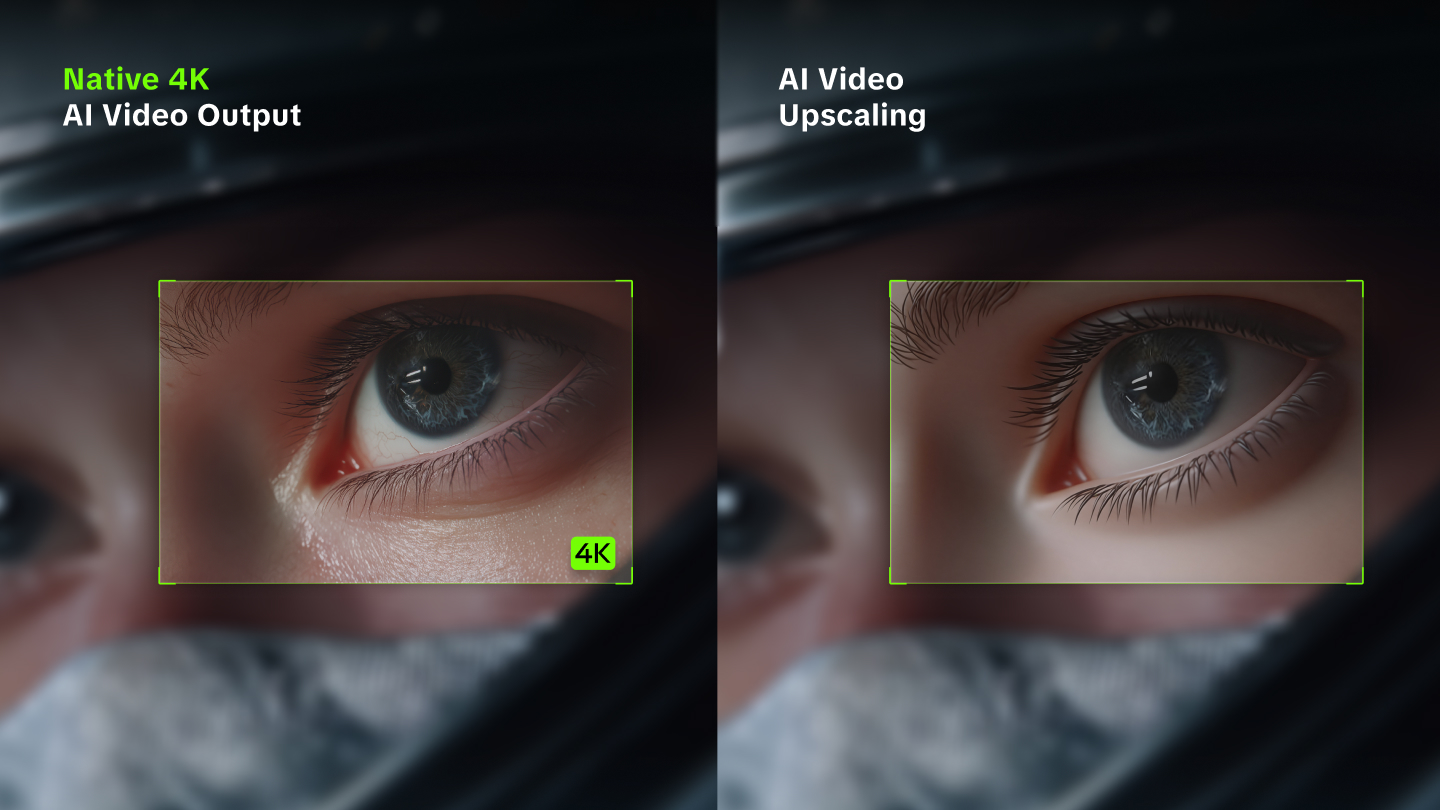
Un'intervista poco illuminata, una clip di viaggio sfocata e una vecchia registrazione possono apparire scadenti per motivi diversi. Imparare a migliorare la qualità video inizia dall'identificazione del problema. Questa guida tratta soluzioni pratiche e spiega come Kling AI può aiutarti a migliorare le riprese tramite regolazioni visive e un output a risoluzione più elevata.
Problemi comuni di qualità video e relative soluzioni
Problemi di qualità video diversi richiedono soluzioni differenti. Individua il problema nelle tue riprese e usa la guida seguente per scegliere un intervento adeguato per creare video AI di alta qualità.
Problema | Come si presenta | Soluzione consigliata |
Scarsa illuminazione | Soggetti scuri o aree eccessivamente luminose | Aumenta l'esposizione attorno al soggetto senza appiattire il contrasto o amplificare il rumore nelle ombre. Proteggi i dettagli delle alte luci visibili. |
Colori sbiaditi | Colori piatti o incarnati innaturali | Correggi il bilanciamento del bianco e poi regola la saturazione con parsimonia. Controlla i toni della pelle su una breve clip di prova. |
Rumore del video | Puntinatura o grana, soprattutto nelle ombre | Usa un editor con controlli di riduzione del rumore dedicati. Applica l'effetto con delicatezza per evitare di perdere trame fini e dettagli del volto. |
Artefatti di compressione | Bordi a blocchi, trame impastate o colore irregolare | Inizia dal file originale della videocamera quando possibile ed evita esportazioni compresse ripetute. Un output a risoluzione più alta da solo potrebbe non rimuovere gli artefatti esistenti. |
Filmato sfocato | Volti, oggetti o contorni morbidi | Usa l'affilatura selettiva per correggere una leggera morbidezza. Per filmati a bassa risoluzione, scegli una risoluzione di output più alta durante la generazione o l'esportazione. Gravi errori di messa a fuoco o il mosso potrebbero persistere. |
Composizione debole | Inquadrature poco riuscite o sfondi distraenti | Usa un editor video AI per regolare gli elementi visivi o semplificare lo sfondo tramite prompt. Verifica la posizione del soggetto e la continuità dopo la generazione. |
Movimento incompleto | Un'azione sembra incompleta o manca un momento di collegamento | Utilizza la generazione tramite IA per aggiungere un'azione intermedia o un momento di collegamento, guidato dal video esistente, da immagini di riferimento o da una descrizione testuale. Verifica che il movimento aggiunto si integri con le riprese circostanti. |
Un potenziatore della qualità video basato su IA può migliorare più delle sole dimensioni dei pixel. Con Kling VIDEO 3.0 Omni, puoi caricare una clip esistente e utilizzare l'editing guidato dai prompt per affinare illuminazione, colore, sfondi e composizione preservando l'azione originale. Le immagini di riferimento e Elements aiutano a mantenere riconoscibili volti, personaggi o prodotti importanti nella scena aggiornata. Quando il tuo obiettivo è una risoluzione più elevata, seleziona 1080p o 4K nelle impostazioni di output invece di chiedere a un prompt di impostare la risoluzione. Combinare modifiche visive flessibili, coerenza dei soggetti e generazione ad alta risoluzione ti aiuta a produrre un video più rifinito senza ricostruire manualmente ogni inquadratura.
Come migliorare la qualità video online con strumenti IA
Utilizza Kling VIDEO 3.0 Omni come un potenziatore della qualità video online per affinare l'aspetto delle riprese esistenti, generare momenti di raccordo e creare un risultato a risoluzione più elevata. Inizia dal video sorgente, descrivi le modifiche desiderate e scegli le impostazioni di output.
Passaggio 1. Carica il tuo video
Apri l'area di lavoro di Kling AI, fai clic su Video Generation e seleziona VIDEO 3.0 Omni. Carica un video di 3-10 secondi che desideri migliorare. Se la tua registrazione è più lunga, ritagliala alla sezione che ti serve. Usa la sorgente di qualità più elevata disponibile. Aggiungi immagini di riferimento o Elements quando desideri guidare l'aspetto di un soggetto, un cambiamento visivo o un momento intermedio.
Passaggio 2. Descrivi le modifiche desiderate
Descrivi le modifiche al contenuto della scena, all'illuminazione, ai colori o agli sfondi e specifica cosa dovrebbe rimanere coerente. Per colmare un vuoto in un'azione, spiega il movimento o il momento di collegamento che vuoi che l'AI generi, utilizzando un'immagine di riferimento se utile. Per un semplice upgrade della risoluzione, mantieni minimi i cambiamenti visivi e concentrati sulle impostazioni di output nel passaggio successivo.
Prompt: Aumenta la luminosità attorno al prodotto e cambia lo sfondo in un beige pulito e caldo. Mantieni la forma del prodotto, i colori della confezione, il design dell'etichetta, l'inquadratura originale e il movimento della mano.
Passaggio 3. Scegli la risoluzione di output e genera
Seleziona 1080p o 4K nelle impostazioni di output, poi genera il tuo video. Se vuoi eseguire l'upscale del video a 4K, scegli qui 4K invece di fare affidamento sul prompt per impostare la risoluzione. Confronta il risultato con l'originale, verificando volti, dettagli del prodotto, testo e movimento. Se hai richiesto un'azione aggiuntiva, controlla quanto naturalmente si collega al filmato circostante. Verifica l'audio, quindi scarica il risultato.
| Prompt: Conserva l'aspetto originale del pappagallo, i colori delle piume, l'inquadratura e il movimento. Mantieni trame e illuminazione naturali senza introdurre nuovi oggetti o alterare la scena. |
Consigli sulla qualità video per diversi tipi di filmato
Qualunque metodo tu utilizzi, il modo migliore per migliorare la qualità di un video dipende da dove verrà visualizzato. Un breve clip social, un tutorial su YouTube e una vecchia registrazione di famiglia hanno esigenze diverse.
1. Video per i social media
Per Reels e clip brevi, scegli un'inquadratura che risulti leggibile su un telefono. Posiziona volti e prodotti lontano dalle sovrapposizioni dell'interfaccia, controlla la leggibilità a dimensioni ridotte e verifica l'anteprima dell'esportazione dopo che la piattaforma l'ha compressa. Un ritaglio pulito spesso aiuta più di un passaggio di forte nitidezza. Abbina il rapporto d'aspetto e le impostazioni di consegna alla piattaforma invece di forzare ogni file in 4K.
2. Video di YouTube
Nei tutorial e nei video lunghi, i tagli tra diverse videocamere possono rivelare variazioni di esposizione e bilanciamento del bianco. Allinea le inquadrature adiacenti usando lo stesso fotogramma di riferimento e controlla le transizioni in movimento, soprattutto se un relatore si sposta tra luoghi diversi.
Esporta con un bitrate e una risoluzione adatti al tuo progetto. Poiché YouTube elaborerà nuovamente il caricamento, lavora da un master di alta qualità invece di salvare più volte copie compresse.
3. Filmati vecchi o archiviati
Controlla la fonte prima di creare un nuovo file. I video digitalizzati e le vecchie registrazioni broadcast possono utilizzare campi interlacciati, pixel non quadrati o frequenze fotogrammi insolite. Se i bordi in movimento mostrano un effetto "a pettine" orizzontale, usa l'ordine di campo corretto e applica la deinterlacciatura prima del ridimensionamento. Non trattare le linee come una sfocatura ordinaria. Preserva il rapporto d'aspetto originale e conserva un file master intatto. Mantieni date, didascalie, grana della pellicola e altri dettagli storici quando hanno un significato, e documenta qualsiasi intervento di restauro che li modifichi.
Consigli aggiuntivi per filmati generati dall'IA
Che tu stia creando un clip per i social, un video YouTube o una sequenza che incorpora materiale d'archivio, le riprese generate dall'IA richiedono alcuni controlli aggiuntivi. Esamina volti, mani, abbigliamento, dettagli dei prodotti e sfondi lungo tutto il clip, invece di giudicare la qualità da un singolo fotogramma. Cerca cambiamenti imprevisti tra le inquadrature, illuminazione incoerente o movimenti che sembrano incompleti. Questi problemi influiscono sulla continuità visiva e possono persistere anche in un video ad alta risoluzione.
Con Kling VIDEO 3.0 Omni, usa prompt e immagini di riferimento o Elements per guidare l'aspetto del soggetto, l'illuminazione, i colori e gli sfondi. Se un'azione sembra incompleta, descrivi il movimento intermedio o il momento di collegamento che vuoi generare. Seleziona 1080p o 4K separatamente quando hai bisogno di un output a risoluzione più alta. L'esempio seguente mostra come i riferimenti di personaggi e scene guidino una sequenza connessa, illustrando coerenza e narrazione basate sui riferimenti.
Immagine di riferimento @Shirt Boy | Video di riferimento @Shirt Boy | Risultato generato |
Prompt: Usa @Shirt Boy come riferimento del personaggio e @Image1 come ambientazione erbosa all'aperto. Apri con un'inquadratura media vicino al palo, avvicinati mentre si appoggia ad esso, quindi passa a un primo piano laterale alla luce del sole e a una ripresa dall'alto di lui sull'erba. Mantieni costanti aspetto, posizione e direzione della luce tra le inquadrature affinché il cambio di angolazione della camera risulti continuo. | ||
Crea video di alta qualità fin dall'inizio con Kling VIDEO 3.0 Omni
Migliorare un video esistente è un modo per elevarne la qualità, ma ottenere un risultato rifinito può iniziare ancora prima. Durante la generazione di nuove riprese, le scelte su risoluzione, aspetto del soggetto e composizione dell'inquadratura determinano l'aspetto del video finale. Kling VIDEO 3.0 Omni integra queste decisioni nel processo creativo grazie a un output 4K nativo, a una coerenza del soggetto guidata da riferimenti e alla pianificazione Custom Multi-Shot, aiutandoti a creare fin da subito scene più dettagliate e visivamente coerenti.
Genera scene dettagliate in 4K nativo
Scegli l'output 4K nativo per offrire al tuo video più spazio per i dettagli visivi fini, dai lineamenti del viso e le texture degli abiti alle superfici dei prodotti e agli elementi sullo sfondo. Questo è particolarmente utile per i primi piani di prodotti, i paesaggi cinematografici e i video destinati a schermi di grandi dimensioni, dove i dettagli più piccoli risultano più evidenti.
Abbina la scelta della risoluzione a una descrizione chiara dell'illuminazione, dei materiali e dell'atmosfera della scena. Ad esempio, descrivi una luce laterale morbida su un prodotto, sottili riflessi sulla sua superficie e uno sfondo pulito che mantenga l'attenzione sul soggetto. L'impostazione di output determina la risoluzione, mentre le tue istruzioni creative plasmano l'aspetto della scena.
Mantieni personaggi e prodotti visivamente coerenti
Un video ad alta risoluzione può sembrare comunque incompleto se l'aspetto di un personaggio o la forma di un prodotto cambia tra una ripresa e l'altra. Con le immagini di riferimento e Elements, Kling VIDEO 3.0 Omni ti aiuta a guidare i dettagli visivi che rendono un soggetto riconoscibile, inclusi i tratti del viso, l'abbigliamento, il design del prodotto e altre caratteristiche distintive.
Utilizza riferimenti chiari che mostrino i dettagli che desideri conservare e spiega in che modo ciascun riferimento dovrebbe influenzare il risultato. Per una sequenza di prodotto, le immagini di riferimento possono guidarne la forma e il packaging mentre il tuo prompt descrive la scena circostante. Per un personaggio ricorrente, Elements aiuta a mantenere un aspetto riconoscibile da diverse angolazioni e in differenti ambientazioni. Esamina il risultato per verificare che questi dettagli rimangano coerenti ovunque.
Dai a ogni inquadratura una direzione visiva chiara
La qualità del video dipende anche da quanto bene le inquadrature funzionano insieme. Con Custom Multi-Shot puoi descrivere la durata, l'inquadratura, il movimento di camera e l'azione di ogni ripresa all'interno di una sequenza fino a 15 secondi. Questo ti aiuta a pianificare come lo spettatore passa da una ripresa introduttiva a un'inquadratura più ravvicinata o a un dettaglio importante.
Ad esempio, apri con una ripresa grandangolare che introduce un prodotto nel suo contesto, passa a una ripresa media che lo mostra in uso e termina con un primo piano della sua caratteristica principale. Mantieni la direzione della luce e lo stile visivo coerenti nelle tue istruzioni così che la sequenza sembri connessa. Combinare una pianificazione deliberata delle inquadrature con un output ad alta risoluzione ti aiuta a creare fin da subito un video più rifinito.

Fine
Migliorare la qualità video inizia con la comprensione di ciò di cui ha bisogno il tuo girato e la scelta dell'approccio giusto. Con Kling VIDEO 3.0 Omni, puoi conferire ai clip esistenti un aspetto più rifinito tramite un flusso di lavoro AI efficiente, rendendo più semplice creare video di qualità superiore per il tuo prossimo progetto.
Domande frequenti
Puoi effettuare l'upscaling di un video 720p a 1080p?
Sì. Carica un clip supportato in 720p su Kling VIDEO 3.0 Omni e seleziona 1080p nelle impostazioni di output prima della generazione. Puoi anche scegliere 4K per un risultato a risoluzione più alta. Usa i prompt per qualsiasi modifica a illuminazione, colori, sfondi o contenuto della scena, quindi confronta l'output con l'originale per verificare la nitidezza, l'aspetto dei soggetti e il movimento.
Perché il mio video 1080p è sfocato?
Un video può essere in 1080p e sembrare comunque sfocato perché la risoluzione non è l'unico fattore che influisce sulla nitidezza. Una messa a fuoco errata, il mosso della fotocamera, un bitrate basso e la compressione possono tutti ridurre i dettagli visibili. Se il video appariva nitido prima del caricamento, verifica se la piattaforma lo ha compresso o se stai guardando una versione di riproduzione a qualità inferiore.
Posso migliorare la qualità video sul mio telefono?
Sì. Puoi migliorare la qualità video su uno smartphone utilizzando app di editing mobile o strumenti compatibili basati su browser. Inizia con la registrazione originale invece di una copia compressa proveniente da un'app di messaggistica. Un telefono è comodo per regolazioni rapide, ma rivedere il risultato su uno schermo più grande può aiutarti a individuare piccoli dettagli che sono più difficili da vedere sul dispositivo mobile.
L'ottimizzazione video con IA influisce sull'audio originale?
La gestione dell'audio dipende dallo strumento e dal flusso di lavoro, quindi verifica il risultato generato prima di pubblicarlo. Il flusso di lavoro di miglioramento video di Kling non offre una rimozione dedicata del rumore di fondo né la denoizzazione dell'audio. Conserva una copia della colonna sonora originale quando dialoghi, musica o suoni ambientali sono importanti e utilizza uno strumento audio dedicato se la registrazione necessita di riduzione del rumore.
Quanto tempo richiede l'ottimizzazione video con IA?
Il tempo di elaborazione varia in base alla durata del video, alla risoluzione di output selezionata e alla domanda di servizio corrente. Controlla l'avanzamento mostrato nell'area di lavoro di Kling AI per la tua generazione. Inizia con una clip breve per valutare il risultato e prenditi il tempo necessario per rivedere i dettagli visivi, il movimento e l'audio prima di scaricare o pubblicare il video finale.



