Forse vuoi inserire il tuo volto in immagini ritratto con outfit, acconciature o trucco diversi, oppure vedere come la stessa persona apparirebbe in un nuovo stile senza modificare il resto della foto. Lo scambio di volti rende tutto molto più semplice. In questa guida imparerai a scambiare volti nelle immagini con Kling IMAGE 3.0 ed evitare i problemi comuni che possono compromettere il risultato.
.png?x-oss-process=image/resize,w_1872)
Come sostituire i volti nelle foto con l'IA
Prima di iniziare, scegli uno strumento per lo scambio di volti con IA affidabile. Uno strumento valido dovrebbe fare più che semplicemente inserire un volto su un'altra foto. Con Kling IMAGE 3.0, puoi lavorare a partire da un'immagine target e una o più referenze del volto, fornendo istruzioni chiare su ciò che deve cambiare e ciò che deve rimanere uguale. Ecco come sostituire i volti nelle foto con Kling AI in tre passaggi.
Passaggio 1: scegli e carica la foto target e il volto di riferimento
Inizia con la foto che vuoi modificare, poi aggiungi un chiaro riferimento del volto. Scegline una in cui il viso sia facile da vedere, con ostruzioni minime, e cerca di mantenere l'angolazione e l'espressione il più possibile simili alla foto di destinazione.
Con IA da immagine a immagine, puoi lavorare a partire dalla foto originale e usare immagini di riferimento per guidare la modifica del volto. Se un solo riferimento non fornisce informazioni sufficienti, Kling IMAGE 3.0 supporta fino a 10 immagini di riferimento, permettendoti di aggiungere la stessa persona da angolazioni ed espressioni diverse. Una foto frontale può aiutare a definire la struttura facciale complessiva, mentre le viste laterali possono aggiungere dettagli come il profilo, il ponte del naso e la linea della mascella. Riferimenti con espressioni diverse possono inoltre aiutare a catturare le variazioni attorno agli occhi, alla bocca e all'aspetto generale. Insieme, queste visuali offrono al modello una visione più completa delle caratteristiche e dell'aspetto del volto della persona, aiutando lo scambio facciale a rimanere più fedele al riferimento.
Passaggio 2: Descrivi lo scambio di volti che desideri
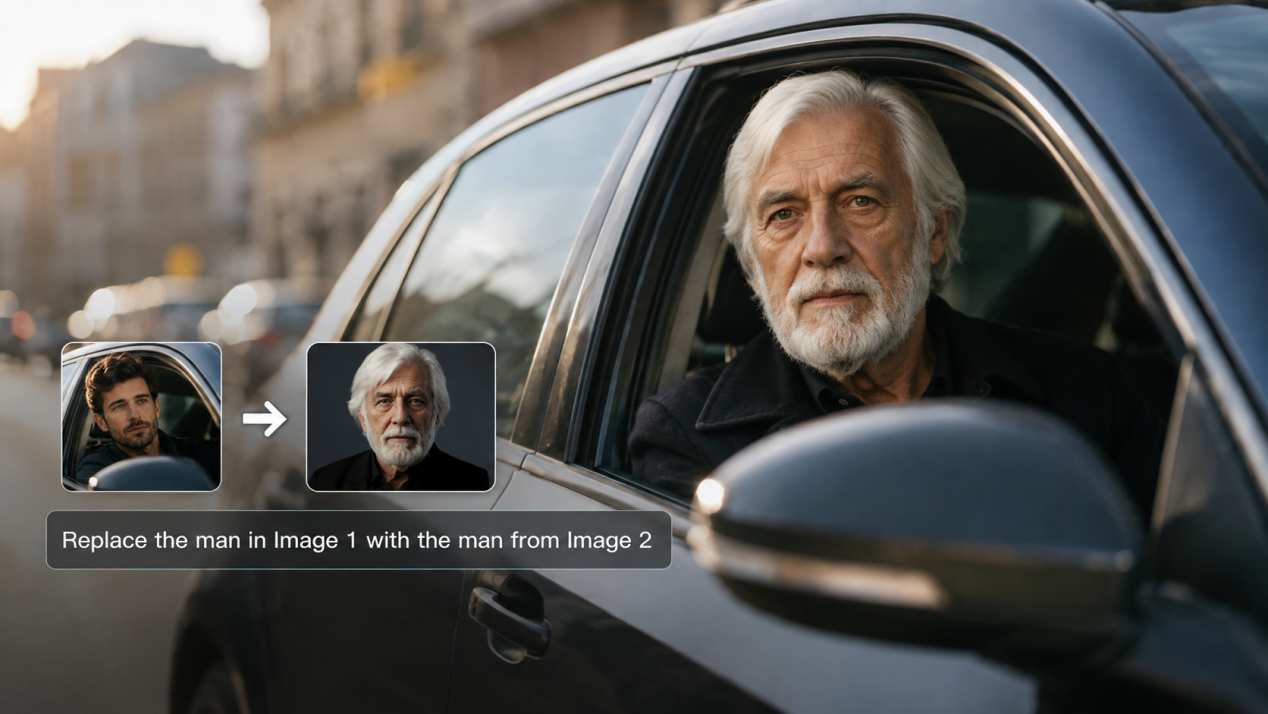
Se stai cambiando solo il volto, indica a Kling IMAGE 3.0 quale persona sostituire e specifica che l'acconciatura, l'abbigliamento, la posa, l'illuminazione e lo sfondo devono rimanere invariati. Se un'immagine di riferimento contiene più di una persona, evidenzia quale volto usare così che il modello scelga quello corretto senza modificare il resto dell'immagine.
Foto di destinazione | Riferimento del volto | Risultato |
|
Passaggio 3: genera il tuo face swap
Una volta che la foto target, le reference e le istruzioni sono pronte, genera l'immagine. Kling AI utilizza questi input per creare il face swap contribuendo a preservare la posa originale, l'illuminazione e la scena circostante. Puoi esportare con Kling IMAGE 3.0 fino a 2K, oppure usare Kling IMAGE 3.0 Omni per arrivare fino a 4K quando l'immagine finale richiede più dettagli.
Se desideri apportare qualche altra modifica dopo il face swap, puoi continuare a modificare l'immagine con Kling IMAGE 3.0, regolando l'espressione o l'acconciatura oppure cambiando l'illuminazione e altri dettagli.
Modifica | Prompt | Risultato |
| Mantieni invariati la persona, il volto, l'acconciatura, l'abbigliamento, la posa e lo sfondo. Aggiungi un'illuminazione teatrale drammatica con luce direzionale più intensa e ombre più profonde su tutta la scena. |
Problemi comuni del face swap e come risolverli
A volte il primo risultato è quasi perfetto, ma un dettaglio rivela comunque la modifica. Controlla questi problemi comuni prima di ricominciare da capo.
Problema | Possibile causa | Cosa fare |
Volto sfocato o disallineato | Il riferimento è sfocato, troppo piccolo o non mostra abbastanza il volto. | Usa una foto più nitida in cui il volto sia facile da vedere e occupi una porzione maggiore dell'inquadratura. |
Il tono della pelle o l'illuminazione sembrano fuori posto | La foto di destinazione e quella di riferimento differiscono troppo in termini di luminosità, direzione delle ombre o temperatura colore. | Scegli uno scatto di riferimento con un'illuminazione più simile a quella della foto di destinazione, oppure modifica l'illuminazione prima di generare un'altra versione. |
Le caratteristiche del volto appaiono distorte | L'angolazione della testa o l'espressione sono troppo diverse tra le due foto. | Passa a un riferimento con una posa o un'espressione più simile. Se una vista continua a omettere dettagli facciali fondamentali, aggiungi un'altra angolazione della stessa persona. |
La linea dei capelli o i contorni del viso appaiono innaturali | Capelli, occhiali, mani o altri oggetti coprono parte del viso e rendono più difficile leggere il contorno. | Utilizza un riferimento più pulito o ritocca l'area interessata con Kling IMAGE 3.0 dopo la sostituzione. |
Modi creativi per usare le foto con scambio di volti
Una volta che hai uno scambio di volti che ti piace, puoi portarlo in molte direzioni.
- Fai un salto in un'altra epoca. Inserisci te stesso o un amico in un ritratto degli anni '20, in una corte medievale o in una foto di famiglia retrò.
- Rielabora un dipinto familiare. Sostituisci un volto in un ritratto classico, in un poster o in una scena illustrata per un tocco più personalizzato.
- Dai un tocco alle vecchie foto di famiglia. Mescola volti di diverse generazioni oppure rifai un vecchio ritratto con un familiare nell'inquadratura.
- Crea un biglietto o un invito personalizzato. Inserisci amici o parenti in scene di compleanni, festività, matrimoni o feste.
- Prova un personaggio diverso. Scopri come appare la stessa persona nei panni di un detective, di un astronauta, di un eroe fantasy o in un altro ruolo.
- Trasforma un'immagine in una sequenza. Con IMAGE 3.0 Omni, la stessa persona può proseguire in nuove ambientazioni e scatti connessi per uno storyboard o una serie di personaggi.
Domande frequenti
Come posso sostituire un volto in una foto?
Ecco come effettuare un face swap in una foto: carica la foto che vuoi modificare insieme a un chiaro riferimento del volto, poi indica allo strumento quale volto sostituire. Genera l'immagine, verifica come il volto si adatta alla foto originale e regola il riferimento o il prompt se qualcosa sembra fuori posto. Un'angolazione e un'espressione simili possono facilitare l'abbinamento.
Posso usare più immagini di riferimento per un face swap?
Sì. Se una foto non mostra abbastanza il volto, puoi aggiungere altre viste della stessa persona. Angolazioni diverse possono fornire dettagli mancanti in un singolo riferimento, il che è particolarmente utile quando il volto di destinazione è girato o parzialmente di profilo. Kling IMAGE 3.0 supporta più immagini di riferimento per questo tipo di modifica.
Perché il mio face swap sembra innaturale?
Uno scambio di volto può risultare sbagliato quando il riferimento e il soggetto di destinazione differiscono troppo per angolazione, espressione o illuminazione. Capelli, ombre o un volto troppo piccolo nell'inquadratura possono anch'essi alterare il risultato. Prova a usare un riferimento più chiaro, un'angolazione più simile o un'altra vista della stessa persona. Se cambiano anche altre parti dell'immagine, rendi il prompt più preciso su ciò che deve rimanere intatto.
Lo scambio di volti è sicuro da usare?
Lo scambio di volti può essere utilizzato in modo responsabile, ma solo quando hai il permesso di usare l'immagine della persona ed eviti contenuti ingannevoli, dannosi o fuorvianti. Negli Stati Uniti, le leggi sul diritto all'immagine possono anche influire su come viene usata l'immagine di una persona, soprattutto in ambito commerciale. Gli scambi di volto possono essere usati per meme, foto profilo, progetti personali e altre opere creative consentite. Per l'uso commerciale, assicurati di avere i diritti necessari sull'immagine e di rispettare i termini applicabili.
Fine
Che tu stia correggendo un volto imbarazzante in una foto di gruppo o inserendo qualcuno in una scena completamente diversa, imparare a fare lo scambio di volti si riduce a pochi elementi fondamentali: un riferimento chiaro, un'angolazione praticabile e un prompt che indichi cosa dovrebbe rimanere invariato. Kling IMAGE 3.0 ti offre spazio per perfezionare i dettagli, mentre IMAGE 3.0 Omni può portare la stessa persona in nuove scene, storyboard e sequenze collegate.