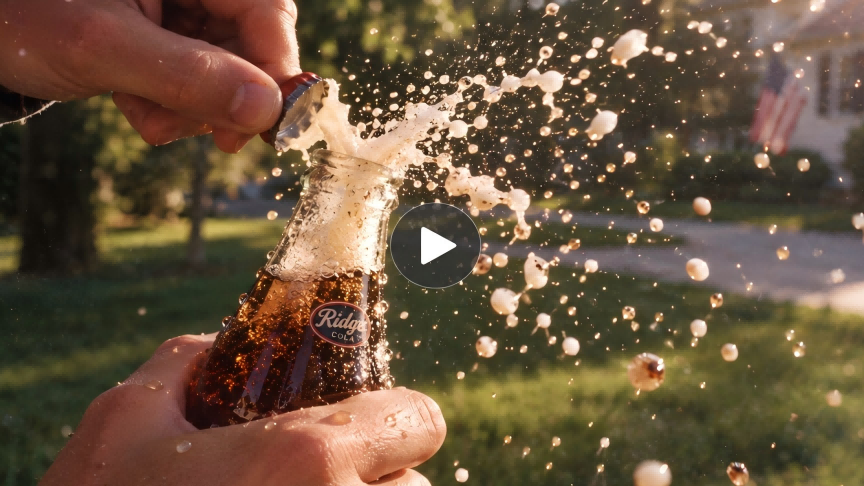
Lo slow motion dà a un momento fugace lo spazio per dispiegarsi: la torsione di un corpo, il tessuto che segue un gesto o le increspature che si propagano dopo un contatto. Se ti stai chiedendo come realizzare un video in slow motion, la tradizionale modifica della velocità di riproduzione è solo un'opzione. Kling AI offre un approccio generativo, consentendoti di creare scene in slow motion da testo o da un'immagine e di descrivere come vuoi che l'azione si svolga.
Come mettere un video in slow motion: ritemporizzazione vs. generazione IA
Ci sono due modi comuni per creare un video in slow motion. Se hai già un video normale e vuoi mantenere il filmato originale limitandoti a rallentare la sua riproduzione, ti serve un editor video con controlli di velocità o di ritemporizzazione.
Kling AI adotta un approccio diverso. Invece di rallentare semplicemente una registrazione esistente, puoi generare una nuova scena e descrivere come l'azione dovrebbe svolgersi al rallentatore. Parti da testo o da un'immagine, definisci il movimento, il ritmo, il comportamento della camera e i dettagli visivi, quindi lascia che Kling AI crei l'inquadratura attorno a quelle istruzioni.
In che modo Kling AI genera il rallentatore?
Con Kling AI, puoi descrivere un'azione che si svolge al rallentatore e lasciare che il modello generi la scena a partire dalle tue parole. Il tuo prompt stabilisce cosa accade, come si muove il soggetto e i dettagli che vuoi che gli spettatori notino. Puoi partire solo da una descrizione, senza un'immagine di riferimento.
Le scene d'azione ti danno molto da esplorare. Il rallentatore attira l'attenzione su come un corpo si gira, su come l'abbigliamento segue il movimento o su come l'ambiente reagisce al contatto. Descrivi questi dettagli connessi nel tuo prompt per dare alla scena un chiaro senso di movimento.
Mentre valuti il risultato, guarda oltre il ritmo. Osserva come l'azione scorre e se ogni movimento produce una risposta convincente. Questi dettagli ti aiutano a decidere cosa mantenere e cosa perfezionare nel tuo prossimo prompt.
Video |
| Prompt: Primo piano cinematografico di una sneaker sospesa a mezz'aria con una dinamica esplosione di polvere colorata tutt'intorno, luce da studio drammatica, energetico e audace, al rallentatore, fotorealistico, una sneaker generica senza marchi né loghi. |
Come realizzare un video al rallentatore con Kling VIDEO 3.0
Che tu inizi con del testo o con un'immagine fissa, segui gli stessi tre passaggi. Prepara l'input, descrivi l'azione e il suo ritmo, poi genera e rivedi il risultato.
Passaggio 1: Scegli il tuo input in Kling VIDEO 3.0
Apri l'area di lavoro per creare un video AI e seleziona VIDEO 3.0.
Scegli da testo a video quando vuoi creare la scena da una descrizione scritta. Non hai bisogno di un riferimento immagine per questo percorso. Decidi cosa sta facendo il soggetto principale e quale momento merita l'attenzione dello spettatore.
Se hai già una composizione o un soggetto da cui vuoi partire, scegli da immagine a video e carica qui l'immagine. Completa qualsiasi configurazione di riferimento supportata prima di passare al prompt.
Passaggio 2: Descrivi l'azione e l'effetto al rallentatore
Scrivi il tuo prompt nel campo descrizione, spiegando cosa fa il soggetto e come l'azione dovrebbe svilupparsi al rallentatore. Se hai già un prompt, aggiorna la descrizione del movimento pertinente per includere l'effetto al rallentatore.
Ad esempio, cambia “una ballerina gira” in “una ballerina gira al rallentatore, con il suo vestito che le fluttua intorno.” Questo collega l'effetto a un'azione specifica invece di lasciare “al rallentatore” come frase separata.
Puoi richiedere il rallentatore per tutta l'inquadratura oppure concentrarti su un momento all'interno di una sequenza. Indica ciò che desideri nello stesso prompt, insieme alla descrizione della scena e della camera. Rileggilo una volta per assicurarti che l'azione e il ritmo corrispondano all'inquadratura che hai in mente.
Passaggio 3: Genera, rivedi e scarica
Con il tuo prompt pronto, scegli le impostazioni di output disponibili che si adattano al tuo progetto, inclusi durata e rapporto d'aspetto. Seleziona una durata che dia spazio all'azione pianificata per svolgersi, quindi avvia la generazione.
Una volta che il video è pronto, riproducilo per vedere come Kling AI ha interpretato la tua descrizione. Puoi tornare al prompt e generare un'altra versione se desideri esplorare un risultato diverso.
Quando hai una versione che ti piace, scaricala per il tuo progetto.
Immagine di riferimento |
| Prompt: Realizza un video al rallentatore. Ripresa in primo piano di caffè scuro versato in una tazza di ceramica bianca, con minuscole gocce sospese per un attimo nell'aria e increspature che si espandono sulla superficie. L'attenzione principale è sul flusso del caffè e sui delicati dettagli degli spruzzi. Dietro la tazza, una finestra di caffetteria piovosa leggermente sfocata, con gocce di pioggia che scivolano sul vetro e pedoni con ombrelli trasparenti che si muovono in modo sottile all'esterno. Illuminazione calda gialla, atmosfera accogliente da caffetteria, profondità di campo ridotta, camera fissa, nessun movimento drammatico, realistico e cinematografico. |
Video |
|
Come scrivere prompt chiari per video al rallentatore
Un prompt chiaro conferisce alla tua scena al rallentatore un senso di direzione. Questi suggerimenti ti aiuteranno a descrivere il movimento, mettere in risalto i dettagli su cui vale la pena soffermarsi e portare la tua idea creativa a fuoco.
Dai all'azione un inizio e una fine.
Descrivi come inizia il movimento, cosa accade e dove termina. Una ballerina potrebbe prepararsi a una piroetta, girare e assestarsi in una posa finale. Una progressione semplice ti aiuta a esprimere il momento che vuoi creare senza affollare l'inquadratura con azioni extra.
Rendi chiaro il ritmo desiderato.
Pensa se vuoi un soggetto che si muove deliberatamente lentamente oppure un'azione presentata al rallentatore. Usa una formulazione che rifletta il tuo obiettivo e collegala al movimento pertinente. Se il ritmo cambia durante la scena, spiega quando inizia il momento al rallentatore.
Collega il movimento al suo contesto.
Dettagli come un tessuto che segue una svolta o increspature che si diffondono dopo il contatto possono conferire all'azione un più forte senso di luogo. Scegli alcune reazioni che supportino il movimento principale e descrivi come vi si rapportano.
Assegna alla camera un ruolo chiaro
Decidi come lo spettatore dovrebbe vivere l'azione. Una camera fissa consente al movimento di diventare il protagonista, mentre una ripresa in carrellata lo segue attraverso la scena. Descrivi il movimento della camera al ritmo del soggetto così che entrambi lavorino verso lo stesso effetto.
Integra la tua ripresa al rallentatore nel montaggio finale
Il rallentatore offre agli spettatori il tempo di notare piccoli dettagli, provare un'emozione o apprezzare un momento d'azione. Può anche creare un gradito cambio di ritmo nel tuo video. Dopo aver creato con Kling AI una ripresa al rallentatore che ti piace, alcune scelte di montaggio ponderate possono aiutarla a diventare una parte naturale della tua storia.
Trova il posto giusto per la tua ripresa. Aggiungi la clip al tuo editor video preferito e scegli dove potrà contribuire di più. Potrebbe mettere in risalto un dettaglio del prodotto, attirare l'attenzione su un gesto oppure offrire agli spettatori una pausa dopo una sequenza frenetica. Lascia che sia questo obiettivo a guidarne il posizionamento.
Taglia attorno al momento che conta. Mantieni abbastanza dell'inizio perché gli spettatori comprendano l'azione, poi lascia al momento clou il tempo di svolgersi. Taglia qualsiasi ripresa in eccesso dopo che il movimento si conclude, così l'inquadratura resta concentrata e la storia continua ad avanzare.
Costruisci l'atmosfera con il suono. Prova la clip con la musica o l'audio ambientale del tuo video. Un passaggio più morbido può rendere un piccolo gesto più intimo, mentre un effetto sonoro ben sincronizzato può enfatizzare il contatto. Ascolta attraverso il taglio, così l'audio scorre senza soluzione di continuità dentro e fuori l'inquadratura.
Guarda la sequenza. Riproduci insieme la clip precedente, il tuo scatto al rallentatore e la clip successiva. Osserva se il cambio di ritmo è adatto alla scena. Regola i punti di taglio finché il momento rallentato ha spazio per brillare e l'inquadratura successiva arriva in modo naturale.
Conclusione
Imparare a realizzare un video al rallentatore apre un nuovo modo di raccontare la tua storia. Uno sguardo fugace, una virata ampia, uno spruzzo che cattura la luce: sei tu a decidere quale momento merita un po' più di tempo.
Lascia che la tua immaginazione vaghi e che il tuo occhio per i dettagli faccia da guida. Con Kling VIDEO 3.0, metti la tua visione in parole, esplora come si sviluppa e modellala in un video al rallentatore che sembri inequivocabilmente tuo. Sii audace con le tue idee. Offri agli spettatori qualcosa su cui valga la pena soffermarsi.
Domande frequenti
Come posso realizzare un video al rallentatore con Kling AI?
Scegli VIDEO 3.0, inizia con un testo oppure carica un'immagine facoltativa e descrivi l'azione che si svolge al rallentatore. Seleziona le impostazioni di output disponibili e genera il video. Esamina il movimento e i suoi effetti sull'ambiente, quindi perfeziona il prompt se il ritmo o l'azione richiedono modifiche.
Ho bisogno di un'immagine per generare un video al rallentatore?
No. Puoi usare il text-to-video e descrivere il soggetto, l'ambientazione, l'azione e l'effetto rallentatore nel tuo prompt. Un'immagine è un punto di partenza facoltativo quando vuoi definire una composizione o un aspetto particolare. Entrambe le modalità di input utilizzano lo stesso processo di base di descrizione, generazione e revisione del movimento.
Cosa dovrei scrivere in un prompt per il rallentatore?
Identifica il soggetto, descrivi un'azione specifica e indica quale movimento dovrebbe svolgersi al rallentatore. Aggiungi reazioni pertinenti nell'ambiente circostante e spiega separatamente il comportamento della camera. Mantieni l'ambientazione e lo stile coerenti con l'azione. Relazioni chiare tra questi dettagli sono più utili di un lungo elenco di istruzioni scollegate.
Aumentare la durata del video rende l'azione più lenta?
No. Una durata più lunga concede più tempo alla scena generata, ma non riduce automaticamente la velocità dell'azione. La scena può continuare oppure includere movimenti aggiuntivi. Descrivi il trattamento al rallentatore desiderato nel tuo prompt, scegli una durata adeguata e rivedi il risultato generato prima di decidere cosa modificare.
Posso trasformare un video normale al rallentatore con Kling AI?
Se vuoi creare un nuovo filmato al rallentatore, usa Kling VIDEO 3.0 e descrivi come l'azione dovrebbe svolgersi a partire da un testo o da un'immagine di partenza. Se hai già un breve video, puoi caricarlo su Kling VIDEO 3.0 Omni e utilizzare un prompt per guidare il modo in cui il movimento o la scena vengono trasformati. Si tratta di un flusso di lavoro generativo piuttosto che di un comune ritempo della velocità di riproduzione, quindi è più adatto a rielaborare creativamente il movimento che a cambiare semplicemente un clip da velocità 1× a 0,5×. Per modifiche più ampie basate su prompt su filmati esistenti, puoi anche esplorare Kling AI Video Editor, sia che tu voglia affinare la scena, regolare i dettagli visivi oppure rimuovere lo sfondo del video come parte del tuo flusso di montaggio.



