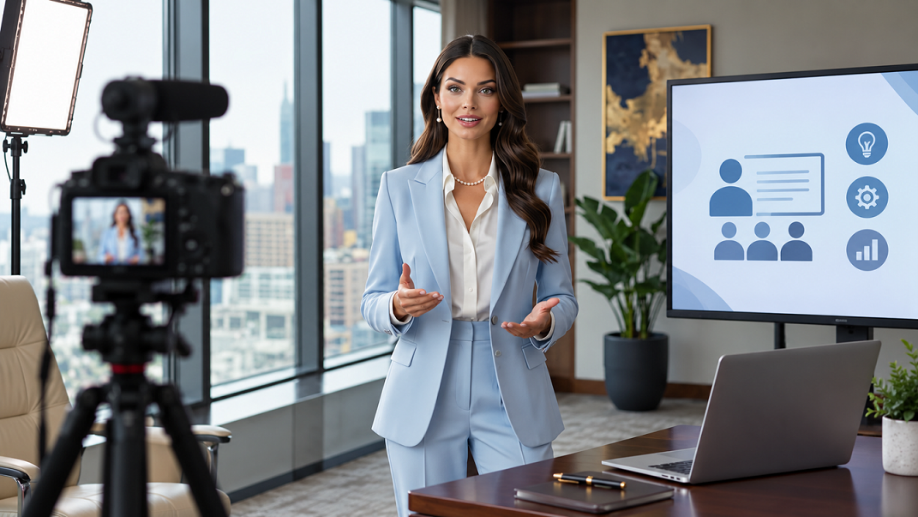
I video di formazione aiutano le persone ad apprendere nuove competenze, a comprendere i processi e a vedere come funzionano prodotti o strumenti. Dall'inserimento in azienda e dalle dimostrazioni di prodotto ai tutorial software, alle istruzioni di sicurezza e alle lezioni educative, i video di formazione efficaci trasformano informazioni complesse in indicazioni visive chiare e pratiche. Gli strumenti video basati su AI come Kling AI possono aiutare i creatori a sviluppare video di formazione per pubblici diversi e differenti esigenze di apprendimento.
Tipologie comuni di video di formazione e quando usarle
Video di formazione diversi rispondono a obiettivi di apprendimento diversi. Alcuni spiegano un processo passo dopo passo, mentre altri mostrano un prodotto o aiutano gli spettatori a esercitarsi in situazioni reali. La scelta del formato giusto dipende da ciò che il tuo pubblico deve imparare.
Tipo di video di formazione | Quando usarlo |
Onboarding e orientamento | Presenta ai nuovi dipendenti le procedure sul posto di lavoro oppure aiuta nuovi clienti e utenti a comprendere un servizio o una piattaforma. |
Tutorial software | Mostra agli spettatori come navigare in un'interfaccia, usare una funzionalità o completare un'attività passo dopo passo. |
Dimostrazioni di processi | Spiega come eseguire un'attività fisica, seguire un flusso di lavoro o utilizzare correttamente l'attrezzatura. |
Formazione su sicurezza e conformità | Comunica i requisiti di sicurezza, spiega le responsabilità e dimostra le procedure approvate. |
Formazione sul prodotto | Aiuta clienti, team di vendita o personale di supporto a comprendere le funzionalità del prodotto, il suo utilizzo e le domande più frequenti. |
Esercitazioni basate su scenari | Utilizza conversazioni realistiche e situazioni simulate per insegnare abilità nell'assistenza clienti, nella comunicazione e nel processo decisionale. |
Il formato più efficace è quello che aiuta gli spettatori a comprendere l'attività e ad applicare ciò che imparano. Un tutorial software può richiedere registrazioni dello schermo chiare, mentre una dimostrazione di prodotto o una lezione basata su scenari può beneficiare della presenza di persone, azioni e angolazioni di ripresa diverse.
Come la generazione video con l'IA supporta diversi scenari di formazione
I video di formazione spesso devono fare più che spiegare un concetto. Una dimostrazione di prodotto può richiedere inquadrature ravvicinate di dettagli importanti, un tutorial di un processo ha bisogno di azioni chiare nell'ordine corretto, e gli scenari rivolti a clienti o discenti possono coinvolgere più interlocutori o lingue. Registrare ogni variante può richiedere tempo, soprattutto quando attrezzature, location o partecipanti non sono sempre disponibili. La generazione video con l'IA può aiutare i creator a visualizzare queste lezioni e sviluppare versioni diverse in modo più efficiente.
Presso Kling AI, riuniamo la generazione video con l'IA e il montaggio video in un'unica piattaforma creativa. La nostra nuova Kling 4.0 combina riferimenti visivi, prompt dettagliati, dialoghi multilingue e creazione continuativa su Timeline per aiutare i creator a sviluppare una gamma di scenari formativi incentrati su diversi obiettivi di apprendimento.
Presentare prodotti e processi con riferimenti visivi
Spiegare una procedura solo attraverso il testo può lasciare poco chiari dettagli importanti. I discenti possono aver bisogno di vedere come viene maneggiato un prodotto, come funziona un'attrezzatura o come si collegano i singoli passaggi. Riprendere ogni angolazione e scenario può richiedere tempo, soprattutto quando una dimostrazione richiede luoghi o allestimenti specifici.
Omni Reference di Kling 4.0 aiuta i creatori a guidare le scene generate con una combinazione di immagini di riferimento, video, riferimenti al soggetto e riferimenti vocali. Ogni generazione supporta fino a 15 asset di riferimento in totale, nel rispetto dei limiti per ciascun input. Le immagini possono guidare l'aspetto del prodotto, i dettagli del personaggio e la composizione, mentre i video di riferimento possono aiutare a guidare le azioni, i movimenti della camera e il ritmo. Questo offre ai creatori un maggiore controllo su come viene presentata una dimostrazione e aiuta a mantenere dettagli visivi riconoscibili.
Ad esempio, un tutorial sul prodotto potrebbe mostrare come aprire una borsa da viaggio, illustrarne i compartimenti e mettere in evidenza le caratteristiche importanti da diverse angolazioni. Una spiegazione del processo potrebbe visualizzare una sequenza di azioni senza richiedere che ogni ripresa venga girata separatamente.
Crea giochi di ruolo realistici per un apprendimento pratico
Alcune lezioni sono più facili da comprendere attraverso situazioni realistiche che con le sole istruzioni. La formazione per il servizio clienti, ad esempio, può includere rispondere a un reclamo, spiegare una politica di reso o aiutare qualcuno a risolvere un problema. L'onboarding del prodotto e la formazione sulla comunicazione possono trarre vantaggio da scenari simili che permettono agli spettatori di osservare come si sviluppa una conversazione.
Con Kling 4.0, i creatori possono descrivere il ruolo, i dialoghi, le azioni e le indicazioni di regia di ciascun partecipante per modellare una scena attorno a un obiettivo didattico specifico. La sua durata per singola generazione da 3 a 30 secondi consente a una breve interazione di svilupparsi attraverso più inquadrature, mentre Omni Reference aiuta a guidare l'aspetto dei personaggi e la continuità visiva. Le scene generate possono fungere da esempi di discussione, dimostrazioni di gioco di ruolo o introduzioni a una lezione più dettagliata.
Adattare i contenuti formativi a lingue diverse
Quando un corso è destinato a un pubblico internazionale, tradurre un copione è solo una parte del lavoro. I dialoghi devono suonare naturali, i relatori devono essere facili da seguire e la sequenza visiva deve rimanere comprensibile in tutte le versioni linguistiche. Ricreare ogni scena per ciascun pubblico può aggiungere una notevole mole di lavoro di produzione.
Kling 4.0 supporta il dialogo in nove lingue: cinese, inglese, giapponese, coreano, spagnolo, portoghese, tedesco, francese e hindi. La precisione migliorata della sincronizzazione labiale aiuta a mantenere il dialogo parlato e le interpretazioni dei personaggi più naturalmente sincronizzate. I creatori possono descrivere chi parla, che cosa dice ciascuna persona e come procede la conversazione, quindi rivedere il risultato generato per pronuncia, accuratezza della traduzione e terminologia.
Questo approccio può risultare utile per l'onboarding multilingue dei clienti, le dimostrazioni di servizio, gli scenari educativi e altri contenuti formativi destinati a diverse regioni. Prima di pubblicare, è opportuno che un parlante fluente o un esperto della materia verifichi il dialogo, soprattutto quando include istruzioni di sicurezza, termini tecnici o politiche ufficiali.
Crea lezioni più lunghe da clip video mirate
Un modulo di formazione completo può includere un'introduzione, una dimostrazione, uno scenario di esercitazione e un riepilogo. Cercare di inserire ogni obiettivo di apprendimento in un'unica generazione può rendere il prompt inutilmente complicato e lasciare i singoli passaggi senza sufficiente attenzione visiva.
Kling 4.0 supporta generazioni singole fino a 30 secondi, dando a ogni clip spazio per comunicare un'idea o una sequenza di azioni focalizzata. Per lezioni più lunghe, i creatori possono generare scene separate e continuare a lavorarci su Timeline. Aggiungi le clip generate alla Timeline, quindi disponi le inquadrature, taglia il girato, inserisci o sostituisci le scene e visualizza in anteprima la sequenza man mano che la lezione si sviluppa. Questo rende più semplice organizzare dimostrazioni correlate in un'esperienza di apprendimento più completa.
Le risorse di formazione cambiano anche man mano che prodotti, processi e interfacce evolvono. Kling 4.0 supporta anche il montaggio video mirato, consentendo ai creatori di apportare modifiche a soggetti, sfondi, azioni, angoli di ripresa o stili visivi nel girato esistente. I contenuti visivi generati dall'AI devono comunque essere revisionati prima della pubblicazione. Per i tutorial software che richiedono menu e sequenze di clic esatti, utilizza registrazioni dello schermo per mostrare l'interfaccia reale. Verifica i dettagli del prodotto, le fasi operative e le informazioni di sicurezza con fonti approvate affinché il video formativo finale rimanga utile e accurato.
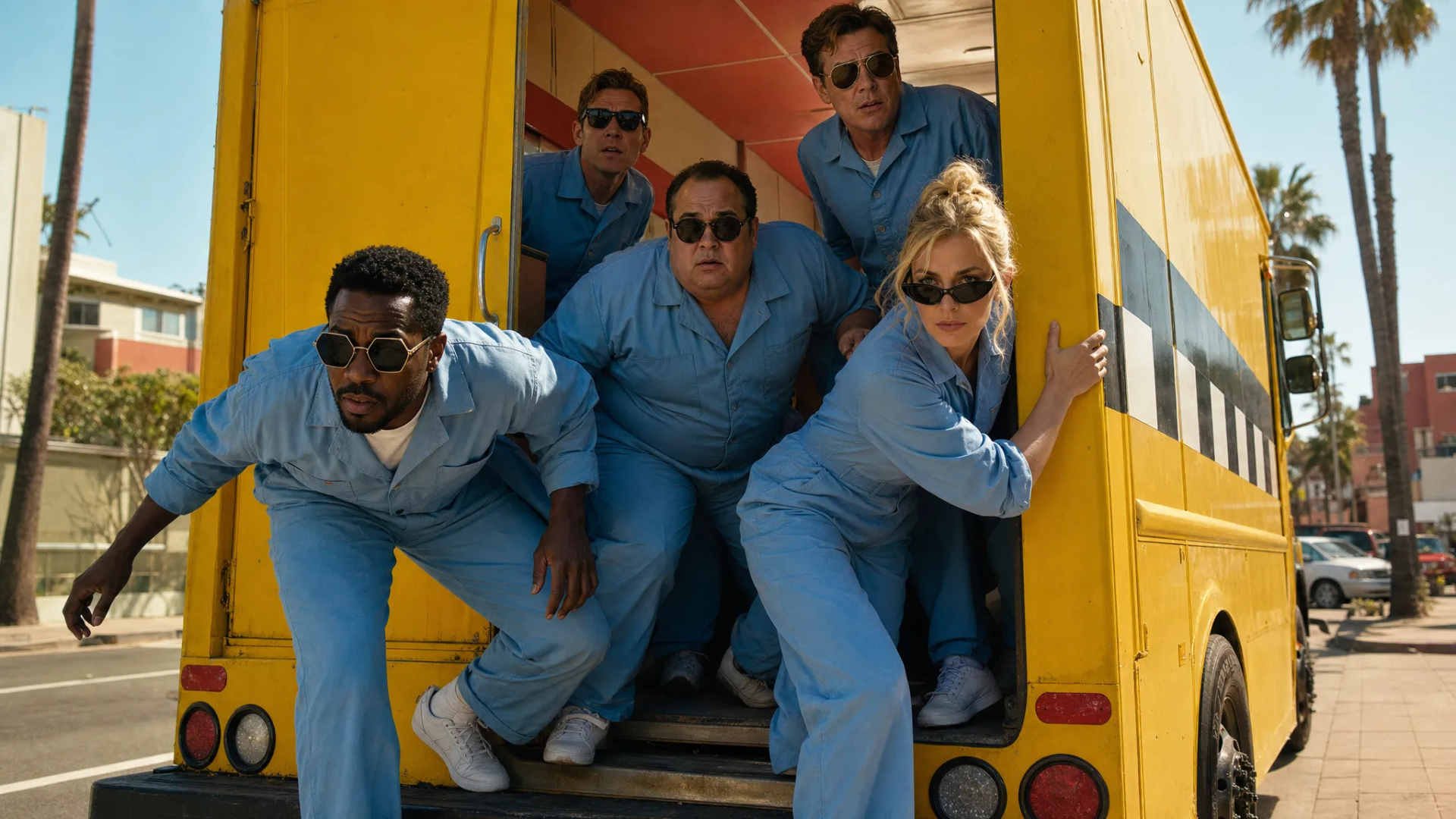
Immagine di riferimento | Risultato generato |
| 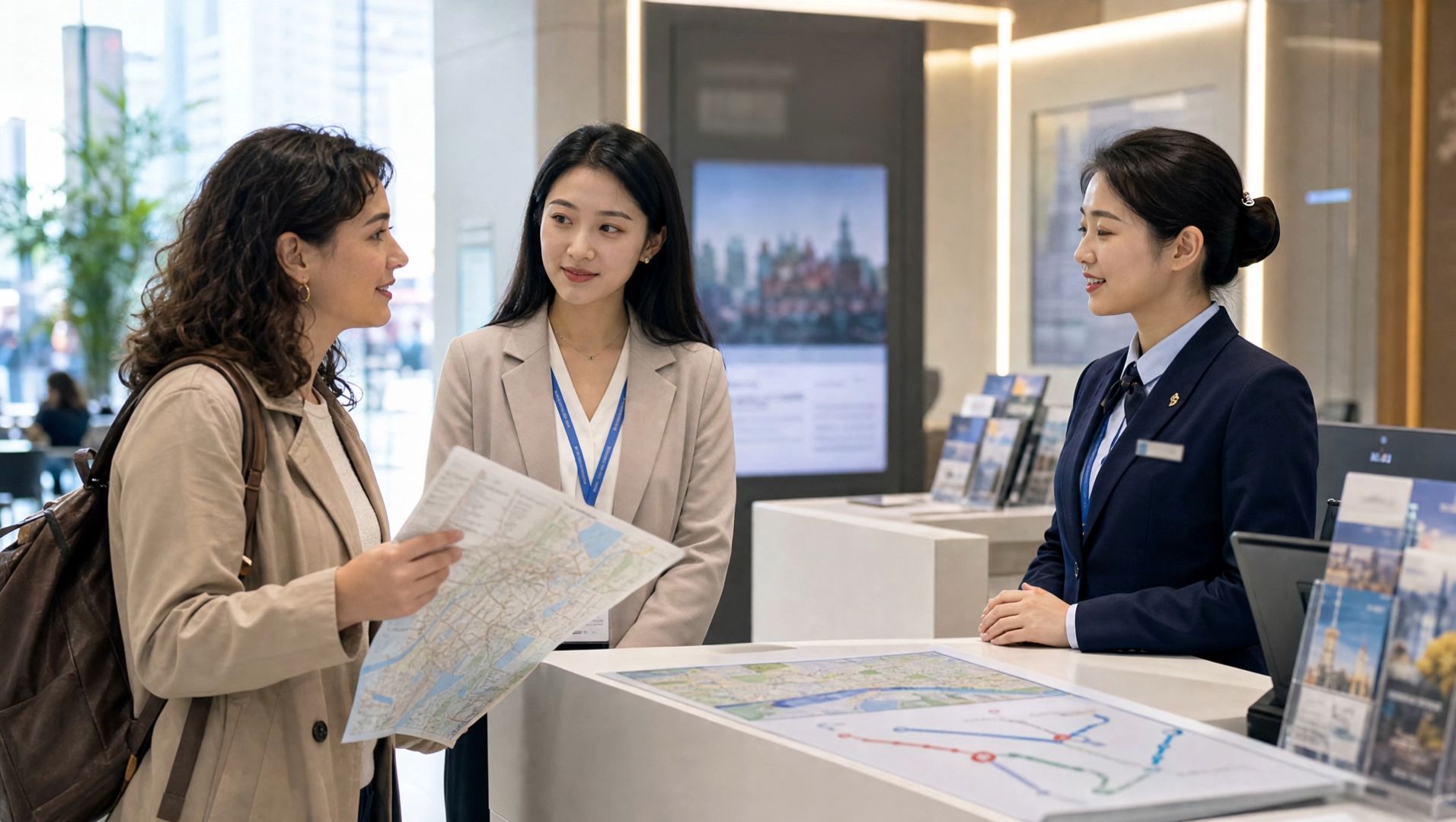  |
Prompt: CONTESTO DELLA SCENA: ESATTAMENTE 3 PERSONAGGI UMANI UNICI IN TUTTO IL VIDEO: Tre persone si trovano in un luminoso e pulito centro informazioni turistiche di una città immaginaria. Mantieni tonalità cromatiche coerenti per tutta la durata. La turista sta a sinistra, l'interprete sta al centro e l'addetta al turismo sta a destra. Una mappa della città e un diagramma del percorso sono posizionati sul banco informazioni. Il testo sullo sfondo e le etichette della mappa devono essere sfocati e illeggibili. Non devono apparire marchi reali, nomi di organizzazioni, loghi o watermark. TEMPI DELL'AZIONE: 0–3 secondi: Campo medio di tutte e tre le persone. La turista spagnola guarda l'interprete al centro, solleva la mappa che ha in mano e parla in spagnolo naturale, chiaro e leggermente lento: "¿Dónde está la estación de metro más cercana?" Dopo che ha finito di parlare, fare una pausa di circa 0,5 secondi. L'interprete si gira verso l'addetta al turismo e traduce in cinese: "她想知道最近的地铁站在哪里。" 3–7 secondi: Stacco sull'interprete e sull'addetta al turismo. L'addetta al turismo guarda la mappa (non usare un primo piano della mappa) e risponde in cinese naturale e chiaro: "沿这条路直走,步行大约五分钟就能到。" Dopo che l'addetta ha finito di parlare, fare una pausa di circa 0,5 secondi. L'interprete conferma di aver compreso e si gira verso la turista. 7–11 secondi: L'interprete traduce la risposta del membro del personale in uno spagnolo naturale, chiaro e leggermente lento: “La estación de metro está a unos cinco minutos a pie. Siga recto por esta calle.” Mentre parla, l'interprete indica il percorso sulla mappa e il turista lo osserva con attenzione. 11–15 secondi: Si torna a un'inquadratura media di tutte e tre le persone. Dopo aver compreso le indicazioni, il turista spagnolo sorride, annuisce e dice in spagnolo: “Muchas gracias.” Tutti e tre mantengono un'interazione di servizio naturale mentre la scena si conclude. AUDIO: - Il turista spagnolo parla solo spagnolo. - Il membro del personale turistico cinese parla solo cinese. - L'interprete cinese parla prima in cinese, poi in spagnolo. - Ogni persona ha una voce distinta. - Quando una persona parla, le altre restano in silenzio. Nessuna interruzione o sovrapposizione di dialoghi. - Tutti i dialoghi devono avere voci chiare, con i movimenti delle labbra sincronizzati con la lingua corrispondente. - La pronuncia spagnola deve essere naturale e standard, senza inflessioni con accento inglese. - Il parlato deve essere leggermente lento, con pause naturali tra le frasi. - Mantieni lievi suoni ambientali provenienti da un centro informazioni turistiche. Non aggiungere musica di sottofondo. I suoni ambientali non devono sovrastare il dialogo. CAMERA: Inizia con un campo medio dei tre personaggi per stabilire le loro relazioni. Quando il turista parla, passa a una inquadratura a due del turista e dell'interprete. Quando l'interprete riporta la domanda, passa all'interprete e al membro dello staff. Durante la risposta del membro dello staff, includi un primo piano del percorso sulla mappa. Quando l'interprete traduce in spagnolo, torna a un'inquadratura a due dell'interprete e del turista. Concludi con un campo medio dei tre personaggi. Mantieni coerenti per tutta la durata le posizioni dei personaggi, le linee di sguardo e l'abbigliamento. Non sostituire bruscamente i personaggi né modificare le loro relazioni spaziali. STILE: Stile documentaristico realistico, naturale e professionale di servizio turistico. Illuminazione luminosa e pulita, espressioni facciali naturali e movimenti controllati. La scena dovrebbe somigliare a un'autentica interazione in un centro informazioni turistiche in aeroporto o in città. | |
Che cosa rende un buon video di formazione?
Un role-play convincente ha comunque bisogno di un obiettivo di apprendimento chiaro. Decidi che cosa dovrebbero essere in grado di fare i discenti dopo averlo guardato. In una lezione di servizio, ciò potrebbe significare spiegare la politica di reso o rispondere a un reclamo per un ordine danneggiato. Usa quell'obiettivo per decidere quali azioni e quali dialoghi meritano tempo sullo schermo:
- Mostra l'azione fondamentale. Mantieni il movimento della mano, il controllo dello schermo o il dettaglio del prodotto rilevante visibile abbastanza a lungo perché qualcuno possa seguirlo.
- Usa un linguaggio parlato naturale. Leggi il copione ad alta voce e sostituisci le formulazioni che suonano rigide o poco chiare.
- Dai spazio a ogni punto. Suddividi le procedure non correlate in sezioni mirate così che i dipendenti possano ritrovare un passaggio in un secondo momento.
- Chiedi a qualcuno che svolge l'attività. Un collega può individuare un'azione poco chiara o una spiegazione mancante prima che tu produca la lezione finale.
Quando dovresti usare un avatar AI o un voiceover?
Un presentatore su schermo aiuta con alcuni argomenti. Per altri, i dipendenti devono concentrarsi sullo schermo, sul diagramma o sull'attività fisica. Scegli la forma di narrazione che si adatta al materiale.
Utilizza un avatar per le introduzioni ricorrenti
Per una serie di lezioni di onboarding o aggiornamenti delle policy, un host digitale familiare può introdurre l'argomento prima che tu mostri l'attività principale. Un AI avatar può recitare uno script preparato tramite un personaggio coerente su schermo. Mantieni le introduzioni brevi e aggiorna il testo ogni volta che cambiano le linee guida sottostanti.
Aggiungi un voiceover alle risorse visive didattiche esistenti
Quando hai già una registrazione dello schermo o un diagramma, la narrazione può indicare un dettaglio che i dipendenti potrebbero non notare. Scegli una voce adatta al tuo pubblico e verifica la pronuncia corretta di nomi, numeri e termini tecnici.
Come creare video di formazione con l'AI
Una volta pianificata la lezione, Kling AI può aiutarti a trasformare prompt e riferimenti visivi in clip di formazione mirate. Con Kling 4.0, puoi generare scene singole, perfezionare dettagli specifici e riunire le clip selezionate su Timeline per costruire un video di formazione più completo.
Passaggio 1: aggiungi i tuoi materiali di riferimento
Apri Video Generation e seleziona Kling 4.0. In Omni Reference, carica le foto approvate del presentatore, le immagini del prodotto, i video di riferimento, i riferimenti del soggetto o i riferimenti vocali. Puoi usare fino a 15 risorse di riferimento complessive, nel rispetto dei limiti per ciascun tipo di input. Se non disponi di materiali di riferimento, puoi iniziare con un prompt testuale.
Passaggio 2: descrivi la tua scena di formazione
Descrivi l'obiettivo di apprendimento, l'ambientazione, le azioni dei personaggi, i dialoghi e i movimenti di camera nell'ordine in cui gli spettatori dovrebbero vederli. Ad esempio, una dimostrazione di prodotto potrebbe passare da una vista d'insieme a un esame più ravvicinato di una funzionalità importante, mentre una simulazione di assistenza clienti potrebbe mostrare una domanda, una risposta e il passo successivo. Se hai caricato dei riferimenti, spiega quale aspetto dovrebbe guidare ciascuna risorsa.
Fase 3: Genera e perfeziona i tuoi clip
Genera clip di scena da 3 a 30 secondi, quindi verifica se la sequenza delle azioni, la coerenza dei personaggi, i dialoghi e i movimenti di camera corrispondono alle tue aspettative. Kling 4.0 supporta anche il montaggio video, permettendoti di apportare modifiche mirate alle riprese esistenti, come regolare lo sfondo, sostituire un soggetto o cambiare l'angolazione della camera.
Fase 4: Assembla il tuo video formativo sulla timeline
Quando i tuoi clip sono pronti, fai clic con il pulsante destro su un clip generato e seleziona Aggiungi alla Timeline, quindi apri Timeline in alto a destra. Disponi i clip nell'ordine della lezione, taglia le sezioni non necessarie e inserisci o sostituisci le riprese dove la lezione richiede dettagli aggiuntivi. Esegui l'anteprima della sequenza completa per verificare ritmo, continuità delle scene e flusso delle istruzioni, quindi scarica il video assemblato.
Come completare un modulo formativo che i discenti possano usare
Un modulo di formazione video completo dovrebbe fornire ai dipendenti istruzioni chiare e l'opportunità di mettere in pratica ciò che hanno visto. Prima della pubblicazione, verifica in che modo ogni clip supporta il lavoro reale:
- Organizza il materiale. Inizia con contesto sufficiente per spiegare l'attività, quindi mostra l'azione importante. Un breve video esplicativo può introdurre un cambiamento di policy prima di una dimostrazione pratica.
- Rendi la lezione accessibile. Aggiungi sottotitoli accurati o una trascrizione e verifica che il testo sia leggibile sui dispositivi abituali degli spettatori.
- Offri ai dipendenti la possibilità di metterla in pratica. Una domanda, una decisione simulata o un breve incarico aiutano a confermare che abbiano compreso le istruzioni.
- Revisiona la lezione finale con un esperto della materia. Fai verificare a qualcuno le procedure, le informazioni sulla sicurezza e le dichiarazioni relative al prodotto prima della distribuzione.
Le etichette a schermo possono aiutare i dipendenti a seguire un elenco di controllo o a ricordare una breve sequenza. Kling 4.0 supporta testo multilingue chiaro attraverso movimenti e cambi di scena, e i prompt possono specificare il posizionamento e la tempistica dei sottotitoli. I passaggi numerati, le etichette e i promemoria rapidi sono più utili quando compaiono accanto all'azione pertinente. Controlla ogni parola generata prima della pubblicazione.
Fine
Video formativi utili aiutano i dipendenti a riconoscere una situazione e a sapere cosa fare dopo. Scegli un formato che mostri chiaramente il compito, mantieni ogni scena focalizzata e integra un'opportunità per fare pratica. Quando la lezione finale riflette il modo in cui il tuo team lavora realmente, chi apprende può tornarci ogni volta che ha bisogno di un ripasso.
Domande frequenti
Quanto dovrebbe durare un video di formazione?
Non esiste una durata ideale fissa. Un rapido promemoria può richiedere meno di un minuto, ma una dimostrazione dettagliata o uno scenario di assistenza clienti potrebbe richiedere diversi minuti. Concedi ai dipendenti tempo sufficiente per seguire ogni azione e suddividi le lezioni più lunghe in capitoli che possano consultare facilmente. L'obiettivo è aiutare gli spettatori a comprendere e applicare quanto hanno imparato.
È necessario filmare persone per creare video di formazione?
No. Puoi usare registrazioni dello schermo per tutorial sul software, animazioni per spiegare un processo o scene generate dall'IA per role-play sul posto di lavoro. Mettiamo che tu stia realizzando un video di assistenza clienti ma non abbia nessuno disponibile per interpretare la conversazione. Omni Reference di Kling 4.0 ti consente di usare immagini approvate dei personaggi e filmati di riferimento per guidare chi appare, come si muove e le inquadrature. Puoi quindi costruire uno scenario di esercitazione basato sulle procedure reali del tuo team. Verifica il dialogo e le azioni prima di condividere il video finale.
Hai bisogno dell'autorizzazione per utilizzare i volti o le voci dei dipendenti?
Ottieni l'autorizzazione appropriata prima di caricare la foto o la voce di una persona identificabile in uno strumento video. Segui le regole sulla privacy della tua organizzazione e lascia i dettagli riservati di clienti o dipendenti fuori dai prompt e dai file di riferimento.
Come puoi capire se la formazione video funziona?
Verifica se i dipendenti sono in grado di eseguire il compito in seguito. Utilizza una breve verifica delle conoscenze, monitora gli errori ricorrenti e chiedi ai supervisori dove le persone necessitano ancora di supporto. I conteggi delle completate ti dicono chi ha guardato, ma l'esecuzione del compito mostra ciò che hanno imparato.
Cosa rende efficaci i video formativi per i dipendenti?
Video di formazione efficaci per i dipendenti devono avere un obiettivo di apprendimento chiaro, mostrare compiti importanti passo dopo passo e utilizzare esempi realistici che gli spettatori possono applicare al lavoro. L'aggiunta di didascalie, brevi scenari di pratica e istruzioni visive chiare può rendere le lezioni più facili da seguire. Prima della pubblicazione, rivedi il contenuto per assicurarti che tutte le procedure e informazioni siano accurate.
Quale formato di file video funziona meglio per la formazione aziendale?
MP4 è una scelta comune per i video di formazione aziendale, anche se ogni piattaforma di apprendimento può avere le proprie regole di caricamento. Alcune limitano la dimensione o la risoluzione del file, e altre hanno requisiti specifici per le didascalie. Prima di condividere la lezione finale, guardala su un telefono così come su un computer. Istruzioni piccole che sembrano perfettamente chiare su un laptop possono essere difficili da leggere su uno schermo più ridotto.