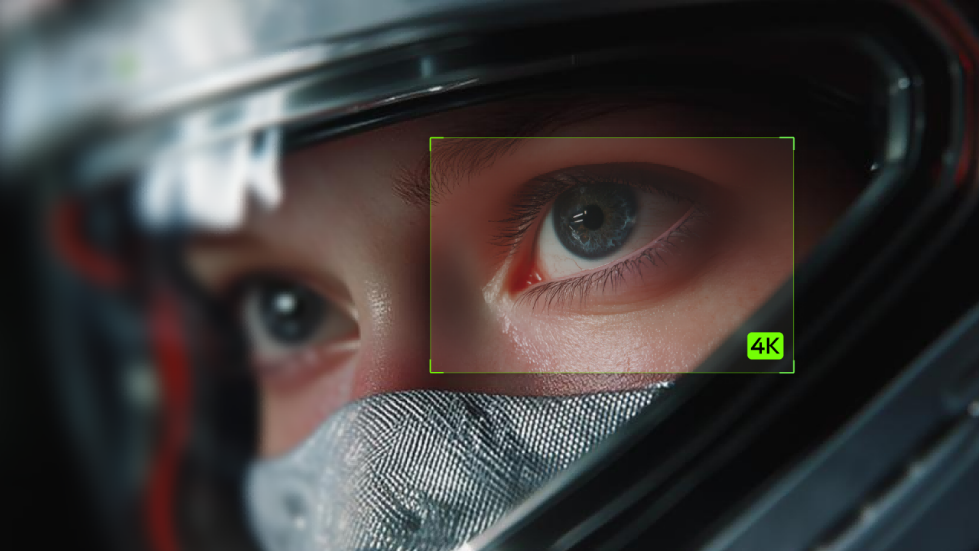
お気に入りの画像があるものの、新しいレイアウトでは少しぼやけて見えることがあります。2026年のベストAI画像アップスケーラーを見つけるには、残したい部分と変えたい部分を明確にすることから始まります。本ガイドでは利用可能な選択肢を比較し、Kling AIが既存のビジュアルを洗練させたり、アイデアから緻密な画像を作り上げたりするのにどのように役立つかを紹介します。
2026年版ベストAI画像アップスケーラー:Kling AIとその他の選択肢を比較
まずはこのクイック比較から始め、次に頭に描いている画像に合うアプローチを見極めましょう。
ツール | 主な強み | 最適な用途 |
Kling AI | プロンプトに基づく画像強調、参照に基づく編集、高解像度の2K/4K生成 | 既存のビジュアルを磨き上げるか、詳細な新しいシーンを作成する |
Leonardo | 忠実度と創造性を制御しながらアップスケーリング | 結果がどれほど元ソースに従うかを選択 |
Adobe Firefly | 編集ワークスペース内でのアップスケーリング | 画像を拡大し、同じ場所で編集を続ける |
Krea | シンプルなオンライン強化ワークフロー | 画像をアップロードし、強化して、より大きなバージョンをダウンロード |
Kling AI:ディテールを整え、ネイティブ4Kで制作
好みの構図の製品画像があるものの、より鮮明なディテールや自然な質感、優れた照明が欲しい場合。KlingのAI画像ジェネレーターを使えば、その画像を参照として使用し、保持したい点や改善したい点を日常的な言葉で説明できます。
IMAGE 3.0は最大2K出力でのリファレンスガイド付きの生成と編集に対応し、IMAGE 3.0 Omniは2K/4Kの高解像度生成を追加します。製品の形状や顔の特徴から質感、照明、背景のディテールまで、どこを保持し、どこを洗練させたいかをKlingに伝えることで、最終的な高解像度画像をより細かくコントロールできます。
より良い結果を得るには、手元で最も鮮明な元画像から始め、重要なディテールに焦点を当てたプロンプトにしましょう。そうすることで、全体の印象を保ちながら、鮮明さや質感、照明などの視覚的要素を向上できます。
.png?x-oss-process=image/resize,w_1872)
Leonardo:保持するディテールと再構想する部分を選択
Leonardo AI は、写真、イラスト、またはAI生成画像が拡大される際にどのように変化させるかを決定できる余地を与えてくれます。Pro Upscaler には Precise モードと Creative モードがあり、元画像への忠実さを優先するか、新たなディテールを追加するかを選べます。
より細かな調整には、Ultra が創造性、ディテールのコントラスト、類似度のコントロールを提供します。完成したイラストは元の見た目に近いまま維持しつつ、ファンタジーシーンではより多くの解釈を許すといった使い分けも可能です。追加されたテクスチャが自分の画像にしっくりくるか確認してください。
Adobe Firefly:アップスケーリングを編集作業に寄り添わせる
画像にまだ仕上げのひと工夫が必要な場合でも、Adobe Firefly ならアップロード済みまたは生成した画像を Edit ワークスペース内でアップスケールし、その場で引き続き微調整できます。ドキュメント化された Generative Upscale ワークフローでは、Adobe とパートナーのモデルを使った 2× と 4× のスケーリングが利用できます。
これは、仕上げ作業の一つとして拡大を行うプロジェクトに適しています。作業に合ったモデルを選び、利用できるコントロールを確認し、編集を進める前に拡大後の結果を確認しましょう。
Krea:シンプルなアップロード、強化、ダウンロードのフローに従う
Kreaでは既存の画像の、より大きく鮮明なバージョンを簡単に試すことができます。そのオンラインエンハンサーは、シンプルなアップロードと強化のワークフローの中で、シャープ化、明瞭度の向上、高解像度アップスケーリングを組み合わせています。 オンラインで最適なAI画像アップスケーラーを選ぶ際に使いやすさが重要であれば、そのアップロード・強化・ダウンロードのフローを比較する価値があります。意図したレイアウトで結果をプレビューし、顔や質感、細かなエッジが自然に見えるか確認しましょう。
3ステップでKling AIで高解像度の画像を作成する方法
参照画像がある場合でも新しいアイデアがある場合でも、1つのシンプルなフローに従うことができます。生成結果を既存の画像と比較したいときは、元のファイルを手元に置いておきましょう。
ステップ1:モデルを選び、参照画像を追加する
画像ワークスペースを開き、プロジェクト用のモデルを選択します。Kling Image 3.0は画像生成と参照に基づく編集をサポートし、最大2Kで出力できます。ネイティブな4K生成が必要な場合はKling Image 3.0 Omni を選択してください。
既存のビジュアルを基に作業する場合は、手元にある最も鮮明なバージョンをアップロードしてください。圧縮や不要なオーバーレイがあるスクリーンショットよりも、クリーンなソースの方が良い出発点になります。画像がすでにKling AIで生成されている場合は、再アップロードする代わりに結果から直接Upscaleを選択することもできます。
ステップ2:保持したい点と改善したい点を説明する
参照画像を見て、あなたの作品らしさを決める要素を判断しましょう。それはボトルの曲線、ポートレートの穏やかな表情、あるいは部屋全体に広がる温かい光かもしれません。
その詳細を指定し、望む変更を説明してください。結果を簡単に判断できるように、リクエストには焦点を絞りましょう。製品ビジュアルの場合、プロンプトは次のようになります。
ゼロから始める場合は、被写体、設定、構図、ライティング、素材を説明します。見出しや他のデザイン要素のために空白が必要な場所も含めてください。
ステップ3:解像度を設定し、生成してダウンロードする
レイアウトに合ったアスペクト比を選び、生成前に出力解像度を選択します。画像を生成したら、使用予定のレイアウトと実寸の両方で確認しましょう。プロジェクトで最も重要な詳細、例えば製品のプロポーション、顔の特徴、文字などをチェックしてください。
気になる点があれば、焦点を絞った調整を行い、再度生成します。選んだ結果は別ファイルとしてダウンロードし、元の画像と並行して保管しましょう。
オリジナル画像 | 生成された画像 |
|
|
| プロンプト: アップロードした製品画像を参照として使用してください。製品の形状、比率、色、カメラアングル、配置、全体的な構図を保持してください。エッジの鮮明さ、表面の質感、素材のディテール、小さな構造的特徴を向上させ、ぼやけや圧縮によるアーティファクトを減らしてください。元の光の方向と自然な影を維持してください。製品を再設計したり、比率を変えたり、新しいオブジェクトを追加したりしないでください。クリーンでリアルな高解像度の製品画像を生成してください。 | |
高解像度の画像にKling AIを使うべきタイミング
昔の写真を見直したいとき、柔らかい光が必要なショット、初めてのビジュアルを待っているパンフレット—それぞれがKling AIで始めるための異なる出発点を与えてくれます。
ぼやけた写真や古い写真を復元する
お気に入りの写真でも細部が柔らかく見えたり年月で色あせている場合は、Kling AI で復元できます. それを参照として使用し、輪郭をより鮮明にする、より自然な色合いにする、劣化を目立たなくするなど、改善したい点を説明してください。
顔、衣服、元のシーンなど保存したい特徴にリクエストの焦点を当ててください。結果はリフレッシュされた解釈を提示する場合があるため、とくに欠けていた細部が再現されている箇所では、元の写真と比較してください。
オリジナル画像 | 生成画像 |
|
|
プロンプト: 元の女性、顔の特徴、ポーズ、衣服、髪型、帽子、馬車、歩行者、街灯、建築、構図を忠実に保ちながら、この著しく劣化した歴史的写真をクリーンで高解像度の本格的な白黒アーカイブ画像に復元してください。セピアの変色、シミ、狐斑、埃、傷、ひび割れ、折れ、退色した部分、水損、破れた縁、不均一な露出を除去します。新しい要素を作り出すことなく、周囲の画像を用いて損傷または欠落したディテールを慎重に再構築します。自然な顔のディテール、微かな肌理、一本一本の髪の毛、布地の質感、ボタン、ドレスのひだ、麦わら帽子の編み目を取り戻してください。顔のリアルな非対称性や不完全さを維持し、被写体を美化したり現代化したりしないでください。自然な白、細やかな中間調、豊かな黒、控えめなアナログ粒子、抑制されたコントラストを備えたニュートラルなモノクロに変換します。フォーカス、クリアさ、解像度を高めながら、本物の歴史的写真の特性と自然な被写界深度を維持します。プラスチックのような肌、過度なシャープネス、HDR、人工的なディテール、現代的なシネマティックグレーディング、そして明らかなAI生成のテクスチャは避けてください。 | |
写真のライティングとテクスチャを整える
ときには写真にはすでに十分なディテールがあるものの、光が平板だったり、表面に奥行きが欠けているように感じられることがあります。部屋全体にもう少し暖かい輝きを加えたい、ポートレートの周りに柔らかい影をつけたい、リネンのカーテンにもう少し輪郭を与えたいと思うかもしれません。
求める暖かさ、影、強調したい素材を言葉で説明することで、写真のライティングを調整できます。小さく的を絞った調整を行えば、まったく異なるシーンを求めなくても、より心地よい雰囲気を探ることができます。
商用パンフレット向けのビジュアルを作成する
あなたは新しいコレクションのためのパンフレットをデザインしており、統一感のある外観を共有する画像が必要です。この text to image ワークフローを使えば、歓迎ムードのホテルの内装から季節商品のディスプレイまで、共通のパレットとビジュアルスタイルで各シーンを描写できます。
ページ構成を意識して計画しましょう。見出しのための余白を残し、レイアウトを引き立てる位置に被写体を配置し、適切なアスペクト比を選びます。仕上げのコピーやロゴはデザインツールで追加し、印刷用にパンフレットを準備する前に、製品の正確性と画像の寸法を確認してください。
より自然な画像のアップスケーリングと強化のためのヒント
可能な限り最もクリーンなソースから始めましょう。improve image qualityのために、オリジナルのダウンロードファイルまたは圧縮率の低いファイルから始めましょう。そのファイルから始めることで、途中で発生したアーティファクトを修正する手間を省けます。
最も重要な点をモデルに伝えましょう。 参照に基づく編集では、保持したい特徴を具体的に挙げてください。「マグカップの取っ手の形とクリーム色の釉薬をそのままにして」であれば、「もっと良くして」よりもリクエストの方向性が明確になります。保持に関する指示はあくまでガイダンスと捉え、結果を必ず確認しましょう。
質感は控えめに。 詳細を増やしても、必ずしも画像が自然に見えるとは限りません。肌が過度に鮮明になったり、布地が硬く見えたりする場合は、リクエストを和らげましょう。鋭さを示す形容詞を重ねるのではなく、求める素材感や照明を描写してください。
小さな文字や繰り返しパターンを確認しましょう。 ラベル、ロゴ、ジュエリー、繰り返すデザインは注意深くチェックする価値があります。元の素材と見比べ、正確な再現が重要な場合はオリジナルのアートワークや手動編集を利用してください。
ファイルを完成したレイアウトに合わせましょう。 必要なトリミングと寸法を確認してください。SNS投稿、Webサイトのバナー、印刷ポスターでは求められる条件が異なります。印刷用途では、すべての形式に4Kファイルが適すると決めつけず、意図する印刷サイズで必要なピクセル寸法を確認してください。
一度に一つずつ変更しましょう。 構図がうまくいっているのに照明がうまくいっていない場合は、まず照明を調整します。その他のプロンプト要素を固定しておくと、何が役立ったのか、そしてやめるタイミングがわかりやすくなります。
終わり
2026年に最高のAI画像アップスケーラーを選ぶなら、あなたの作業方法に合っていることが重要です。Kling AI は、プロンプトに沿った画像強化、IMAGE 3.0 Omni によるネイティブな2K/4K生成、既存のKlingで生成した画像に対する直接的なUpscaleオプションをサポートしています。手元にある画像を強化したり、特定の視覚的特性を磨き込んだり、アイデアから新たな高解像度画像を生成したりできます。
よくある質問
2026年に最適なAI画像アップスケーラーはどれですか?
最適な選択肢は、元の画像と、拡大、強化、新しいビジュアルのいずれが必要かによって異なります。同じ画像を使ってツールを比較し、自分にとって重要な詳細を確認しましょう。Kling AI は、参照に基づく編集と高解像度生成に利用できる選択肢であり、IMAGE 3.0 Omni によるネイティブ 4K 出力にも対応しています。
AI は画質を損なわずに画像をアップスケールできますか?
AI は画像を拡大しつつ実用的な見た目を維持できますが、細部を完全に忠実に再現できると保証するものではありません。結果は元画像、モデル、設定に左右されます。クリーンなファイルから始め、繰り返し圧縮を避け、出力を元の画像と比較してください。特に顔、文字、製品の形状、繰り返しパターンに注意を払いましょう。
画像のアップスケーリングと強化の違いは何ですか?
アップスケーリングは画像のピクセル寸法を増やし、エンハンスメントはシャープネス、ノイズ、コントラスト、色といった特性を変化させます。これら両方のプロセスを組み合わせるツールもあります。ネイティブな高解像度生成は別のアプローチで、選択した解像度で新しい画像を生成します。ツールを選んだり出力を解釈したりする前に、必要なプロセスを確認してください。
Kling AI は既存の低解像度画像を改善できますか?
Kling AI は既存の画像をガイド付き編集や再生成の参照として利用できます。照明や見える質感など、保持したいものと改善したいものを説明できます。結果は生成された解釈なので、正確な復元として扱うのではなく、重要な詳細を元画像と比較してください。
どの Kling モデルがネイティブな4K画像生成をサポートしていますか?
Kling IMAGE 3.0 Omni はネイティブ 4K 画像生成をサポートします。高解像度のクリエイティブな画像が必要な場合は、モデルとその 4K 出力設定を選択してください。ネイティブ生成ではその解像度で画像が作成されますが、アップロードした低解像度のソースが元の細部をすべて維持したまま拡大されることを意味するわけではありません。



