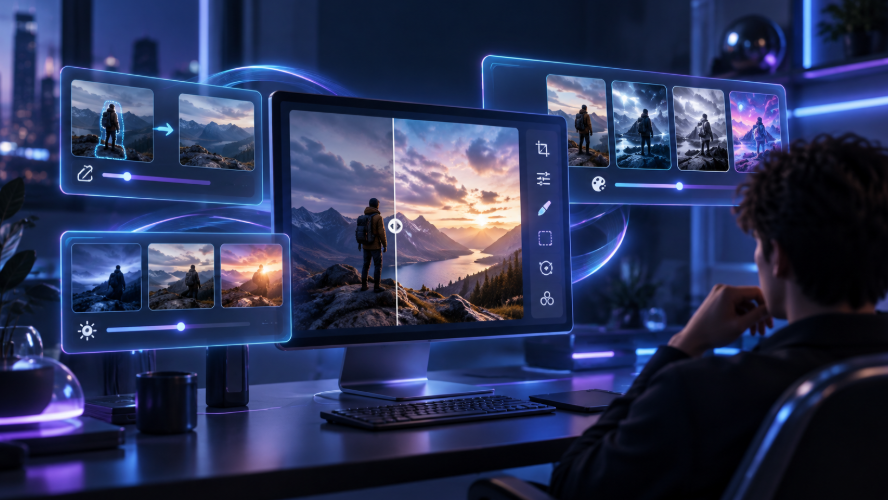
優れた写真編集は、画像全体の雰囲気を変えることなく一部だけを修正できます。ベストなAIフォトエディターを見極めるには、スピーディーな修正から大きなクリエイティブな変更まで、そのバランスをツールがどれだけ上手く扱えるかがカギになります。
ベストAIフォトエディター早見表
AIフォトエディターは見た目は似ていても、プロンプトやリファレンス、より詳細な編集を始めると体験は大きく変わります。この表は、それぞれの編集アプローチとワークフローの違いを手早く把握するのに役立ちます。
ツール | 最適な用途 | 編集方法 | 主な強み | 参照と出力 |
Kling AI | プロンプトと参照を用いた複雑な編集 | 自然言語プロンプト + 参照画像 | オブジェクトの入れ替え、背景変更、ポーズと表情の編集、再照明、再構図 | IMAGE 3.0 は最大10個の参照に対応し、IMAGE 3.0 Omni はネイティブ2K/4K出力を追加します |
Leonardo AI | クリエイティブな洗練 | プロンプト編集 + 画像ガイダンス | 詳細の編集、オブジェクトの変更、スタイルの調整 | 柔軟な参照と生成コントロール |
Runway | 画像から動画へのワークフロー | プロンプト + ビジュアルリファレンス | シーン変更、リスタイリング、構図の編集 | 視覚および動画のワークフローに最適 |
OpenArt | 一般的な生成編集 | プロンプト + 特化ツール | オブジェクトの除去、背景の差し替え、レタッチ、ライティング調整 | 幅広い編集と生成のツールキット |
Dreamina | 局所的な画像編集 | プロンプト + 選択ツール | 被写体、背景、色、テクスチャの変更 | ローカル編集と生成を組み合わせる |
Adobe Firefly | Adobe ベースのワークフロー | プロンプト + 選択 | 生成塗りつぶし、除去、背景の変更、画像の拡張 | Photoshop および Adobe Express と連携 |
Higgsfield | クリエイティブなビジュアル編集 | プロンプト駆動型ツール | レタッチ、ライティング調整、オブジェクト変更、スタイライズ | 柔軟でクリエイター重視のワークフロー |
Fotor | 日常的な写真のレタッチ | プリセットおよびAI支援の編集ツール | レタッチ、シャープ化、背景のクリーンアップ、写真の復元 | 一般的な写真編集タスク向けに設計 |
最高のAI画像編集ツールを選ぶときに考慮すべきこと
しっかりとしたAI画像エディターは、余計な手直しを生まなくても日常的な編集を簡単にしてくれるべきです。比較すべき主なポイントは、指示にどれだけ正確に従うか、どのような種類の変更に対応できるか、参照をどれほど活用できるか、そして最終的な画像が意図した用途に合致しているかどうかです。
編集の精度
小さな編集が良い試金石になります。衣装を差し替えたり、背景から人を消したり、1色だけを変えてみたりしましょう。有能なエディターであれば、顔や製品の細部、ライティング、周辺部分をほとんどそのままに保ちながら、求められた変更を実現できるはずです。
ターゲットを絞った編集
オブジェクトの除去、背景の置き換え, インペインティング、画像の拡張、ライティングの再調整、色の再着色、フレーミングの見直しといった機能は、画像の一部だけを修正したいときに重要です。マスクやブラシツール、領域ベースのコントロールを使えば、フレーム全体を再生成するのではなく、編集範囲を絞るのにも役立ちます。
参照サポート
言葉だけでは十分に具体的でないとき、参照は役立ちます。別の画像を使って被写体、スタイル、シーン設定、構図を導くには、Image to image ワークフローが有効です。ポートレートや商品写真では、シーンの複数の箇所を編集で変更する場合、特に一貫性が重要になります。
ポートレートと商品編集
最適な機能セットは、主に取り組む内容によって異なります。ポートレート編集には、レタッチ、表情やポーズの変更、衣装の入れ替え、新しい背景が含まれる場合があります。商品画像では、再演出、素材の変更、よりクリーンなライティング、異なるトリミングや角度が必要になることがあります。
出力オプション
解像度、アスペクト比、トリミング、アップスケーリング、書き出し品質は、完成した画像の使用先にすべて影響します。ソーシャル投稿、EC商品ページ、広告クリエイティブ、印刷物などでは、求められる条件が大きく異なることがあります。
If you also create new visuals from scratch, Text-to-Image is a useful extra. For a photo editor, though, the core value still comes from how well it improves or transforms the image you already have.
あなたのニーズに最適なAIフォトエディターはどれですか?
何を変更したいのかがわかれば、エディター選びはずっと簡単になります。以下のツールは、機能をすべて網羅したリストや厳密な分類ではなく、代表的な例として選ばれています。多くの機能はプラットフォームをまたいで重複しており、これらの例は単に、ちょっとしたタッチアップから被写体、環境、構図に対するより踏み込んだ変更まで、フォト編集のさまざまなアプローチを示すものです。
Kling IMAGE 3.0 自体は、オブジェクトや背景の変更、ポーズや表情の調整、再照明、素材編集、リフレーミング、カメラアングルの変更など、幅広い編集ニーズをサポートしています。以下のツールは、異なるAIフォトエディターが特定のワークフローにどのように取り組むかを示すのに役立ちます。
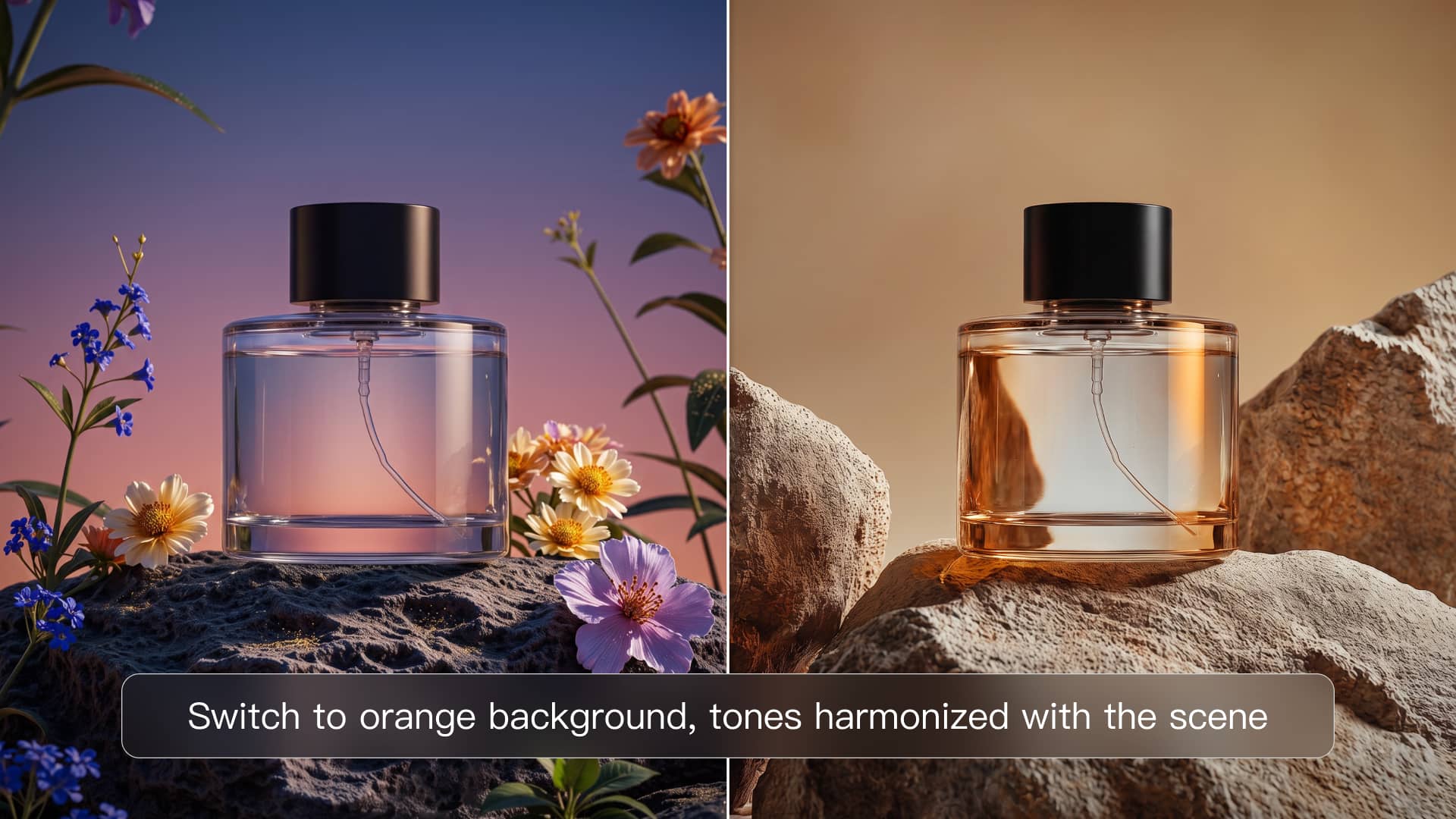
柔軟でリファレンスに基づく写真編集のための Kling AI
既存の写真に基本的な修正以上の処理が必要な場合、Kling AI は特に有用です。Kling IMAGE 3.0 を使えば、追加・削除・置換したいオブジェクト、背景の変更、ポートレートの衣装・ポーズ・表情の調整、新しいシーンでの製品の再配置、照明・色・素材・構図・カメラアングルの微調整などを自然言語で指示できます。変更のたびに画像全体を再生成するのではなく、IMAGE 3.0 は被写体、全体のスタイル、照明、質感などオリジナルの重要なディテールを保持するよう設計されており、狙った編集がシーンの他の部分とより自然に馴染みます。プロンプトだけでは不十分な場合、モデルは最大 10 枚のリファレンス画像から特徴を取り込み、人や衣装、製品、背景、構図、ビジュアルスタイルなどのディテールを組み合わせながら、重要な被写体が識別可能なままであるよう支援します。IMAGE 3.0 は最大2Kまでの出力をサポートし、IMAGE 3.0 Omni は高解像度の成果物を必要とするプロジェクト向けにネイティブな2K/4K出力でワークフローを拡張します。 精密なディテール調整
参照画像 | 生成画像1 | 生成画像2 |
| プロンプト:猫を小さくしてください。 | プロンプト:青いカップを赤いものに変えてください。 |
表情の変更
参照画像 | 生成画像(笑い) | 生成画像のにらみ |
プロンプト:表情を笑顔/にらみに変更する。 | ||
反復的な写真の改善のためのLeonardo AI
Leonardo AI は、大きな変換を一度で行うというよりも、複数回の調整を必要とする画像に適しています。オブジェクトの削除や置き換え、細部のブラッシュアップ、ライティングの調整を行い、プロンプトと画像ガイダンスを使って同じ画像を繰り返し改良できます。Custom Relight とアップスケーリングツールにより、書き出し前のショットを仕上げるのにも実用的です。
Dreamina による精密な領域別画像編集
Dreamina は、編集がどこで行われるかを正確に制御したいときに役立ちます。ポイント選択、なげなわツール、スケッチガイダンス、領域コントロールによって、周囲をほとんど変えずに衣服、背景、オブジェクトなどのディテールを切り分けられます。
Adobe Firefly による画像の拡張とリフレーミング
Firefly は、既存の画像を別のレイアウトに合わせる必要があるときに特に実用的です。Generative Expand が新しいアスペクト比に合わせてフレームを拡張し、Fill と Remove が全面的な作り直しなしに追加、置き換え、不要なコンテンツの処理を担います。
Fotor によるポートレートのレタッチと写真修復
Fotor は、複雑なワークフローを必要としない馴染みのある写真補正に特化しています。ツールには、肌のレタッチ、シミの除去、シャープ化、被写体や背景のクリーンアップに加え、色あせたり傷ついたりぼやけたりした古い写真の修復が含まれます。
Kling IMAGE 3.0 で写真を編集する方法
Kling IMAGE 3.0 は、利用可能な元画像から始め、編集の目標を明確にし、手を加える必要がある部分だけを磨き上げると最大限に機能します。ここでは実用的な3ステップのワークフローを紹介します。
1.適切な写真と参照を用意する
手元にある写真の最高画質版をアップロードしましょう。顔や製品の輪郭、質感、ライティングが鮮明であるほど、IMAGE 3.0 が扱える視覚情報が増えます。
元の写真では得られない要素を追加したいときにのみ、参照画像を追加してください。例えば、ポートレートの参照は人物の外見を維持するのに役立ち、スタイルの参照は全体的なビジュアル処理を導くことができます。IMAGE 3.0は最大10枚の参照画像から特徴を引き出せますが、単一の編集では小さく絞ったセットのほうが扱いやすいことが一般的です。シンプルなクリーンアップや色の変更であれば、元の写真だけで十分な場合もあります。
2. 編集内容を具体的にする
明確な編集プロンプトは、変えたい対象、望む具体的な変更、変えずに残すべき詳細、そして編集が元のシーンにどのように馴染むべきかの4点を押さえておく必要があります。
例えば、顔、ポーズ、背景、フレーミング、ライティング、影、全体的なカラートーンのどれを変更せずに保つべきかを明示しましょう。衣服、素材、または物体に対する編集の場合は、望む新しい色、質感、仕上げを指定すると役立ちます。
| プロンプト例: ジャケットを黒いレザージャケットに置き換えてください。顔、ヘアスタイル、ポーズ、背景、ライティングはオリジナルと一致させてください。 |
3.使用する前に結果を確認する
編集した画像を等倍で確認し、オリジナルと比較してください。ポートレートでは、顔の特徴、髪、手、衣服の縁、肌の質感に注意を払いましょう。プロダクト写真の場合は、形状、ロゴ、素材、反射、影をチェックしてください。
編集部分が画像全体とどれほど自然に馴染んでいるかも確認しましょう。光の向き、パース、エッジの品質、背景の連続性は、自然に感じられる編集と明らかに生成されたように見える編集を分ける決定的な要素になり得ます。こうしたディテールが保たれていれば、その画像は書き出しやさらなる活用の準備が整っています。
参照画像 | 生成画像 |
Prompt: 少女の手にあるカップを巨大に拡大し、彼女が両手で抱えるようにしてください。 | |
終わり
最適なAIフォトエディターは、何を変更したいかによって異なります。Kling IMAGE 3.0は、背景の入れ替え、衣装や素材の変更、ポーズや表情の調整、リライティング、リフレーミングなど、リファレンス対応と最大2K出力を備えたポートレートやプロダクト編集に適しています。より高解像度の結果が必要なプロジェクトには、IMAGE 3.0 Omniがネイティブな2K/4K出力でワークフローを拡張します。
AIピクチャーエディターとAIフォトエディターの違いは何ですか?
これらの用語はしばしば重複しますが、AIフォトエディターは通常、既存の写真の編集に焦点を当てている一方で、AIピクチャーエディターはイラストやグラフィックなど他の種類の画像も扱えます。Kling AI では、どちらのワークフローでもテキストプロンプトや参照画像を使って、背景、ライティング、素材、被写体の細部など既存画像の特定部分を変更できます。
AIフォトエディターは私の顔を変えてしまいますか?
変わることがあります。特に、編集によってポーズやカメラアングル、ライティング、全体的なスタイルも変わる場合に顕著です。Kling IMAGE 3.0 では、鮮明なポートレート参照を用い、どの顔の特徴を認識できるままにしておきたいかを明示すると、望ましくない変化を抑えやすくなります。アイデンティティに敏感な編集では、顔が同一のままだと決めつけず、常に細部まで確認してください。
AIは削除後に背景をどのように再構築しますか?
Kling IMAGE 3.0がオブジェクトや人物を削除すると、周囲の視覚的コンテキストに基づいてその空いた領域を生成的に再構築します。編集された領域は、周囲の背景、ライティング、質感、シーンの細部と視覚的一貫性を保つよう設計されています。複雑なパターンや反射、大きな削除範囲などは、追加の確認が必要となる場合があります。
AIフォトエディターを無料で使えますか?
はい。Kling AIは新規ユーザーに登録後、画像および動画生成機能を試すために使用できる無料クレジットを提供しています。クレジットの額、利用期限、モデルへのアクセス、利用可能な機能は変更される場合があるため、生成する前に最新のエディターとメンバーシップの詳細を確認してください。
AIフォトエディターで写真からオブジェクトを削除できますか?
はい。Kling IMAGE 3.0 を使えば、テキストプロンプト内で削除したい人物、物体、看板、テキスト、その他の邪魔な要素を特定できます。似たアイテムが複数映っている場合は、その位置、色、服装、近くの物などを説明してください。すると Kling がそれを削除し、周囲のシーンを文脈として使いながら覆われた領域を再構築します。



