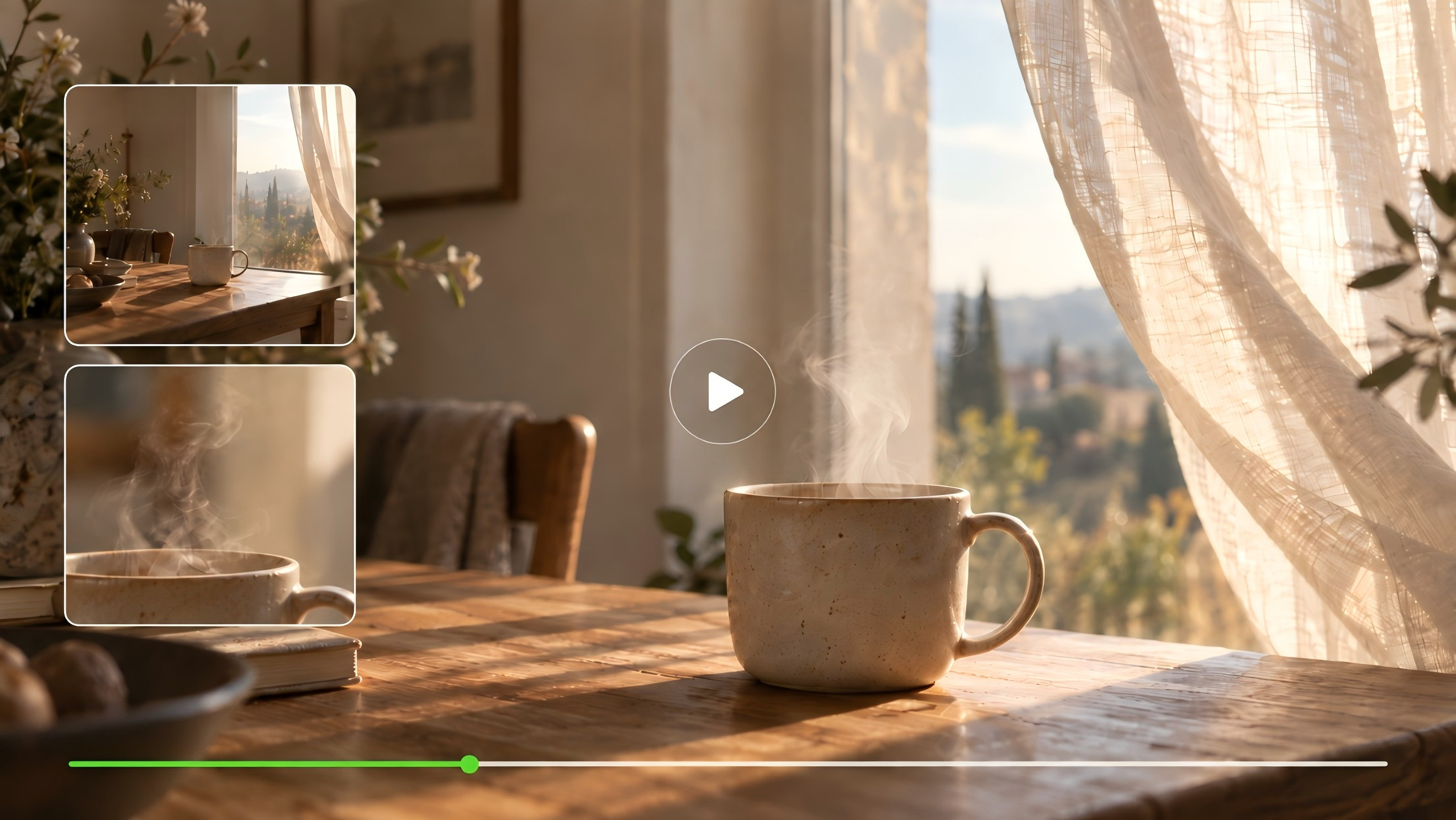
写真は一瞬を捉えます。動画は次に何が起こるかを見せてくれます。登場人物が窓の方へ振り向いたり、朝の光の中でカップから湯気が立ち上ったりするかもしれません。最高のAI動画ジェネレーターは、その動きを形作る方法を提供してくれます。ここでは、6つのツールを比較し、Kling AIの始め方を探ります。
あなたにとって最高のAI動画ジェネレーターを決めるものは何でしょうか?
次の動画を思い描いてみてください。手作りのカップの質感を見せたい、静かな通りを進むキャラクターを追いたい、あるいは複数のショットで物語を語りたいのかもしれません。AI動画ジェネレーターを選ぶときは、動きや構図、保持したいディテールをどれほど制御したいかを考慮してください。
比較するときは AI搭載の動画生成ツールを細かく見て、4つの点に注目してください。
- あなたの出発点。 文章化されたアイデア、完成したイラスト、あるいはアニメーションにしたい写真を持っているかもしれません。ツールは、すでに持っている素材をサポートできる必要があります。
- 何が認識できたままか。 動くにつれて、顔、衣服、物体を観察しましょう。美しいオープニングフレームは、数秒後も同じシーンに感じられるべきです。
- シーンをどう演出するか。 カメラの動きを誘導できるか、ショットの切り替えを計画できるか、表情やアクションのために十分な時間を確保できるかを考えましょう。
- 仕上げに必要なこと。 音声、書き出し設定、クレジットのコストを確認しましょう。プロジェクトを計画する際は、数回の修正に備えておきましょう。
まずは馴染みのある題材から試しましょう。自分の製品やキャラクターの動画では、比較対象のない印象的なシーンよりも多くのことに気づけます。
2026年版ベストAIビデオジェネレーター比較:6つのツールをレビュー
以下のツールは、ビデオ制作にさまざまなアプローチを取っています。シーン生成に注力するものもあれば、編集ツールや複数のモデルへのアクセスを含むものもあります。この比較では、画像品質を順位付けするのではなく、公開されているワークフローに注目しています。
ツール | 初期入力 | 主要機能 | 適している用途 |
Kling | テキストまたは画像。Elements や短い参照動画など、より高度な参照オプションを追加します。
| マルチショットとカスタムマルチショット、画像リファレンスによる被写体の一貫性、多言語のネイティブオーディオ、最大15秒の生成。 | マルチショットによるストーリーテリング、繰り返し登場するキャラクター、製品動画、リファレンス駆動の視聴覚制作 |
Runway | テキストまたは画像 | プロンプトベースのモーションとカメラ方向制御、さらに編集するための個別ツール | 個々のショットを作成し、編集によって洗練させる |
Adobe Firefly | テキスト、画像、およびモデルに依存する参照入力 | Firefly Videoおよび複数のパートナーモデル、サポートされているモデルでの最初と最後のフレーム制御、参照画像、統合されたクリエイティブワークフロー | Adobeのデザインワークフロー内で動画アセットを作成する |
Higgsfield | 選択されたモデルに応じたプロンプトとビジュアル入力 | カメラ、レンズ、焦点距離と絞りの制御、指示されたカメラ動作、参照ベースの一貫性、マルチショットツール | 映画的なフレーミングとカメラスタイルの探求 |
Luma AI | ワークフローに応じてテキスト、画像、または映像 | キーフレーム誘導のトランジションと映像の変更 | ビジュアルの起点をつなぐ、または既存の映像を再構成する |
Hailuo AI | モデルに応じてテキストまたは画像を選択 | モデル固有の生成オプションを備え、テキストから動画、画像から動画に対応 | 文章のアイデアや静止画から短いクリップを作成 |
Kling Video 3.0:最初のアイデアから動くシーンへ
Kling AI は、言葉と画像という2つの親しみやすい出発点を提供します。シーンを描写するか、大切な既存の画像を持ち込み、VIDEO 3.0 でアクションやショットの切り替え、サウンドを思い通りに形作りましょう。
短いプロダクトフィルムでは、広角のビューから始め、表面のディテールに近づき、最後に全体像で締めくくることができます。Multi-Shot はシーケンスの整理に役立ち、被写体の一貫性はその外観を保ち、Native Audio は環境音、背景音楽、ボイスオーバーでシーンに生命を吹き込みます。これらのコントロールを組み合わせれば、最初のアイデアから完全なシーンへと展開する余地が生まれます。
出力動画 |
| プロンプト: パリのアパルトマンの窓辺で、柔らかなフレンチピアノのBGMが背景に響き、金色に染まった午後の陽光が鎧戸を抜けて香水瓶に降り注ぎ、揺らめく光と影を描き出す。カメラは散りばめられたバラの花びらからゆっくりとパンし、Klingの香水瓶に施されたファセットカットに焦点を移す。ナレーション(怠惰そうなフランス人女性の声、英国アクセント、ゆったりとしたテンポ):黄金のひとときに身を浸して。カメラはスローモーションで香水瓶の周囲を周回し、金色のレタリングとボトル本体に踊る光と影を捉える。ナレーション:Kling、パリのエレガンスのささやき。カメラは引きで全体像に移り、そこで静止する。ベルベットの台座にたたずむKlingの香水瓶、その背後の窓の外にはパリの建物がかすかに見える。ナレーション:吸い込むたびに贅沢を身にまとって。 |
Runway:ショットを仕上げたら、さらに作業を進めよう
RunwayのGen-4.5はテキストからビデオと画像からビデオをサポートします。プロンプトではアクション、構図、カメラの動きを記述でき、より広いプラットフォームでは結果に引き続き取り組むためのツールが提供されます。
複数回の生成と編集を伴うプロジェクトでは、それらの段階がどのように連携するかを考慮してください。選択したモデルに含まれるコントロールと、別のツールが必要なコントロールを確認しましょう。
Adobe Firefly:デザインプロジェクト内のビデオ
Adobe FireflyはFirefly Video Modelと利用可能なパートナーモデルを使用して、テキストまたは画像からクリップを生成できます。それはAdobeアプリケーションでのデザインや編集を含むプロジェクトの一部として組み込むことができます。
選択したモデルが生成機能を決定します。Firefly内で結果を比較する場合は、各クリップに使用したモデルとプロンプトを記録しておきましょう。
Higgsfield:カメラの視点を探求する
Higgsfield の Cinema Studio にはカメラの動きやレンズ選択を制御する機能が含まれています。そのプラットフォームでは複数の動画モデルにアクセスすることもできます。
これにより比較の焦点は別の点に移ります。すなわち、インターフェースを通じてどのようにルックを選び、ショットを演出するかです。カメラ設定はツールやモデルによって異なるため、使用する予定のワークフローで利用可能なオプションを確認してください。
Luma AI:フレーム間で作業する
Luma の Dream Machine にはキーフレームのワークフローと映像編集ツールが含まれています。視覚的な開始点と終了点でトランジションを誘導したり、サポートされている編集機能を使って映像素材に取り組んだりできます。
トランジションの場合は、2つのフレーム間の動きを確認してください。編集の場合は、変更が元の演技や構図にどのように馴染むかを確認してください。
Hailuo AI:テキストまたは静止画から始める
Hailuo はサポートされているモデルを通じてテキストからビデオと画像からビデオを提供します。Hailuo 2.3 は両方の入力に対応し、その Fast バリアントは画像からビデオに特化しています。
手元の素材と利用可能な設定に合わせてモデルを選びましょう。短いテストを行うことで、想定している特定の動きや被写体、ビジュアルスタイルをどのように処理するかを確認できます。
Kling AI Video Generator でアイデアを鮮明にしよう
シーンは、何を映すか、何が動くか、カメラがどこへ導くかといったいくつかの選択から始まります。Kling Video 3.0 は、テキスト、画像、ショット指示を通じてそれらの選択を行う手段を提供します。
言葉から始めよう
この テキストからビデオツールを使えば、映像をまだ思い描いていなくてもシーンを描写できます。
目に見えるものから始めましょう。被写体に名前を付け、どこかに配置し、動きを与えます。そのうえで、雰囲気を生み出す光やカメラの動きを加えましょう。
「木製のテーブルの上の陶器のカップ」が場面を確立します。「朝の光が縁を横切りながら湯気が立ち上る」が動きと空気感を与えます。ゆっくりとしたカメラの寄りが、どこを見るべきかを教えてくれます。
すべてを描写する必要はありません。なくなれば物足りなく感じるディテールを選びましょう。
静止画に行き場を与える
既存の画像には、顔や色、構図など、多くの決定事項がすでに含まれています。Image to video は、その出発点を基に構築することを可能にします。
次に何が起こるのかをプロンプトで描写しましょう。キャラクターがカメラのほうをちらりと見るかもしれません。カーテンがそよ風で揺れるかもしれません。カメラが別の側面を映し出すあいだ、プロダクトが静止したままでいるかもしれません。
クリップを確認するときは、元のものを手元に置いておきましょう。最初にその画像を選んだ理由となった細部を探してください。
元の画像 |
動画 |
| プロンプト: ゴールデンレトリバーの子犬がカメラをまっすぐ見つめ、視聴者に話しかけているかのように口を自然に開閉し、耳をピンと立て、頭を少し傾け、明るく表情豊かな瞳で、親しみやすく生き生きとしており、背景はまったく動かない。 |
ショットの連なりで物語を語る
ときには広い画角が場面を整え、クローズアップが感情を伝えます。Multi-Shot を使うと、Kling VIDEO 3.0 が指示に基づいてフレーミングの変化を知的に計画し、Custom Multi-Shot では各段階のカメラワークをより直接的に定義できます。
VIDEO 3.0 user guideには両方のモードの使い方が説明されています。短いシーケンスから始め、各アクションが最後まで完了できるだけの余白を与えましょう。

見慣れた顔をフレームに収め続ける
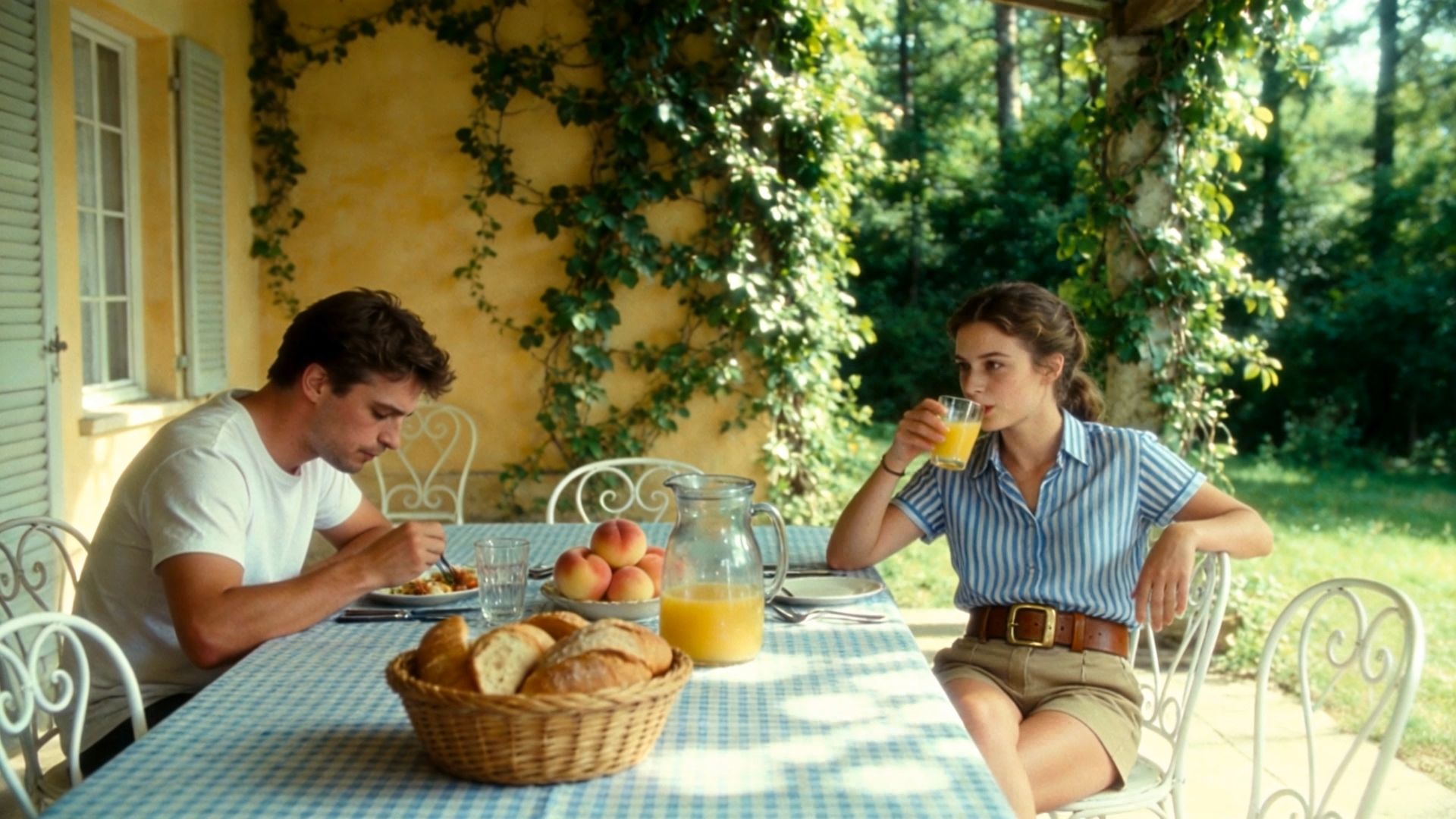
キャラクターが向きを変えたりカメラが近づいたりしても、誰なのかを認識できるようにしておきたいものです。Kling VIDEO 3.0 は、シーンやカメラアングルが変わってもキャラクターや被写体の見た目を一貫させるために画像リファレンスを利用できます。被写体を一から作り直さずに安定したビジュアルの連続性を確保したいときに、大幅な時間短縮につながります。さらに高度なセットアップ向けには、Kling VIDEO 3.0 Omni が Element binding を導入しています。これにより、キャラクター要素を構築して再利用し、異なるシーンでも同じ被写体を維持できるうえ、大規模なプロジェクトに向けた追加のリファレンスツールも利用できます。
Kling VIDEO 3.0 で初めての動画を作る方法
ステップ 1: ビジョンをアップロードするか説明する
Kling AI のビデオワークスペースを開き、VIDEO 3.0 を選択します。テキストプロンプトから始めるか、画像をアップロードして、テーマ、シーン、スタイル、アクションを定義します。最初のアイデアは的を絞り、モデルに追従させたい主要な動きやビジュアルの方向性を説明してください。プロジェクトで繰り返し登場するキャラクターや製品などに Element バインディングが必要な場合は、Element Reference ワークフローをサポートする VIDEO 3.0 Omni に切り替えましょう。
ステップ2:ビデオ設定を調整する
利用可能な再生時間、アスペクト比、解像度、その他の生成設定をプロジェクトに合わせて選択します。ビジュアルと同時に音声を生成するには Native Audio を利用でき、複数の連続したショットが必要な場合は Multi-Shot を選択できます。
ステップ3:生成、プレビュー、微調整する
「生成」をクリックしてプロンプトや画像をAIビデオに変換します。結果をプレビューし、動き、被写体の見た目、カメラの方向、音声、ショット間のトランジションを確認します。必要に応じてプロンプトや設定を調整し、ビデオがあなたのクリエイティブな意図により近づくまで再び生成してください。
以下は試してみるプロンプトです:
プロンプト:無地のクリーム色の陶器のカップが、窓際の温かみのあるオークのテーブルに置かれている。柔らかな朝の光がその表面に差し込む。カメラがゆっくりと近づくと、カップから細い蒸気の筋が立ち上る。カップの形とテーブルの配置を保つ。室内は静かな雰囲気で、外では遠くで鳥の声がする。セリフなし。 このシーンは被写体が明確で、穏やかな動きと単一のカメラ方向を持っています。アクションの分かりやすさを維持しつつ、設定や照明を変更できます。 |
終わり
最高のAI動画ジェネレーターは、文章からでも画像からでもアイデアに快適に取り組める方法を提供してくれるべきです。Kling VIDEO 3.0を使えば、アクションを形作り、さまざまなショットを探り、シーンを自分のものだと感じられるよう細部を洗練できます。生命を吹き込みたい瞬間を選び、最初のクリップを生成しましょう。
よくある質問
初心者にとって最高のAI動画ジェネレーターは何ですか?
最適な選択肢は、手元にある素材から始め、次に何を変えればよいか理解できるものです。Kling VIDEO 3.0はテキストと画像の入力に対応しています。短くシンプルなシーンから始め、結果を確認しながらプロンプトの一部をひとつずつ調整しましょう。
Kling AIで写真を動画に変換できますか?
はい。写真をアップロードして、シーンをどのように動かしたいか説明できます。鮮明な画像はモデルに有用な出発点を与えます。動きを扱いやすく保ち、顔や被写体、構図が認識できるままかどうかを確認するために元の写真と動画を比較しましょう。
Kling VIDEO 3.0 で複数のショットを作成できますか?
はい。Kling VIDEO 3.0 はマルチショットに対応しており、カスタムマルチショットでは各ショットとその長さを指定できます。ワイドショットからクローズアップへと続く短いシーケンスなどから始めましょう。各ショットに明確な意図を持たせ、アクションがその間で自然につながっているか確認してください。
AI は同じキャラクターの一貫性を保てますか?
はい。AI はキャラクターの見た目を保つのに役立ちますが、各結果を確認する必要があります。Kling VIDEO 3.0 はビジュアルガイダンスを使って被写体の一貫性を改善します。キャラクターやシーンの複数の画像を異なる角度から使用することで、Kling が核心情報を把握し、映像全体で主要要素の一貫性を維持できるようになります。
支払い前に AI ビデオジェネレーターをどう比較すればよいですか?
対応している場合は、検討中の各ツールで同じ簡潔なクリエイティブ・ブリーフを使用してください。利用できる成果物、必要な修正、消費するクレジットでAI動画ジェネレーターを比較しましょう。プランがプロジェクトに適しているか判断する前に、モデルへのアクセスと書き出しオプションを確認してください。



