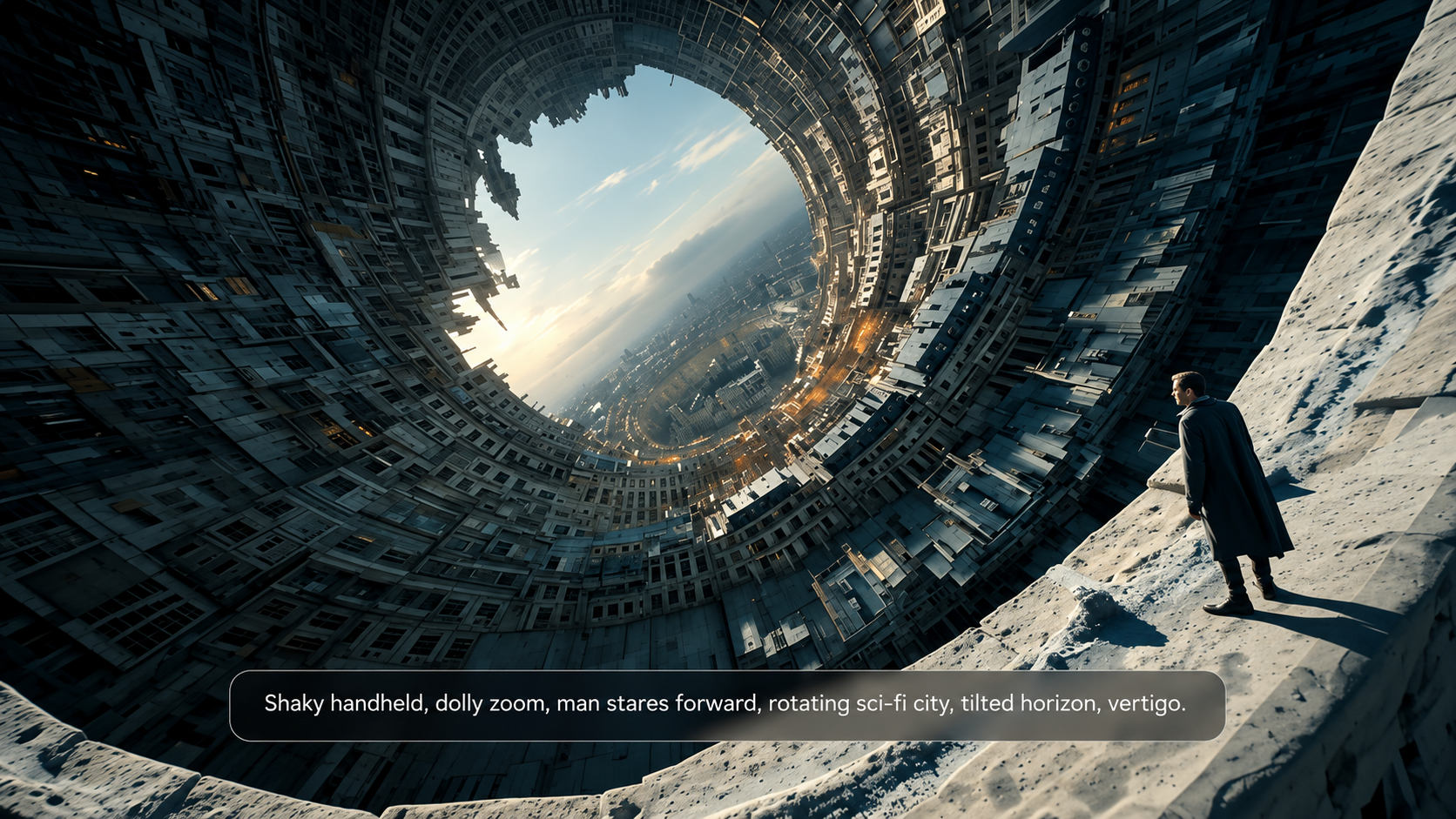
最適な無料動画編集ソフトとは、あなたの編集目標と必要な変更内容に合致するものです。初心者には、Kling AIがプロンプトとリファレンスを使った親しみやすい編集方法を提供し、対象のタスクに試用クレジットを用意しています。このガイドでは、無料で使える優れた動画編集ソフト6本を比較し、料金を払わずに試せる内容を解説します。
さまざまな編集ニーズに応える無料動画編集ソフト6選
短いSNS投稿向けの動画編集ソフトと、シーンの修正向けのものは異なるかもしれません。各ツールで無料でできることや対応デバイス、ワークフローを比較しましょう。
すでに抱えているタスクから始めましょう。インタビューのカットにはタイムラインや音声コントロールが必要であり、人物や設定を変えるにはショット内で機能するツールが求められます。次に、利用するデバイス、無料版に含まれる機能、出力が公開ニーズを満たすかを確認してください。AIエディターを使う場合は、特定の機能を中心にプロジェクトを組む前に、クレジットとモデルへのアクセスをチェックしましょう。
一目でわかる無料動画編集ツール6選
ツール | プラットフォーム | 無料アクセス | 主なワークフロー |
Kling AI | Web; Android/iOSアプリ | 無料のサインアップクレジット; 毎月のログインクレジット |
|
CapCut | デスクトップ、Web、モバイル | 基本的な無料ツール; 有料アップグレード | ソーシャルクリップ、キャプション、タイムライン編集 |
Canva | ブラウザー;モバイルアプリ | 無料の編集とアセット;プレミアムの追加機能 | タイトルとソーシャル向けレイアウトを備えたシンプルな動画 |
Adobe Firefly | デスクトップブラウザー;アプリの機能は異なります | 無料アクセスは限定的;モデルとプランに制限があります | タイムラインの組み立てとAI支援による制作 |
DaVinci Resolve | Windows、Mac、Linux | 無料版;有料のStudioアップグレード | 詳細な編集、カラー、エフェクト、およびオーディオ |
Shotcut | Windows、Mac、Linux | 完全無料でオープンソース | ローカルタイムラインの編集とフィルター |
Kling AI
Kling AI は Windows と Mac のブラウザーで動作し、モバイルアクセスのために Android および iOS アプリも備えています。Kling AI は、クリップをトリミングしたり並べ替えたりするだけでなく、動画内で起こっていることを編集するための実用的な方法を提供します。
Kling 4.0 を使えば、自然言語による指示や視覚的な参照を用いて、キャラクターや製品を置き換えたり、背景を変更したり、カメラのフレーミングを調整したり、既存の映像の見た目を磨き上げたりできます。精密な動画編集により、プロンプトを使って保持すべき要素を特定しながら、手を加える必要のあるシーンの部分を絞り込めます。
Kling 4.0 の Omni Reference を使えば、画像、動画、被写体のリファレンスによってキャラクターの外見、製品の詳細、動き、ビジュアルスタイルを導くこともできます。初心者でも、シーンの変更を試す際に複雑な手動マスキングやコンポジットの必要性を抑えられます。
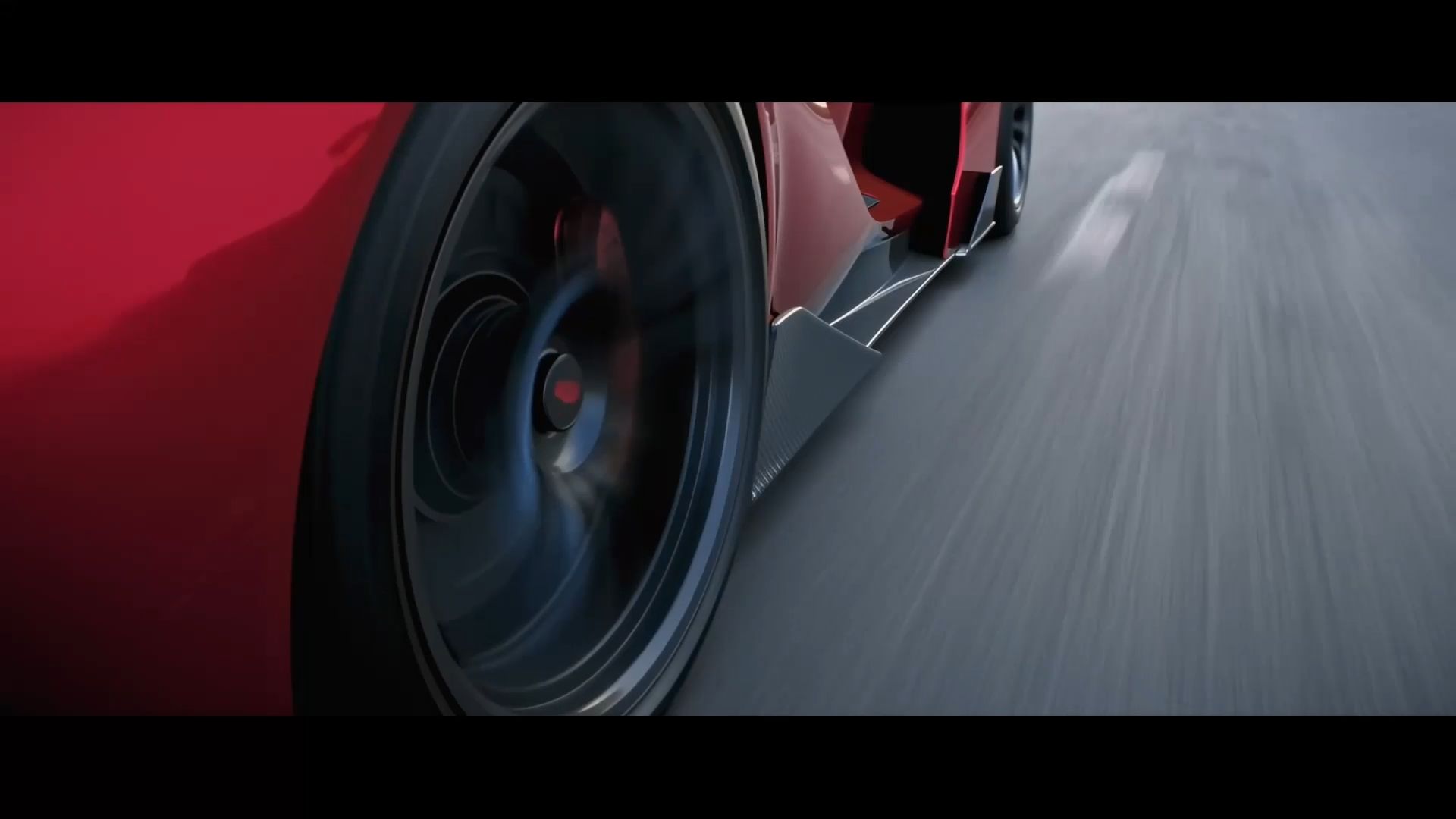

CapCut
CapCutは、字幕やテンプレート、馴染みのあるタイムライン操作が素早くバージョンを仕上げる手助けをしてくれる短尺のソーシャル編集に適しています。デスクトップ、ウェブ、モバイルで動作するため、Shorts、Reels、TikTokのプロジェクトに便利です。無料プランで基本的な編集を網羅しつつ、一部のエフェクトやAIツール、アセット、書き出しオプションには有料プランが必要です。
Canva
Canvaは、タイトルやグラフィック、ソーシャル向けレイアウトが必要なシンプルな動画に適しています。ブラウザエディターでクリップを配置し、テキストやオーディオを追加できます。最適な無料online video editorを比較するクリエイターにとっては、アセットの選択が重要です。自身のメディアと無料素材を使えば透かしなしで書き出せますが、プレミアム素材には別途支払い条件があります。
Adobe Firefly
Adobe Fireflyはアップロードした映像や生成されたクリップをブラウザの編集ワークフローに取り込みます。タイムライン上で映像と音声を配置し、同じワークスペース内で追加素材を制作できます。基本的な編集とAI生成を組み合わせたプロジェクト向けの選択肢ですが、生成に関する利用制限や特定モデルへのアクセスは現在のプランに依存します。
DaVinci Resolve
DaVinci Resolveは、詳細な編集、カラー補正、オーディオ作業を1つのデスクトップアプリケーションで必要とするプロジェクトに適しています。Windows、Mac、Linuxで動作し、充実した無料版と有料のStudioアップグレードがあります。YouTube向けの最適なビデオ編集ソフトを比較するクリエイターにとって、その仕上げコントロールは有用ですが、インターフェースの習得には時間がかかり、いくつかの高度な機能にはStudioが必要です。
Shotcut
Shotcut は Windows、Mac、Linux 向けの完全に無料でオープンソースの編集ソフトです。タイムライン編集、フィルター、幅広い形式のサポートを提供し、有料版で追加機能を制限することもありません。ローカルで作業し、サブスクリプションコストを避けたいクリエイターに適しています。より大きなプロジェクトでは依然としてハードウェアに依存し、一部の音声ツールは追加設定が必要です。
なぜ Kling AI を AI 動画編集ツールとして選ぶべきなのか?
Kling 4.0 は、高度なマスキングや合成スキルがなくても既存の映像を洗練させやすくします。プロンプトと Omni Reference を使い、保持したいディテールを特定しながら、キャラクター、製品、背景、カメラ動作、ビジュアルスタイルへの変更を導きます。
まだ撮影していない映像が必要なプロジェクトでは、Kling 4.0 はテキストや画像から新しい動画を生成することもできます。最大で30 seconds of native generationと10 Multiple Keyframesを活用して、仕上がった映像を編集に取り込む前に重要な視覚的瞬間を計画できます。
これらの機能を組み合わせることで、クリエイターは既存の映像素材をより活用し、別のシーンを試し、すべてのアイデアを最初から作り直すことなく空白を埋めることができます。
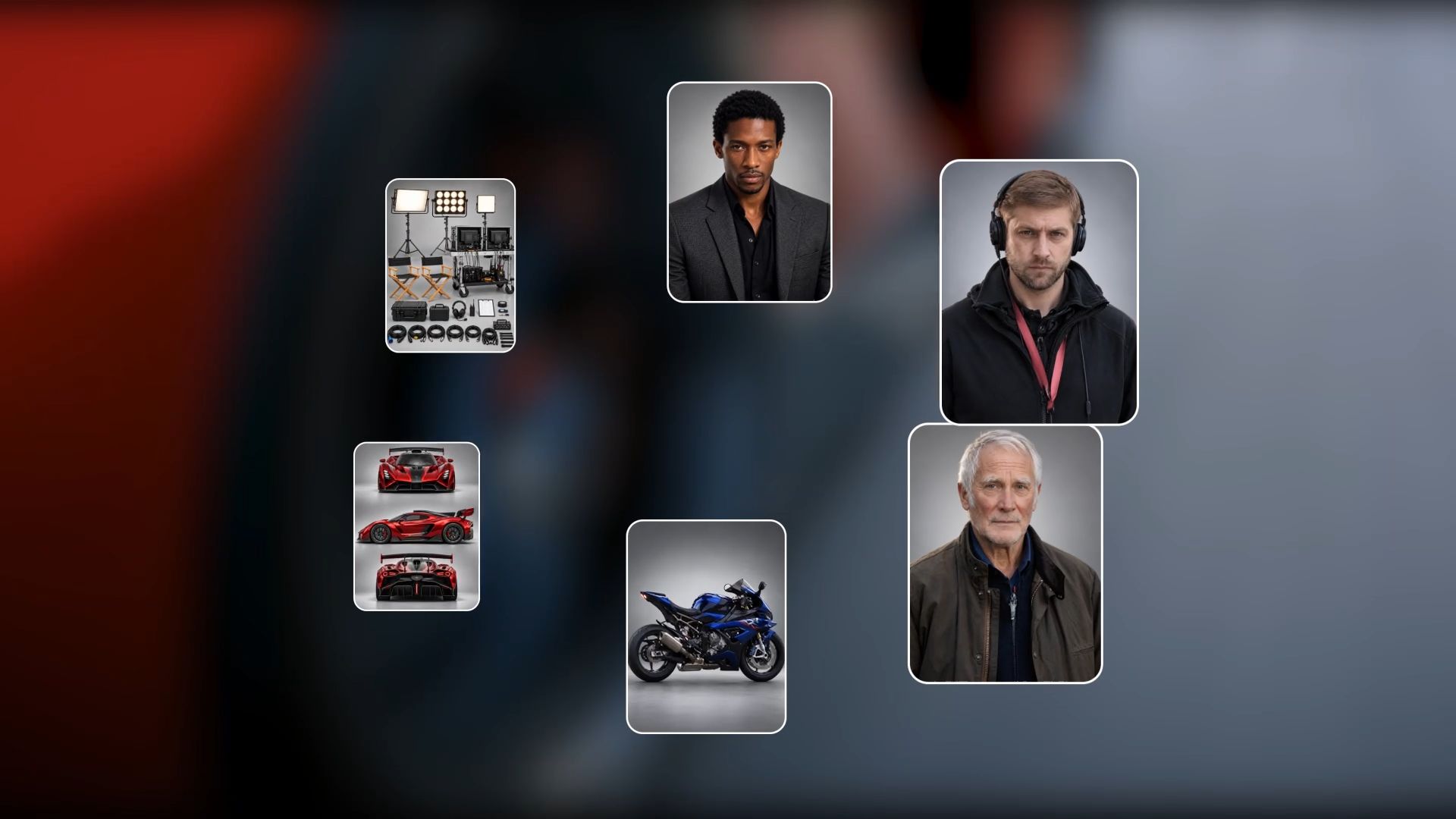
カメラの動きとフレーミングを調整する
製品のディテールにはより近い視点がふさわしいかもしれませんし、別の角度からの方がシーンが効果的な場合もあります。Kling 4.0の精密な動画編集を使えば、望むフレーミングやカメラの動きを言葉で指定し、参照素材を用いて結果を導くことができます。
より寄った構図、より広い視野、被写体の周囲の異なる角度を要求できます。映像の参照素材は、ゆっくりとしたプッシュインからよりダイナミックなトラッキングやオービットショットまで、カメラの動きとテンポを伝える助けにもなります。
Kling 4.0の改良されたdynamic motionsは複雑な動きの最中でも高い安定性を実現し、シネマティックなショットを探求する余裕を広げてくれます。
方向性を具体的に設定しましょう。商品にゆっくり近づく動きは、その周囲を回り込む視点とは異なる感触であるべきです。編集したクリップを最後まで見て、フレーミング、動き、周囲のシーンが一貫しているか確認してください。
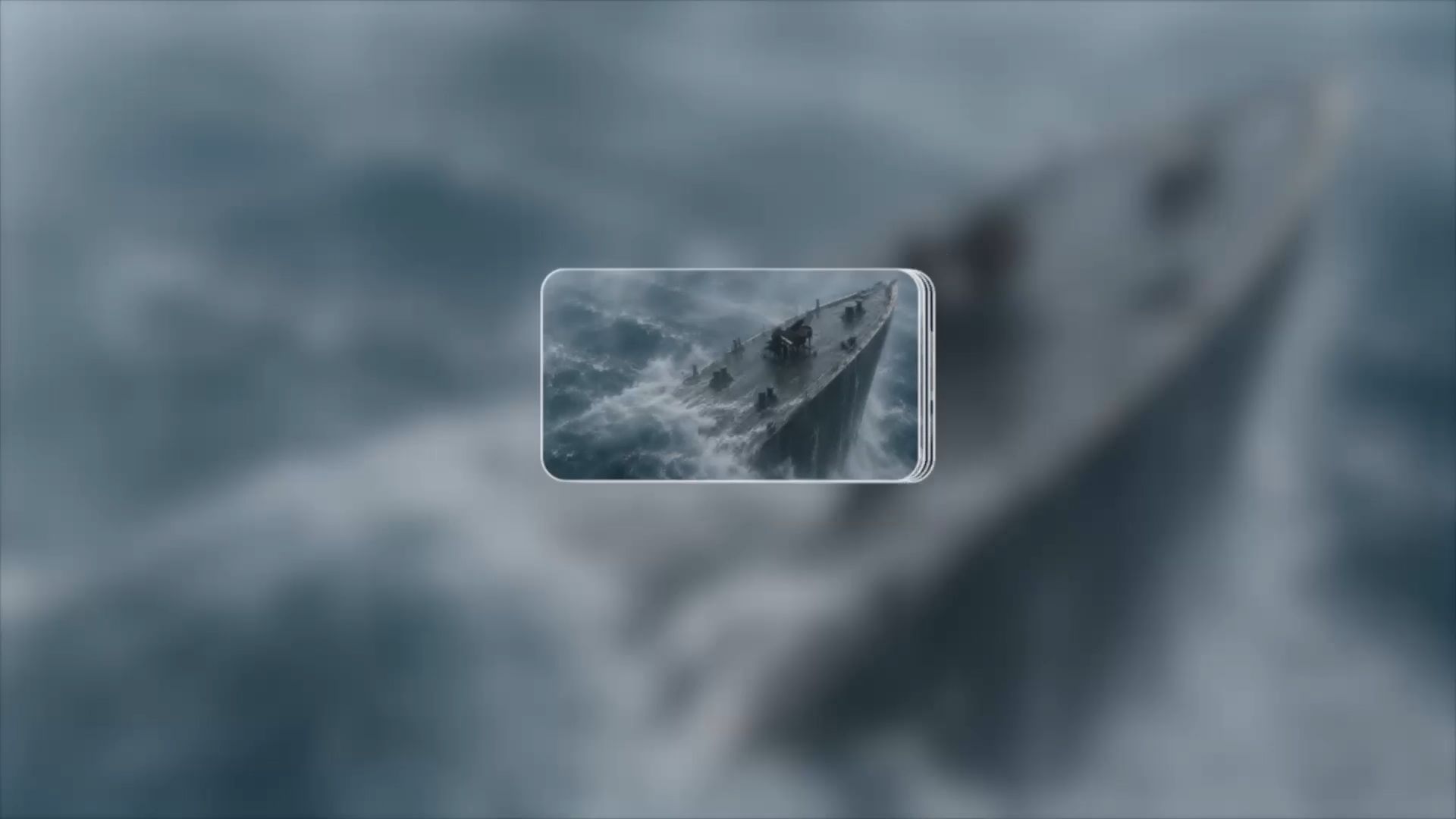
動画編集全体で被写体の一貫性を保つ
撮り直しせずにキャラクターの見た目を変えたいですか?Kling 4.0なら、テキスト指示とキャラクターの参照を使って既存映像にターゲットを絞った変更を加えられます。
まず元の動画から始め、明瞭な参照画像または対応する被写体の参照を追加します。差し替えたい人物を特定し、衣装、体の動き、ライティング、カメラ方向など、元の演技のどの部分を残すべきかを説明します。
繰り返し登場するキャラクターについては、Omni Reference が異なるシーンや改訂にわたって判別しやすい顔の特徴やその他の決定的なディテールを維持するのに役立ちます。画像、動画、人物のリファレンスを組み合わせて、作成したいキャラクターについてモデルにより多くのコンテキストを与えることができます。
これは、キャラクターのバリエーション、プロモーション動画、クリエイティブなソーシャルコンテンツに役立ちます。編集後のクリップ全体を見直し、新しいキャラクターが認識可能な状態を保ち、周囲のアクションも引き続き機能しているか確認してください。
リファレンスを使って被写体と背景を変更する
商品ショットに新しい舞台設定が必要な場合でも、必ずしも再撮影する必要はありません。Kling 4.0 を使えば、望む背景を説明し、その見た目を誘導する画像を追加できます。適切な参照画像がない場合は、AI background generator が、思い描くシーンの画像を作成する助けになります。同じ手法は、キャラクターや製品の差し替えにも役立ちます。変更すべき点を特定し、明確な参照を用意し、元のシーンで保持したい詳細を伝えましょう。
video background removerのタスクでは、新しい舞台設定と残したいシーンの部分を指定してください。元の動きや衣装、他の人物を残すかどうかも明確に伝えましょう。その後、クリップ全体を確認してください。指示した変更が周辺のディテールに影響する場合があります。

新しいビジュアルスタイルで映像を変革しよう
あなたの動画にはアクションや内容は揃っていても、求めるビジュアルスタイルが実現できていないことがあります。Kling 4.0 を使えば、プロンプトとビジュアルリファレンスを使って既存の映像に新しいルックを探求でき、シネマティックなリアリズムからアニメ、水彩画、サイバーパンク風スタイルまで試せます。
望む色、照明、素材、質感、雰囲気を記述しましょう。特定のスタイルでより明確なビジュアルの方向性が必要な場合は、参考画像を追加し、どのキャラクターやアクション、シーンの詳細を認識できる状態で維持するべきかを指定します。
販促映像を刷新する場合でも、クリエイティブなソーシャル動画を開発する場合でも、別の美的感覚を試す場合でも、このアプローチならシーン全体を再撮影したり、すべての効果を手作業で構築したりすることなく、より多くの実験手法が得られます。
動画を最長2分まで延長
物語を語るためにもっと時間が必要ですか?Kling 4.0 なら動画を複数回延長して、2分までの長いシーケンスを構築できます。
最初からやり直すことなく、キャラクターの動きを継続し、会話を発展させたり、新しいストーリーモーメントを追加したりできます。プロンプトを使って次に何が起こるかを導きつつ、題材、舞台、動きを元の映像と一貫させましょう。
プロダクトデモ、シネマティックなシーン、短編ストーリーなどを制作している場合でも、複数回の延長によってアイデアをさらに展開できます。各継続結果を確認し、シーケンスが広がっても一貫性を保てるようプロンプトを磨きましょう。
Kling 4.0で動画を編集する方法
短いクリップ1本と明確な修正内容から始められます。Kling 4.0のAI編集ワークフローは、映像とリファレンスをアップロードする、変更・維持すべき点を説明する、生成結果を確認するという三つのタスクを中心に構成されています。
既存の映像を編集する場合、Kling 4.0はメイン動画1本を含む最大5本の入力動画クリップに対応します。各入力動画は3~30秒である必要があり、合計の長さは30秒を超えることはできません。
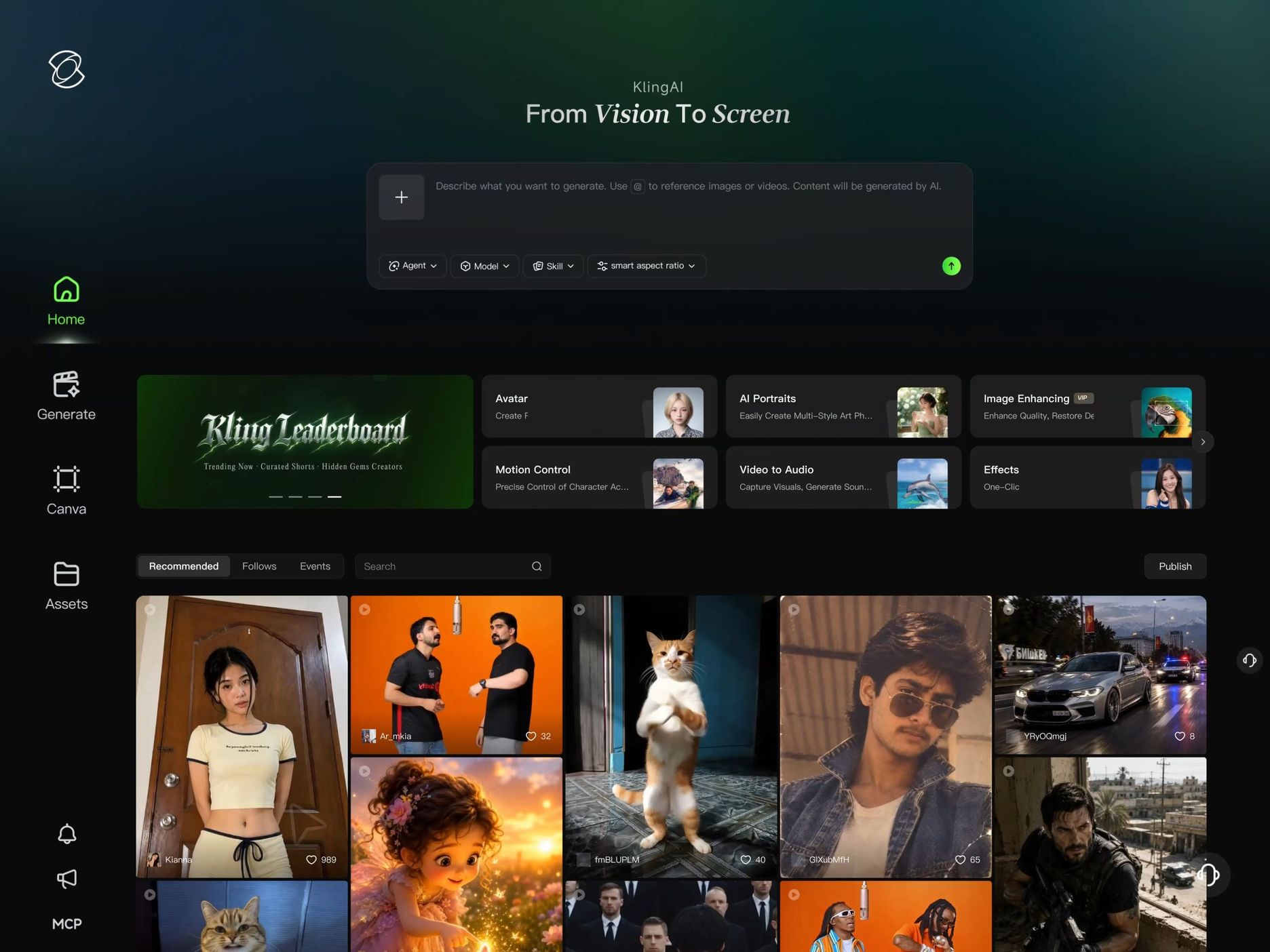
ステップ1:クリップと参照素材をアップロードする
Kling 4.0のOmni Referenceは、サポートされている参照ガイド付きワークフローにおいて、個別の入力制限に従い、最大で15個の参照アセットを組み合わせてサポートします。保持または変更したい詳細が明確に示されている参照を選びましょう。
例えば、商品写真はパッケージや色をガイドし、キャラクター画像は外見をガイドできます。元の映像で誰かを差し替える場合は、新しいキャラクターの明瞭なリファレンスを使用してください.
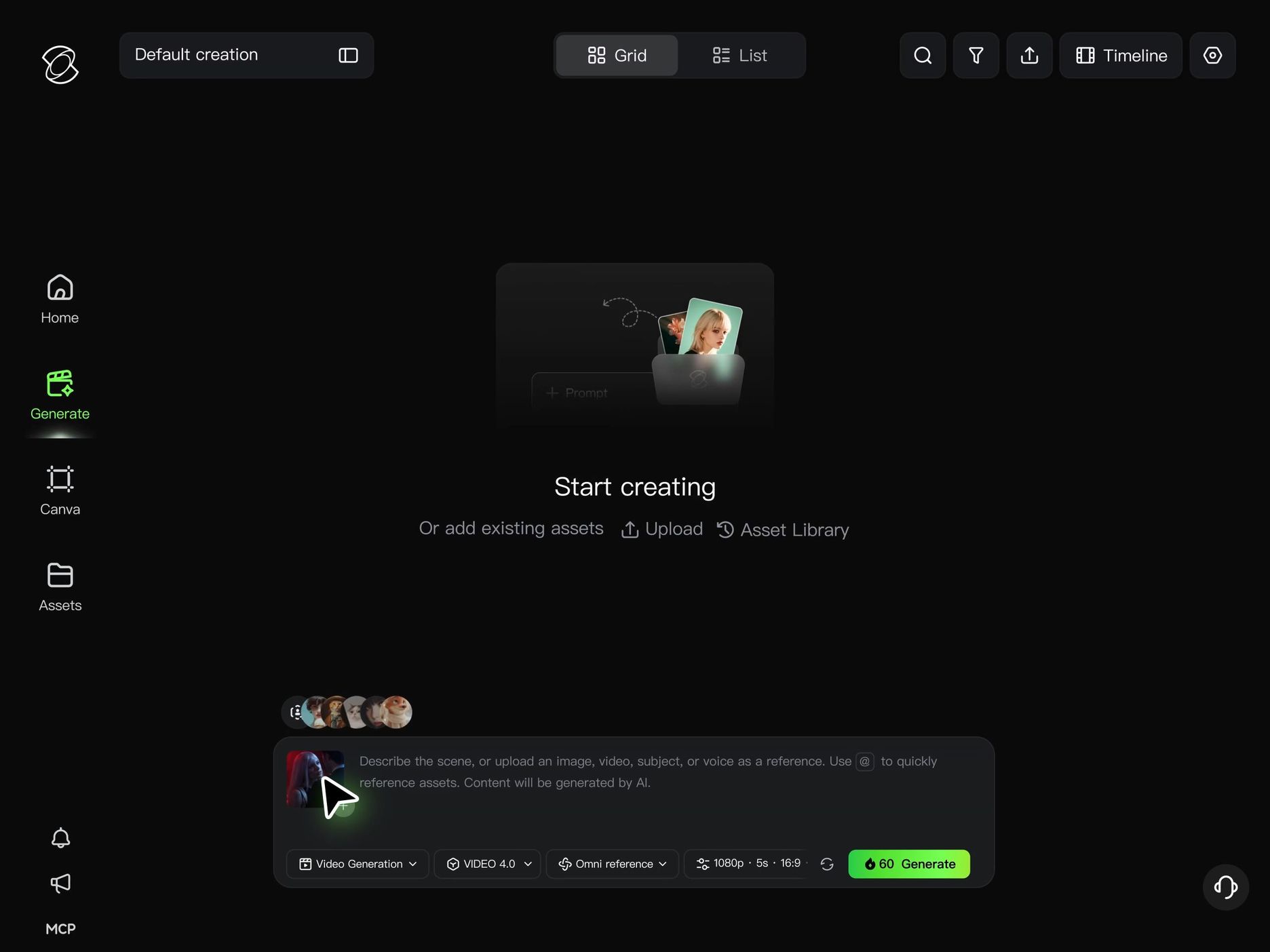
ステップ2:変更する内容と維持する内容を説明する
実現したい具体的な変更を説明する、重点を絞ったプロンプトを書きましょう。調整したい被写体、背景、カメラアングル、またはビジュアルスタイルを特定し、どの参照が結果を導くべきかを説明してください。
同じくらい重要なのは、維持すべき要素を記述することです。
例えば、Kling 4.0に対して、人物の衣装や動き、元のカメラの向きを可能な限り一致させたまま、プレゼンターを新しいシーンに配置するよう指示できます。
一つのカットに複数の人物が映る場合は、各参照がどのキャラクターを置き換えるべきか明確にしましょう。求められる編集の範囲が明確になるよう、指示は具体的に保ってください。
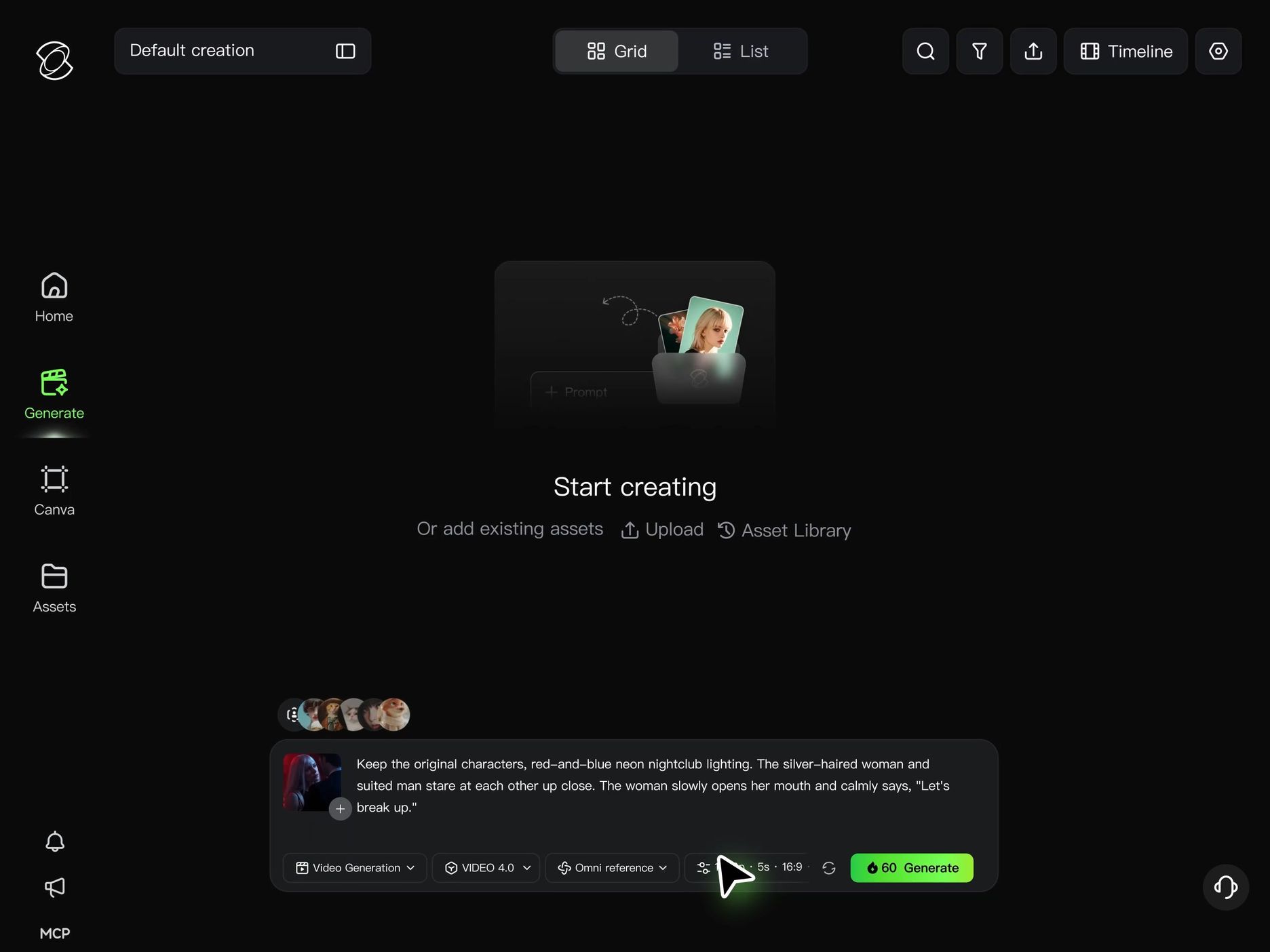
ステップ3:結果を生成して確認する
必要なクレジットと利用可能なモデル設定を確認し、編集した動画を生成します。
結果を元の映像と比較しましょう。変更された被写体や背景だけでなく、周囲のキャラクター、動き、フレーミング、照明、映像のつながりも確認してください。
違和感がある場合は、指示や参照を調整して別のバージョンを生成しましょう。希望するバージョンをダウンロードする前に、クリップ全体を確認してください。
既存の映像の修正ではなく追加のカットが必要な場合、Kling 4.0 はテキストから動画、画像から動画への生成にも対応しています。その3–30-second native generationと、最大で10 keyframe imagesを扱えるMultiple Keyframesが、新しいシーケンスを導くのに役立ちます。
より長いストーリーの場合は、複数の延長で動画を継続し、各継続間の整合性を確認しながら最大で2 minutesのシーケンスを構築します。(Coming soon)
The End
最高の無料動画編集ソフトは、素材に必要な作業を手助けします。一部はクリップのカット、字幕の追加、タイムラインの仕上げに最適で、別のものはショットの中で起きることを変える新しい方法を提供します。
シーンがほぼ完璧であれば、Kling 4.0を使って、プロンプトや参照を通じて異なるキャラクター、製品、背景、またはカメラ処理を試せます。ストーリー展開に時間が必要なときは、欠けているショットを生成したり、動画を延長したりすることも可能です。
大切なひとつのクリップと、より役立つようにするひとつの変更から始めましょう。明確な参照を用意し、修正内容を記述し、次に進む前に結果を確認してください。
よくある質問
無料の動画編集ソフトは本当に無料なのか?
はい。多くの無料動画編集ツールは、サブスクリプションなしで始められます。完全に無料のデスクトップソフトを提供するものもあれば、AIを活用した機能向けに無料プランやクレジットを提供するものもあります。Kling AIは新規ユーザーに登録時の無料クレジットを付与し、登録済みユーザーは毎月ログインすることで追加の無料クレジットを受け取れます。これらのクレジットにより、対象のAI動画制作・編集ツールを前払いなしで気軽に試せます。
無料で最適な動画編集アプリはどれですか?
スマートフォンでの基本的なカットやSNS向けクリップには、CapCutが無料の出発点を提供しますが、一部のツールやアセットは有料プラン向けに確保されています。クリップを組み合わせるのではなくシーンの変更をテキストで説明したい場合には、Kling AIもモバイルから利用できます。どちらが適しているかは、作業内容とあなたのアカウントで利用できる機能によって異なります。
優れた無料のオンライン動画編集ツールはありますか?
はい。Kling AI は、複雑なデスクトップソフトウェアをインストールすることなくAIによる編集を望むクリエイター向けのオンラインオプションです。ブラウザ上で直接プロンプトとビジュアルリファレンスを使い、被写体の変更、背景の調整、ショットの再構成、ビジュアルスタイルの変換が行えます。これにより、クリエイティブなプロジェクト向けの優れたオンライン動画編集ツールを比較する際に Kling AI を検討する価値があります。
初心者に最適なAI動画編集ツールは何ですか?
キャラクター、背景、製品、またはカメラビューを変更したい初心者には、Kling 4.0 がプロンプトとリファレンスを組み合わせたワークフローを提供します。
マスクや合成レイヤーで一つひとつ手動で変更を作り込む代わりに、意図する修正を説明し、支援となる画像やその他のリファレンスを提供できます。
明瞭な素材映像と明確なリクエストは依然として重要であり、生成結果は使用前に確認する必要があります。
Kling AI の動画編集ツールは無料で利用できますか?
はい!Kling AI はスタートを後押しする無料クレジットを提供しています。新規ユーザーは登録時に無料クレジットを受け取り、既存ユーザーも月次ログインで追加クレジットを獲得できます。これらのクレジットを使って、対象の AI 動画作成・編集ツールを探索し、プロンプトやビジュアル参照を試し、映像を改善する新しい方法を見つけることができます。ログインするだけで利用可能なクレジットを確認し、制作を始めましょう。



