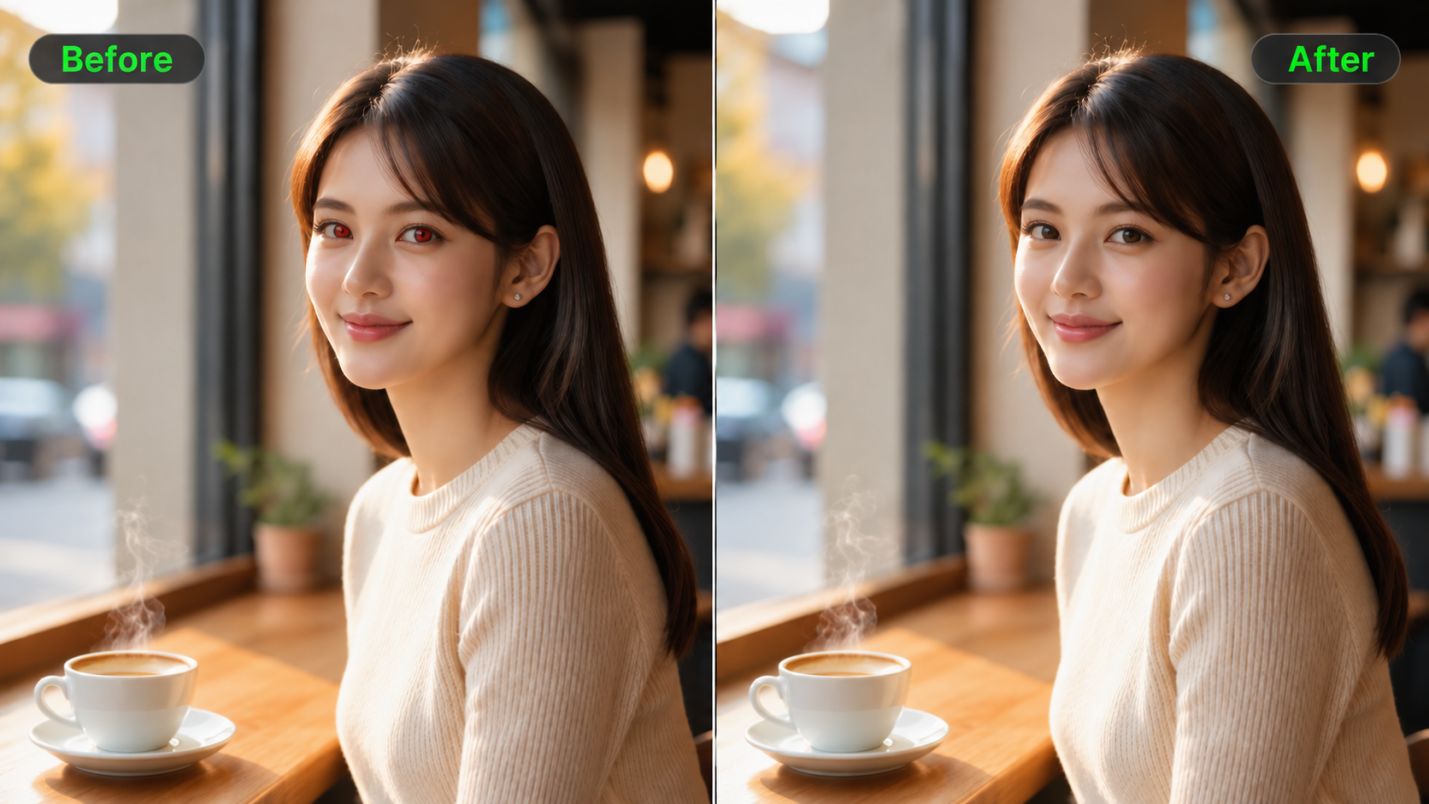
赤目は、せっかくのフラッシュ写真を台無しにすることがあり、特に全員が最高に写っているときに目立ちます。写真を撮り直さずに赤目を消したいときは、専用の補正ツールを使うか、Kling IMAGE 3.0 Omniで変更点を記述する方法があります。本ガイドでは、写真の赤目を取り除き、適切な方法を選び、自然な目元を保つ方法を解説します。
なぜ写真では目が赤く見えるのか?
赤目は、カメラのフラッシュが目に入り、血液の多い網膜で反射してレンズに戻るときに発生します。その反射により、実際には普通に見える瞳孔が、写真では赤く光った目のように写ることがあります。この現象は、瞳孔が開きやすい暗い環境や、スマートフォンのようにフラッシュがレンズの近くに配置されている場合によく起こります。
赤い反射は通常、写真撮影でよくある現象です。ただし、白色や黄色の輝き、とくに片方の目に現れる場合には、眼の疾患を示すことがあります。米国眼科学会は、そのような写真を医師に見せることを推奨しており、とくに異常な反射が子どもに現れた場合はなおさらです。
AIによる赤目除去と従来の赤目補正ツールの比較
従来の赤目補正ツールは、組み込みの補正機能で影響を受けた瞳孔を狙って処理します。一方、プロンプトベースのAI画像編集ツールは、指示に従って更新された写真を生成します。以下の方法を比較し、画像や編集のニーズに合ったアプローチを選んでください。
ツール | 補正の適用方法 | 確認すべき点 |
MacのPhotos | 編集 → 調整 → 赤目修正 → 自動 を開きます。必要に応じて残っている赤い瞳をクリックします。 | 見逃した瞳や手動で修正が必要な箇所がないか確認します。 |
Adobe Photoshop | 赤目ツールを選択し、必要に応じて瞳孔サイズと暗くする量を調整します。 | 修正は瞳の内側に収め、過度に暗くしないようにします。 |
| 写真をアップロードし、赤目補正について説明して、編集済みバージョンを生成します。 | 目とその周辺の顔のディテールを元の写真と比較します。 |
Kling IMAGE 3.0 Omni を使って写真の赤目を除去する方法
従来型のワンクリックツールとは異なり、Kling IMAGE 3.0 Omniは、AI photo editorを介して、プロンプトに基づくより柔軟な編集を提供します。フラッシュ写真をアップロードし、補正が必要な瞳を指定し、自然な虹彩の色、目の形、キャッチライト、表情など保持したいディテールを記述します。集合写真の場合は、服装や位置で該当する人物を特定します。元の目の色が判別しづらい場合は、同じ人物のより鮮明な写真を追加のリファレンスとして提供することもできます。IMAGE 3.0 Omniは最大10枚の画像リファレンスと2Kまたは4Kの直接出力に対応しています。Klingは固定の瞳補正を適用するのではなく新しい画像を生成するため、結果を元画像と照らし合わせて慎重に確認してください。まずは次の3ステップに従いましょう。
ステップ1. 赤目の写真をアップロード
Kling AIワークスペースを開き、IMAGE 3.0 Omniを選択します。修正したいフラッシュ写真をアップロードします。スクリーンショットや圧縮されたコピーではなく、できれば元のファイルを使用してください。影響を受けている瞳孔が確認できる程度に鮮明で、周囲の顔も見えている必要があります。集合写真の場合は、編集後に確認できるよう人物の目が十分大きく写っているものを選んでください。ピンぼけした顔では補正を確認する際に得られるディテールが少なくなってしまいます。
元の虹彩の色を判断しにくい場合は、追加の参考として同じ人物の鮮明なポートレートをアップロードすることもできます。
ステップ2. 赤目補正を説明する
Klingにどちらの瞳が赤目になっているのかを伝え、赤いフラッシュ反射を取り除くよう依頼します。修正が必要なのが片方の目だけの場合は、写真内での位置で特定します。集合写真では、対象者の服装や位置を使って誰を指しているのか明確にします。元の虹彩の色、目の形、周囲の顔は変えないように伝え、照明や表情の変更は別の編集で行うよう求めます。
複数の画像を使用する場合は、どの写真を編集し、どの写真を目の色や顔のディテールの参照として使用するのかをKlingに指示します。
ステップ3. 結果を生成して確認する
利用可能な2K HDまたは4K Ultra HDの出力オプションを選択し、編集済みの画像を生成して、ダウンロードする前に元の画像と比較しましょう。赤い反射が残っていないか、虹彩の色が変わっていないか、キャッチライトが消えていないかを確認します。目をクローズアップで確認し、通常の表示サイズでポートレート全体を見直すと、暗すぎる補正が目立つ場合があります。関係のない顔のディテールが変わってしまったら、元の写真に戻り、指示を修正してから別のバージョンを生成してください。満足できたら結果をダウンロードします。
より優れたAI赤目補正プロンプトを書くには?
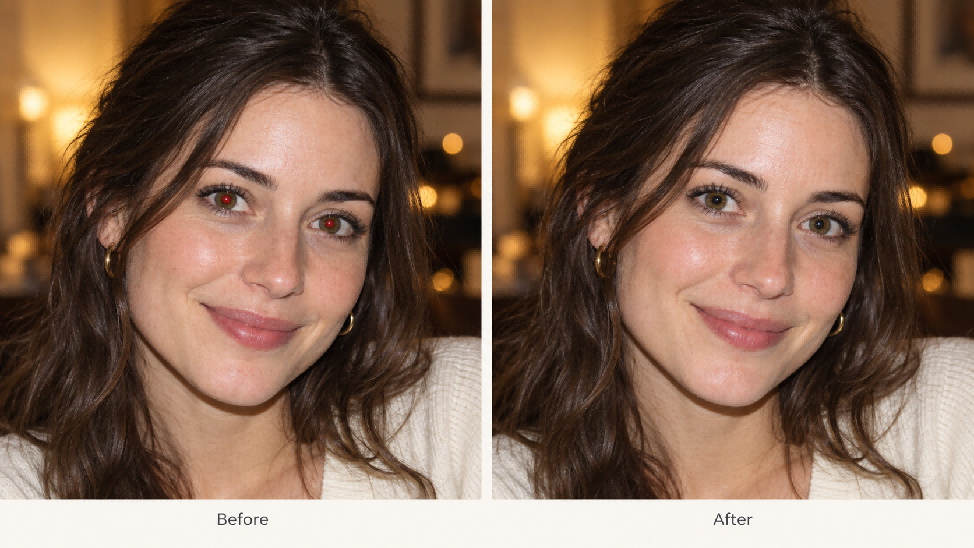
KlingのImage-to-Image AIワークフローでは、あなたの写真が参照として使用されます。どちらの目を補正する必要があるかを説明し、赤いフラッシュ反射を取り除くよう依頼してください。次に、虹彩の色、目の形、周囲の顔のディテールなど、変更してほしくない点を指定します。
両目の場合
カメラのフラッシュによって生じた赤目効果を両方の瞳から取り除いてください。虹彩の元の色、目の形、キャッチライト、および周囲の顔のディテールはそのままに保ちます。
片方の目の場合
写真の左側にある瞳から赤いフラッシュの反射を取り除いてください。他方の目と周囲の顔は変更しないでください。
参照が2枚ある写真の場合
画像1を編集対象の写真として使用してください。画像2は人物の自然な虹彩の色の参照としてのみ使用します。画像1で影響を受けている瞳から赤い反射を取り除いてください。顔の特徴、ライティング、ポーズ、背景は画像1と一致させたままにします。
集合写真の場合
濃紺のシャツを着た一番左の男性の両方の瞳から赤目効果を取り除いてください。元の目の形、虹彩の色、キャッチライトを保ちながら、自然な見た目の目を復元してください。他の3人、表情、照明、背景はそのままに保ってください。
以下の比較では、壁の色の編集に同じ構造を適用しています。求められた変更を明示し、キャラクターを変更しないよう求めています。
変更前 | 変更後 |
赤目補正では、この構造を影響を受けた瞳に適用し、保持したい周囲の目のディテールを特定します。
優れた赤目補正が保持すべきものは?
編集済みの各目を元の写真と照らし合わせて確認してください。虹彩の色、目の形、既存のキャッチライト(目に映る小さな明るい反射)は、元の画像と一致している必要があります。以下の表を使って詳細を見直してください。
詳細 | 自然に保つべきもの |
虹彩の色 | 元の瞳の色 |
瞳孔 | 形状と位置 |
目の形 | 元の比率 |
ハイライト | 自然な反射 |
肌のトーン | 周囲のまぶたと顔 |
顔の特徴 | 無関係な変更なし |
目を近くで確認し、その後ポートレート全体を通常の表示サイズで見直して、補正が暗すぎたり目立ったりしないかをチェックしてください。
よくある赤目補正の問題と手早い対処法
編集結果が不自然に見える場合は、別のバージョンを生成する前に何が変わったのか特定しましょう。すでに顔が変わってしまった結果をさらに編集し続けるのではなく、元の写真に戻ってやり直します。
問題 | 変更すべき点 |
虹彩やキャッチライトが暗すぎる | 元の写真に戻ってやり直し、虹彩と既存のキャッチライトを変更しないよう指示します。 |
目の色の変更 | 元の虹彩の色を明記し、赤い瞳孔の反射のみの修正を依頼してください。 |
目の周囲の肌の変更 | 大まかなポートレート編集の依頼は除き、影響を受けた瞳孔をより明確に特定してください。 |
赤い反射が一部残っている | 残っている反射を説明し、写真の位置によってどちらの目か示してください。 |
両目が不自然に見える | 両方の虹彩やハイライトを同じに見せようとするのではなく、それぞれの目を元の写真と比較しましょう。 |
顔が予期せず変わってしまう | 元の写真に戻り、表情、照明、顔の形を変えずに赤目補正を依頼してください。 |
写真を撮る前に赤目を防ぐことはできますか?
赤目は、撮影前に軽減できることがよくあります。照明、フラッシュの位置、被写体の配置を少し変えるだけで、目に見える違いが生まれます。
- 周囲光を増やす: 部屋の照明を点けるか、窓の近くで撮影して瞳孔を小さく保ちましょう。
- フラッシュの位置を変える: 機材が対応していれば、外付けフラッシュをカメラレンズから離してください。
- 赤目軽減モードを使う: 利用できる場合はこの設定を有効にし、事前発光で瞳孔径を抑えましょう。
- 被写体の視線を調整する: フラッシュを直視するのではなく、少し外した方向を見るようにお願いしましょう。
より多機能なAI写真編集ツールを使うべきタイミングは?
赤目を補正したら、写真に他の修正が必要か判断しましょう。それぞれの依頼を個別に行い、元の写真と比較して結果を確認できるようにしてください。
- ライティング補正: KlingのAIフォトエディターは、プロンプトを通じて暗い照明を調整したり、強いフラッシュによる影を軽減したりできます。
- アーティスティックスタイル: KlingのAIアートジェネレーターを使って、ポートレートを水彩画、鉛筆画、またはイラストに変換できます。
- 背景の変更: 望ましくないまたは雑然とした背景を置き換えつつ、主要な被写体の一貫性を保ちます。
- 顔のディテール調整: Kling IMAGE 3.0 Omniは、表情の調整などリファレンスベースのポートレート編集をサポートします。赤目補正を確認した後に行う、別個のクリエイティブな変更として扱ってください。
- 画像強化: イメージエンハンサーのワークフローを利用して、ネイティブ2Kおよび4Kのオプションで高解像度版を生成します。新しく生成された顔のディテールは、必ず元の画像と比較してください。
赤目補正ができてもポートレートがまだ暗すぎたりきつすぎたり感じる場合は、別途照明の調整を行えます。下の比較は、より柔らかな光にしたバージョンを示しています。新しい結果を採用する前に、顔と目をもう一度確認しましょう。
オリジナル | より柔らかな照明 |
| プロンプト: ポートレートを柔らかく拡散した光でライティングし直してください。暖かいトーンを保ちながら、顔の影をやさしく持ち上げます。人物のアイデンティティ、表情、ポーズ、ヘアスタイル、衣服、背景を維持します。 | |
終わり
写真で赤目を除去する方法を学ぶことは、主に適切な補正を選び、ポートレートを自然に見せる細部を確認することに尽きます。シンプルなフラッシュの反射であれば、専用の赤目補正ツールが便利です。プロンプトベースの制御を好む場合は、写真を Kling IMAGE 3.0 Omni にアップロードし、影響を受けた瞳を特定して、どの顔のディテールを変更せずに残すべきかを指定してください。気に入った結果をダウンロードする前に、生成された画像を元の画像と比較し、とりわけ虹彩の色とキャッチライトをチェックしましょう。
よくある質問
Kling AI は写真編集向けに無料クレジットを提供していますか?
新規ユーザーはKling AIに登録すると無料クレジットを受け取り、既存ユーザーは月次ログインで追加クレジットを獲得できます。これらは、アカウントで利用可能なモデルとクレジット残高に応じて、対象となる写真編集タスクに使用できます。クレジット消費量はモデルや生成設定によって異なるため、生成する前にIMAGE 3.0 Omniが利用可能かどうかと、選択した設定で消費するクレジット数を確認してください。
写真から赤目を取り除くには?
写真の赤目を除去するには、専用の赤目補正ツールやKling IMAGE 3.0 Omniのようなプロンプトベースのエディターを使用できます。元のフラッシュ写真をアップロードし、影響を受けた瞳孔を特定して、虹彩の色、目の形、キャッチライトを維持しながら赤い反射を除去するよう指示してください。ダウンロードする前に生成画像とオリジナルを比較しましょう。
AIは赤目を自動で除去できますか?
写真編集ソフトの中には、赤目を自動で検出して補正できるものもあります。一方、Kling ではプロンプトベースの AI画像ジェネレーター を使用します。画像をアップロードし、影響を受けた目を説明し、保持したい詳細を指定します。Kling は固定された自動赤目補正を適用するのではなく、修正された画像を生成します。ダウンロードする前に、新しい目の色やキャッチライト、周囲の顔の特徴を元の画像と照らし合わせて確認してください。
オンラインで赤目を除去する方法は?
オンラインで赤目を修正するには、ブラウザベースのエディターを開いて元の画像をアップロードします。専用の赤目補正ツール、またはプロンプトベースの編集を好む場合は Kling IMAGE 3.0 Omni を利用できます。Kling では、影響を受けた人物と瞳を特定し、変更しない部分を説明してから、編集済みの写真を生成します。ダウンロード前に虹彩の色や顔のディテールを確認し、選択したモデルのクレジット消費量も事前に確認してください。
赤目を除去した後に目が黒く見えるのはなぜ?
編集が虹彩を覆ったり既存のキャッチライトを消したりすると、暗すぎるように見えることがあります。手動ツールでは、編集を元に戻し、補正範囲を瞳孔に合うように縮小してください。Klingでは、元の写真から次のようにやり直します。「赤い反射だけを取り除いてください。虹彩の色と既存のキャッチライトは変えないでください。」
赤目除去で目の色は変わりますか?
虹彩の色は変わらないはずです。リクエストは瞳孔の赤い反射に限定し、結果を元のものと比較してください。虹彩が変わった場合は、そのバージョンを却下し、指示を修正してください。



