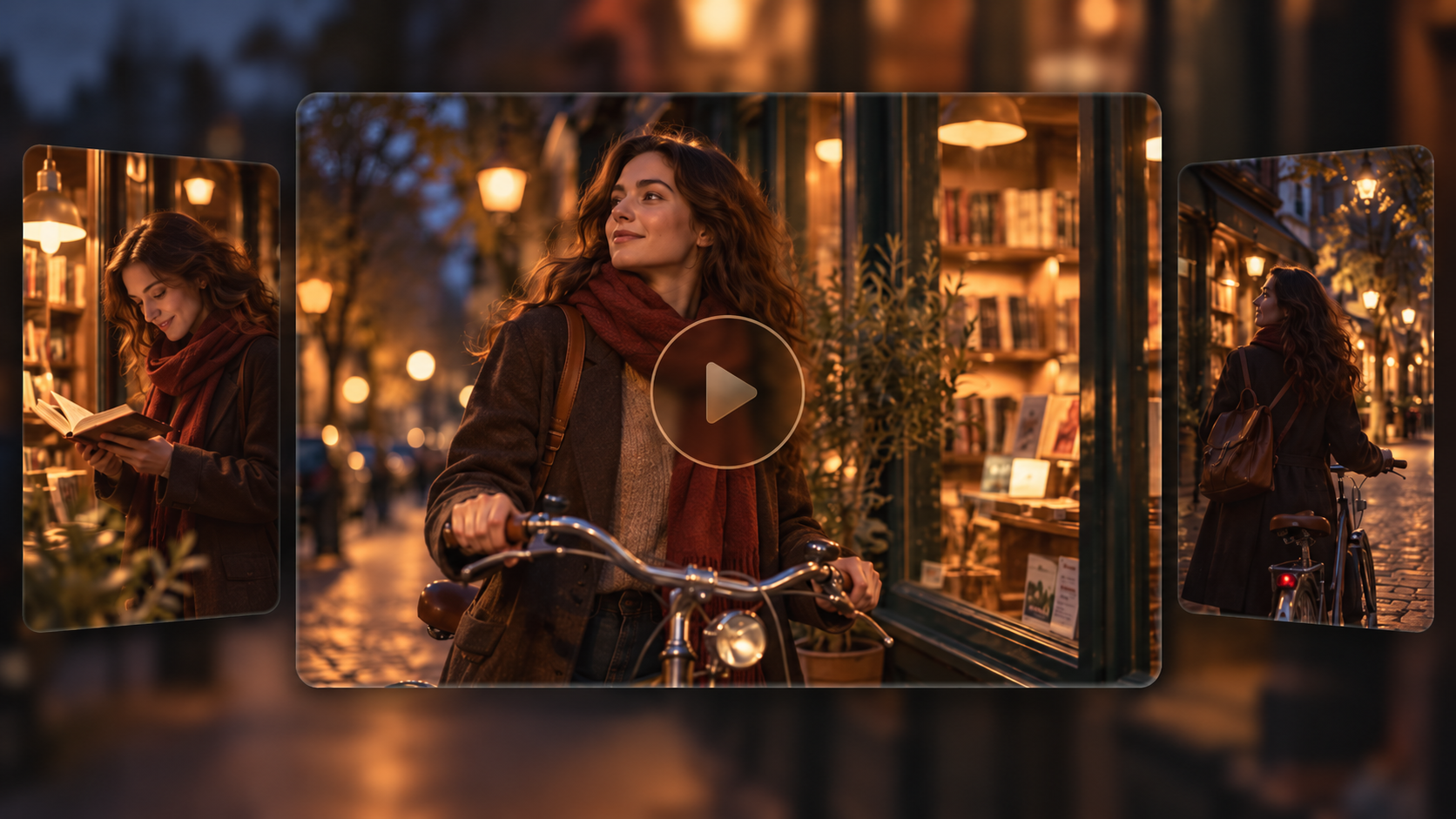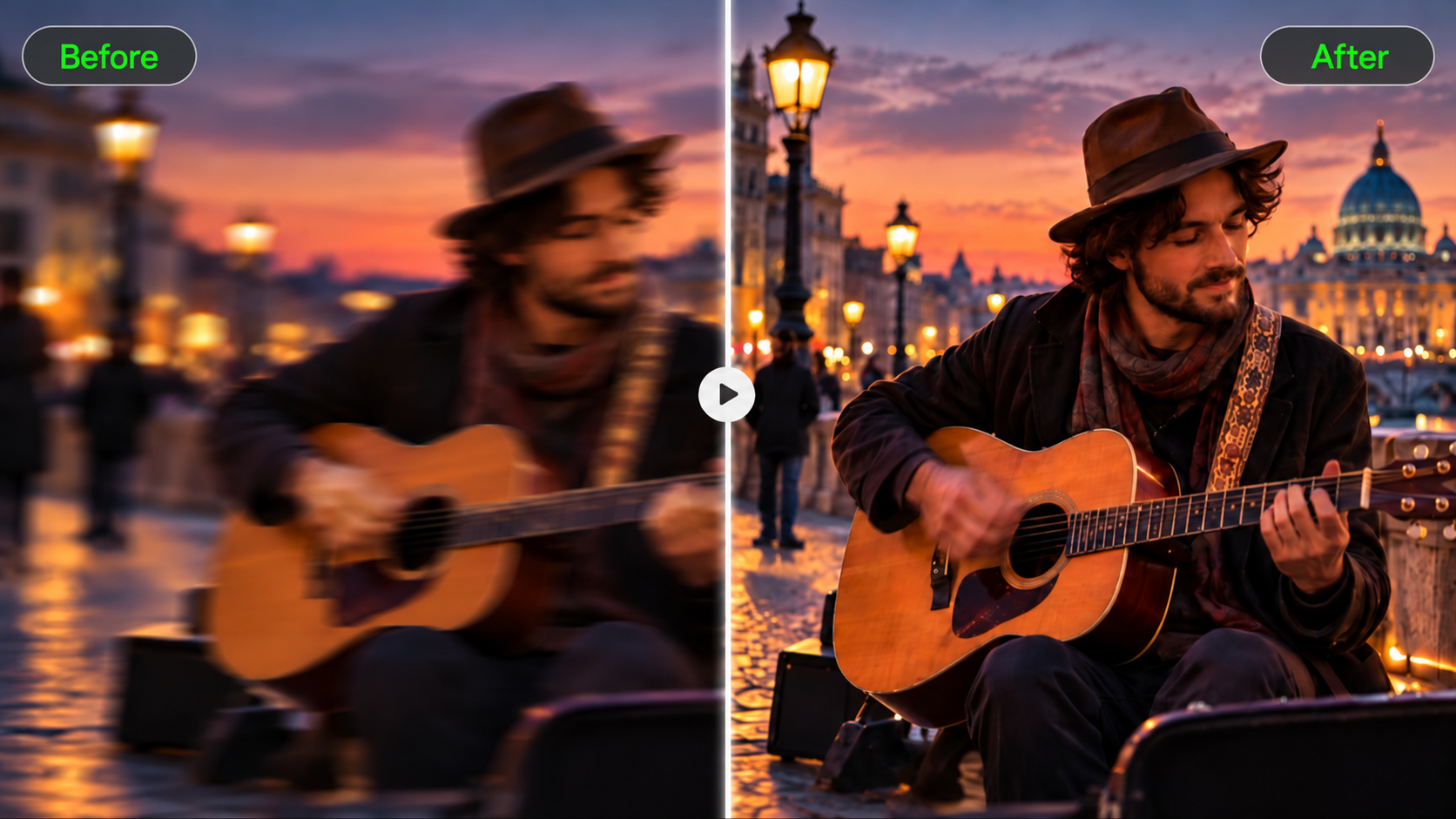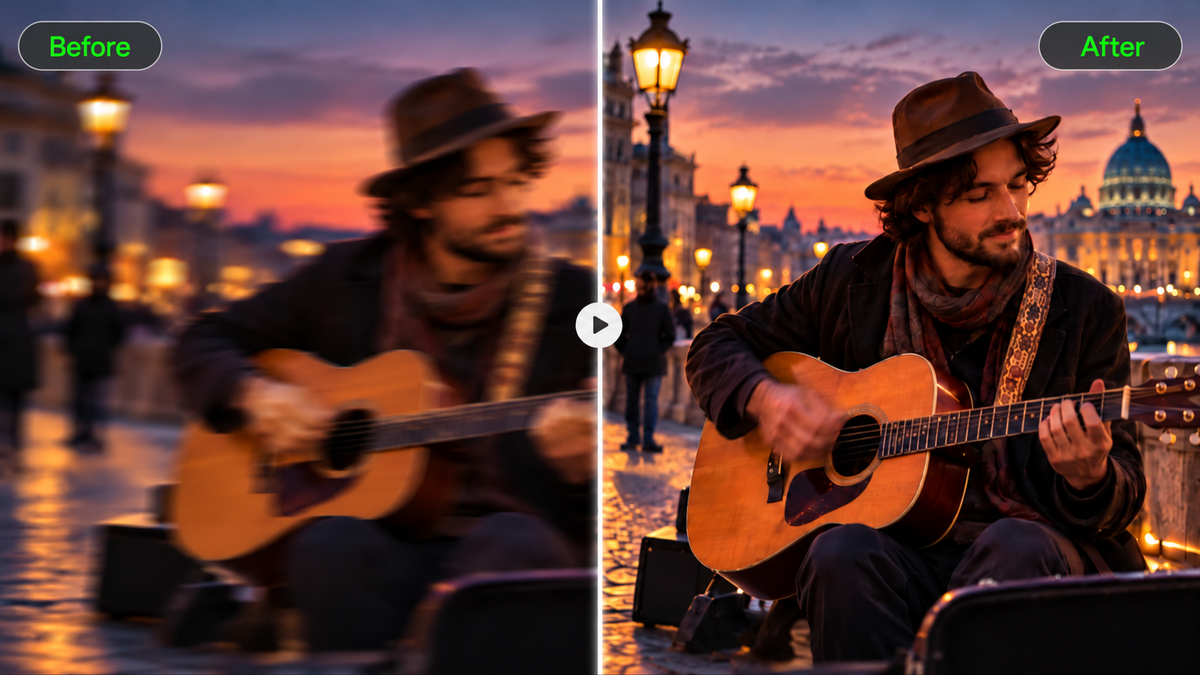
せっかくの映像も再生してみるとがっかりすることがあります。顔が柔らかく見えたり、速い動きがにじんだり、アップロード後にディテールが失われたりするのです。動画のぼやけをどう解消するか気になったら、まず原因を確かめましょう。映像によっては丁寧なシャープ化やノイズ低減で改善しますが、別のクリップでは新たな素材が必要かもしれません。ここでは、Kling 4.0が既存の映像をどのように整えるか、または参照素材やテキストから高解像度の新しい動画を生成する方法も紹介します。
動画がぼやけるのはなぜ?
ぼやけた映像を修正する前に、問題がどこで起きているか確認しましょう。すべてのフレームで被写体が柔らかく見える場合は、カメラが動いたときだけにじむシーンとは異なる対応が必要です。
- モーションブラー: カメラを素早くパンしたり、手ブレがあったり、被写体が高速で動いたりすると、輪郭に筋が残ることがあります。
- ピント外れ: 背景はくっきりしているのに、撮影した人物にピントが合わないままの場合があります。
- 低解像度またはデジタルズーム: 小さな映像を過度にズームすると、顔や質感のディテールが失われ始めます。
- 圧縮: 何度も共有やアップロードされたクリップは、ブロック状の斑点やにじんだディテールが生じることがあります。
- 低照度: 暗いシーンは粒状に見え、シャッタースピードが遅いと動く被写体がぼやける可能性があります。
ぼやけた動画を鮮明にする方法:従来手法とAI手法
ぼやけた動画を修正する最適な方法は、問題の原因と改善したいディテールの程度によって異なります。シャープ化や露出補正などの従来の調整は、軽度のぼやけには効果的です。AIビデオ強化ツールやAIビデオアップスケーラーは、視覚的な鮮明さと解像度の向上に役立ちます。
ひどくぼやけた映像の場合、AIは別のアプローチを提供します。元の動画に、より鮮明な参照画像を組み合わせて、失われた視覚的ディテールを再現するのです。たとえば、人の顔が一度も適切にピントが合っていなくても、同じ人物の鮮明なポートレートが新しい動画でより認識しやすい顔の外観を導くことができます。
問題 | 試してみること | AIと参照素材がどのように役立つか |
軽度のソフトさ | 穏やかなシャープ化と露出調整 | AIによる強化は知覚されるシャープネスを向上させ、目に見えるテクスチャを洗練できます。 |
低解像度または圧縮 | 最高品質のオリジナルファイルを使用するか、AIアップスケーリングを試す | AIはより高解像度の結果を生成でき、よりシャープな参照画像はさらなるシーン再現の指針になります。 |
ピントの合っていない顔 | 鮮明な顔の参照写真を提供する | AIは参照画像に含まれる認識可能な顔の特徴、ヘアスタイル、肌の質感を利用して、元の動画の動きに従いながらより鮮明に見える顔を生成できる。 |
モーションブラー | 専用のモーションぼかし除去やAI再生成を試す | 元の動画の動きとカメラのタイミングを、鮮明なキャラクターの参照画像と組み合わせて、高速に動くシーンを再現する。 |
ぼやけた製品やシーンの詳細 | 鮮明な製品写真やシーンの参照を使用する | AIは、意図した構図を維持しながら、製品の形状、素材、色、背景などの視覚的なディテールを再構築できます。 |
Kling 4.0と鮮明なリファレンスでぼやけた映像を再現
Kling 4.0があれば、ぼやけた動画がすべての視覚的ディテールを提供する必要はありません。Omni Referenceは最大15個の参照アセットを組み合わせます。鮮明なポートレートを顔の特徴と自然な肌の質感に、商品写真をパッケージや素材に、元のクリップを動作・フレーミング・カメラワークとして活用できます。精密なビデオ編集により、周囲の要素の一貫性を保ちながら狙いを定めた変更を行えます。Kling 4.0はまた、スポーツや格闘シーンでより安定した動き、より説得力のある身体的インタラクション、意図的なカメラワークを実現します。これらの機能を組み合わせることで、被写体の一貫性が高く、ディテールが豊かで、動きが滑らかな、より鮮明に見える動画を制作できます。


AIで動画のぼやけを解消する方法
Kling 4.0を使えば、オリジナル映像をより鮮明な視覚リファレンスと組み合わせることで、新しく編集または再構成した動画で被写体や細部の見え方を向上させられます。重要なのは、それぞれのリファレンスに特定の役割を与えることです。ビジュアルの細部には画像を、動きや構図、カメラのタイミングにはオリジナルのクリップを使って指示します。以下の手順に従って始めましょう。
ステップ1:動画とリファレンスをアップロード
Kling AIでVideo Generationを開き、Kling 4.0を選択し、Omni Referenceを選びます。ぼやけた動画の中で利用可能な最も鮮明なバージョン、理想的にはオリジナルの録画をアップロードします。顔の特徴、製品の外観、背景、カメラの動きといった重要なディテールを指示するために、鮮明な画像や他の動画クリップ、Elementsを追加することもできます。Kling 4.0は画像、動画、Elementsを含め、最大15の参照アセットを組み合わせてサポートします。動画編集では、メイン動画1本を含む最大5本の入力クリップを使用でき、合計尺は最大30秒です。
元のクリップがぼやけすぎて使えず、一からシーンを作り直したい場合は、テキストによる説明から始めることもできます。
ステップ2:改善したい詳細を説明する
既存の映像を編集する場合は、プロンプトを edit @Video1 で始めてください。ぼやけている箇所を特定し、被写体の輪郭をはっきりさせる、衣服の質感をクリアにする、粒状感を目立たなくするなど、どのように見えるべきかを説明します。フレーミング、照明、背景のディテール、自然な動きなど、維持すべき要素も含め、具体的な視覚的な記述を用いて説明してください。
アップロードしたリファレンスとプロンプトを一致させましょう。例えば、@Image1 は人物の外見の指針に、@Video2 はカメラの動きやテンポの参考にできます。各アセットに役割を明確に割り当て、Kling 4.0 が指示を解釈しやすいようにしてください。
| プロンプト: @Video1 を編集します。話者の顔がピント外れになっています。@Image1 と @Image2 を、同じ人物の顔の特徴、目の形、ヘアスタイル、自然な肌の質感の明確な参照として使用してください。話者の顔を再現し、映像全体でより鮮明で一貫したディテールにします。頭の動き、表情、ジェスチャー、カメラ位置、タイミングについては @Video1 に従ってください。衣服、照明、背景、フレーミングは元のまま維持します。その他はすべて変更しないでください。 |
ステップ3: 動画を生成して確認する
ワークスペースで利用可能な出力解像度を選択して「Generate」をクリックします。Kling 4.0 でも 4K(近日提供予定)が利用可能になります。映像がまだぼやけていたり、一部のディテールが予期せず変わっている場合は、プロンプトや参照を調整して別のバージョンを生成してください。満足したら動画をダウンロードしてください。
強化した動画を鮮明かつ自然に保つ方法
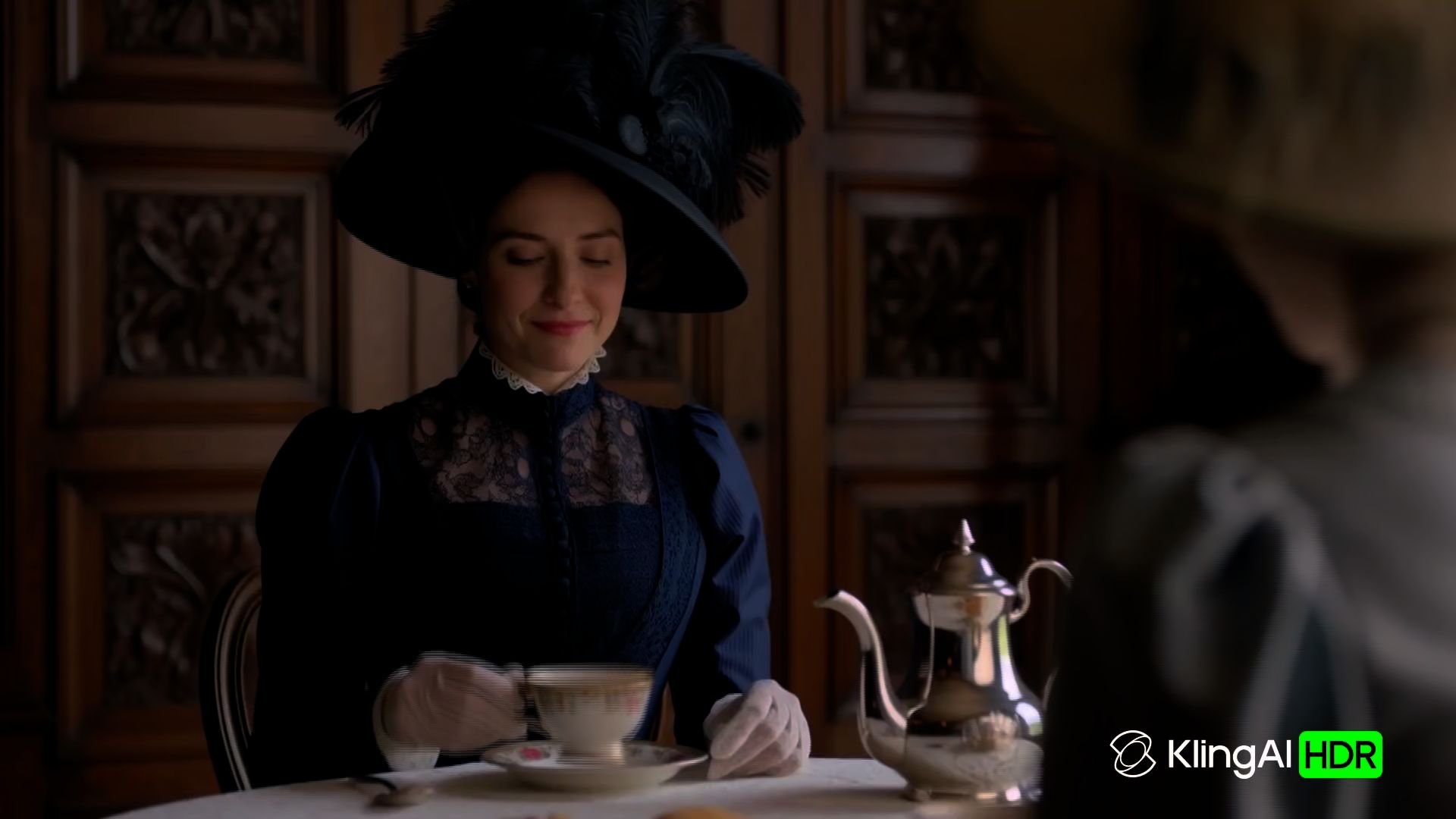
一時停止したそのフレームは鮮明に見えるかもしれませんが、全体のクリップは別の物語を語ることがあります。顔がわずかに不自然に見えたり、カメラが動くにつれてパターンがちらついたり、ソーシャルメディアにアップロードすると保存したファイルよりも柔らかく見える場合があります。
顔と細部を確認する
人々が最も認識しやすい細部から始めましょう。ぼやけた動画を補正するツールは誰かの顔をよりシャープに見せる一方で、目の形を変えたり、肌を不自然になめらかにしてしまうことがあります。商品映像では、文字やロゴ、布地のパターンが歪んでいないかに注意してください。これらの細部を元の録画と比較しましょう。
生成されたバージョンが重要な細部を変えてしまう場合は、より鮮明な参照画像を試すか、AI video editorを使って狙いを定めた調整を行いましょう。次の結果が特に目元、髪の生え際、衣服の周辺で被写体の見分けやすい特徴を維持しているか確認してください。
ちらつきや不自然なエッジに注意する
単一のフレームは、再生中に動画に問題があっても鮮明に見える場合があります。髪が動いているシーン、柄物の衣服、あるいは素早いカメラパンに注目してください。ちらつくテクスチャ、きらめく輪郭、フレーム間で揺らぐディテールは、仕上がりを人工的に見せてしまうことがあります。
特定の動きの最中に問題が現れる場合は、発生タイミングを特定しましょう。例えば、カメラパンの際に衣服の質感がちらつくなら、編集指示に影響を受ける時間帯を記し、布地がどう動くべきかを説明します。通常の再生速度で新しいバージョンを確認し、ちらつきが残っていないか確かめてください。
アップロード後も動画をクリアに保つ
スマートフォンでは動画が鮮明に見えても、Instagram ReelsやYouTube Shortsに投稿すると目に見えてソフトになることがあります。これらのプラットフォームはアップロードされた映像を圧縮するため、高解像度で書き出しても可視のディテールが失われる場合があります。
最高品質のマスターファイルから作業を始め、プラットフォームに適した書き出し形式を選びましょう。縦向きの動画の場合はアスペクト比を確認し、繰り返しのダウンロードや再書き出しを避けてください。AIアップスケーラーでさえ、プラットフォーム側の圧縮は防げません。処理が完了したら公開済みの動画を確認し、元データにさらに手を加える前に状態を確かめましょう。
ぼやけた動画はいつ補正または再作成すべきですか?
ピントが甘い結婚披露宴の乾杯シーンと、ぼやけた製品のクローズアップでは課題が異なります。前者は二度と再現できない瞬間を捉えていますが、後者は再び計画して撮影できます。
一度しか起きなかった出来事を収めた映像なら、手元にある素材を活かしましょう。動画編集ソフトで照明を整えたり、フレーミングを調整したりできるかもしれません。ややピントが甘い結婚の誓いの録画でも、表情や細部が変わってしまう鮮明な再撮影より価値がある場合があります。
計画されたショットの場合、最初からやり直したほうが実用的なこともあります。カメラが背景に焦点を合わせ、パッケージの文字が読めなくなっている製品デモを想像してください。別のテイクを撮影するか、明瞭な参照画像から新しいショットを作成するためにAIビデオジェネレーターを使用することもできます。特にロゴやテキストに注意して、結果を慎重に確認してください。
旅行Vlogでは両方のアプローチが必要になる場合があります。完全にシャープでなくても元の会話は残し、必要に応じてぼやけた風景のカットアウェイを差し替えます。新しいショットがシーケンスになじむように、周囲のクリップに照明とカメラの動きを合わせてください。
終わり
動画のぼやけを取り除く方法を学ぶには、まずなぜ映像がソフトに見えるのかを見極めることから始まります。わずかなブラーであれば、シャープ化、ノイズ除去、アップスケーリングで対処できる場合がありますが、大きく損なわれたクリップは再撮影が必要になるかもしれません。Kling 4.0 を使えば、視覚的なリファレンスを通じて編集や再構成をガイドし、自然な動きと識別できるディテールの仕上がりを確認できます。正確性が重要な場合は、比較のために元のファイルを保管しておきましょう。
よくある質問
ピントが合っていない動画を修復できますか?
はい。軽度のピンぼけであれば、シャープ化やAIによる強化で改善することがあります。顔が大きくピンぼけしている場合でも、Kling 4.0 は同じ人物のより鮮明な写真を参照し、識別可能な顔の特徴や自然な肌の質感を再現した新しい編集または再構成された動画を導けます。元のクリップは動きやカメラタイミングの指針として使えます。特に個人の映像では、一貫性と正確さを確認してください。
AIは動画からモーションブラーを除去できますか?
モーションぼかし用に設計されたAIツールは、元の映像にまだ識別できる細部が残っている場合に特に、目に見える筋状のぼけをある程度軽減できます。激しいモーションブラーは残る可能性があります。カメラの揺れがフレーミングにも影響している場合は、ビデオ手ぶれ補正が望ましくない動きを抑えるのに役立つかもしれません。
動画をアップスケーリングするとぼかしは解消される?
必ずしもそうとは限りません。通常のアップスケーリングはピクセル数を増やしますが、すでに存在するぼかしを補正することはありません。AIアップスケーリングは、輪郭やテクスチャをよりシャープに見せる場合がありますが、新しく生成されたディテールがカメラが元々捉えていたものと一致するとは限りません。
AIは低品質な動画を4Kに見せられる?
はい、AIは低品質の映像からより高解像度のバージョンを生成できますが、追加されたディテールが元の内容を正確に反映しているとは限りません。Kling 4.0は1080pおよび4K(近日対応予定)の出力をサポートしており、ビジュアルリファレンスが再生成されたショットの見た目を導くのに役立ちます。ただし、高解像度にしても、特に強いぼかしがかかった映像では失われたディテールの復元が保証されるわけではありません。
スマートフォンでぼやけた動画をより鮮明にするには?
スマホの動画編集アプリで元のクリップを開き、シャープネスを少し上げてみましょう。映像がざらついて見える場合は、ノイズリダクションが役立つかもしれません。手ぶれ補正は揺れた再生を滑らかにしますが、すでに記録に含まれているモーションブラーを元に戻すことはできません。一部のモバイルアプリにはAI強化機能もあります。とくに顔が不自然に見える場合は、保存する前に編集後のクリップを確認してください。ピントが大きく外れているショットは、撮り直しが必要になることもあります。