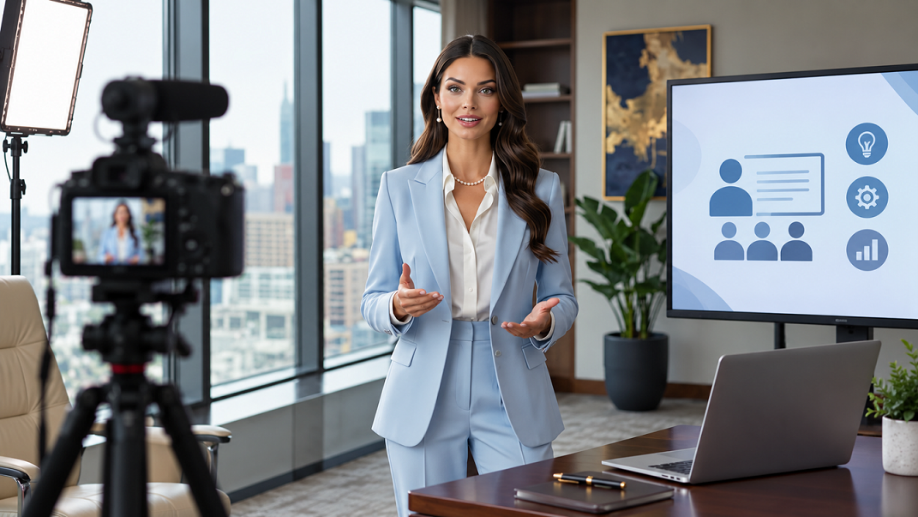
トレーニング動画は、人々が新しいスキルを学び、プロセスを理解し、製品やツールがどのように機能するかを確認するのに役立ちます。職場でのオンボーディングや製品デモ、ソフトウェアチュートリアル、安全指示、教育レッスンまで、効果的なトレーニング動画は複雑な情報を明確で実践的なビジュアルガイダンスに変換します。Kling AIなどのAI動画ツールは、さまざまな視聴者や学習ニーズに合わせたトレーニング動画の制作を支援します。
トレーニング動画の一般的な種類と活用タイミング
トレーニング動画によって目指す学習目標は異なります。ある動画はプロセスをステップごとに説明し、別の動画は製品を実演したり、視聴者が現実世界の状況を練習できるようにします。適切な形式を選ぶには、視聴者が学ぶ必要のある内容に基づいて判断しましょう。
トレーニング動画の種類 | 使用するタイミング |
オンボーディングとオリエンテーション | 新入社員に職場の手順を紹介したり、新規顧客やユーザーがサービスやプラットフォームを理解できるよう支援したりします。 |
ソフトウェアチュートリアル | 視聴者に、インターフェースの操作方法、機能の使い方、タスクを段階的に完了する方法を示します。 |
プロセスデモンストレーション | 物理的な作業の実行方法、ワークフローの進め方、設備を正しく使用する方法を説明します。 |
安全・コンプライアンス研修 | 安全要件を伝達し、責任を説明し、承認された手順を示します。 |
製品トレーニング | 顧客、営業チーム、またはサポートスタッフが製品の機能、使い方、一般的な質問を理解できるよう支援します。 |
シナリオベースの実践 | 現実的な会話やシミュレーション状況を用いて、顧客対応、コミュニケーション、意思決定のスキルを教えます。 |
最も効果的な形式は、視聴者がタスクを理解し、学んだことを適用できるようにするものです。ソフトウェアチュートリアルには明瞭な画面録画が必要な場合がありますが、製品デモやシナリオベースのレッスンでは人物、動作、さまざまなカメラアングルを見せることが役立つかもしれません。
AI動画生成がさまざまなトレーニングシナリオをどのように支援するか
トレーニング動画は、単に概念を説明するだけでは不十分であることがよくあります。製品デモでは重要なディテールを拡大して見せる必要があるかもしれず、プロセスのチュートリアルでは正しい順序で明確な動作が求められ、顧客や学習者のシナリオには複数の話者や言語が関わることもあります。機材や場所、参加者が常に揃わない場合は特に、あらゆるバリエーションを撮影するには時間がかかります。AI動画生成は、クリエイターがこれらのレッスンを視覚化し、さまざまなバージョンをより効率的に制作するのに役立ちます。
Kling AIでは、AI動画生成と動画編集をひとつのクリエイティブプラットフォームに統合しています。新たにローンチしたKling 4.0は、ビジュアルリファレンス、詳細なプロンプト、多言語のダイアログ、そしてTimeline上での継続的な制作を組み合わせ、さまざまな学習目標に応じたトレーニングシナリオの構築をクリエイターが行えるよう支援します。
ビジュアルリファレンスを用いて製品とプロセスを実演する
手順を文字だけで説明すると、重要な詳細が曖昧になってしまう場合があります。学習者は、製品の扱い方や機器の動作、各ステップがどう繋がるのかを目で確認する必要があるかもしれません。あらゆる角度やシナリオを撮影するのは時間がかかるうえ、特定の場所やセットアップが必要なデモではなおさらです。
Kling 4.0のOmni Referenceは、参照画像、動画、被写体のリファレンス、音声リファレンスを組み合わせて生成シーンを指示できるようクリエイターを支援します。各生成では、個々の入力制限の範囲内で合計最大15個のリファレンスアセットを利用できます。画像は製品の見た目やcharacterの詳細、構図を示すことができ、リファレンス動画は動きやカメラワーク、テンポを指示するのに役立ちます。これによりデモの見せ方をより細かく制御でき、視覚的に識別しやすいディテールを保つのに役立ちます。
例えば、製品チュートリアルでは、旅行バッグの開け方を見せ、各収納部を紹介し、さまざまな角度から重要な特長を際立たせることができます。プロセスの説明では、すべてのショットを個別に撮影する必要なく、一連の動作を可視化できます。
実践的な学習のためのリアルなロールプレイを作成する
ある授業は、指示だけでなく現実的な状況を通じた方が理解しやすいものがあります。例えばカスタマーサービスのトレーニングでは、苦情への対応、返品ポリシーの説明、問題解決を手助けすることが含まれるかもしれません。製品のオンボーディングやコミュニケーション研修も、会話の進み方を受講者が観察できる同様のシナリオから恩恵を受けられます。
Kling 4.0を使えば、クリエイターは各参加者の役割、セリフ、動作、カメラの演出を説明し、特定の学習目標に沿ったシーンを構築できます。1回の生成時間は3~30秒で、複数のショットにわたって短い会話を展開でき、Omni Referenceがキャラクターの外見と視覚的な一貫性を導くのに役立ちます。生成されたシーンは、ディスカッションの例、ロールプレイのデモ、より詳細なレッスンの導入として活用できます。
異なる言語向けにトレーニングコンテンツを調整する
国際的な受講者を対象とするコースでは、台本を翻訳するだけでは作業の一部に過ぎません。会話は自然に聞こえ、話し手は追いやすく、言語が変わっても視覚的な流れが理解できる必要があります。各受講者向けにすべてのシーンを作り直すには、大幅な制作工数が追加される可能性があります。
Kling 4.0 は中国語、英語、日本語、韓国語、スペイン語、ポルトガル語、ドイツ語、フランス語、ヒンディー語の9言語での対話に対応しています。強化された リップシンク の精度により、話し言葉の対話とキャラクターの演技をより自然に同期させることができます。クリエイターは、誰が話すのか、各人が何を話すのか、会話がどのように進行するのかを記述し、その後生成された結果を発音、翻訳の正確さ、用語の観点から確認できます。
この手法は、多言語でのカスタマーオンボーディング、サービスデモ、教育シナリオ、その他地域ごとのトレーニングコンテンツに役立ちます。公開前には、特に安全指示、専門用語、公式ポリシーが含まれている場合、流暢な話者または専門家に対話内容を確認してもらってください。
集中したビデオクリップから長尺のレッスンを構築する
完全なトレーニングモジュールには、導入、デモンストレーション、実践シナリオ、振り返りを含めることができます。すべての学習目標をひとつの生成に押し込もうとすると、プロンプトが不必要に複雑になり、個々のステップに十分な視覚的注目が行き渡らなくなる場合があります。
Kling 4.0は最大30秒までの単一生成をサポートし、各クリップが焦点を絞ったアイデアや一連の動きを伝える余地を確保します。より長いレッスンでは、クリエイターは個別のシーンを生成し、Timelineで引き続き編集できます。生成したクリップをTimelineに追加し、ショットを配置、映像をトリミング、シーンを挿入または置き換え、レッスンの展開に合わせてシーケンスをプレビューできます。これにより、関連するデモンストレーションを整理して、より完成度の高い学習体験を構築しやすくなります。
製品、プロセス、インターフェースが進化すると、トレーニング資料も変化します。Kling 4.0 はターゲットを絞った ビデオ編集 にも対応しており、クリエイターは既存の映像内で被写体、背景、動作、カメラアングル、ビジュアルスタイルを変更できます。AI が生成したビジュアルは公開前に必ず確認する必要があります。正確なメニューやクリック手順が求められるソフトウェアチュートリアルでは、実際のインターフェースを示すために画面録画を使用してください。完成したトレーニング動画が有用で正確なものになるよう、製品詳細、操作手順、安全情報を承認済みの情報源と照合してください。
参照画像 | 生成結果 |
| 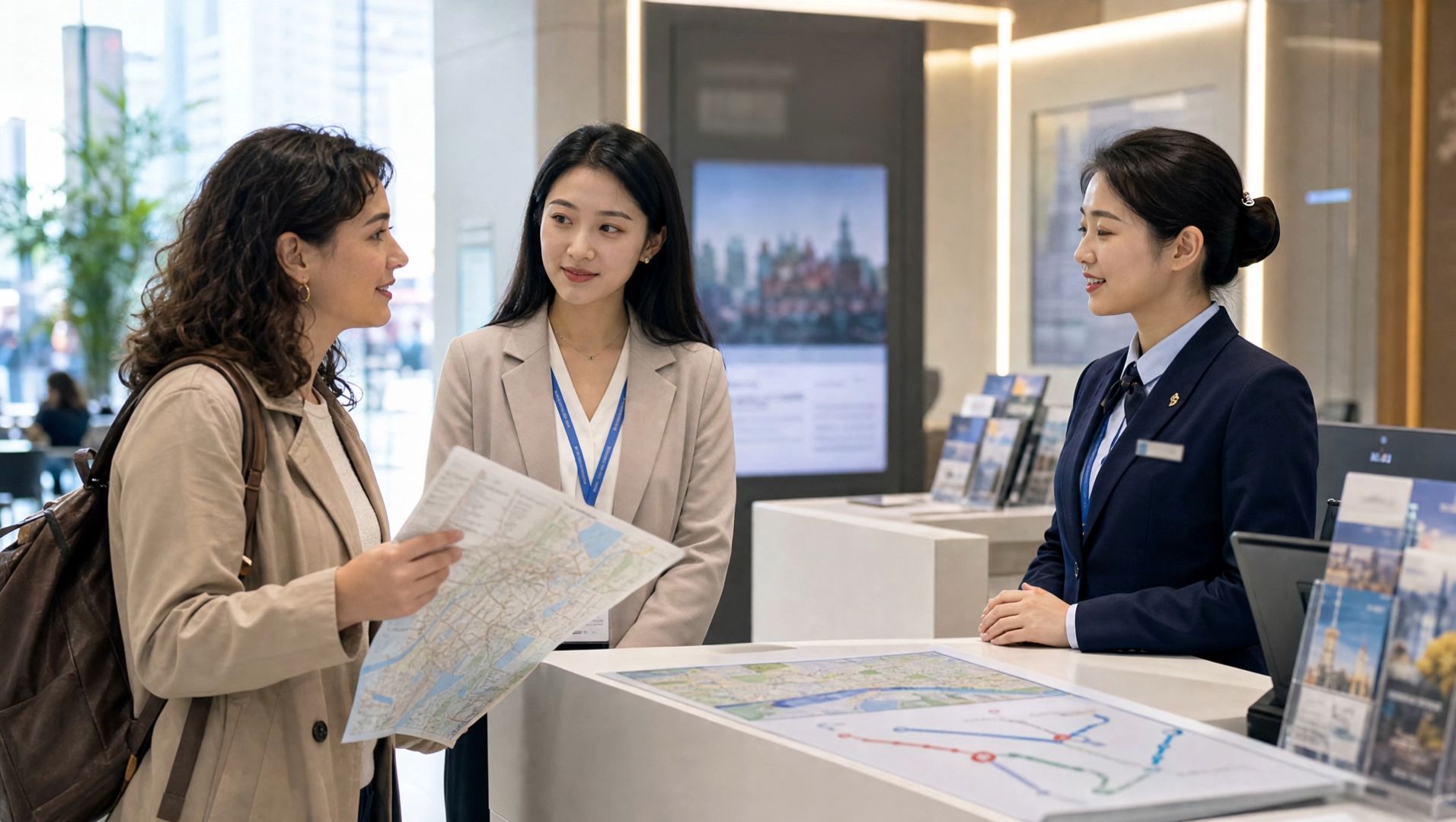  |
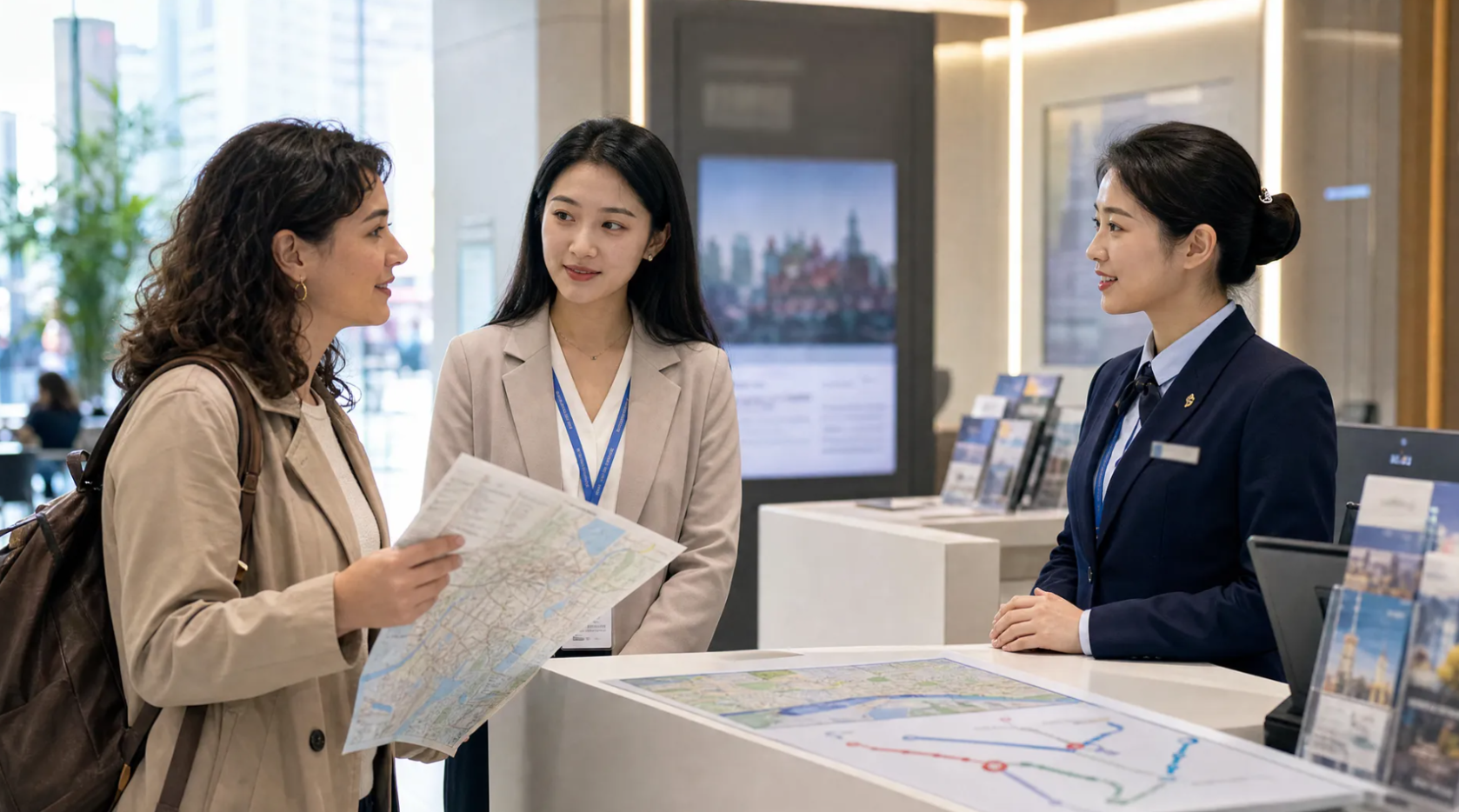
プロンプト: シーンコンテキスト 動画全体で正確に3人の固有の人間キャラクターを配置: 明るく清潔な架空の都市の観光案内所に3人がいる。全編を通して色調を統一する。観光客は左、通訳者は中央、観光スタッフは右に立つ。情報カウンターには市街地図とルート図が置かれている。背景の文字や地図のラベルはぼかして判読できないようにする。実在のブランド、組織名、ロゴ、ウォーターマークは表示しない。 アクションのタイミング: 0–3秒: 3人全員を映すミディアムショット。スペイン人の女性観光客が中央の通訳者を見つめ、手に持った地図を持ち上げて、自然で明瞭、ややゆっくりとしたスペイン語で「¿Dónde está la estación de metro más cercana?」と話す。話し終えたら約0.5秒間の間を置く。通訳者は観光スタッフの方に向き直り、中国語で「她想知道最近的地铁站在哪里。」と訳す。 3–7秒: 通訳者と観光スタッフへのカット。観光スタッフは地図を見る(地図のクローズアップは使用しない)と、自然で明瞭な中国語で「沿这条路直走,步行大约五分钟就能到。」と答える。スタッフが話し終えたら約0.5秒間の間を置く。通訳者は理解を確認し、観光客の方を向く。 7〜11秒: 通訳者はスタッフの回答を自然で明瞭、ややゆっくりとしたスペイン語に訳す: “La estación de metro está a unos cinco minutos a pie. Siga recto por esta calle.” 通訳者は話しながら地図上のルートを指し示し、観光客はそれを注意深く確認する。 11〜15秒: 3人全員のミディアムショットに戻る。道順を理解したスペイン人観光客は微笑んでうなずき、スペイン語で“Muchas gracias.”と言う。シーンが終わるまで、3人とも自然なサービス対応を保つ。 音声: - スペイン人観光客はスペイン語のみを話す。 - 中国人の観光案内スタッフは中国語のみを話す。 - 中国人の通訳者はまず中国語を話し、その後スペイン語を話す。 - それぞれの人物には異なる声質がある。 - 1人が話している間、他の人は沈黙し、遮ったり重なって話したりしない。 - すべてのセリフは明瞭に発声され、口の動きが対応する言語と同期していること。 - スペイン語の発音は自然で標準的なものとし、英語訛りの発音は避けてください。 - 話し方はややゆっくりとし、文と文の間に自然な間を入れてください。 - 観光案内所のさりげない環境音を残してください。BGMを追加しないでください。環境音が会話をかき消さないようにしてください。 カメラ: 最初に3人全員のミディアムショットで関係性を示してください。観光客が話すときは、観光客と通訳のツーショットに切り替えます。通訳が質問を伝えるときは、通訳とスタッフのショットに切り替えます。スタッフが回答している間は、地図の経路をクローズアップで映してください。通訳がスペイン語に訳すときは、通訳と観光客のツーショットに戻します。最後は3人全員のミディアムショットで締めてください。人物の位置、視線、衣装は常に一貫させてください。登場人物を唐突に入れ替えたり、位置関係を変えたりしないでください。 スタイル: リアルで自然、プロフェッショナルな旅行サービスのドキュメンタリースタイル。明るく清潔感のあるライティング、自然な表情、抑制された動き。シーンは空港または都市の観光案内所での本物のやり取りに見えるようにしてください。 | |
良いトレーニング動画を作る要素とは?
説得力のあるロールプレイでも、明確な学習目標が必要です。視聴後に学習者ができるようになってほしいことを決めましょう。サービスのレッスンであれば、返品ポリシーを説明したり、破損した注文に対する苦情に対応したりすることかもしれません。その目標に基づいて、どの行動や会話に画面時間を割くべきか判断します:
- 重要な動作を見せましょう。関連する手の動きや画面操作、製品の詳細が視聴者に追えるように十分な時間表示します。
- 自然な話し言葉を使いましょう。台本を声に出して読み、硬かったりわかりにくかったりする表現は言い換えます。
- 各ポイントに余白を与えましょう。関係のない手順は焦点を絞ったセクションに分け、従業員が後から手順を探しやすくします。
- その作業を行っている人に確認しましょう。同僚であれば、最終版のレッスンを作る前に不明確な動作や不足している説明に気付いてくれます。
AIアバターやボイスオーバーを使うべきタイミングは?
オンスクリーンのプレゼンターが役に立つトピックもあります。別のテーマでは、従業員は画面や図、実際の作業に集中する必要があります。教材に合ったナレーションの形式を選びましょう。
繰り返しの導入にはアバターを使う
オンボーディングレッスンやポリシー更新のシリーズでは、親しみのあるデジタル司会者が主要な作業を示す前にトピックを紹介できます。一貫した画面上のキャラクターを通じて準備済みのスクリプトを伝えられるのは AIアバターです。導入は手短にし、基になるガイダンスが変わったら文言を更新しましょう。
既存の教材ビジュアルにボイスオーバーを追加する
すでにスクリーン録画や図解がある場合、ナレーションは従業員が見落としがちな細部を指摘できます。視聴者に合った声を選び、名前や数字、専門用語の発音が正しいか確認しましょう。
AIでトレーニング動画を作成する方法
レッスン計画が整ったら、Kling AI がプロンプトやビジュアル参照を目的に合わせたトレーニングクリップに変換するのを手助けしてくれます。Kling 4.0 を使えば、個々のシーンを生成し、特定のディテールを磨き、選んだクリップをタイムライン上で組み合わせて、より完成度の高いトレーニング動画を構築できます。
ステップ1: 参考素材を追加する
Video Generation を開いて Kling 4.0 を選択します。Omni Reference では、承認済みのプレゼンター写真、製品画像、参照動画、被写体のリファレンス、またはボイスリファレンスをアップロードします。入力タイプごとの制限内で、最大15のリファレンス資産を組み合わせて使用できます。リファレンス素材がない場合は、テキストプロンプトから始めることも可能です。
ステップ2: トレーニングシーンを説明する
視聴者が目にする順番で、学習目標、シチュエーション、キャラクターの動作、会話、カメラワークを説明してください。例えば、製品デモでは全体像から重要な機能のクローズアップへと進めることができ、カスタマーサービスのロールプレイでは質問、回答、次のステップを順に示すことができます。参照素材をアップロードしている場合は、各アセットが何の指針になるのかを説明してください。
ステップ3:クリップを生成して磨き上げる
3~30秒のシーンクリップを生成し、アクションの順序、キャラクターの一貫性、会話、カメラの動きが期待どおりか確認します。Kling 4.0は動画編集にも対応しており、背景の調整、被写体の差し替え、カメラアングルの変更など、既存映像にピンポイントな変更を加えられます。
ステップ4:タイムラインでトレーニング動画を組み立てる
クリップの準備ができたら、生成されたクリップを右クリックして「Add to Timeline」を選択し、右上の Timeline を開きます。クリップをレッスンの順番に並べ、不要な部分をトリミングし、追加の詳細が必要な箇所にショットを挿入または差し替えます。全体のシーケンスをプレビューして、テンポ、シーンの連続性、指示の流れを確認し、編集した動画をダウンロードします。
学習者が活用できるトレーニングモジュールの仕上げ方
完成した動画トレーニングモジュールは、従業員に明確な指示と視聴した内容を練習する機会を提供する必要があります。公開前に、各クリップが実際の業務をどのように支援しているかを確認してください。
- 素材を構成します。タスクを説明するのに十分な文脈から始め、その後で重要なアクションを見せます。実践的なデモンストレーションの前に、短いexplainer videoで方針変更を紹介できます。
- レッスンをアクセシブルにします。正確なキャプションまたはトランスクリプトを追加し、視聴者が普段使用するデバイスで文字が判読できるか確認してください。
- 従業員にそれを実践する機会を与えましょう。質問、模擬的な意思決定、または短い課題は、指示を理解しているかを確認するのに役立ちます。
- 最終レッスンは専門家に確認してもらいましょう。配布前に、手順、安全情報、製品に関する主張を誰かに検証してもらってください。
画面上のラベルは、従業員がチェックリストに従ったり、短い手順を覚えたりするのに役立ちます。Kling 4.0は動きやシーンの切り替えを通じて明瞭な多言語テキストをサポートし、プロンプトで字幕の配置とタイミングを指定できます。番号付きの手順やラベル、短いリマインダーは、該当する動作の横に表示されるとより役立ちます。公開前に生成されたすべての言葉を確認してください。
終わり
有用なトレーニング動画は、従業員が状況を認識し次に何をすべきかを理解するのに役立ちます。作業を明確に示す形式を選び、各シーンに焦点を当て、練習する機会を組み込みましょう。完成したレッスンがチームの実際の働き方を反映していれば、受講者は必要に応じていつでも復習のために戻ることができます。
よくある質問
トレーニング動画はどれくらいの長さにすべきですか?
理想的な長さは決まっていません。簡単なリマインダーであれば1分未満で済むかもしれませんが、詳細なデモやカスタマーサービスのシナリオでは数分必要になることもあります。従業員が各アクションを追えるだけの時間を確保し、長めのレッスンはいつでも見直せるようチャプターに分けましょう。視聴者が学んだ内容を理解し、実践に移せるようにすることが目的です。
トレーニング動画を作るには人を撮影する必要がありますか?
いいえ。ソフトウェアのチュートリアルには画面録画、プロセスの説明にはアニメーション、職場でのロールプレイにはAI生成のシーンを使えます。たとえばカスタマーサービスの動画を作りたいのに、会話を演じてくれる人がいない場合です。Kling 4.0のOmni Referenceを使えば、承認済みのキャラクター画像や参考映像を利用して、誰が登場し、どのように動き、カメラアングルがどうなるかを指示できます。そのうえでチームの実際の手順に沿った練習用シナリオを構築できます。完成した動画を共有する前に、セリフや動きを確認しましょう。
従業員の顔や声を使用するには許可が必要ですか?
特定の人物が識別できる写真や声を動画ツールにアップロードする前に、適切な許可を取得してください。組織のプライバシー規則に従い、機密の顧客や従業員の詳細をプロンプトや参照ファイルに含めないでください。
動画トレーニングが効果的かどうかはどのように判断できますか?
その後に従業員がその業務を遂行できるかどうかを確認しましょう。短い知識チェックを実施し、繰り返し発生するミスを追跡し、人々がどこでいまだ支援を必要としているのかを監督者に尋ねます。完了数は誰が視聴したかを示しますが、業務遂行状況こそが何を学習したかを示してくれます。
従業員向けの効果的なトレーニング動画の条件は何ですか?
従業員向けの効果的な研修動画は、明確な学習目標を掲げ、重要なタスクを段階的に示し、視聴者が職場で活用できる現実的な例を用いるべきです。字幕、短い練習シナリオ、わかりやすい視覚的指示を追加することで、学習内容を追いやすくできます。公開前に、手順や情報が正確であることを確認するため内容を見直してください。
企業向け研修にはどの動画ファイル形式が最適ですか?
企業研修用の動画にはMP4が一般的に選ばれますが、学習プラットフォームごとにアップロードに関する規定が異なる場合があります。ファイルサイズや解像度に制限を設けているものもあれば、字幕に関する特定の要件を定めているものもあります。完成したレッスンを共有する前に、パソコンだけでなくスマートフォンでも視聴してください。ノートPCでははっきり見える細かな指示が、小さな画面では読み取りにくいことがあります。