어두운 인터뷰, 흐릿한 여행 클립, 오래된 녹화본은 각각 다른 이유로 퀄리티가 떨어져 보일 수 있습니다. 영상 품질을 향상시키는 첫 단계는 문제를 파악하는 것입니다. 이 가이드는 실용적인 해결책을 다루고, Kling AI가 시각적 조정과 고해상도 출력으로 어떻게 영상을 개선할 수 있는지 설명합니다.
일반적인 영상 품질 문제와 해결책
영상 품질 문제마다 필요한 해결책이 다릅니다. 영상에서 문제를 파악하고 아래 가이드를 활용해 고품질 AI 영상을 제작할 수 있도록 알맞은 조정을 선택하세요.
문제 | 어떻게 보이는지 | 추천 해결책 |
열악한 조명 | Dark subjects or overly bright areas | 대상 주변의 노출을 높이되 대비가 평평해지거나 그림자 노이즈가 증폭되지 않도록 합니다. 눈에 보이는 하이라이트 디테일을 보호하세요. |
바랜 색상 | 생기 없는 색상 또는 부자연스러운 피부 톤 | 화이트 밸런스를 먼저 맞춘 뒤 채도를 절제해 조정하세요. 짧은 테스트 클립에서 피부 톤을 확인하세요. |
비디오 노이즈 | 특히 그림자에서의 점 또는 그레인 | 전용 노이즈 제거 컨트롤이 있는 편집기를 사용하십시오. 미세한 질감과 얼굴 디테일이 사라지지 않도록 효과를 부드럽게 적용하세요. |
압축 아티팩트 | 블록 형태의 가장자리, 탁한 질감 또는 고르지 않은 색상 | 가능하면 원본 카메라 파일로 작업을 시작하고 반복적인 압축 내보내기를 피하십시오. 높은 해상도로 출력하는 것만으로는 기존 아티팩트를 제거하지 못할 수 있습니다. |
흐릿한 영상 | 부드럽거나 흐릿한 얼굴, 물체 또는 가장자리 | 약간의 흐릿함에는 선택적 선명화를 사용하세요. 저해상도 영상은 생성하거나 내보낼 때 더 높은 출력 해상도를 선택하세요. 심각한 초점 오류나 모션 블러는 남을 수 있습니다. |
약한 구도 | 어색한 프레이밍 또는 산만한 배경 | 시각 요소를 조정하거나 프롬프트로 배경을 단순화하려면 AI video editor를 사용하세요. 생성 후 피사체 배치와 연속성을 검토하세요. |
불완전한 움직임 | 동작이 미완성처럼 느껴지거나 연결되는 순간이 빠져 있습니다 | 기존 영상, 참고 이미지 또는 텍스트 설명을 바탕으로 AI 생성 기능을 사용해 중간 동작이나 연결 순간을 추가하세요. 추가된 움직임이 주변 영상과 잘 어울리는지 확인하세요. |
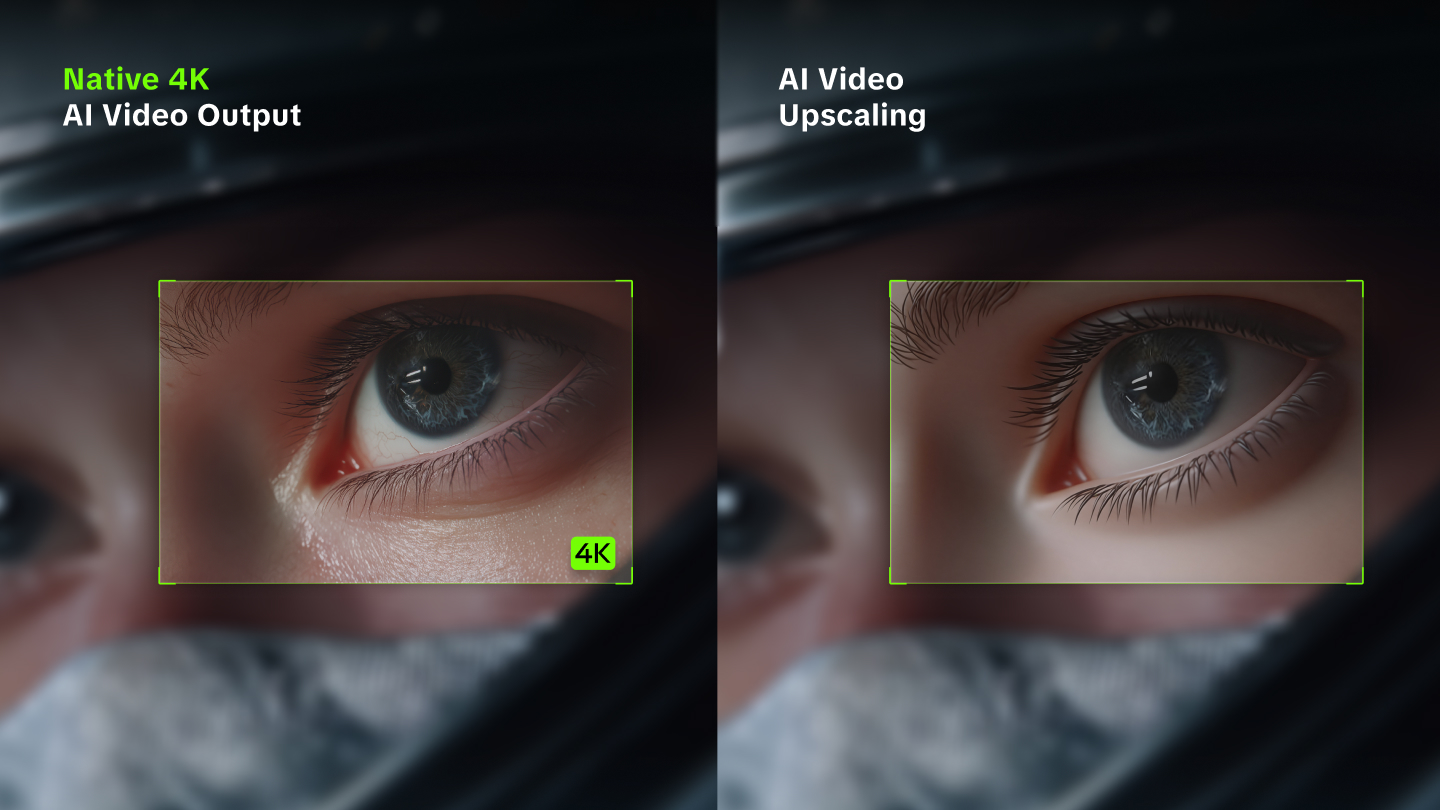
AI video quality enhancer 는 픽셀 해상도 이상의 부분까지 향상시킬 수 있습니다. Kling VIDEO 3.0 Omni를 사용하면 기존 클립을 업로드하고 프롬프트 기반 편집을 통해 조명, 색상, 배경 및 구도를 다듬으면서 원래 동작을 유지할 수 있습니다. 참고 이미지와 Elements는 업데이트된 장면 전반에서 중요한 얼굴, 캐릭터 또는 제품이 알아볼 수 있도록 도와줍니다. 더 높은 해상도가 목표라면, 프롬프트로 해상도를 지정하도록 요청하기보다는 출력 설정에서 1080p 또는 4K를 선택하세요. 유연한 시각적 변경, 피사체 일관성, 고해상도 생성을 결합하면 모든 장면을 수작업으로 다시 만들지 않고도 더욱 정제된 영상을 제작할 수 있습니다.
AI 도구로 온라인에서 동영상 품질을 향상시키는 방법
기존 영상의 외관을 다듬고 연결 장면을 생성하며 더 높은 해상도의 결과를 얻으려면 Kling VIDEO 3.0 Omni 를 온라인 동영상 품질 향상 도구로 사용하세요. 원본 영상으로 시작하고, 원하는 변경 사항을 설명한 뒤, 출력 설정을 선택하세요.
1단계. 동영상을 업로드하세요
Kling AI 작업 공간을 열고 Video Generation을 클릭한 다음 VIDEO 3.0 Omni를 선택하세요. 향상하고 싶은 3~10초 분량의 영상을 업로드하세요. 녹화분이 더 길다면 필요한 구간만큼 잘라내세요. 사용할 수 있는 가장 높은 품질의 원본을 사용하세요. 피사체의 외형, 시각적 변화 또는 중간 장면을 안내하고 싶을 때는 참고용 이미지나 Elements를 추가하세요.
2단계. 원하는 변경 사항을 설명하세요
장면 콘텐츠, 조명, 색상 또는 배경의 조정 사항을 설명하고, 변함없이 유지해야 할 요소를 명시하세요. 동작의 빈틈을 메우려면, 필요하다면 참고 이미지를 사용하여 AI가 생성하길 원하는 움직임이나 연결 순간을 설명하세요. 단순 해상도 업그레이드의 경우, 시각적 변경을 최소화하고 다음 단계에서 출력 설정에 집중하세요.
프롬프트: 제품 주변 조명을 밝게 하고 배경을 깨끗하고 따뜻한 베이지 톤으로 변경하세요. 제품 형태, 패키징 색상, 라벨 디자인, 원래 프레이밍, 손의 움직임은 그대로 유지하세요.
3단계. 출력 해상도를 선택하고 생성하세요
출력 설정에서 1080p 또는 4K를 선택한 뒤 영상을 생성하세요. 만약 upscale video 를 4K로 만들고 싶다면, 프롬프트에 해상도를 맡기지 말고 여기에서 4K를 선택하세요. 얼굴, 제품 세부 정보, 텍스트, 움직임을 확인하면서 결과를 원본과 비교하세요. 추가 동작을 요청했다면 주변 영상과 얼마나 자연스럽게 연결되는지 확인하세요. 오디오를 검토한 다음 결과를 다운로드하세요.
| 프롬프트: 앵무새의 원래 외모, 깃털 색, 프레이밍, 움직임을 그대로 유지하세요. 새로운 객체를 추가하거나 장면을 변경하지 말고 자연스러운 질감과 조명을 유지하세요. |
영상 유형별 품질 향상 팁
어떤 방법을 사용하든, 영상 품질을 향상시키는 최선의 방법은 영상이 재생될 장소에 따라 달라집니다. 짧은 소셜 클립, YouTube 튜토리얼, 오래된 가족 녹화본은 서로 다른 요구 사항을 갖고 있습니다.
1. 소셜 미디어 영상
릴과 짧은 형식 클립에서는 휴대전화에서 보기 좋은 구도를 선택하세요. 얼굴과 제품을 인터페이스 오버레이에서 떨어뜨려 배치하고, 작은 크기에서도 가독성을 확인하며, 플랫폼이 압축한 후의 내보내기를 미리 보기하세요. 과도한 선명도 조정보다 깔끔한 크롭이 더 도움이 되는 경우가 많습니다. 모든 파일을 4K로 맞추려 하기보다 플랫폼에 맞는 화면비와 전달 설정을 적용하세요.
2. YouTube 동영상
튜토리얼이나 긴 영상에서는 카메라를 바꿔가며 컷을 나눌 때 노출과 화이트밸런스의 차이가 드러날 수 있습니다. 같은 기준 프레임으로 인접한 샷을 맞추고, 특히 연사가 장소 사이를 이동한다면 움직임 속에서 전환을 확인하세요.
프로젝트에 맞는 비트레이트와 해상도로 내보내세요. YouTube가 업로드를 다시 처리하므로, 압축본을 반복해 저장하기보다 고품질 마스터를 기반으로 작업하세요.
3. 오래된 또는 아카이브 영상
새 파일을 만들기 전에 소스를 확인하세요. 디지털화된 영상과 오래된 방송 기록은 인터레이스 필드, 비정방형 픽셀, 또는 특이한 프레임 속도를 사용할 수 있습니다. 움직이는 가장자리에 수평 'combing'이 나타나면, 올바른 필드 순서를 적용하고 리사이즈하기 전에 디인터레이싱을 수행하세요. 선을 일반적인 흐림 효과로 취급하지 마세요. 원본 종횡비와 손상되지 않은 마스터 파일을 보존하세요. 의미를 지니는 날짜, 자막, 필름 질감 및 기타 역사적 세부 정보를 유지하고, 이를 변경하는 복원 작업을 문서화하세요.
AI 생성 영상에 대한 추가 팁
소셜용 클립, YouTube 영상, 또는 아카이브 자료를 포함한 시퀀스를 제작하든, AI 생성 영상에는 몇 가지 추가 점검이 필요합니다. 단 한 프레임으로 품질을 판단하기보다 클립 전반에 걸쳐 얼굴, 손, 의상, 제품 세부 정보, 배경을 확인하세요. 샷 사이에서 예상치 못한 변화, 불균일한 조명, 미완성처럼 느껴지는 움직임이 있는지 살펴보세요. 이러한 문제는 시각적 연속성에 영향을 주며 고해상도 영상에서도 남아 있을 수 있습니다.
Kling VIDEO 3.0 Omni와 함께 프롬프트와 참조 이미지 또는 Elements를 사용해 피사체의 외형, 조명, 색상, 배경을 조정하세요. 동작이 미완성으로 느껴진다면 생성하고 싶은 중간 움직임이나 연결 순간을 설명하세요. 더 높은 해상도가 필요할 때는 1080p 또는 4K를 별도로 선택하면 됩니다. 아래 예시는 캐릭터와 장면 참조가 일관된 시퀀스를 이끄는 방식을 보여 주며, 참고 기반의 일관성과 스토리텔링을 설명합니다.
참조 이미지 @Shirt Boy | 참고 영상 @Shirt Boy | 생성된 결과 |
| Prompt: @Shirt Boy를 캐릭터 레퍼런스로, @Image1을 풀밭 야외 배경으로 사용하세요. 기둥 옆에서 중간 샷으로 시작하고, 그가 기둥에 기대면서 더 가까이 이동한 다음, 햇빛 속에서 측면 클로즈업과 잔디 위에 있는 그를 위에서 내려다보는 샷으로 전환하세요. 카메라 앵글이 바뀌어도 자연스럽게 느껴지도록 그의 외형, 위치, 빛의 방향을 샷 전반에 걸쳐 일치시키세요. | ||
Kling VIDEO 3.0 Omni로 처음부터 고품질 영상을 제작하세요
기존 영상을 향상시키는 것도 품질을 높이는 한 가지 방법이지만, 정교한 결과물은 더 이른 단계에서 시작할 수 있습니다. 새로운 영상을 생성할 때 해상도, 피사체의 외형, 샷 구도에 대한 선택이 최종 영상의 모습을 결정합니다. Kling VIDEO 3.0 Omni는 네이티브 4K 출력, 참조 기반 피사체 일관성, Custom Multi-Shot 플래닝을 통해 이러한 결정을 창작 과정에 녹여 더 정교하고 시각적으로 통일된 장면을 처음부터 구현하도록 도와줍니다.
네이티브 4K로 정교한 장면 생성
네이티브 4K 출력을 선택하면 얼굴 특징과 의류 질감부터 제품 표면과 배경 요소에 이르기까지 세밀한 시각적 디테일을 담을 공간을 영상에 부여할 수 있습니다. 이는 제품 클로즈업, 영화적 풍경, 더 큰 화면용으로 제작되는 영상처럼 작은 디테일이 더욱 눈에 띄는 경우에 특히 유용합니다.
해상도 선택을 장면의 조명, 소재, 분위기에 대한 명확한 설명과 짝지으세요. 예를 들어, 제품에 부드러운 측면 조명, 표면에 미묘한 반사, 피사체에 집중하게 하는 깔끔한 배경을 설명하세요. 출력 설정은 해상도를 결정하고, 창의적인 지침은 장면이 어떻게 보일지 형성합니다.
캐릭터와 제품의 시각적 일관성을 유지하세요
고해상도 비디오라도 샷마다 캐릭터의 모습이나 제품의 형태가 달라지면 미완성으로 느껴질 수 있습니다. 참조 이미지와 Elements를 활용하면 Kling VIDEO 3.0 Omni가 얼굴 특징, 의상, 제품 디자인, 기타 결정적인 요소 등 피사체를 알아볼 수 있게 만드는 시각적 세부 사항을 안내하는 데 도움을 줍니다.
유지하고 싶은 세부 정보를 보여 주는 명확한 참조 자료를 사용하고, 각 참조 자료가 결과에 어떤 영향을 미쳐야 하는지 설명하세요. 제품 시퀀스에서는 참조 이미지가 모양과 패키징을 안내하고, 프롬프트는 주변 장면을 묘사하는 데 사용할 수 있습니다. 반복 등장하는 캐릭터의 경우 Elements는 서로 다른 각도와 환경에서도 알아볼 수 있는 외형을 유지하도록 도와줍니다. 이러한 세부 사항이 전체적으로 일관되게 유지되는지 결과물을 검토하세요.
각 샷에 명확한 시각적 방향을 부여하세요
영상 품질은 샷들이 얼마나 잘 맞물리는지에도 좌우됩니다. Custom Multi-Shot을 사용하면 최대 15초의 시퀀스 안에서 각 샷의 길이, 프레이밍, 카메라 움직임, 동작을 설명할 수 있습니다. 이렇게 하면 시청자가 도입부 샷에서 클로즈업이나 중요한 디테일로 이동하는 흐름을 기획할 수 있습니다.
예를 들어, 제품이 놓인 환경을 소개하는 와이드 샷으로 시작하고, 사용 중인 모습을 보여주는 미디엄 샷으로 이어가며, 주요 기능을 클로즈업으로 마무리하세요. 지시 사항 전반에서 조명 방향과 비주얼 스타일을 일관되게 유지하여 시퀀스가 자연스럽게 연결되도록 하세요. 의도적인 샷 계획과 고해상도 출력을 결합하면 시작부터 더 세련된 영상을 만들 수 있습니다.

끝
영상 품질을 개선하려면 촬영본에 필요한 것을 이해하고 올바른 접근 방식을 선택하는 것에서 시작됩니다. Kling VIDEO 3.0 Omni를 사용하면 효율적인 AI 워크플로를 통해 기존 클립에 더욱 세련된 느낌을 부여하여 다음 프로젝트를 위한 고품질 영상을 더 쉽게 만들 수 있습니다.
자주 묻는 질문
720p 영상을 1080p로 업스케일할 수 있습니까?
예. 지원되는 720p 클립을 Kling VIDEO 3.0 Omni에 업로드하고 생성하기 전에 출력 설정에서 1080p를 선택하세요. 더 높은 해상도 결과를 원하면 4K를 선택할 수도 있습니다. 조명, 색상, 배경 또는 장면 내용을 변경하려면 프롬프트를 활용한 뒤, 출력물을 원본과 비교해 선명도, 피사체의 모습, 동작을 확인하세요.
내 1080p 영상이 왜 흐릿한가요?
동영상은 1080p여도 여전히 흐릿해 보일 수 있는데, 해상도만이 선명도에 영향을 주는 요소가 아니기 때문입니다. 초점이 맞지 않았거나, 카메라 흔들림, 낮은 비트레이트, 압축 등이 모두 시각적인 디테일을 감소시킬 수 있습니다. 업로드하기 전에는 선명해 보였는데 그렇지 않다면, 플랫폼에서 압축했는지 아니면 품질이 낮은 재생 버전을 보고 있는지 확인하세요.
휴대폰으로 영상 품질을 향상할 수 있나요?
네. 모바일 편집 앱이나 호환되는 브라우저 기반 도구를 사용해 스마트폰에서 동영상 품질을 향상시킬 수 있습니다. 메시징 앱에서 압축된 사본이 아니라 원본 녹화본을 사용하는 것부터 시작하세요. 휴대전화는 빠른 수정에는 편리하지만, 결과를 더 큰 화면에서 확인하면 모바일에서 보기 어려운 작은 디테일을 파악하는 데 도움이 됩니다.
AI 비디오 향상이 원본 오디오에 영향을 미치나요?
오디오 처리 방식은 도구와 워크플로에 따라 달라지므로, 게시하기 전에 생성된 결과를 확인하세요. Kling의 비디오 향상 워크플로는 전용 배경 소음 제거 또는 오디오 노이즈 감소 기능을 제공하지 않습니다. 대사, 음악, 환경음이 중요하다면 원본 사운드트랙을 보관하고, 녹음에 노이즈 감소가 필요하다면 전용 오디오 도구를 사용하세요.
AI 비디오 향상에는 얼마나 걸리나요?
처리 시간은 영상 길이, 선택한 출력 해상도, 현재 서비스 수요에 따라 달라집니다. 생성 상황은 Kling AI 작업 공간에 표시된 진행 상태를 확인하세요. 결과를 평가하려면 짧은 클립부터 시작하고, 완성된 영상을 다운로드하거나 게시하기 전에 시각적 세부 사항, 움직임, 오디오를 검토할 시간을 확보하세요.



