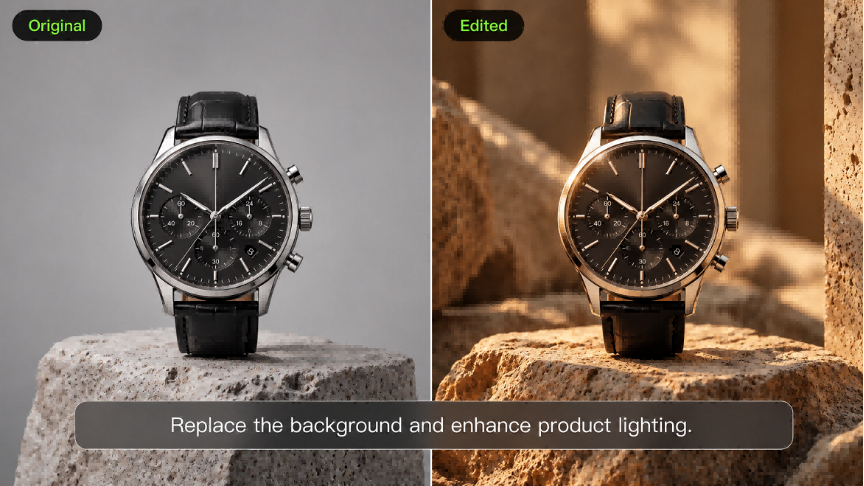
Sebuah imej mungkin hanya memerlukan satu perubahan sebelum sedia digunakan: latar belakang yang lebih bersih, objek yang berbeza, atau ruang tambahan di sekeliling subjek. Alat penyuntingan AI menawarkan beberapa cara untuk membuat perubahan tersebut melalui arahan teks, imej rujukan, dan kawasan terpilih. Panduan ini meneroka tujuh alat penyuntingan imej AI terbaik, menyorot ciri dan kegunaan praktikal mereka. Anda juga akan belajar bagaimana Kling IMAGE 3.0 Omni mengendalikan imej rujukan, suntingan yang tepat, dan pengembangan imej untuk pelbagai projek kreatif.
7 Editor Imej AI yang Berbaloi Dicuba
Cara editor gambar AI mengendalikan perubahan boleh berbeza-beza, daripada gesaan teks dan pilihan visual hinggalah penyuntingan berasaskan rujukan. Ketujuh-tujuh alat ini menawarkan gabungan kawalan penyuntingan dan ciri imej yang berbeza.
Alat | Platform | Kawalan Penyuntingan | Input Imej & Rujukan | Ciri Penyuntingan Teras |
Kling AI | Web, aplikasi mudah alih | Prompt bahasa semula jadi, rujukan visual yang dimuat naik | Sehingga 10 imej rujukan | Suntingan pelbagai objek, pengekalan ciri, pemindahan gaya, perubahan sudut kamera |
Adobe Firefly | Web, aplikasi mudah alih | Arahan teks, pilihan berus | Imej rujukan untuk suntingan yang dipilih | Generative Fill, penyingkiran objek, penyuntingan latar belakang |
Leonardo.Ai | Web, aplikasi mudah alih | Prompt teks, pilihan kanvas | Imej yang dimuat naik, Panduan Imej | Inpainting, penyuntingan objek, variasi imej |
OpenArt | Web | Prompt teks, alat pemilihan | Imej yang dimuat naik, rujukan visual | Inpainting, penggantian objek, penyuntingan latar belakang |
Dreamina | Web | Arahan teks, pilihan berus | Pelbagai rujukan imej | Inpainting, penyingkiran objek, penyuntingan latar belakang |
Canva | Web, desktop, aplikasi mudah alih | Arahan teks, pilihan visual, seret dan lepas | Imej sumber yang dimuat naik | Magic Edit, penyingkiran latar belakang, pelarasan imej |
Picsart | Web, aplikasi mudah alih | Arahan teks, pilihan, alat manual | Imej sumber yang dimuat naik | Penggantian AI, penyingkiran objek, penyuntingan latar belakang |
Kling AI
Kling IMAGE 3.0 Omni menggabungkan penjanaan imej dan penyuntingan, membantu pencipta menyusun semula visual sedia ada melalui arahan bahasa semula jadi. Ia boleh menggunakan sehingga 10 imej rujukan untuk membantu mengekalkan subjek, produk dan gaya yang dikenali. Anda boleh menggantikan objek, melaraskan warna atau bahan, menukar latar belakang dan melakukan beberapa suntingan dalam satu penjanaan. Model ini menggunakan petunjuk pencahayaan dan tekstur daripada imej asal bagi membantu butiran baharu bercampur secara semula jadi, dengan output 2K dan 4K Ultra HD asli untuk projek kreatif beresolusi tinggi.
Adobe Firefly
Adobe Firefly menawarkan penyuntingan imej generatif melalui arahan teks dan pemilihan visual. Alatnya termasuk Generative Fill, penyingkiran objek, perubahan latar belakang dan pembesaran imej. Firefly juga bersambung dengan ekosistem kreatif Adobe yang lebih luas.
Leonardo.Ai
Leonardo.Ai membawa alat penjanaan dan penyuntingan imej ke dalam satu platform. Ia menyokong pengubahsuaian berasaskan prompt, panduan imej, penyuntingan kanvas, dan peningkatan resolusi, dengan pilihan untuk melaras imej sedia ada dan membangunkan variasi visual baharu.
OpenArt
OpenArt menyediakan akses kepada pelbagai model AI dan alat penyuntingan imej. Ciri-cirinya termasuk inpainting, penggantian objek, pelarasan latar belakang, dan pengembangan imej, bersama pilihan untuk meneroka pelbagai gaya visual.
Dreamina
Dreamina menggabungkan penjanaan imej AI dengan alat penyuntingan untuk mengubah suai visual sedia ada. Ia menyokong arahan berasaskan teks, imej rujukan, pelarasan setempat, dan pengembangan kanvas, bersama kawalan untuk menukar latar belakang dan elemen individu.
Canva
Canva mengintegrasikan penyuntingan imej berkuasa AI ke dalam platform reka bentuk dalam taliannya. Magic Edit menyokong perubahan pada kawasan terpilih, dan alat tambahan merangkumi penyingkiran latar belakang, pelarasan imej, dan penyuntingan susun atur dalam ruang kerja yang sama.
Picsart
Picsart menggabungkan penyuntingan imej AI dengan alat pelarasan foto tradisional. Ciri-cirinya termasuk AI Replace, penyingkiran objek, penyuntingan latar belakang, penambahbaikan imej, dan koleksi kesan kreatif untuk penyesuaian lanjut.
Mengapa Memilih Kling IMAGE 3.0 Omni untuk Penyuntingan Imej AI?
Memilih dalam kalangan alat penyuntingan foto AI melibatkan lebih daripada sekadar menentukan yang mana boleh mengalih objek atau menggantikan latar belakang. Anda juga perlu mengekalkan butiran penting, memastikan imej yang disunting kekal koheren secara visual, dan meneroka arah kreatif baharu apabila perlu. Kling IMAGE 3.0 Omni menggabungkan penyuntingan bahasa semula jadi dengan rujukan imej berbilang, memberikan anda lebih banyak cara untuk memperhalus foto sedia ada atau membayangkan semula komposisinya.
Kekalkan Butiran Utama Konsisten dengan Sehingga 10 Rujukan
Bayangkan menyesuaikan foto produk untuk kempen baharu. Anda mahukan suasana dan gaya kreatif yang berbeza, tetapi bentuk produk, warna tanda tangan, dan reka bentuk yang mudah dikenali harus kekal konsisten. Ini menjadi sangat penting apabila beberapa rujukan visual perlu berfungsi bersama.
Kling IMAGE 3.0 Omni boleh menggabungkan ciri daripada sehingga 10 imej rujukan, menggunakannya untuk membimbing subjek, produk, latar belakang dan gaya artistik. Anda mungkin menggunakan satu imej untuk subjek utama, satu lagi untuk suasana, dan yang ketiga untuk mood visual keseluruhan. Memberikan setiap rujukan peranan yang jelas membantu model menggabungkan elemen yang berbeza sambil mengekalkan butiran yang mudah dikenali yang penting untuk projek anda.
Imej Rujukan | Hasil |
| Prompt: Model wanita memakai cermin mata hitam berjenama, duduk di kerusi putih, dengan latar belakang ialah imej 4. | |
Buat Pelbagai Perubahan Tepat dengan Satu Prompt
Kadangkala satu foto memerlukan beberapa perubahan sebelum sedia digunakan. Anda mungkin ingin menggantikan latar belakang, mengubah saiz objek, menukar bahannya, dan menyingkirkan butiran yang tidak diingini. Mengendalikan perubahan ini serentak dapat membantu anda meneroka keseluruhan komposisi dan bukannya menganggap setiap pelarasan sebagai tugas yang berasingan.
Dengan Kling IMAGE 3.0 Omni, anda boleh menggabungkan pelbagai arahan bahasa semula jadi dalam satu generasi sambil menentukan butiran mana yang perlu kekal tidak berubah. Model ini mentafsir suntingan anda dalam konteks imej asal, memanfaatkan pencahayaan, tekstur, dan gayanya untuk membantu perubahan menyatu secara semula jadi. Ini memudahkan anda bereksperimen dengan suntingan yang lebih kompleks dan memperhalus hasilnya kemudian apabila diperlukan.
Imej Rujukan | Keluaran |
| Arahan: Tukar latar belakang kepada bahagian dalam sebuah kapal angkasa, dengan meja bertukar menjadi meja kawalan. Anak kucing itu memakai sut angkasa, dan keluarkan pasu bunga serta buku, tinggalkan hanya cawan dan mangkuk biskut kecil. | |
Gaya Semula Foto Sambil Mengekalkan Penampilan yang Selaras
Projek baharu mungkin memerlukan arah visual yang berbeza, sama ada suasana sinematik, ilustrasi bergaya, atau palet warna yang lebih lembut. Cabarannya ialah mengubah penampilan keseluruhan tanpa membuat elemen individu terasa terputus daripada selebihnya dalam imej.
Kling IMAGE 3.0 Omni menyokong penyuntingan imej berpandukan gaya melalui arahan teks dan rujukan visual. Ia boleh mentafsir warna, tekstur, sapuan berus, dan ciri gaya lain untuk membimbing transformasi. Anda boleh meneroka gaya kartun 3D, cyberpunk, steampunk, dan penampilan kreatif lain sambil mengekalkan suasana yang konsisten di seluruh imej. Ini berguna untuk membangunkan visual jenama yang tersendiri, ilustrasi, dan kandungan media sosial.
Imej 1 | Imej 2 | Output |
| Arahan: Tukar gaya Imej 1 kepada gaya Imej 2 | ||
Teroka Sudut Kamera Baharu dan Komposisi Lebih Luas
Foto sedia ada mungkin memaparkan subjek yang betul tetapi tidak mempunyai pembingkaian yang ideal. Anda mungkin memerlukan rakaman jarak dekat bagi sesuatu produk, sudut kamera yang lebih tinggi untuk perspektif yang berbeza, atau lebih banyak ruang latar belakang untuk menghasilkan sepanduk promosi.
Kling IMAGE 3.0 Omni boleh menjana sudut pandang dan saiz rakaman alternatif berdasarkan imej rujukan, membolehkan anda meneroka komposisi yang berbeza tanpa mengambil foto lain. Pandangan baharu ini ialah tafsiran yang dijana AI dan bukannya butiran yang dipulihkan dari luar imej asal. Untuk komposisi yang memerlukan lebih banyak ruang, aliran kerja pengembangan imej Kling boleh memanjangkan pemandangan sekeliling sambil mengekalkan pencahayaan, warna, dan tekstur asal. Ini memberikan anda lebih banyak cara untuk menyesuaikan visual sedia ada dengan keperluan kreatif yang berbeza.
Imej Rujukan | Shot pembukaan | Output |
| Arahan: Ubah saiz shot kepada [ ] | ||
Cara Mengedit Imej Dengan Kling IMAGE 3.0 Omni
Sedia untuk membuat perubahan pada foto sedia ada? Kling IMAGE 3.0 Omni membolehkan anda bekerja daripada imej asal anda, menerangkan suntingan yang anda mahukan, dan memperhalusi hasil melalui arahan bahasa semula jadi. Ikuti tiga langkah ini untuk bermula.
Langkah 1: Muat Naik Imej Anda
Buka Kling AI, pergi ke Image Generation, dan pilih Kling IMAGE 3.0 Omni. Muat naik foto atau karya seni yang ingin anda sunting. Anda juga boleh menambah imej rujukan yang memaparkan subjek, produk, pakaian, latar belakang, atau gaya visual yang ingin anda kekalkan atau perkenalkan. IMAGE 3.0 Omni boleh menggabungkan ciri visual daripada sehingga 10 imej rujukan, jadi pilih rujukan yang jelas dan berikan setiap satunya peranan khusus.
Langkah 2: Huraikan Perubahan yang Anda Mahukan
Tulis prompt yang jelas untuk mengenal pasti apa yang anda mahu ubah, bagaimana rupa kawasan yang diedit, dan butiran mana yang harus kekal tidak berubah. Gunakan ciri yang kelihatan atau petunjuk kedudukan untuk menentukan sasaran, seperti "cawan biru di sebelah kiri" atau "papan tanda jalan di belakang penunggang basikal." Anda juga boleh menggabungkan beberapa perubahan yang serasi dalam satu prompt, membantu Kling memahami cara elemen yang diedit harus berfungsi bersama.
Sebagai contoh, untuk mengalih keluar objek yang tidak diingini daripada foto, cuba:
| Prompt: Keluarkan papan tanda jalan di belakang penunggang basikal dan isikan kawasan kosong dengan dinding bata di sekeliling. Kekalkan penunggang basikal, pencahayaan, dan sudut kamera tanpa perubahan. |
Untuk memperluas imej dengan AI, nyatakan nisbah aspek baharu dan terangkan bagaimana latar belakang harus bersambung. Sebagai contoh:
| Prompt: Outpaint imej kepada 16:9, memanjangkan lanskap sekeliling secara semula jadi. Kekalkan subjek utama tanpa perubahan. |
Langkah 3: Jana dan Perhalusi Imej Suntingan Anda
Pilih tetapan output anda, termasuk nisbah aspek, jumlah imej, dan resolusi. Kling IMAGE 3.0 Omni menyokong output 2K dan 4K Ultra HD asli, menonjolkan tekstur yang lebih halus dan peralihan warna yang lebih semula jadi dalam imej beresolusi tinggi. Klik Generate, kemudian semak kawasan yang disunting dan sebarang perincian penting yang anda ingin kekalkan.
Objek yang tersalah letak atau tekstur latar belakang yang tidak sekata mungkin memerlukan arahan yang lebih khusus. Laraskan bahagian berkaitan dalam prompt anda, jana versi lain, dan semak hasilnya. Setelah anda berpuas hati dengan suntingan tersebut, muat turun imej anda.
Penyuntingan Foto AI vs. Penjanaan Imej AI: Mana yang anda perlukan?
Katakan anda mempunyai foto produk yang sedia untuk kedai dalam talian anda, tetapi latar belakangnya tidak lagi sesuai dengan kempen anda. Anda boleh menanggalkan latar belakang daripada imej dan menggantikannya dengan suasana yang sesuai dengan gaya baharu. Penjanaan imej menjadi berguna apabila anda mahu meneroka konsep visual yang serba baharu.
Pendekatan yang betul bergantung pada apa yang sudah anda miliki dan sejauh mana anda mahu mengubahnya.
Apa yang anda mahu lakukan | Pendekatan yang Disyorkan | Contoh |
Baiki atau kemas kini foto sedia ada | Penyuntingan imej AI | Buang gangguan, ubah latar belakang produk, atau laraskan pencahayaan |
Cipta visual yang benar-benar baharu | Penjanaan imej AI | Reka adegan kempen asli daripada huraian teks |
Terokai versi baharu bagi idea sedia ada | Penjanaan dan penyuntingan berasaskan rujukan | Gunakan foto produk untuk membangunkan komposisi atau gaya visual baharu |
Kedua-dua pendekatan ini juga boleh berfungsi bersama. Anda mungkin menggunakan penjana imej AI untuk meneroka konsep kempen berbeza, kemudian melaraskan butiran individu dalam imej pilihan anda. Jika foto asal anda sudah mempunyai subjek dan komposisi yang diperlukan, beberapa suntingan disasarkan mungkin mencukupi untuk menyiapkannya bagi digunakan.
Tamat
Memilih penyunting imej AI terbaik bergantung pada perubahan yang ingin anda lakukan dan tahap kawalan kreatif yang anda perlukan. Kling IMAGE 3.0 Omni menggabungkan rujukan berbilang imej, gesaan terperinci dan kawalan gaya untuk membantu anda mengekalkan subjek yang mudah dikenali sambil mengubah bahagian berbeza foto. Anda juga boleh meneroka sudut kamera baharu dan komposisi lebih luas apabila satu imej perlu memenuhi pelbagai tujuan kreatif. Cuba sunting foto anda sendiri dengan Kling AI dan perhalusi arahan anda sehingga hasilnya sepadan dengan matlamat anda.
Soalan Lazim
Apakah Penyunting Foto AI Terbaik untuk Pemula?
Editor foto AI terbaik untuk pemula bergantung pada perkara yang anda mahu ubah. Kling IMAGE 3.0 Omni ialah titik permulaan yang berguna untuk mengedit foto dengan arahan teks dan imej rujukan. Anda boleh mengalih keluar objek yang tidak diingini, melaraskan latar belakang, atau mengubah suai butiran tertentu, kemudian semak hasilnya dan perhalusi suntingan anda.
Bolehkah Editor Imej AI Memulihkan Foto Lama atau Rosak?
Ya. Sesetengah editor imej AI boleh membantu memulihkan warna yang pudar, mengurangkan calar, dan menambah baik butiran dalam foto lama. Hasil bergantung pada imej asal dan keupayaan pemulihan alat tersebut. AI juga mungkin membina semula butiran yang hilang dengan tidak tepat, jadi semak ciri wajah penting dan elemen lain yang mudah dikenali sebelum menyimpan hasilnya.
Bolehkah Editor Imej AI Mengekalkan Teks dan Logo?
Ya, walaupun hasil bergantung pada kerumitan reka bentuk dan suntingan yang terlibat. Kling IMAGE 3.0 Omni menyokong pengekalan ciri dan penyuntingan berasaskan rujukan, yang boleh membantu mengekalkan logo dan butiran visual lain yang mudah dikenali apabila mengubah suai imej. Sentiasa semak ejaan, perkadaran, dan butiran halus sebelum menggunakan hasil tersebut dalam bahan jenama.
Adakah Penyuntingan Imej AI Mengurangkan Kualiti Foto?
Tidak semestinya. Kualiti imej bergantung pada foto asal, kerumitan suntingan anda, dan tetapan output. Kling IMAGE 3.0 Omni menyokong pengekalan ciri dan pengubahsuaian butiran yang tepat, membantu mengekalkan subjek, tekstur, dan gaya visual yang mudah dikenali. Ia juga menyokong output Ultra HD 2K dan 4K asli, memberikan butiran yang lebih halus dan peralihan warna yang lebih licin. Untuk hasil terbaik, semak kawasan yang disunting dan perhalusi arahan anda mengikut keperluan.
Bolehkah Saya Menggunakan Imej Disunting AI untuk Projek Komersial?
Penggunaan komersial bergantung pada syarat platform dan hak anda terhadap bahan asal. Sesetengah perkhidmatan penyuntingan imej AI membenarkan penggunaan komersial di bawah syarat tertentu. Sebelum menyiarkan imej yang telah disunting dalam iklan, senarai produk, atau bahan perniagaan lain, semak syarat yang berkenaan dan pastikan anda mempunyai kebenaran untuk menggunakan sebarang foto, logo, atau kandungan dilindungi pihak ketiga.



