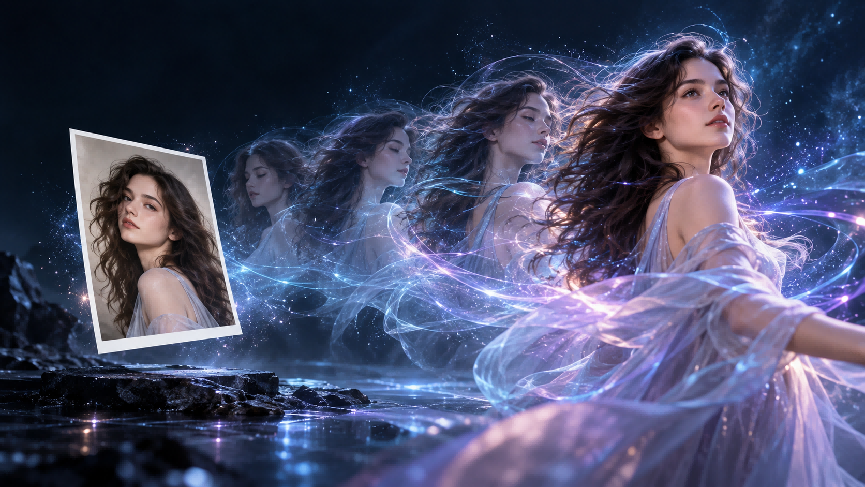
Gambar pegun menangkap satu detik. Animasi membolehkan anda membayangkan detik seterusnya: seseorang berpaling ke arah kamera, wap naik dari cawan, atau awan melayang merentasi landskap. Ketahui cara menganimasikan gambar dengan AI dengan memuat naik imej dan menerangkan pergerakan yang anda inginkan. Hasilnya ialah klip video pendek. Sebelum anda bermula, tentukan apa yang patut bergerak dan apa yang perlu kekal dapat dikenali. Pilihan itu akan menjadikan arahan (prompt) anda jauh lebih mudah untuk ditulis.
Apakah yang Boleh Anda Gerakkan dalam Gambar?
Belajar menganimasikan imej bermula dengan memilih apa yang patut bergerak: subjek, persekitaran, atau kamera. Seseorang atau butiran di latar belakang boleh bergerak dalam adegan, manakala pergerakan kamera mengubah cara anda melihatnya. Anda boleh menumpukan pada satu jenis pergerakan atau menggabungkannya untuk menarik perhatian kepada bahagian berbeza dalam gambar. Contoh di bawah menunjukkan rupa setiap pilihan.
Jenis pergerakan | Bagaimana rupanya | Contoh |
Pergerakan subjek | Seseorang atau objek dalam gambar bergerak. | Seseorang tersenyum atau bercakap. |
Pergerakan persekitaran | Sesuatu di sekeliling subjek berubah. | Air beralun di sekeliling produk, atau bunga mula mekar. |
Gerakan kamera | Pandangan beralih melintasi atau ke arah adegan. | Kamera mengelilingi subjek atau bergerak dari pandangan yang lebih luas kepada jarak dekat. |
Mulakan dengan apa yang kelihatan dalam gambar anda. Jika seseorang memenuhi sebahagian besar bingkai, perubahan kecil pada ekspresi atau postur boleh memberikan fokus yang jelas pada klip. Adegan yang lebih luas memberikan ruang untuk pergerakan di sekeliling, seperti air yang beralun atau tumbuhan yang berayun. Sebelum menulis prompt anda, kenal pasti perkara yang perlu kekal dapat dikenali: wajah, bentuk produk atau bahagian tetapan yang tersendiri.
Kemudian tentukan sama ada kamera perlu bergerak. Pergerakan perlahan menghampiri boleh menarik perhatian kepada ekspresi atau perincian produk, manakala pandangan lebih luas boleh mendedahkan lebih banyak tentang suasana. Pilih satu tindakan utama dan, jika perlu, satu pergerakan sokongan. Pilihan ini memberikan anda titik permulaan khusus apabila anda mencipta video AI daripada gambar tersebut.
Sebagai contoh, bayangkan adegan lipstik. Aliran warna bergerak melintasi latar belakang gelap dan berkumpul menjadi lipstik yang terletak di atas permukaan air. Bunga-bunga mekar dan riak merebak di sekelilingnya. Warna dan persekitaran memberikan gerakan, manakala lipstik kekal sebagai fokus visual.
Imej Rujukan @Image | Imej Rujukan @Kling Lipstick | |||
Video Output
| ||||
Prompt: Latar belakang hitam pekat. Dalam kegelapan, sungai warna—sepadan dengan rona @Kling Lipstick—meluncur melintasi, meninggalkan jejak yang kaya dan sempurna. Jejak itu kemudian "hidup", mengalir seperti cecair dan tersebar serta bercampur dengan elegan di permukaan untuk membentuk reka corak @Image. Sungai warna itu kemudian berkumpul menjadi peluru gincu @Kling Lipstick yang terletak di atas air. Air lembut mengelilinginya dengan bunga yang mula mekar perlahan-lahan, riak lembut terbentuk di seluruh permukaan. | ||||
Cara Menganimasikan Gambar Statik
Dalam aliran kerja imej-ke-video , gambar anda menyediakan titik permulaan visual, manakala prompt anda menerangkan apa yang berlaku seterusnya. Ruang kerja video membolehkan anda menukar antara model yang tersedia untuk projek berbeza; panduan ini menggunakan Kling VIDEO 3.0 Omni. Rujukan elemennya boleh membantu mengekalkan individu berulang kekal dikenali, manakala prompt berbilang babak membolehkan anda merancang perubahan pandangan kamera. Langkah di bawah bermula dengan satu gambar, kemudian beralih kepada contoh dua watak yang lebih terperinci.
1. Muat naik Gambar Anda
Buka ruang kerja Kling VIDEO 3.0 Omni dan muat naik gambar yang anda ingin animasikan. Gunakannya sebagai Start Frame apabila anda mahu video bermula daripada imej tersebut, dan tambah End Frame jika anda juga mahu mengarahkan cara klip itu berakhir.
Jika anda mahu seseorang atau objek kekal dapat dikenal pasti merentasi beberapa babak, anda juga boleh menambahkannya sebagai rujukan Element. Dalam VIDEO 3.0 Omni, Elements membantu mengekalkan identiti dan ciri visual subjek berulang apabila adegan, aksi, atau pandangan kamera berubah.
2. Huraikan Pergerakan
Tulis prompt yang menerangkan aksi yang anda mahu lihat. Dengan text-to-video, prompt menetapkan adegan tanpa imej permulaan; di sini, imej atau rujukan Element anda menyediakan butiran visual. Anda boleh sertakan:
- Tindakan subjek: Siapa atau apa yang bergerak, dan apa yang mereka lakukan?
- Persekitaran: Butiran manakah yang penting untuk adegan?
- Pergerakan kamera: Patutkah ia kekal statik, melakukan pan, atau bergerak lebih dekat?
- Butiran yang perlu dikekalkan: Pakaian, warna, objek atau ciri latar belakang yang manakah penting?
Untuk potret tunggal yang digunakan sebagai bingkai permulaan, anda boleh mulakan dengan: "Orang itu berpaling ke arah kamera dan tersenyum. Kamera bergerak menghampiri secara perlahan. Kekalkan wajah, pakaian dan latar belakang mereka agar mudah dikenali."
Contoh jalan pada waktu malam di bawah ini lebih terperinci. Dua elemen watak memandu penampilan lelaki dan wanita itu, manakala gesaan bertempoh menerangkan tindakan, dialog dan perubahan antara shot.
3. Tetapkan Tempoh dan Jana
Pilih tempoh yang memberikan tindakan masa mencukupi untuk berkembang. Kling VIDEO 3.0 Omni menyokong sehingga 15 saat dalam satu penjanaan. Jika anda menggunakan Custom Multi-Shot, tetapkan tempoh bagi setiap shot dan jelaskan tindakannya serta pembingkaiannya. Jumlah masa perlu bersamaan dengan panjang klip yang anda pilih. Gesaan bertempoh mengikut shot turut disokong dalam Kling Video 3.0. Satu tindakan tidak memerlukan pecahan mengikut shot.
Berikan setiap babak arahan tersendiri dalam prompt, kemudian jana klip tersebut. Jika anda mengaktifkan audio asli, tambahkan sebarang dialog yang dituturkan dan isyarat bunyi latar. Untuk animasi senyap, anda boleh biarkan audio dimatikan.
Contoh berikut menggunakan dua character elemen sebagai rujukan rupa, diikuti oleh prompt lima babak dan video yang dijana. Masa setiap babak berjumlah 15 saat:
4. Tinjau dan Perhalusi Hasilnya
Tonton klip dari awal hingga akhir. Semak sama ada subjek yang dimaksudkan bergerak, sama ada butiran penting kekal dapat dikenali, dan sama ada kamera mengikut arahan anda. Dalam contoh jalan yang bercahaya neon, semak sama ada close-up wanita muncul selepas lelaki dan sama ada kedua-dua wajah kekal dapat dikenali apabila babak bertukar. Jika ada babak yang hilang, nyatakan bahagian itu dalam prompt dengan lebih jelas.
Jika babak pembukaan perlu sepadan dengan gambar asal anda, pastikan anda menggunakannya sebagai bingkai permulaan. Setelah pergerakan sesuai dengan tujuan anda, muat turun video tersebut.
Imej elemen/rujukan | |||
@image | Elemen 1 | Elemen 2 | |
Prompt: Babak 1 (1s): Mike dan Cindy duduk berhadapan di tempat duduk kereta api hijau lama, kereta api itu bergerak ke hadapan. Babak 2 (2s): Beralih kepada penggambaran dekat profil Cindy. Dia menyandarkan dagunya pada tangan sambil memandang keluar tingkap, bertanya, "Ke mana kita akan pergi?" Babak 3 (3s): Beralih kepada penggambaran dekat wajah Mike. Dia memandang Cindy dan berkata, "Kita akan pergi ke tempat di mana musim panas sepanjang tahun." Babak 4 (2s): Beralih kepada Cindy berpaling, memandang Mike, tersenyum serta mengangguk, berkata, "Saya suka musim panas." Babak 5 (2s): Beralih kepada penggambaran luas mereka berdua saling berhadapan, tersenyum antara satu sama lain. | |||
Video yang dijana | |||
Cara Membetulkan Masalah Animasi Umum
Jika hasil pertama terasa tidak kena, cari bahagian video yang berbeza daripada arahan anda. Kemudian lakukan satu perubahan yang disasarkan.
Apa yang anda perhatikan | Apa yang perlu dicuba |
Subjek utama hampir tidak bergerak. | Namakan subjek dan berikan tindakan yang kelihatan, seperti berpusing, berjalan, atau mencapai. |
Keseluruhan bingkai bergerak apabila anda hanya mahu satu butiran bergerak. | Nyatakan bahawa kamera dan latar belakang harus kekal statik. Huraikan satu butiran yang perlu berubah. |
Wajah atau objek berubah rupa. | Cuba imej yang lebih jelas dan sebutkan ciri yang anda ingin kekalkan. |
Rakaman pembukaan tidak sepadan dengan gambar anda. | Semak sama ada anda membekalkan imej sebagai bingkai permulaan dan bukannya hanya sebagai rujukan visual. |
Untuk aksi watak yang perlu mengikuti persembahan tertentu, Kawalan pergerakan AI menggunakan imej watak dan video rujukan aksi atau pergerakan daripada pustaka dalam aliran kerja yang berasingan.
Kling VIDEO 3.0 Omni juga menyokong rujukan elemen untuk subjek yang ingin anda gunakan semula merentasi video. Untuk satu klip pendek, mulakan dengan gambar dan prompt; tambah lebih banyak rujukan jika adegan memerlukannya.
Tamat
Sekarang setelah anda tahu cara menganimasikan gambar, mulakan dengan satu imej dan satu pergerakan yang jelas untuk diuji. Perhatikan bagaimana subjek dan kamera bertindak dalam klip pertama, kemudian perhalusi prompt anda pada bahagian yang pergerakannya tidak sepadan dengan idea anda.
Soalan Lazim
Bolehkah AI Menganimasikan Foto?
Ya. AI boleh menggunakan foto statik untuk menghasilkan video pendek di mana seseorang, persekitaran, atau kamera kelihatan bergerak. Anda mungkin membuat seseorang berpaling ke arah kamera atau menambah pergerakan halus pada latar belakang. Oleh kerana video tersebut merangkumi bingkai yang tidak terdapat dalam foto asal, semak hasilnya untuk memastikan butiran penting masih kelihatan dapat dikenali.
Bagaimanakah Saya Menganimasikan Gambar Sedia Ada?
Muat naik gambar anda dan jelaskan apa yang anda mahu berlaku dalam video. Gunakannya sebagai bingkai permulaan jika bahagian pembukaan perlu sepadan dengan gambar tersebut; imej rujukan boleh membimbing rupa sesuatu babak tanpa semestinya menjadi bingkai pertamanya. Anda boleh bermula dengan satu gambar dan satu aksi sebelum mencuba urutan yang lebih panjang.
Bagaimanakah Saya Menukar Imej Menjadi Animasi?
Jika anda maksudkan video bergerak, muat naik imej ke alat imej-ke-video, jelaskan pergerakan, dan hasilkan klip. Anda kemudian boleh memuat turun hasilnya untuk siaran atau projek video lain. Jika anda khusus memerlukan GIF animasi, tukarkan video yang siap kepada GIF secara berasingan; panduan ini menghasilkan klip video.
Bolehkah Saya Menganimasikan Lukisan atau Ilustrasi?
Ya. Anda boleh menggunakan lakaran, lukisan garisan, atau ilustrasi sebagai imej input. Terangkan apa yang perlu bergerak dan sebutkan bahagian gaya yang anda mahu kekalkan, seperti garisan dakwat, warna rata, atau lorekan. Selepas menjana video, periksa sama ada butiran tersebut kekal dapat dikenali ketika adegan bergerak.
Format Imej Manakah Yang Boleh Saya Muat Naik?
Kling VIDEO 3.0 Omni menerima imej JPG, JPEG, dan PNG. Mengikut panduannya, setiap imej mesti sekurang-kurangnya 300 piksel bagi lebar dan tinggi serta tidak lebih besar daripada 10 MB. Jika muat naik gagal, semak format fail, dimensi, dan saiz sebelum menukar prompt anda.
Bolehkah saya menganimasikan imej yang dijana AI?
Ya. Sebuah gambar yang dijana AI boleh menjadi imej permulaan untuk video, sama ada anda menghasilkannya dalam Kling atau di tempat lain. Jika anda mahu klip dibuka dengan komposisi itu, gunakan gambar tersebut sebagai bingkai permulaan. Untuk watak atau objek yang direka, huraikan ciri yang anda mahu kekal dikenali ketika ia bergerak.



