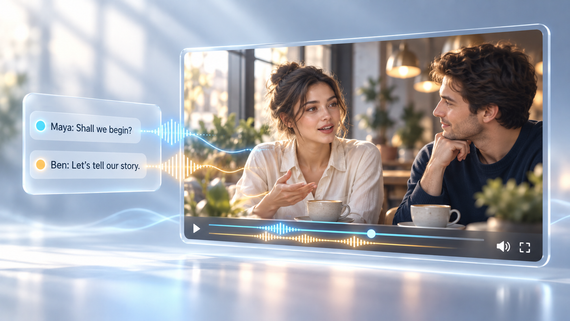
Temu bual yang malap, klip perjalanan yang kabur, dan rakaman lama boleh kelihatan kurang menarik atas sebab yang berbeza. Belajar cara menambah baik kualiti video bermula dengan mengenal pasti masalah. Panduan ini merangkumi penyelesaian praktikal dan menerangkan bagaimana Kling AI boleh membantu memperbaiki rakaman anda melalui pelarasan visual dan output beresolusi lebih tinggi.
Masalah Kualiti Video Biasa dan Penyelesaiannya
Isu kualiti video yang berbeza memerlukan penyelesaian yang berlainan. Kenal pasti masalah dalam rakaman anda dan gunakan panduan di bawah untuk memilih pelarasan yang sesuai bagi menghasilkan video AI berkualiti tinggi.
Masalah | Bagaimana Rupanya | Penyelesaian Disyorkan |
Pencahayaan yang teruk | Subjek gelap atau kawasan terlalu terang | Tingkatkan pendedahan di sekitar subjek tanpa meratakan kontras atau membesarkan hingar bayang-bayang. Lindungi butiran sorotan yang kelihatan. |
Warna yang pudar | Warna rata atau kulit yang tidak semula jadi | Betulkan imbangan putih dan kemudian laraskan ketepuan secara berhemat. Semak ton kulit pada klip ujian pendek. |
Hingar video | Bintik atau butiran, terutamanya pada bayang-bayang | Gunakan penyunting dengan kawalan nyahhingar khusus. Terapkan kesan tersebut secara lembut untuk mengelakkan kehilangan tekstur halus dan perincian wajah. |
Artifak pemampatan | Tepi berkotak, tekstur kabur, atau warna tidak sekata | Mulakan dengan fail kamera asal apabila boleh dan elakkan pengeksportan termampat berulang. Keluaran resolusi lebih tinggi sahaja mungkin tidak menghapuskan artifak sedia ada. |
Rakaman kabur | Wajah, objek, atau tepi yang lembut | Gunakan pengasahan selektif untuk kelembutan ringan. Untuk rakaman beresolusi rendah, pilih resolusi keluaran yang lebih tinggi semasa menjana atau mengeksport. Ralat fokus yang teruk atau kaburan gerakan mungkin kekal. |
Komposisi lemah | Pembingkaian janggal atau latar belakang yang mengganggu | Gunakan penyunting video AI untuk melaras unsur visual atau menyederhanakan latar belakang melalui prompt. Semak semula penempatan subjek dan kesinambungan selepas penjanaan. |
Pergerakan tidak lengkap | Satu tindakan terasa belum selesai atau saat penghubung hilang | Gunakan penjanaan AI untuk menambah tindakan perantaraan atau saat penghubung, dipandu oleh video sedia ada, imej rujukan, atau penerangan teks. Pastikan pergerakan yang ditambah sesuai dengan rakaman sekeliling. |
Satu AI video quality enhancer boleh menambah baik lebih daripada dimensi piksel. Dengan Kling VIDEO 3.0 Omni, anda boleh memuat naik klip sedia ada dan menggunakan penyuntingan berpandukan prompt untuk memperhalus pencahayaan, warna, latar belakang, dan komposisi sambil mengekalkan tindakan asal. Imej rujukan dan Elements membantu mengekalkan wajah, watak, atau produk penting agar kekal dikenali di seluruh babak yang dikemas kini. Apabila resolusi lebih tinggi menjadi matlamat anda, pilih 1080p atau 4K dalam tetapan output dan bukannya meminta prompt menetapkan resolusi. Menggabungkan perubahan visual yang fleksibel, konsistensi subjek, dan penjanaan resolusi lebih tinggi membantu anda menghasilkan video yang lebih kemas tanpa membina semula setiap rakaman secara manual.
Cara Meningkatkan Kualiti Video Dalam Talian dengan Alat AI
Gunakan Kling VIDEO 3.0 Omni sebagai penambah baik kualiti video dalam talian untuk memperhalusi rupa rakaman sedia ada, menghasilkan detik penghubung, dan mencipta hasil resolusi lebih tinggi. Mulakan dengan video sumber anda, jelaskan perubahan yang anda inginkan, dan pilih tetapan output anda.
Langkah 1. Muat naik Video Anda
Buka ruang kerja Kling AI, klik Video Generation, dan pilih VIDEO 3.0 Omni. Muat naik video 3–10 saat yang anda ingin tingkatkan. Jika rakaman anda lebih panjang, potong kepada bahagian yang anda perlukan. Gunakan sumber berkualiti tertinggi yang tersedia. Tambahkan imej rujukan atau Elements apabila anda mahu membimbing rupa subjek, perubahan visual, atau detik perantara.
Langkah 2. Huraikan Perubahan yang Anda Mahukan
Huraikan pelarasan pada kandungan adegan, pencahayaan, warna atau latar belakang, dan nyatakan perkara yang perlu kekal konsisten. Untuk mengisi jurang dalam sesuatu aksi, terangkan pergerakan atau momen penghubung yang anda mahu AI hasilkan, gunakan imej rujukan jika membantu. Untuk peningkatan resolusi yang mudah, kekalkan perubahan visual pada tahap minimum dan tumpukan pada tetapan output dalam langkah seterusnya.
Prompt: Cerahkan pencahayaan di sekeliling produk dan tukar latar belakang kepada beige yang bersih dan hangat. Kekalkan bentuk produk, warna pembungkusan, reka bentuk label, pembingkaian asal dan pergerakan tangan.
Langkah 3. Pilih Resolusi Output Anda dan Jana
Pilih 1080p atau 4K dalam tetapan output, kemudian jana video anda. Jika anda ingin menaik taraf video ke 4K, pilih 4K di sini dan bukannya bergantung pada arahan untuk menetapkan resolusi. Bandingkan hasilnya dengan versi asal sambil memeriksa wajah, perincian produk, teks, dan pergerakan. Jika anda meminta tindakan tambahan, semak sejauh mana ia bersambung secara semula jadi dengan rakaman sekeliling. Semak audio, kemudian muat turun hasilnya.
| Arahan: Kekalkan rupa asal burung kakak tua, warna bulu, pembingkaian, dan pergerakan. Kekalkan tekstur dan pencahayaan semula jadi tanpa menambah objek baharu atau mengubah adegan. |
Petua Kualiti Video untuk Jenis Rakaman yang Berbeza
Walau apa pun kaedah yang anda gunakan, cara terbaik untuk meningkatkan kualiti video bergantung pada tempat ia akan ditonton. Klip sosial pendek, tutorial YouTube, dan rakaman keluarga lama mempunyai keperluan yang berbeza.
1. Video Media Sosial
Untuk Reels dan klip bentuk pendek, pilih pembingkaian yang mudah dilihat pada telefon. Letakkan wajah dan produk jauh daripada hamparan antara muka, periksa keterbacaan pada saiz kecil, dan pratonton eksport selepas platform memampatkannya. Potongan bersih selalunya lebih membantu daripada proses penajaman yang agresif. Padankan nisbah bidang dan tetapan penghantaran dengan platform berbanding memaksa setiap fail menjadi 4K.
2. Video YouTube
Dalam tutorial dan video panjang, potongan antara kamera yang berbeza boleh menampakkan perubahan dalam pendedahan dan imbangan putih. Padankan rakaman yang bersebelahan menggunakan bingkai rujukan yang sama dan periksa peralihan dalam pergerakan, terutamanya jika seorang penutur bergerak antara lokasi.
Eksport pada kadar bit dan resolusi yang sesuai dengan projek anda. Memandangkan YouTube akan memproses muat naik itu sekali lagi, bekerjalah daripada master berkualiti tinggi dan bukannya menyimpan salinan termampat berulang kali.
3. Rakaman Lama atau Diarkibkan
Periksa sumber sebelum membuat fail baharu. Video yang didigitalkan dan rakaman siaran lama mungkin menggunakan medan antara seli, piksel bukan segi empat sama, atau kadar bingkai yang luar biasa. Jika tepi yang bergerak menunjukkan 'sisir' mendatar, gunakan susunan medan yang betul dan nyahjalin sebelum mengubah saiz. Jangan anggap garis tersebut sebagai kabur biasa. Kekalkan nisbah bidang asal dan fail induk yang tidak disentuh. Simpan tarikh, kapsyen, tekstur filem, dan butiran sejarah lain jika ia membawa makna, dan dokumentasikan sebarang pemulihan yang mengubahnya.
Petua Tambahan untuk Rakaman Janaan AI
Sama ada anda sedang menghasilkan klip media sosial, video YouTube, atau urutan yang menggabungkan bahan arkib, rakaman yang dijana AI memerlukan beberapa semakan tambahan. Tinjau wajah, tangan, pakaian, butiran produk, dan latar belakang sepanjang klip, bukannya menilai kualiti daripada satu bingkai sahaja. Cari perubahan yang tidak dijangka antara shot, pencahayaan yang tidak konsisten, atau pergerakan yang terasa tidak selesai. Isu-isu ini menjejaskan kesinambungan visual dan boleh kekal walaupun dalam video resolusi tinggi.
Dengan Kling VIDEO 3.0 Omni, gunakan arahan dan imej rujukan atau Elements untuk membimbing penampilan subjek, pencahayaan, warna, dan latar belakang. Jika sesuatu tindakan terasa tidak lengkap, terangkan pergerakan perantaraan atau detik penghubung yang ingin anda jana. Pilih 1080p atau 4K secara berasingan apabila anda memerlukan output resolusi lebih tinggi. Contoh di bawah menunjukkan bagaimana rujukan watak dan adegan memandu urutan bersambung, menggambarkan kesinambungan dan penceritaan yang dipacu rujukan.
Imej Rujukan @Shirt Boy | Video Rujukan @Shirt Boy | Hasil Terjana |
Arahan: Gunakan @Shirt Boy sebagai rujukan watak dan @Image1 sebagai suasana luar berumput. Mulakan dengan rakaman sederhana di sisi tiang, bergerak lebih dekat ketika dia bersandar padanya, kemudian potong kepada close-up sisi dalam cahaya matahari dan pandangan dari atas dirinya di atas rumput. Selaraskan penampilannya, kedudukan, dan arah cahaya merentas setiap rakaman supaya perubahan sudut kamera terasa berterusan. | ||
Cipta Video Berkualiti Tinggi Sejak Awal dengan Kling VIDEO 3.0 Omni
Meningkatkan video sedia ada ialah satu cara untuk memperbaiki kualitinya, tetapi menghasilkan hasil yang kemas boleh bermula lebih awal lagi. Apabila menjana rakaman baharu, pilihan tentang resolusi, rupa subjek, dan komposisi bidikan semuanya membentuk rupa akhir video. Kling VIDEO 3.0 Omni membawa keputusan ini ke dalam proses kreatif melalui output 4K natif, konsistensi subjek berpandukan rujukan, dan perancangan Custom Multi-Shot, membantu anda mencipta adegan yang lebih terperinci dan visual yang kohesif sejak awal.
Hasilkan Adegan Terperinci dalam 4K Natif
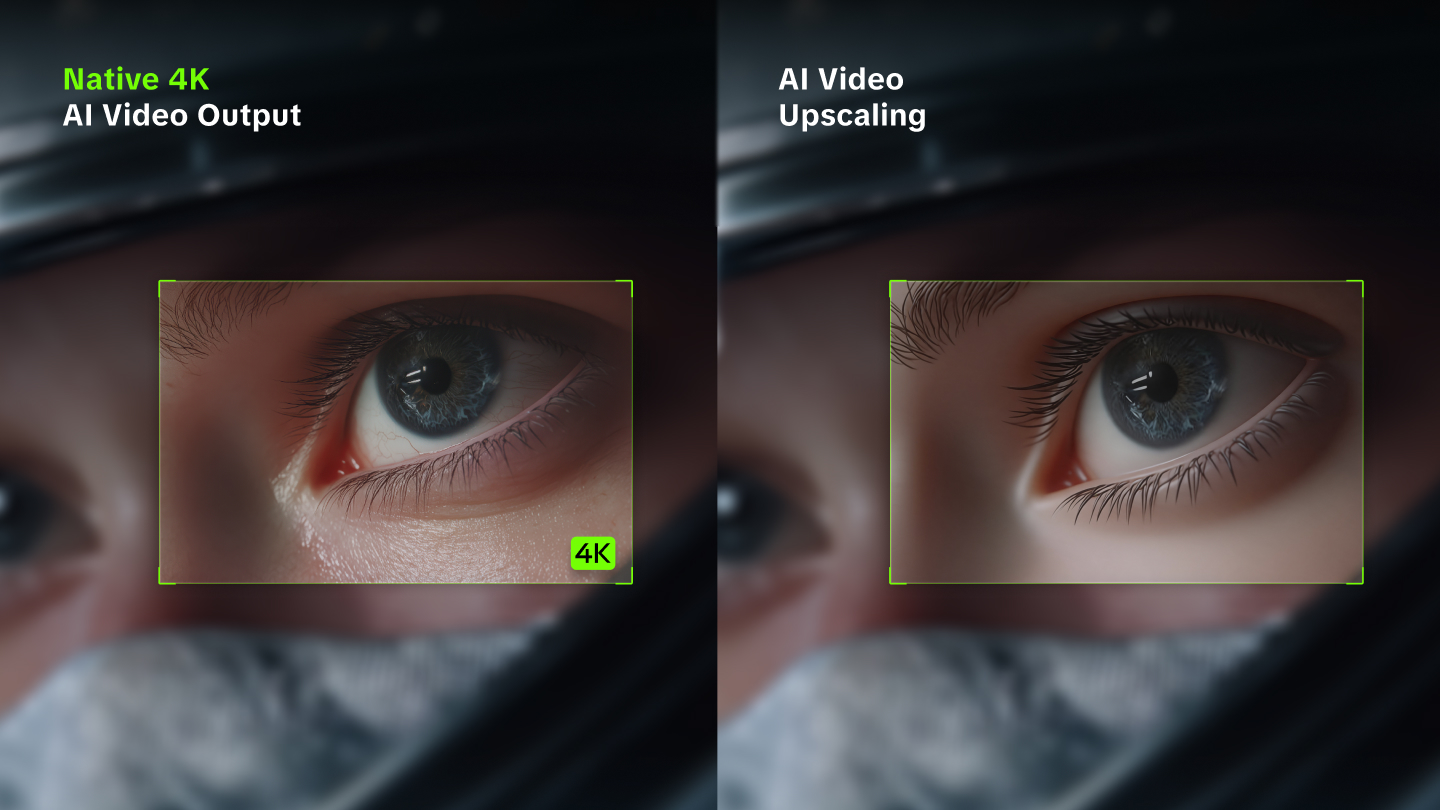
Pilih output 4K natif untuk memberi video anda lebih ruang bagi perincian visual halus, daripada ciri wajah dan tekstur pakaian hinggalah ke permukaan produk dan elemen latar belakang. Ini amat berguna untuk close-up produk, landskap sinematik, dan video yang ditujukan untuk skrin lebih besar, di mana perincian kecil menjadi lebih ketara.
Padankan pilihan resolusi anda dengan penerangan yang jelas tentang pencahayaan, bahan, dan suasana dalam sesuatu adegan. Contohnya, terangkan pencahayaan sisi yang lembut pada sesuatu produk, pantulan halus pada permukaannya, dan latar belakang yang bersih yang mengekalkan fokus pada subjek. Tetapan output menentukan resolusi, manakala arahan kreatif anda membentuk rupa adegan tersebut.
Kekalkan Watak dan Produk Konsisten Secara Visual
Video beresolusi tinggi masih boleh terasa tidak lengkap jika penampilan watak atau bentuk produk berubah antara babak. Dengan imej rujukan dan Elements, Kling VIDEO 3.0 Omni membantu anda memandu perincian visual yang menjadikan sesuatu subjek mudah dikenali, termasuk ciri wajah, pakaian, reka bentuk produk, dan ciri penentu lain.
Gunakan rujukan yang jelas yang menunjukkan butiran yang ingin anda kekalkan, dan terangkan bagaimana setiap rujukan harus mempengaruhi hasilnya. Untuk urutan produk, imej rujukan boleh membimbing bentuk dan pembungkusannya sementara gesaan anda menerangkan suasana sekeliling. Untuk watak berulang, Elements membantu mengekalkan rupa yang mudah dikenali merentas pelbagai sudut dan tetapan. Kaji semula hasilnya untuk memastikan butiran ini kekal konsisten sepanjang masa.
Berikan Setiap Rakaman Arah Visual yang Jelas
Kualiti video juga bergantung pada sejauh mana rakaman-rakaman itu berfungsi bersama. Dengan Custom Multi-Shot, anda boleh menerangkan tempoh, pembingkaian, pergerakan kamera dan aksi setiap rakaman dalam urutan sehingga 15 saat. Ini membantu anda merancang bagaimana penonton bergerak dari rakaman pembuka kepada pandangan yang lebih dekat atau butiran penting.
Sebagai contoh, mulakan dengan bidikan luas yang memperkenalkan produk dalam persekitarannya, beralih kepada bidikan sederhana yang menunjukkan cara ia digunakan, dan akhiri dengan bidikan dekat ciri utamanya. Kekalkan arah pencahayaan dan gaya visual yang konsisten di seluruh arahan anda supaya urutannya terasa berhubung. Menggabungkan perancangan bidikan yang teliti dengan keluaran beresolusi tinggi membantu anda menghasilkan video yang lebih kemas sejak awal.

Tamat
Mempertingkat kualiti video bermula dengan memahami keperluan rakaman anda dan memilih pendekatan yang tepat. Dengan Kling VIDEO 3.0 Omni, anda boleh memberikan klip sedia ada rupa yang lebih kemas melalui aliran kerja AI yang cekap, menjadikan lebih mudah untuk menghasilkan video berkualiti lebih tinggi untuk projek anda yang seterusnya.
Soalan Lazim
Bolehkah Anda Meningkatkan Skala Video 720p kepada 1080p?
Ya. Muat naik klip 720p yang disokong ke Kling VIDEO 3.0 Omni dan pilih 1080p dalam tetapan output sebelum menjana. Anda juga boleh memilih 4K untuk hasil beresolusi lebih tinggi. Gunakan prompt untuk sebarang perubahan pada pencahayaan, warna, latar belakang, atau kandungan adegan, kemudian bandingkan output dengan yang asal untuk menyemak kejelasan, rupa subjek, dan pergerakan.
Mengapa Video 1080p Saya Kabur?
Video boleh sahaja 1080p namun masih kelihatan kabur kerana resolusi bukan satu-satunya faktor yang mempengaruhi ketajaman. Fokus yang tersasar, gegaran kamera, bitrate rendah, dan pemampatan semuanya boleh mengurangkan butiran yang kelihatan. Jika video kelihatan tajam sebelum dimuat naik, periksa sama ada platform memampatkannya atau sama ada anda menonton versi main balik berkualiti lebih rendah.
Bolehkah Saya Menambah Baik Kualiti Video pada Telefon Saya?
Ya. Anda boleh meningkatkan kualiti video pada telefon pintar menggunakan aplikasi penyuntingan mudah alih atau alat berasaskan penyemak imbas yang serasi. Mulakan dengan rakaman asal dan bukannya salinan termampat daripada aplikasi pemesejan. Telefon memudahkan pelarasan pantas, tetapi menyemak hasilnya pada skrin yang lebih besar boleh membantu anda mengesan butiran kecil yang lebih sukar dilihat pada peranti mudah alih.
Adakah Penambahbaikan Video AI Menjejaskan Audio Asal?
Pengendalian audio bergantung pada alat dan aliran kerja, jadi semak hasil yang dijana sebelum diterbitkan. Aliran kerja penambahbaikan video Kling tidak menyediakan penghapusan bunyi latar khusus atau nyahbunyi audio. Simpan salinan runut bunyi asal apabila dialog, muzik atau bunyi ambien penting, dan gunakan alat audio khusus jika rakaman memerlukan pengurangan hingar.
Berapa Lama Masa yang Diperlukan untuk Penambahbaikan Video AI?
Masa pemprosesan berbeza mengikut panjang video, resolusi output yang dipilih, dan permintaan perkhidmatan semasa. Semak kemajuan yang dipaparkan dalam ruang kerja Kling AI untuk penjanaan anda. Mulakan dengan klip pendek untuk menilai hasilnya, dan berikan masa untuk meneliti butiran visual, pergerakan, dan audio sebelum memuat turun atau menerbitkan video yang siap.