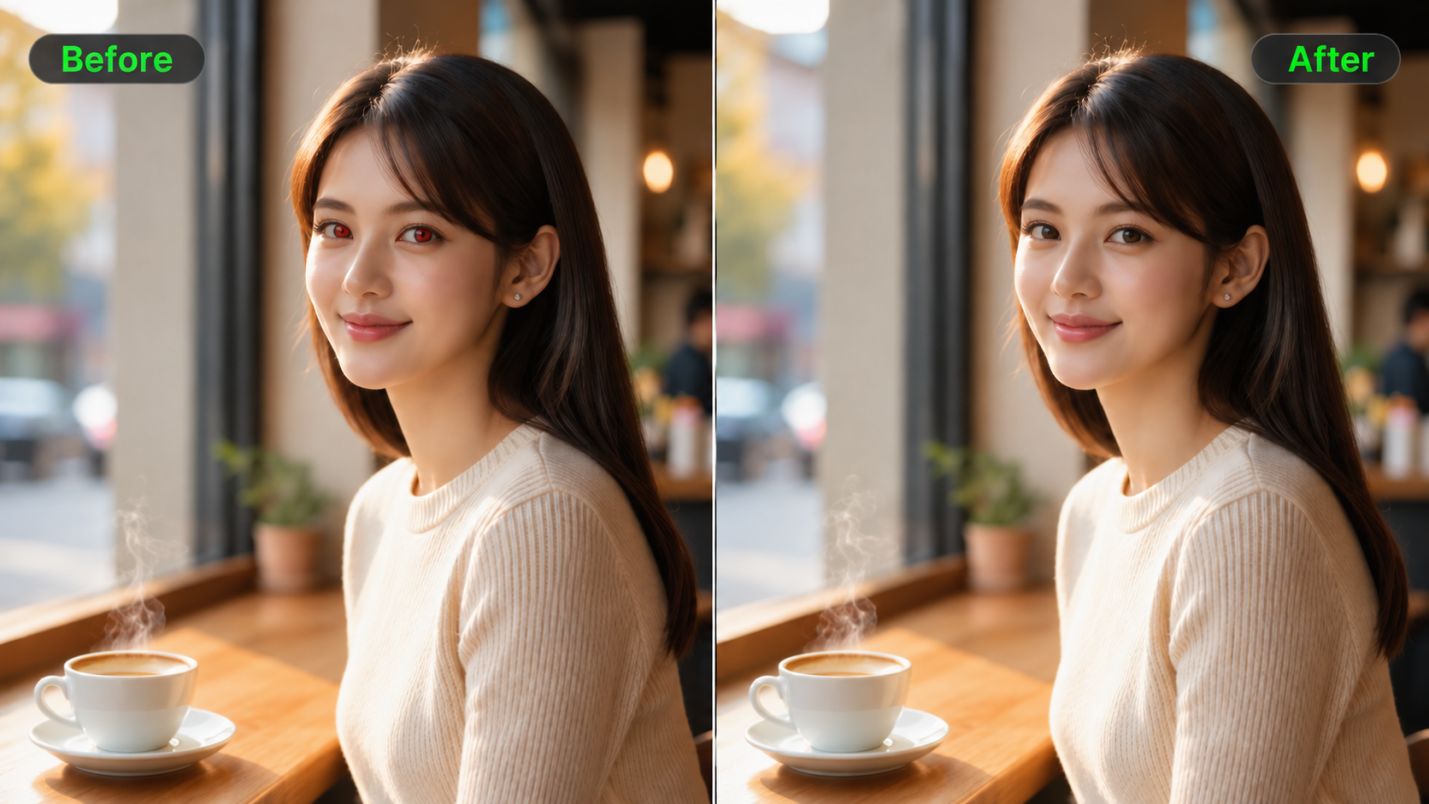
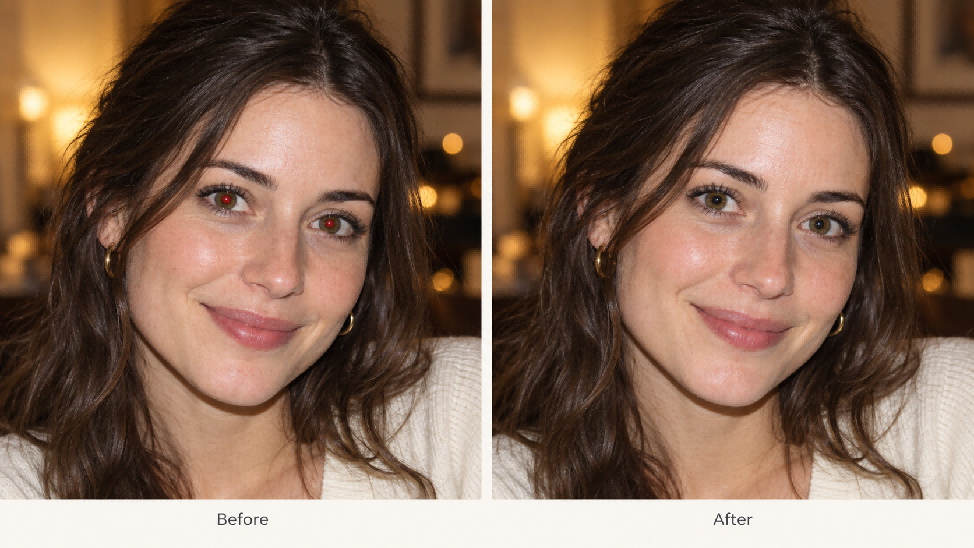
Mata merah boleh merosakkan foto flash yang sudah pun bagus, terutamanya apabila semua orang kelihatan terbaik. Jika anda tertanya-tanya bagaimana untuk menghilangkan mata merah tanpa mengambil semula gambar, anda boleh menggunakan alat pembetulan khusus atau menerangkan perubahan dalam Kling IMAGE 3.0 Omni. Panduan ini menerangkan cara menghilangkan mata merah dalam foto, memilih kaedah yang betul, dan mengekalkan mata yang kelihatan semula jadi.
Mengapa Mata Kelihatan Merah dalam Foto?
Mata merah berlaku apabila kilat kamera memasuki mata dan dipantulkan daripada retina yang kaya dengan darah kembali ke arah kanta. Pantulan ini boleh membuatkan anak mata kelihatan seperti mata merah menyala dalam foto, walaupun ia kelihatan normal secara bersemuka. Kesan ini lebih biasa dalam pencahayaan malap kerana anak mata lebih besar, serta apabila kilat berada dekat dengan kanta kamera, seperti yang kerap berlaku pada telefon.
Pantulan merah biasanya merupakan kesan fotografi yang normal. Namun, cahaya putih atau kuning, terutamanya pada sebelah mata, kadangkala boleh menandakan masalah mata. American Academy of Ophthalmology mengesyorkan menunjukkan foto sebegitu kepada doktor, terutamanya apabila pantulan luar biasa itu muncul pada kanak-kanak.
Penghilang Mata Merah AI vs. Alat Mata Merah Tradisional
Alat mata merah tradisional menyasarkan anak mata yang terjejas melalui pembetulan terbina, manakala penyunting imej AI berasaskan prompt menggunakan arahan anda untuk menghasilkan foto yang dikemas kini. Bandingkan kaedah di bawah untuk memilih pendekatan yang sesuai dengan imej dan keperluan penyuntingan anda.
Alat | Cara Melaksanakan Pembetulan | Apa yang Perlu Disemak |
Foto pada Mac | Buka Edit → Adjust → Red-Eye → Auto. Klik anak mata merah yang masih ada jika perlu. | Semak jika terdapat anak mata yang terlepas atau kawasan yang memerlukan pembetulan manual. |
Adobe Photoshop | Pilih alat Red Eye dan laraskan Pupil Size serta Darken Amount mengikut keperluan. | Pastikan pembetulan kekal dalam anak mata dan elakkan penggelapan yang berlebihan. |
| Muat naik foto, huraikan pembetulan mata merah, dan jana versi yang telah disunting. | Bandingkan mata dan butiran wajah berdekatan dengan foto sumber. |
Cara Menghilangkan Mata Merah dalam Foto dengan Kling IMAGE 3.0 Omni
Tidak seperti alat satu klik tradisional, Kling IMAGE 3.0 Omni menawarkan penyuntingan yang lebih fleksibel berasaskan prompt melalui penyunting foto AI. Muat naik foto flash, nyatakan anak mata mana yang perlu pembetulan, dan huraikan butiran yang ingin dikekalkan, seperti warna iris semula jadi, bentuk mata, pantulan cahaya, dan ekspresi. Untuk potret berkumpulan, kenal pasti individu yang terjejas melalui pakaian atau kedudukan. Anda juga boleh memberikan foto yang lebih jelas bagi orang yang sama sebagai rujukan tambahan jika warna mata asal sukar dilihat. IMAGE 3.0 Omni menyokong sehingga 10 rujukan imej dan keluaran terus 2K atau 4K. Oleh kerana Kling menjana imej baharu bukannya menggunakan pelarasan anak mata tetap, semak hasilnya dengan teliti berbanding yang asal. Ikuti tiga langkah ini untuk bermula.
Langkah 1. Muat naik Foto Mata Merah
Buka ruang kerja Kling AI, dan pilih IMAGE 3.0 Omni. Muat naik foto flash yang anda ingin betulkan, sebaik-baiknya fail asal dan bukannya tangkapan skrin atau salinan termampat. Anak mata yang terjejas mestilah cukup jelas untuk diperiksa, dengan wajah di sekelilingnya kelihatan. Untuk foto berkumpulan, pilih versi di mana mata individu tersebut cukup besar untuk disemak selepas suntingan. Wajah yang kabur memberikan anda kurang perincian untuk digunakan semasa memeriksa pembetulan.
Jika warna iris asal sukar untuk dinilai, anda juga boleh memuat naik potret jelas orang yang sama sebagai rujukan tambahan.
Langkah 2. Terangkan Pembetulan Mata Merah
Beritahu Kling pupil mana yang menunjukkan mata merah dan minta ia menghilangkan pantulan kilat merah. Jika hanya satu mata memerlukan pembetulan, kenal pasti ia mengikut kedudukannya dalam foto. Dalam gambar berkumpulan, gunakan pakaian atau lokasi individu untuk menjadikan sasaran jelas. Minta warna iris asal, bentuk mata, dan bahagian muka sekeliling kekal tidak berubah, sambil mengekalkan sebarang perubahan pencahayaan atau ekspresi untuk suntingan berasingan.
Apabila menggunakan lebih daripada satu imej, beritahu Kling foto mana yang perlu disunting dan yang mana harus menjadi panduan untuk warna mata dan perincian wajah.
Langkah 3. Jana dan Semak Hasil
Pilih pilihan output 2K HD atau 4K Ultra HD yang tersedia, jana imej yang telah disunting, dan bandingkannya dengan yang asal sebelum memuat turun. Cari pantulan merah yang masih tinggal, perubahan pada warna iris, atau kilauan mata yang hilang. Periksa mata dari jarak dekat dan semak keseluruhan potret pada saiz tontonan biasa, di mana pembetulan yang terlalu gelap mungkin menonjol. Jika butiran wajah lain yang tidak berkaitan berubah, kembali ke foto asal dan semak semula arahan anda sebelum menjana versi lain. Muat turun hasilnya setelah anda berpuas hati.
Bagaimanakah anda boleh menulis arahan penyingkiran mata merah AI yang lebih baik?
Dalam aliran kerja AI Imej-ke-Imej milik Kling, foto anda berfungsi sebagai rujukan. Terangkan mata yang mana perlu diperbetulkan dan minta pantulan kilat merah dibuang. Kemudian nyatakan perkara yang perlu kekal tidak berubah, seperti warna iris, bentuk mata, dan butiran wajah di sekelilingnya.
Untuk Kedua-dua Mata
Buang kesan mata merah yang disebabkan oleh lampu kilat kamera daripada kedua-dua anak mata. Kekalkan warna iris asal, bentuk mata, pantulan cahaya, dan butiran wajah di sekeliling tanpa perubahan.
Untuk Satu Mata
Buang pantulan kilat merah daripada anak mata di sebelah kiri foto. Kekalkan mata yang satu lagi dan wajah di sekelilingnya tanpa perubahan.
Untuk Foto dengan Dua Rujukan
Gunakan Imej 1 sebagai foto untuk disunting. Gunakan Imej 2 hanya sebagai rujukan bagi warna iris semula jadi orang tersebut. Buang pantulan merah daripada anak mata yang terjejas dalam Imej 1. Kekalkan ciri wajah, pencahayaan, pose, dan latar belakang yang konsisten dengan Imej 1.
Untuk Foto Kumpulan
Hilangkan kesan mata merah daripada kedua-dua anak mata lelaki paling kiri yang memakai kemeja biru gelap. Pulihkan mata yang kelihatan semula jadi sambil mengekalkan bentuk mata asalnya, warna iris, dan pantulan cahaya. Kekalkan tiga orang yang lain, ekspresi wajah, pencahayaan, dan latar belakang tanpa perubahan.
Perbandingan di bawah menggunakan struktur yang sama untuk suntingan warna dinding: ia menamakan perubahan yang diminta dan meminta watak kekal tidak berubah.
Sebelum | Selepas |
Untuk pembetulan mata merah, gunakan struktur ini pada anak mata yang terjejas dan kenal pasti butiran mata berdekatan yang ingin anda kekalkan.
Apakah yang perlu dikekalkan oleh pembetulan mata merah yang baik?
Bandingkan setiap mata yang disunting dengan foto asal. Warna iris, bentuk mata, dan pantulan cahaya sedia ada—pantulan kecil yang terang pada mata—harus kekal selaras dengan sumber. Gunakan jadual di bawah untuk meneliti butirannya.
Butiran | Perkara yang Perlu Kekal Semula Jadi |
Warna Iris | Warna mata asal |
Pupil | Bentuk dan kedudukan |
Bentuk Mata | Perkadaran asal |
Sorotan | Pantulan semula jadi |
Tona Kulit | Kelopak mata dan wajah di sekeliling |
Ciri Wajah | Tiada perubahan yang tidak berkaitan |
Periksa mata secara dekat, kemudian semak seluruh potret pada saiz paparan biasa untuk memastikan sama ada pembetulan kelihatan terlalu gelap atau ketara.
Masalah Lazim Penghapusan Mata Merah dan Penyelesaian Pantas
Jika suntingan kelihatan salah, kenal pasti apa yang berubah sebelum menjana versi lain. Kembali kepada foto asal apabila hasil telah pun mengubah wajah, bukannya terus menyunting versi tersebut.
Masalah | Perkara yang Perlu Diubah |
Iris atau Pantulan Cahaya Kelihatan Terlalu Gelap | Cuba semula daripada yang asal dan nyatakan bahawa iris dan pantulan cahaya sedia ada perlu kekal tidak berubah. |
Perubahan Warna Mata | Nyatakan warna iris asal dan minta pembetulan untuk pantulan merah pada pupil sahaja. |
Perubahan Kulit di Sekitar Mata | Hapuskan permintaan penyuntingan potret yang menyeluruh dan kenal pasti pupil yang terjejas dengan lebih jelas. |
Masih Ada Sedikit Pantulan Merah | Huraikan pantulan yang tinggal dan kenal pasti mata mengikut kedudukannya dalam foto. |
Mata Kelihatan Tidak Semula Jadi Bersama | Bandingkan setiap mata dengan yang asal daripada memaksa kedua-dua anak mata atau sorotan kelihatan sama. |
Wajah Berubah Secara Tidak Dijangka | Kembali kepada foto asal dan minta pembetulan mata merah tanpa mengubah ekspresi, pencahayaan, atau bentuk wajah. |
Bolehkah Anda Mencegah Mata Merah Sebelum Mengambil Foto?
Mata merah selalunya boleh dikurangkan sebelum anda mengambil foto. Beberapa perubahan ringkas pada pencahayaan, posisi denyar, dan kedudukan subjek boleh memberikan perbezaan yang ketara:
- Tingkatkan Cahaya Ambien: Hidupkan lampu bilik atau ambil gambar berhampiran tingkap untuk membantu memastikan anak mata kekal lebih kecil.
- Ubah Kedudukan Denyar: Jika peralatan anda membenarkannya, alihkan denyar luaran jauh dari lensa kamera.
- Gunakan Mod Pengurangan Mata Merah: Aktifkan tetapan ini apabila tersedia untuk mencetuskan pra-denyar yang membantu mengurangkan saiz anak mata.
- Laraskan Pandangan Subjek: Minta orang itu melihat sedikit menjauh daripada denyar dan bukannya terus ke arahnya.
Bila Anda Patut Menggunakan Penyunting Foto AI yang Lebih Menyeluruh?
Setelah mata merah diperbetulkan, tentukan sama ada foto memerlukan sebarang perubahan lain. Buat permintaan tersebut secara berasingan supaya anda boleh menilai setiap hasil berbanding yang asal.
- Pembetulan Pencahayaan: Penyunting foto AI Kling boleh melaraskan pencahayaan malap atau mengurangkan bayang-bayang kilat yang keras melalui gesaan.
- Gaya Artistik: Gunakan penjana seni AI Kling untuk menukar potret kepada lukisan cat air, lukisan pensel, atau ilustrasi.
- Perubahan Latar Belakang: Gantikan latar belakang yang tidak diingini atau berselerak sambil mengekalkan subjek utama agar konsisten.
- Pemurnian Butiran Wajah: Kling IMAGE 3.0 Omni menyokong suntingan potret berasaskan rujukan, seperti melaraskan ekspresi. Anggap ini sebagai perubahan kreatif yang berasingan selepas memeriksa pembetulan mata merah.
- Peningkatan Imej: Gunakan aliran kerja penambah imej untuk menghasilkan versi beresolusi lebih tinggi, dengan pilihan asli 2K dan 4K. Bandingkan sebarang butiran wajah yang baharu dijana dengan yang asal.
Jika mata merah telah diperbetulkan tetapi potret masih terasa terlalu gelap atau keras, anda boleh membuat pelarasan pencahayaan berasingan. Perbandingan di bawah menunjukkan versi dengan cahaya lebih lembut. Semak wajah dan mata sekali lagi sebelum mengekalkan hasil baharu.
Asal | Pencahayaan Lebih Lembut |
| Arahan: Terangi semula potret dengan pencahayaan lembut dan meresap. Angkat bayang-bayang pada wajah secara perlahan sambil mengekalkan tona hangat. Kekalkan identiti, ekspresi, pose, gaya rambut, pakaian dan latar belakang individu tersebut. | |
Tamat
Mempelajari cara menghapus mata merah dalam foto terutama berkaitan dengan memilih pembetulan yang disasarkan dan memeriksa butiran yang membuat potret kelihatan semula jadi. Alat mata merah khusus boleh memudahkan pembetulan pantulan lampu kilat yang ringkas. Jika anda lebih suka kawalan berasaskan prompt, muat naik foto anda ke Kling IMAGE 3.0 Omni, kenal pasti anak mata yang terjejas, dan nyatakan butiran wajah yang perlu kekal tidak berubah. Bandingkan imej yang dijana dengan yang asal, terutamanya warna iris dan pantulan cahaya pada mata, sebelum memuat turun hasil pilihan anda.
Soalan Lazim
Adakah Kling AI Menawarkan Kredit Percuma untuk Penyuntingan Foto?
Pengguna baharu menerima kredit percuma apabila mendaftar untuk Kling AI, dan pengguna berdaftar boleh menuntut kredit tambahan melalui log masuk bulanan. Kredit ini boleh digunakan untuk tugasan penyuntingan foto yang layak, tertakluk kepada model yang tersedia dalam akaun anda dan baki kredit. Memandangkan kos kredit berbeza mengikut model dan tetapan penjanaan, semak sama ada IMAGE 3.0 Omni tersedia dan berapa banyak kredit yang akan digunakan oleh tetapan pilihan anda sebelum menjana.
Bagaimanakah Saya Menghilangkan Mata Merah daripada Foto?
Untuk menghilangkan mata merah daripada foto, anda boleh menggunakan alat pembetulan mata merah khusus atau penyunting berasaskan prompt seperti Kling IMAGE 3.0 Omni. Muat naik foto flash asal, kenal pasti anak mata yang terjejas, dan minta pantulan merah dialihkan sambil mengekalkan warna iris, bentuk mata, dan pantulan cahaya. Bandingkan imej yang dijana dengan yang asal sebelum memuat turun.
Bolehkah AI Menghapuskan Mata Merah Secara Automatik?
Sesetengah penyunting foto boleh mengesan dan membetulkan anak mata merah secara automatik. Dalam Kling, bagaimanapun, anda menggunakan AI image generator berasaskan arahan: muat naik imej, huraikan mata yang terjejas, dan nyatakan butiran yang perlu dikekalkan. Kling kemudian menjana imej yang disemak semula bukannya menggunakan pelarasan mata merah tetap dan automatik. Semak warna mata baharu, pantulan cahaya pada mata, dan ciri wajah sekeliling berbanding dengan yang asal sebelum memuat turun.
Bagaimanakah Saya Boleh Menghilangkan Mata Merah Secara Dalam Talian?
Untuk membetulkan mata merah dalam talian, buka penyunting berasaskan pelayar dan muat naik imej asal. Anda boleh menggunakan alat pembetulan mata merah khusus atau Kling IMAGE 3.0 Omni jika anda lebih suka penyuntingan berasaskan arahan. Dalam Kling, kenal pasti individu dan anak mata yang terjejas, huraikan perkara yang perlu kekal tidak berubah, dan jana foto yang telah disunting. Tinjau warna iris dan perincian wajah sebelum memuat turun, dan semak kos kredit model yang dipilih lebih awal.
Mengapa Mata Saya Kelihatan Hitam Selepas Penyingkiran Mata Merah?
Suntingan mungkin kelihatan terlalu gelap jika ia menutupi iris atau menghapuskan kilauan mata sedia ada. Dalam alat manual, batalkan suntingan dan kecilkan kawasan pembetulan supaya sesuai dengan anak mata. Dalam Kling, cuba semula dari foto asal dengan: "Buang hanya pantulan merah. Kekalkan warna iris dan kilauan mata sedia ada tanpa perubahan."
Adakah Pembuangan Mata Merah Akan Mengubah Warna Mata Saya?
Ia sepatutnya tidak mengubah warna iris. Kekalkan permintaan terhad kepada pantulan merah dalam anak mata dan bandingkan hasilnya dengan yang asal. Jika iris berubah, tolak versi itu dan semak semula arahan.