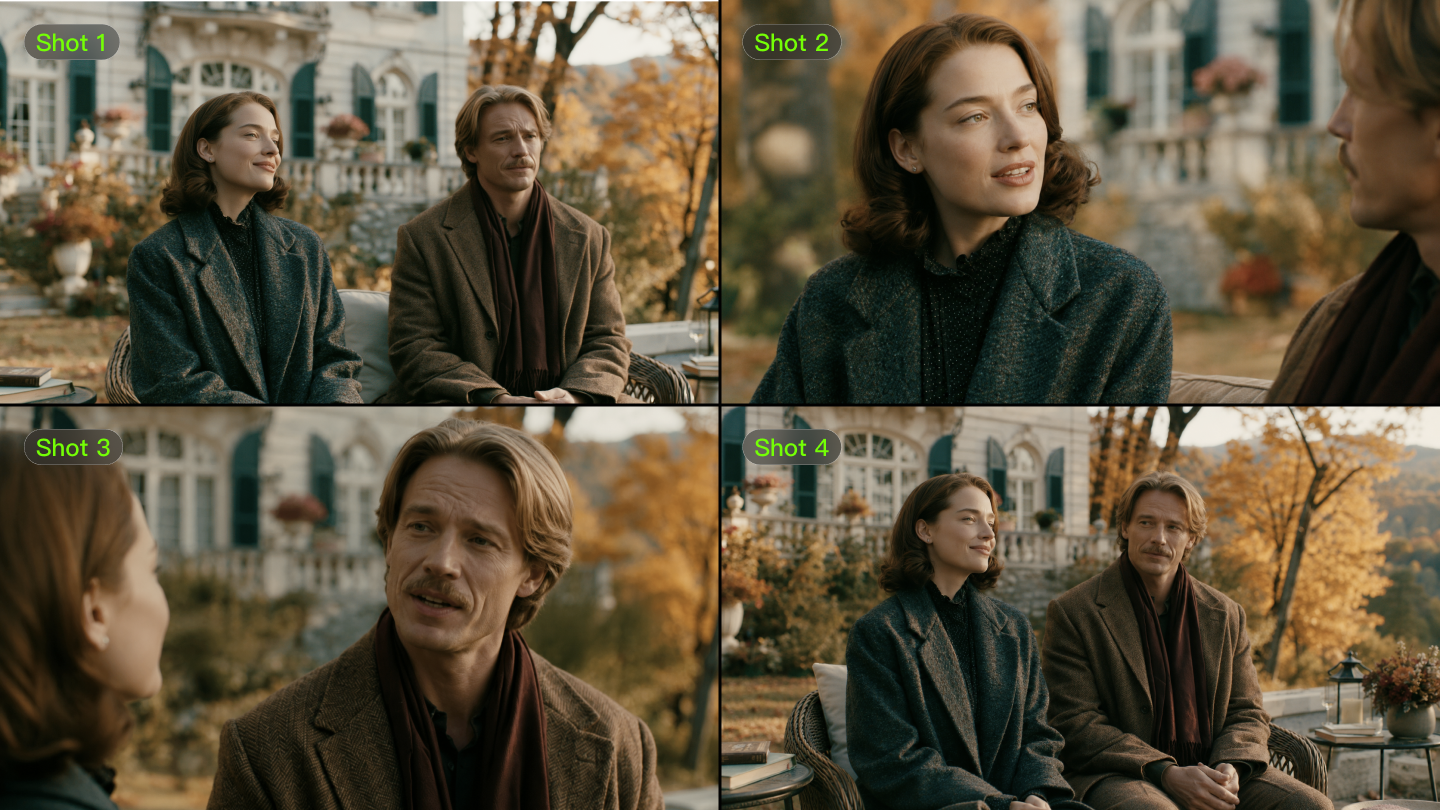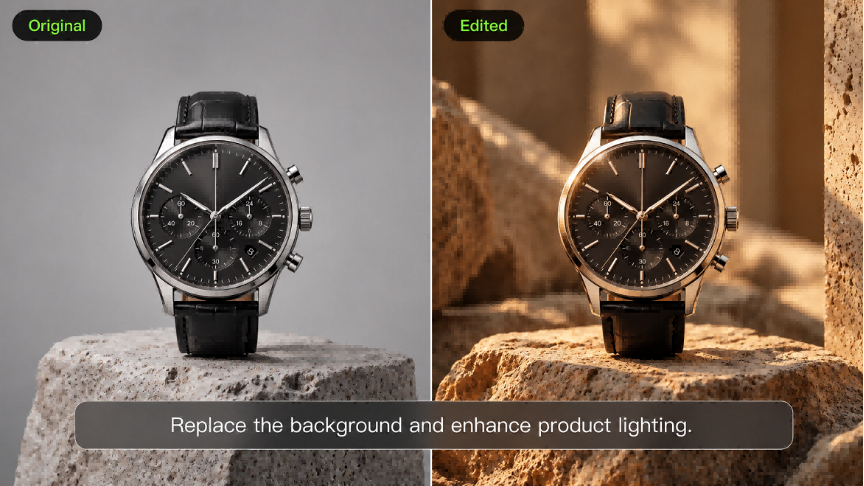
Een afbeelding heeft soms maar één aanpassing nodig voordat hij klaar is voor gebruik: een schonere achtergrond, een ander object of extra ruimte rond het onderwerp. AI-bewerkingshulpmiddelen bieden verschillende manieren om die wijzigingen door te voeren via tekstinstructies, referentieafbeeldingen en geselecteerde gebieden. Deze gids onderzoekt zeven van de beste AI-beeldbewerkingshulpmiddelen en belicht hun functies en praktische toepassingen. Je ontdekt ook hoe Kling IMAGE 3.0 Omni referentieafbeeldingen, precieze bewerkingen en beelduitbreiding voor verschillende creatieve projecten aanpakt.
7 AI-beeldbewerkers die het proberen waard zijn
Hoe een AI-fotobewerker wijzigingen afhandelt kan variëren, van tekstprompts en visuele selecties tot bewerkingen op basis van referenties. Deze zeven tools bieden verschillende combinaties van bewerkingsregelaars en afbeeldingsfuncties.
Hulpmiddel | Platform | Bewerkingsregelaars | Beeldinvoer en referenties | Belangrijkste bewerkingsfuncties |
Kling AI | Web, mobiele app | Prompts in natuurlijke taal, geüploade visuele referenties | Tot 10 referentieafbeeldingen | Bewerkingen met meerdere objecten, behoud van kenmerken, stijltransfer, wijzigingen in camerahoek |
Adobe Firefly | Web, mobiele app | Tekstprompts, penseelselecties | Referentieafbeeldingen voor geselecteerde bewerkingen | Generative Fill, verwijderen van objecten, achtergrondbewerking |
Leonardo.Ai | Web, mobiele app | Tekstprompts, canvasselecties | Geüploade afbeeldingen, beeldbegeleiding | Inpainting, objectbewerking, beeldvarianten |
OpenArt | Web | Tekstprompts, selectietools | Geüploade afbeeldingen, visuele referenties | Inpainting, objectvervanging, achtergrondbewerking |
Dreamina | Web | Tekstprompts, penseelselecties | Meerdere referenties naar afbeeldingen | Inpainting, objectverwijdering, achtergrondbewerking |
Canva | Web, desktop, mobiele app | Tekstprompts, visuele selecties, slepen-en-neerzetten | Geüploade bronafbeeldingen | Magic Edit, achtergrondverwijdering, beeldaanpassingen |
Picsart | Web, mobiele app | Tekstprompts, selecties, handmatige hulpmiddelen | Geüploade bronafbeeldingen | AI Replace, objectverwijdering, achtergrondbewerking |
Kling AI
Kling IMAGE 3.0 Omni brengt image generation en bewerking samen en helpt makers bestaande visuals opnieuw vorm te geven via prompts in natuurlijke taal. Het kan tot 10 referentiebeelden gebruiken om herkenbare onderwerpen, producten en stijlen te behouden. Je kunt objecten vervangen, kleuren of materialen aanpassen, achtergronden wijzigen en meerdere bewerkingen in één generatie uitvoeren. Het model gebruikt licht- en textuuraanwijzingen uit de oorspronkelijke afbeelding om nieuwe details op natuurlijke wijze te laten samensmelten, met native 2K- en 4K Ultra HD-uitvoer voor creatieve projecten met hoge resolutie.
Adobe Firefly
Adobe Firefly biedt generatieve beeldbewerking via tekstprompts en visuele selecties. De tools omvatten Generative Fill, objectverwijdering, achtergrondwijzigingen en beelduitbreiding. Firefly sluit ook aan op Adobe's bredere creatieve ecosysteem.
Leonardo.Ai
Leonardo.Ai brengt tools voor beeldgeneratie en -bewerking samen op één platform. Het ondersteunt promptgebaseerde aanpassingen, beeldgeleiding, canvasbewerking en upscaling, met opties voor het bijstellen van bestaande afbeeldingen en het ontwikkelen van nieuwe visuele variaties.
OpenArt
OpenArt biedt toegang tot meerdere AI-modellen en tools voor beeldbewerking. De functies omvatten inpainting, objectvervanging, achtergrondaanpassingen en beelduitbreiding, plus opties om verschillende visuele stijlen te verkennen.
Dreamina
Dreamina combineert AI-beeldgeneratie met bewerkingstools voor het aanpassen van bestaande visuals. Het ondersteunt tekstgebaseerde instructies, referentiebeelden, lokale aanpassingen en canvasuitbreiding, plus bedieningselementen voor het wijzigen van achtergronden en afzonderlijke elementen.
Canva
Canva integreert door AI aangedreven beeldbewerking in zijn online ontwerpplatform. Magic Edit ondersteunt wijzigingen in geselecteerde gebieden, en extra tools dekken achtergrondverwijdering, afbeeldingsaanpassingen en lay-outbewerking binnen dezelfde werkruimte.
Picsart
Picsart combineert AI-beeldbewerking met traditionele tools voor fotoaanpassing. De functies omvatten AI Replace, objectverwijdering, achtergrondbewerking, beeldverbetering en een verzameling creatieve effecten voor verdere aanpassing.
Waarom kiezen voor Kling IMAGE 3.0 Omni voor AI-beeldbewerking?
Kiezen tussen AI-fotobewerkingshulpmiddelen draait om meer dan bepalen welke een object kan verwijderen of een achtergrond kan vervangen. Je moet ook belangrijke details behouden, de visuele samenhang van de bewerkte afbeelding bewaren en nieuwe creatieve richtingen verkennen wanneer dat nodig is. Kling IMAGE 3.0 Omni combineert bewerking in natuurlijke taal met meerdere afbeeldingsreferenties, waardoor je meer manieren krijgt om een bestaande foto te verfijnen of de compositie opnieuw te verbeelden.
Houd de belangrijkste details consistent met maximaal 10 referenties
Stel je voor dat je een productfoto aanpast voor een nieuwe campagne. Je wilt een andere setting en creatieve stijl, maar de vorm van het product, de kenmerkende kleuren en het herkenbare ontwerp moeten consistent blijven. Dit wordt vooral belangrijk wanneer meerdere visuele referenties moeten samenwerken.
Kling IMAGE 3.0 Omni kan kenmerken uit maximaal 10 referentieafbeeldingen opnemen en deze gebruiken om onderwerpen, producten, achtergronden en artistieke stijlen te sturen. Je kunt bijvoorbeeld één afbeelding gebruiken voor het hoofdonderwerp, een andere voor de setting en een derde voor de algehele visuele sfeer. Door elke referentie een duidelijke rol te geven kan het model verschillende elementen combineren terwijl het de herkenbare details behoudt die belangrijk zijn voor je project.
Referentieafbeelding | Uitvoer |
| Prompt: Het vrouwelijke model draagt merksonnenbrillen, zit op een witte stoel, met als achtergrond afbeelding 4. | |
Breng meerdere nauwkeurige wijzigingen aan met één prompt.
Soms heeft één foto meerdere wijzigingen nodig voordat hij klaar is voor gebruik. Misschien wilt u de achtergrond vervangen, een object van formaat veranderen, het materiaal aanpassen en ongewenste details verwijderen. Door deze wijzigingen samen aan te pakken kunt u de volledige compositie verkennen in plaats van elke aanpassing als een afzonderlijke taak te behandelen.
Met Kling IMAGE 3.0 Omni kunt u meerdere instructies in natuurlijke taal combineren in één generatie terwijl u aangeeft welke details ongewijzigd moeten blijven. Het model interpreteert uw bewerkingen in de context van de oorspronkelijke afbeelding, waarbij het gebruikmaakt van de belichting, texturen en stijl om de wijzigingen natuurlijk te laten aansluiten. Hierdoor wordt het eenvoudiger om te experimenteren met complexere bewerkingen en het resultaat achteraf te verfijnen wanneer dat nodig is.
Referentieafbeelding | Uitvoer |
| Opdracht: Verander de achtergrond in het interieur van een ruimteschip, waarbij de tafel verandert in een bedieningsconsole. Het katje draagt een ruimtepak, en verwijder de bloempot en de boeken, zodat alleen het kopje en het kleine schaaltje met koekjes overblijven. | |
Foto's restylen met behoud van een samenhangende look
Een nieuw project kan om een andere visuele richting vragen, of dat nu een filmische sfeer is, een gestileerde illustratie of een zachter kleurenpalet. De uitdaging is de algehele uitstraling veranderen zonder dat afzonderlijke elementen los aanvoelen van de rest van het beeld.
Kling IMAGE 3.0 Omni ondersteunt stijlgestuurde beeldbewerking via tekstprompts en visuele referenties. Het kan kleuren, texturen, penseelstreken en andere stilistische kenmerken interpreteren om de transformatie te sturen. Je kunt 3D-cartoon, cyberpunk, steampunk en andere creatieve looks verkennen terwijl je een samenhangende sfeer in het beeld behoudt. Dit is handig om onderscheidende visuele merkuitingen, illustraties en content voor sociale media te ontwikkelen.
Afbeelding 1 | Afbeelding 2 | Uitvoer |
| Prompt: Verander de stijl van afbeelding 1 naar die van afbeelding 2 | ||
Ontdek nieuwe camerahoeken en bredere composities
Een bestaande foto kan wel het juiste onderwerp bevatten, maar niet de ideale kadrering. Misschien heb je een close-up van een product nodig, een hogere camerahoek voor een ander perspectief, of meer achtergrondruimte om een promotionele banner te maken.
Kling IMAGE 3.0 Omni kan alternatieve standpunten en beeldkadreringen genereren op basis van een referentieafbeelding, zodat je verschillende composities kunt verkennen zonder een nieuwe foto te maken. Deze nieuwe weergaven zijn door AI gegenereerde interpretaties en geen details die van buiten de oorspronkelijke afbeelding zijn teruggewonnen. Voor composities die meer ruimte nodig hebben, kan Kling's workflow voor beelduitbreiding de omliggende scène uitbreiden terwijl de oorspronkelijke belichting, kleuren en texturen worden gevolgd. Zo krijg je meer manieren om bestaande visuals aan verschillende creatieve behoeften aan te passen.
Referentieafbeelding | Openingsshot | Uitvoer |
| Prompt: Verander de opnamegrootte naar [ ] | ||
Hoe bewerk je een afbeelding met Kling IMAGE 3.0 Omni
Klaar om wijzigingen aan te brengen in een bestaande foto? Kling IMAGE 3.0 Omni laat je vanuit je originele afbeelding werken, de gewenste bewerkingen beschrijven en het resultaat verfijnen met instructies in natuurlijke taal. Volg deze drie stappen om te beginnen.
Stap 1: Upload je afbeelding
Open Kling AI, ga naar Image Generation en selecteer Kling IMAGE 3.0 Omni. Upload de foto of het kunstwerk dat je wilt bewerken. Je kunt ook referentieafbeeldingen toevoegen die de onderwerpen, producten, kleding, achtergronden of visuele stijlen laten zien die je wilt behouden of introduceren. IMAGE 3.0 Omni kan visuele kenmerken uit maximaal 10 referentieafbeeldingen opnemen, dus kies duidelijke referenties en geef elk een specifieke rol.
Stap 2: Beschrijf de wijzigingen die je wilt
Schrijf een duidelijke prompt waarin je aangeeft wat je wilt veranderen, hoe het bewerkte gebied eruit moet zien en welke details ongewijzigd moeten blijven. Gebruik zichtbare kenmerken of positieaanwijzingen om het doel te specificeren, zoals "de blauwe beker links" of "het verkeersbord achter de fietser". Je kunt ook meerdere compatibele wijzigingen in één prompt combineren, zodat Kling begrijpt hoe de bewerkte elementen samen moeten werken.
Probeer bijvoorbeeld het volgende om een ongewenst object uit een foto te verwijderen:
| Prompt: Verwijder het verkeersbord achter de fietser en vul de lege ruimte op met de omliggende bakstenen muur. Laat de fietser, belichting en camerahoek onveranderd. |
Om een beeld met AI uit te breiden, geef de nieuwe beeldverhouding op en beschrijf hoe de achtergrond moet doorlopen. Bijvoorbeeld:
| Prompt: Outpaint de afbeelding naar 16:9, zodat het omliggende landschap op een natuurlijke manier wordt doorgetrokken. Laat het hoofdonderwerp onveranderd. |
Stap 3: Genereer en verfijn je bewerkte afbeelding
Kies je uitvoerinstellingen, inclusief beeldverhouding, aantal afbeeldingen en resolutie. Kling IMAGE 3.0 Omni ondersteunt native 2K- en 4K Ultra HD-uitvoer, waardoor fijnere texturen en natuurlijkere kleurverlopen in beelden met hoge resolutie naar voren komen. Klik op Generate en controleer vervolgens de bewerkte gebieden en alle belangrijke details die je wilde behouden.
Een verkeerd geplaatst object of een ongelijkmatige achtergrondtextuur kan om een specifiekere instructie vragen. Pas het relevante deel van je prompt aan, genereer een andere versie en controleer het resultaat. Zodra je tevreden bent met de bewerking, download je je afbeelding.
AI-fotobewerking vs. AI-beeldgeneratie: wat heb je nodig?
Stel dat je een productfoto klaar hebt voor je online winkel, maar de achtergrond past niet meer bij je campagne. Je zou de achtergrond uit de afbeelding verwijderen en deze vervangen door een setting die bij de nieuwe uitstraling past. Beeldgeneratie wordt nuttig wanneer je een volledig nieuw visueel concept wilt verkennen.
De juiste aanpak hangt af van wat je al hebt en hoeveel je wilt veranderen.
Wat je wilt doen | Aanbevolen aanpak | Voorbeeld |
Een bestaande foto repareren of bijwerken | AI-fotobewerking | Verwijder afleidingen, verander een productachtergrond of pas de belichting aan |
Creëer een volledig nieuw beeld | AI-beeldgeneratie | Ontwerp een originele campagnescène vanuit een tekstbeschrijving |
Ontdek nieuwe versies van een bestaand idee | Generatie en bewerking op basis van referenties | Gebruik een productfoto om nieuwe composities of visuele stijlen te ontwikkelen |
De twee benaderingen kunnen ook samenwerken. Je kunt een AI-afbeeldingengenerator gebruiken om verschillende campagneconcepten te verkennen en vervolgens individuele details in je gekozen afbeelding verfijnen. Als je oorspronkelijke foto het onderwerp en de compositie al heeft die je nodig hebt, kunnen een paar gerichte bewerkingen voldoende zijn om hem klaar te maken voor gebruik.
Het einde
Het kiezen van de beste AI-afbeeldingseditor hangt af van de wijzigingen die je wilt aanbrengen en hoeveel creatieve controle je nodig hebt. Kling IMAGE 3.0 Omni combineert referenties van meerdere afbeeldingen, gedetailleerde prompts en stijlcontrole om je te helpen herkenbare onderwerpen te behouden terwijl je verschillende delen van een foto aanpast. Je kunt ook nieuwe cameraposities en bredere composities verkennen wanneer één afbeelding meerdere creatieve doeleinden moet dienen. Probeer je eigen foto's te bewerken met Kling AI en verfijn je instructies totdat de resultaten overeenkomen met je doelen.
Veelgestelde vragen
Wat is de beste AI-foto-editor voor beginners?
De beste AI-fotobewerker voor beginners hangt af van wat je wilt veranderen. Kling IMAGE 3.0 Omni is een handig startpunt om foto’s te bewerken met tekstinstructies en referentiebeelden. Je kunt ongewenste objecten verwijderen, achtergronden aanpassen of specifieke details wijzigen, en vervolgens het resultaat beoordelen en je bewerkingen verfijnen.
Kunnen AI-fotobewerkers oude of beschadigde foto’s herstellen?
Ja. Sommige AI-fotobewerkers kunnen helpen om vervaagde kleuren te herstellen, krassen te verminderen en details in oude foto’s te verbeteren. De resultaten hangen af van de oorspronkelijke afbeelding en de herstelmogelijkheden van het hulpmiddel. AI kan ontbrekende details ook onnauwkeurig reconstrueren, dus controleer belangrijke gelaatstrekken en andere herkenbare elementen voordat je het resultaat opslaat.
Kunnen AI-fotobewerkers tekst en logo’s behouden?
Ja, al zijn de resultaten afhankelijk van de complexiteit van het ontwerp en de betrokken bewerkingen. Kling IMAGE 3.0 Omni ondersteunt het behouden van kenmerken en op referentie gebaseerde bewerking, wat kan helpen herkenbare logo's en andere visuele details te behouden bij het aanpassen van een afbeelding. Controleer altijd spelling, verhoudingen en fijne details voordat je het resultaat in merkmaterialen gebruikt.
Vermindert AI-beeldbewerking de beeldkwaliteit?
Niet noodzakelijk. De beeldkwaliteit hangt af van de oorspronkelijke foto, de complexiteit van je bewerkingen en de uitvoerinstellingen. Kling IMAGE 3.0 Omni ondersteunt het behouden van kenmerken en het nauwkeurig aanpassen van details, waardoor herkenbare onderwerpen, texturen en visuele stijlen behouden blijven. Het ondersteunt ook native 2K- en 4K Ultra HD-uitvoer, wat fijnere details en vloeiendere kleurverlopen biedt. Bekijk voor de beste resultaten de bewerkte gebieden en verfijn je instructies indien nodig.
Kan ik door AI bewerkte afbeeldingen gebruiken voor commerciële projecten?
Commercieel gebruik hangt af van de voorwaarden van het platform en uw rechten op de originele materialen. Sommige AI-diensten voor beeldbewerking staan commercieel gebruik toe onder bepaalde voorwaarden. Controleer voordat u bewerkte afbeeldingen publiceert in advertenties, productvermeldingen of andere zakelijke materialen de toepasselijke voorwaarden en zorg ervoor dat u toestemming hebt om foto's, logo's of andere beschermde content van derden te gebruiken.