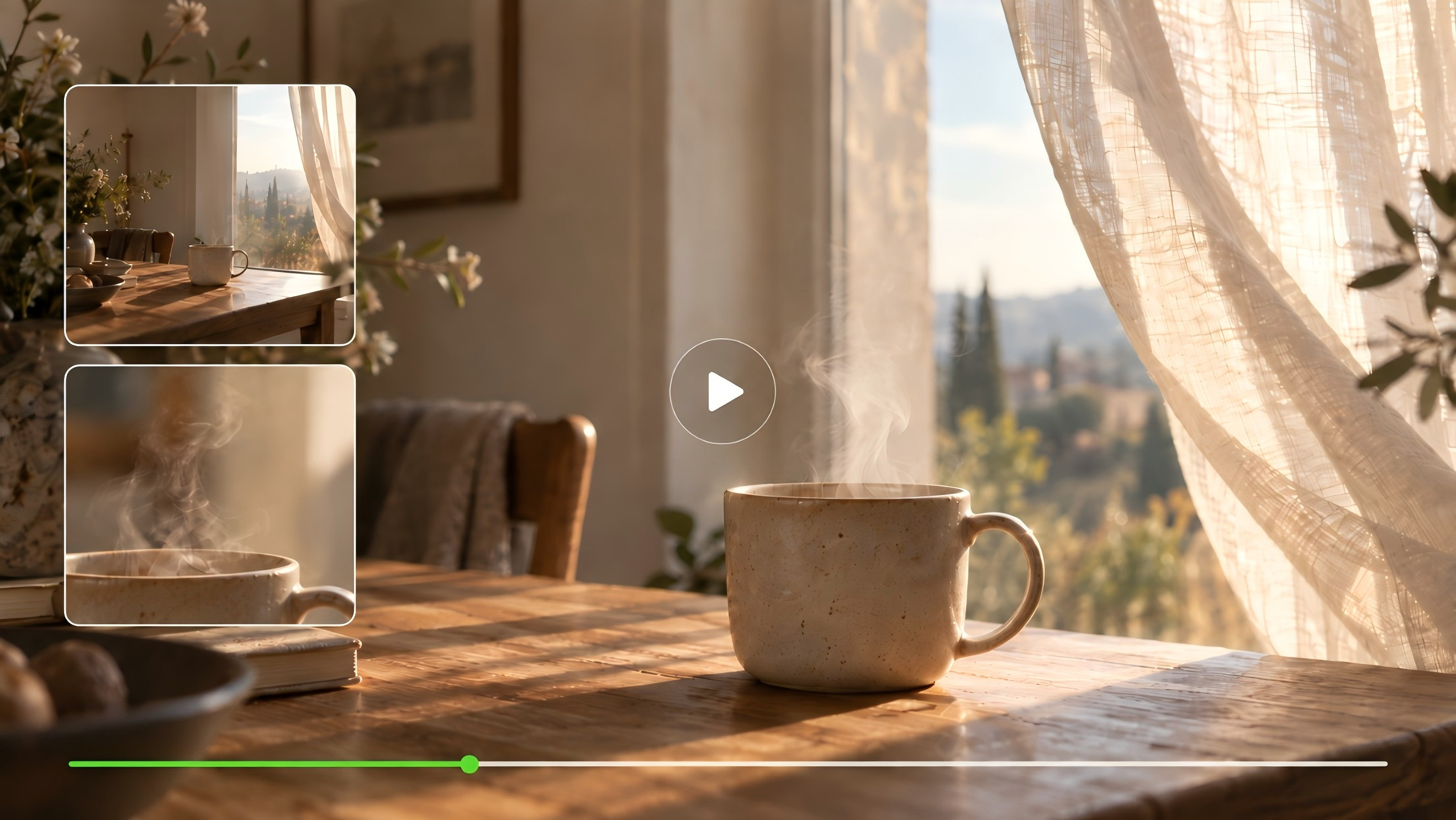
Een foto legt een moment vast. Video laat je zien wat er daarna gebeurt. Misschien draait een personage zich naar het raam, of stijgt er stoom op uit een kop in het ochtendlicht. De beste AI-videogenerator geeft je manieren om die beweging vorm te geven. Hier vergelijken we zes tools en verkennen we hoe je met Kling AI kunt beginnen.
Wat maakt de beste AI-videogenerator voor jou?
Stel je je volgende video voor. Misschien wil je de textuur van een handgemaakte kop laten zien, een personage door een stille straat volgen of een verhaal over meerdere shots vertellen. Wanneer je een AI-videogenerator kiest, denk dan na over hoeveel controle je nodig hebt over beweging, kadering en de details die je wilt behouden.
Wanneer je AI-aangedreven videogeneratietools vergelijkt, kijk dan goed naar vier dingen:
- Je vertrekpunt. Je hebt misschien een geschreven idee, een voltooide illustratie of een foto die je wilt animeren. De tool moet het materiaal ondersteunen dat je al hebt.
- Wat herkenbaar blijft. Kijk naar gezichten, kleding en objecten terwijl ze bewegen. Een prachtig openingsframe moet een paar seconden later nog steeds als dezelfde scène aanvoelen.
- Hoe je de scène aanstuurt. Overweeg of je de camerabeweging kunt sturen, shotwisselingen kunt plannen en genoeg tijd kunt laten voor een expressie of actie.
- Wat er nodig is om af te ronden. Controleer geluid, exportinstellingen en creditkosten. Houd bij het plannen van je project rekening met enkele revisies.
Begin eerst met een vertrouwd onderwerp. In een video van je eigen product of personage zul je meer opmerken dan in een indrukwekkende scène zonder vergelijkingsmateriaal.
Beste AI-videogeneratoren vergelijking 2026: 6 tools beoordeeld
De onderstaande tools benaderen het maken van video op verschillende manieren. Sommige richten zich op het genereren van scènes; andere bevatten bewerkingstools of bieden toegang tot meerdere modellen. Deze vergelijking bekijkt hun gedocumenteerde workflows in plaats van de beeldkwaliteit te rangschikken.
Tool | Startinvoer | Belangrijkste mogelijkheden | Nuttig voor |
Kling | Tekst of afbeelding; voegt geavanceerdere referentieopties toe, waaronder Elements en korte referentievideo's.
| Multi-Shot en Custom Multi-Shot, onderwerpconsistentie met afbeeldingsreferenties, meertalige Native Audio en generaties tot 15 seconden. | Multi-shot-verhalen vertellen, terugkerende personages, productvideo's en referentiegestuurde audiovisuele creatie |
Runway | Tekst of een afbeelding | Op prompts gebaseerde beweging en cameraregie, met afzonderlijke tools voor verdere bewerking | Individuele shots ontwikkelen en ze verfijnen via bewerking |
Adobe Firefly | Tekst, afbeeldingen en modelafhankelijke referentie-invoer | Firefly Video plus meerdere partnermodellen, regelaars voor eerste/laatste frame op ondersteunde modellen, referentieafbeeldingen en geïntegreerde creatieve workflows | Videomateriaal maken binnen een Adobe-ontwerpworkflow |
Higgsfield | Prompts en visuele invoer, afhankelijk van het geselecteerde model | Bedieningselementen voor camera, lens, brandpuntsafstand en diafragma, geregisseerde camerabeweging, referentie-gebaseerde consistentie en multi-shot-hulpmiddelen | Cinematische kadrering en camerastijlen verkennen |
Luma AI | Tekst, afbeeldingen of beeldmateriaal, afhankelijk van de workflow | Keyframe-geleide overgangen en videobewerking | Visuele startpunten verbinden of bestaand beeldmateriaal hervormen |
Hailuo AI | Tekst of een afbeelding, afhankelijk van het model | Tekst-naar-video en afbeelding-naar-video, met modelspecifieke generatieopties | Korte clips maken uit geschreven ideeën of stilstaande beelden |
Kling Video 3.0: Van een eerste idee tot een bewegende scène
Kling AI geeft je twee vertrouwde vertrekpunten: woorden en beelden. Beschrijf een scène of breng een afbeelding mee waar je al om geeft, en vorm vervolgens de actie, shotwisselingen en het geluid in VIDEO 3.0.
Voor een korte productfilm kun je beginnen met een wijd overzicht, dichter bij een oppervlaktedetail komen en eindigen met het volledige object. Multi-Shot helpt de volgorde te organiseren, Subject Consistency helpt het uiterlijk te behouden, en Native Audio brengt de scène tot leven met omgevingsgeluiden, achtergrondmuziek en voice-overs. Samen geven deze controles je de ruimte om vanuit je eerste idee een complete scène te ontwikkelen.
Video-uitvoer |
| Prompt: Bij het raam van een Parijs appartement, met een zachte Franse piano-BGM op de achtergrond, sijft het gouden middagzonlicht door de luiken op de parfumfles, waardoor gevlekt licht en schaduw ontstaan. De camera beweegt langzaam binnen vanaf de verspreide rozenblaadjes, waarbij de focus verschuift naar de gefacetteerde slijpvorm van de Kling-parfumfles. Voice-over (luie Franse vrouwelijke stem, Brits accent, langzaam tempo): Baad in het gouden uur. De camera draait in slow motion om de parfumfles heen en legt het spel van licht en schaduw op de gouden belettering en de flacon vast. Voice-over: Kling, een fluistering van Parijse elegantie. De camera trekt zich terug en bevriest het volledige tafereel: de Kling-parfumfles die op een fluwelen sokkel staat, terwijl Parijse gebouwen vaag zichtbaar zijn buiten het raam. Voice-over: Hul jezelf bij elke ademhaling in luxe. |
Runway: Ontwikkel een shot, ga daarna verder met werken
Gen-4.5 van Runway ondersteunt tekst-naar-video en beeld-naar-video. Prompts kunnen de actie, compositie en camerabeweging beschrijven, terwijl het bredere platform tools biedt om verder aan het resultaat te werken.
Voor een project met meerdere rondes van generatie en bewerking moet je nadenken over hoe die fases in elkaar passen. Controleer welke regelaars bij het gekozen model horen en welke een aparte tool vereisen.
Adobe Firefly: video binnen een ontwerpproject
Met Adobe Firefly kun je clips genereren uit tekst of afbeeldingen met behulp van het Firefly Video Model en beschikbare partnermodellen. Het kan deel uitmaken van een project dat ook ontwerp en bewerking in Adobe-toepassingen omvat.
Het geselecteerde model bepaalt de generatiecapaciteiten. Als je binnen Firefly resultaten vergelijkt, houd dan bij welk model en welke prompt je voor elke clip hebt gebruikt.
Higgsfield: verken het perspectief van de camera.
Cinema Studio van Higgsfield bevat bedieningselementen voor camerabeweging en lenskeuzes. Het platform biedt ook toegang tot meerdere videomodellen.
Dat geeft de vergelijking een andere focus: hoe je via de interface een look kiest en een opname regisseert. Camerainstellingen verschillen per tool en model, dus controleer de opties die beschikbaar zijn in de workflow die je wilt gebruiken.
Luma AI: Werk tussen frames
Dream Machine van Luma bevat keyframe-workflows en hulpmiddelen voor videobewerking. Je kunt een overgang sturen met visuele begin- en eindpunten, of met beeldmateriaal werken via ondersteunde bewerkingsfuncties.
Kijk voor een overgang naar de beweging tussen de twee frames. Kijk voor een bewerking hoe de wijzigingen passen bij de oorspronkelijke uitvoering en compositie.
Hailuo AI: Begin met tekst of een stilstaand beeld
Hailuo biedt tekst-naar-video en beeld-naar-video via ondersteunde modellen. Hailuo 2.3 ondersteunt beide invoertypen, terwijl de Fast-variant zich richt op beeld-naar-video.
Kies het model op basis van je uitgangsmateriaal en de beschikbare instellingen. Een korte test kan je helpen zien hoe het omgaat met de specifieke beweging, het onderwerp of de visuele stijl die je voor ogen hebt.
Breng je idee in focus met Kling AI Video Generator.
Een scène begint met een paar keuzes: wat we zien, wat beweegt en waar de camera ons naartoe leidt. Kling Video 3.0 geeft je manieren om die keuzes te maken via tekst, afbeeldingen en shotinstructies.
Begin met woorden.
Met tekst-naar-video, kun je een scène beschrijven voordat je er een beeld van hebt.
Begin met iets zichtbaars. Benoem het onderwerp, plaats het ergens en geef het een actie. Voeg vervolgens het licht of de camerabeweging toe die helpt de sfeer te creëren.
“Een keramische beker op een houten tafel” legt de scène vast. “Stoom stijgt op terwijl ochtendlicht over de rand valt” geeft het beweging en sfeer. Een langzame camerabenadering vertelt ons waar we moeten kijken.
Je hoeft niet alles te beschrijven. Kies de details die je zou missen als ze er niet waren.
Geef een stilstaand beeld een bestemming.
Een bestaande afbeelding bevat al veel van je keuzes: het gezicht, de kleuren, de compositie. Image to video stelt je in staat voort te bouwen op dat startpunt.
Gebruik de prompt om te beschrijven wat er daarna gebeurt. Een personage kan naar de camera gluren. Een gordijn kan bewegen in een lichte bries. Een product kan stil blijven terwijl de camera een andere kant onthult.
Houd het origineel bij de hand terwijl je de clip bekijkt. Let op de details die je er in eerste instantie toe brachten om die afbeelding te kiezen.
Originele afbeelding |
Video |
| Prompt: De golden retriever-puppy kijkt recht in de camera en beweegt zijn mond die op natuurlijke wijze opengaat en sluit alsof hij met de kijker praat, de oren spitsen zich, het hoofd helt lichtjes, heldere expressieve ogen, vriendelijk en levendig, de achtergrond blijft volledig stil. |
Vertel het verhaal over meerdere shots
Soms zet een bredere kijk de scène neer, maar een close-up draagt het gevoel. Met Multi-Shot helpt Kling VIDEO 3.0 je om wijzigingen in de kadrering vanuit je instructies op intelligente wijze te plannen, terwijl Custom Multi-Shot je in staat stelt het camerawerk voor verschillende fases directer te definiëren.
De VIDEO 3.0-gebruikershandleiding legt uit hoe je beide modi gebruikt. Begin met een korte sequentie en geef elke actie voldoende ruimte om af te ronden.

Houd een vertrouwd gezicht in beeld.
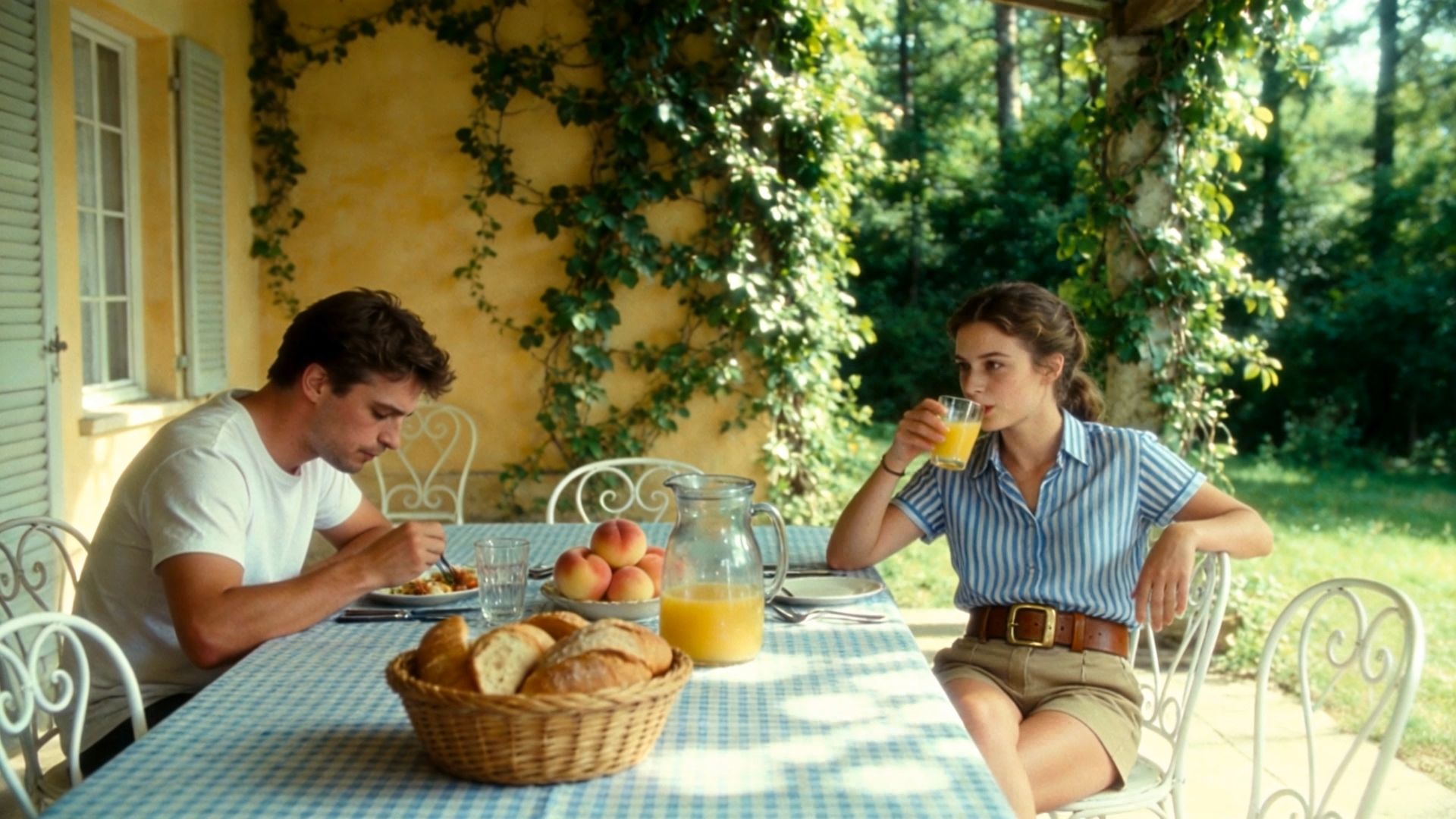
Wanneer een personage zich omdraait of de camera dichterbij komt, wil je hen nog steeds herkennen. Kling VIDEO 3.0 laat je beeldreferenties gebruiken om personages of onderwerpen consistent te houden, zelfs wanneer de scène en de camerapositie veranderen. Het bespaart enorm veel tijd wanneer je een stabiele visuele continuïteit wilt zonder je onderwerp helemaal opnieuw te hoeven maken. Voor meer geavanceerde opstellingen introduceert Kling VIDEO 3.0 Omni Element binding. Daarmee kun je personage-elementen bouwen en hergebruiken om hetzelfde onderwerp in verschillende scènes te behouden, plus extra referentietools voor zwaardere projecten.
Zo maak je je eerste video met Kling VIDEO 3.0
Stap 1: Upload of beschrijf je visie
Open de Kling AI videowerkruimte en selecteer VIDEO 3.0. Begin met een tekstprompt of upload een afbeelding om je onderwerp, scène, stijl en actie te definiëren. Houd je eerste idee gefocust en beschrijf de belangrijkste beweging of visuele richting die je wilt dat het model volgt. Als je project specifiek Element binding vereist voor terugkerende personages, producten of andere onderwerpen, schakel dan over naar VIDEO 3.0 Omni, dat de Element Reference-werkstroom ondersteunt.
Stap 2: Pas je video-instellingen aan
Kies de beschikbare duur, beeldverhouding, resolutie en andere generatie-instellingen voor je project. Je kunt ook Native Audio gebruiken om geluid samen met de visuals te genereren en Multi-Shot kiezen wanneer je idee meerdere verbonden shots nodig heeft.
Stap 3: Genereer, bekijk en verfijn
Klik op Generate om je prompt of afbeelding in een AI-video te veranderen. Bekijk een voorbeeld van het resultaat en beoordeel de beweging, het uiterlijk van het onderwerp, de camerarichting, het geluid en de overgangen tussen de opnamen. Verfijn indien nodig je prompt of instellingen en genereer opnieuw totdat de video beter aansluit bij je creatieve richting.
Hier is een prompt om uit te proberen:
Prompt: Een eenvoudige crèmekleurige keramische kop staat op een warme eikenhouten tafel naast een raam. Zacht ochtendlicht valt over het oppervlak. Een dun lint van stoom stijgt op uit de kop terwijl de camera langzaam dichterbij komt. Behoud de vorm van de kop en de schikking op de tafel. Rustige kamergeluiden met vogels in de verte buiten. Geen dialoog. Deze scène heeft een duidelijk onderwerp, een zachte beweging en één camerarichting. Je kunt de setting of het licht aanpassen terwijl de actie gemakkelijk te volgen blijft. |
Het einde
De beste AI-videogenerator moet je een prettige manier bieden om aan je idee te werken, of je nu begint met een zin of een afbeelding. Met Kling VIDEO 3.0 kun je de actie vormgeven, verschillende shots verkennen en de details verfijnen waardoor de scène als de jouwe aanvoelt. Kies een moment dat je tot leven wilt brengen en genereer vervolgens je eerste clip.
Veelgestelde vragen
Wat is de beste AI-videogenerator voor beginners?
De beste keuze is er een die je laat beginnen met het materiaal dat je al hebt en laat begrijpen wat je vervolgens moet aanpassen. Kling VIDEO 3.0 ondersteunt tekst- en afbeeldinginvoer. Begin met een korte, eenvoudige scène en pas vervolgens één onderdeel van de prompt tegelijk aan terwijl je het resultaat bekijkt.
Kan ik een foto in een video veranderen met Kling AI?
Ja. Je kunt een foto uploaden en beschrijven hoe je wilt dat de scène beweegt. Een duidelijke afbeelding geeft het model een nuttig startpunt. Houd de actie beheersbaar en vergelijk vervolgens de video met je origineel om te zien of het gezicht, het object en de compositie herkenbaar blijven.
Kan Kling VIDEO 3.0 meerdere shots maken?
Ja. Kling VIDEO 3.0 ondersteunt Multi-Shot, en Custom Multi-Shot laat je afzonderlijke shots en hun duur beschrijven. Begin met een korte sequentie, zoals een brede opname gevolgd door een close-up. Geef elk shot een duidelijk doel en beoordeel hoe natuurlijk de actie tussen de shots doorgaat.
Kan AI hetzelfde personage consistent houden?
Ja. AI kan helpen het uiterlijk van een personage te behouden, al moet je elk resultaat beoordelen. Kling VIDEO 3.0 ondersteunt verbeterde onderwerpconsistentie met behulp van visuele begeleiding. Je kunt meerdere afbeeldingen van het personage of de scène vanuit verschillende hoeken gebruiken om Kling te helpen kerninformatie te identificeren en de consistentie van kernelementen gedurende de video te behouden.
Hoe vergelijk ik AI-videogeneratoren voordat ik betaal?
Gebruik, waar ondersteund, dezelfde beknopte creatieve briefing voor de tools die je overweegt. Vergelijk een AI-videogenerator op basis van de resultaten die je kunt benutten, de revisies die nodig zijn en de verbruikte credits. Controleer de modeltoegang en exportopties voordat je beslist of een plan bij je project past.



