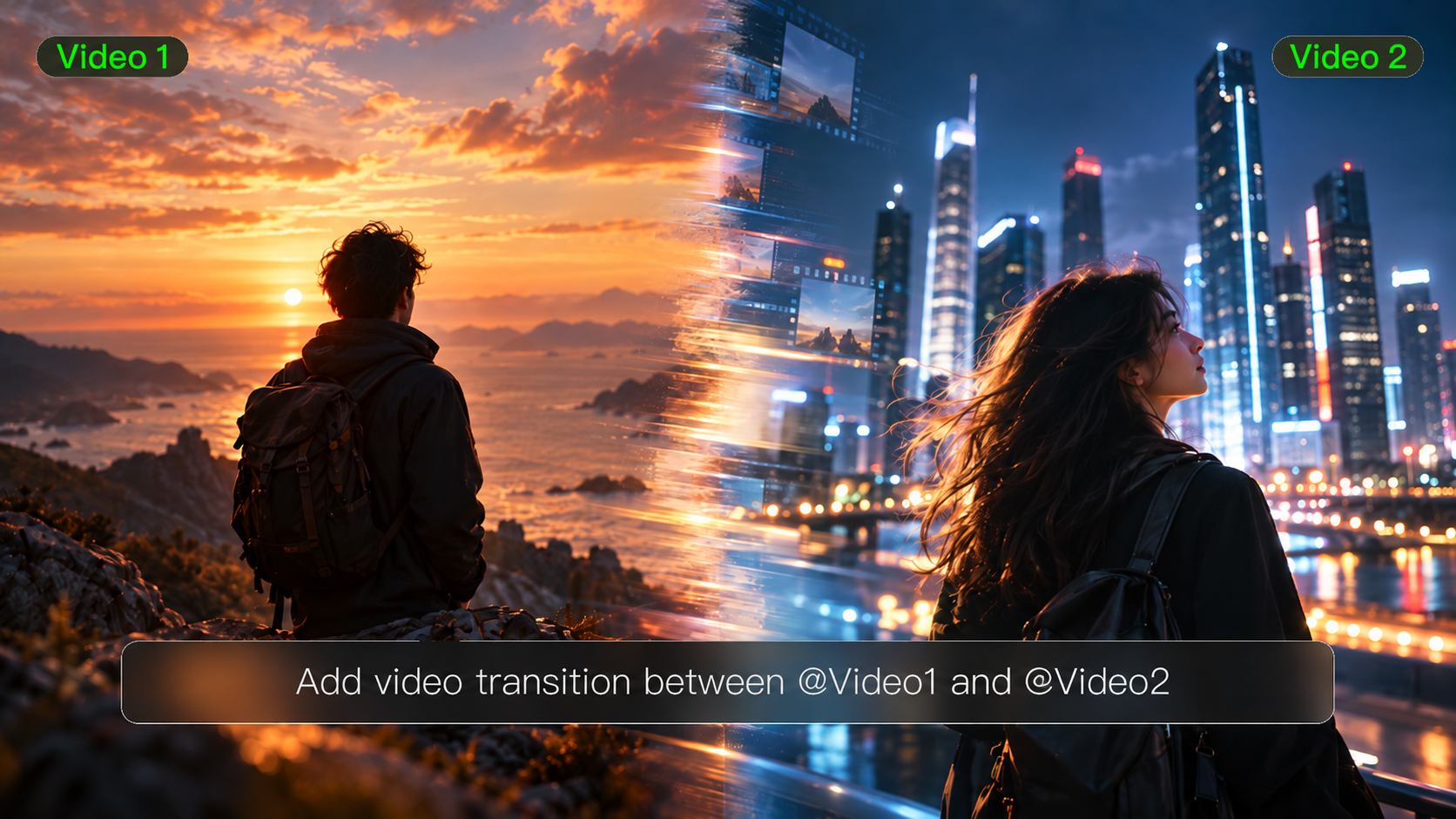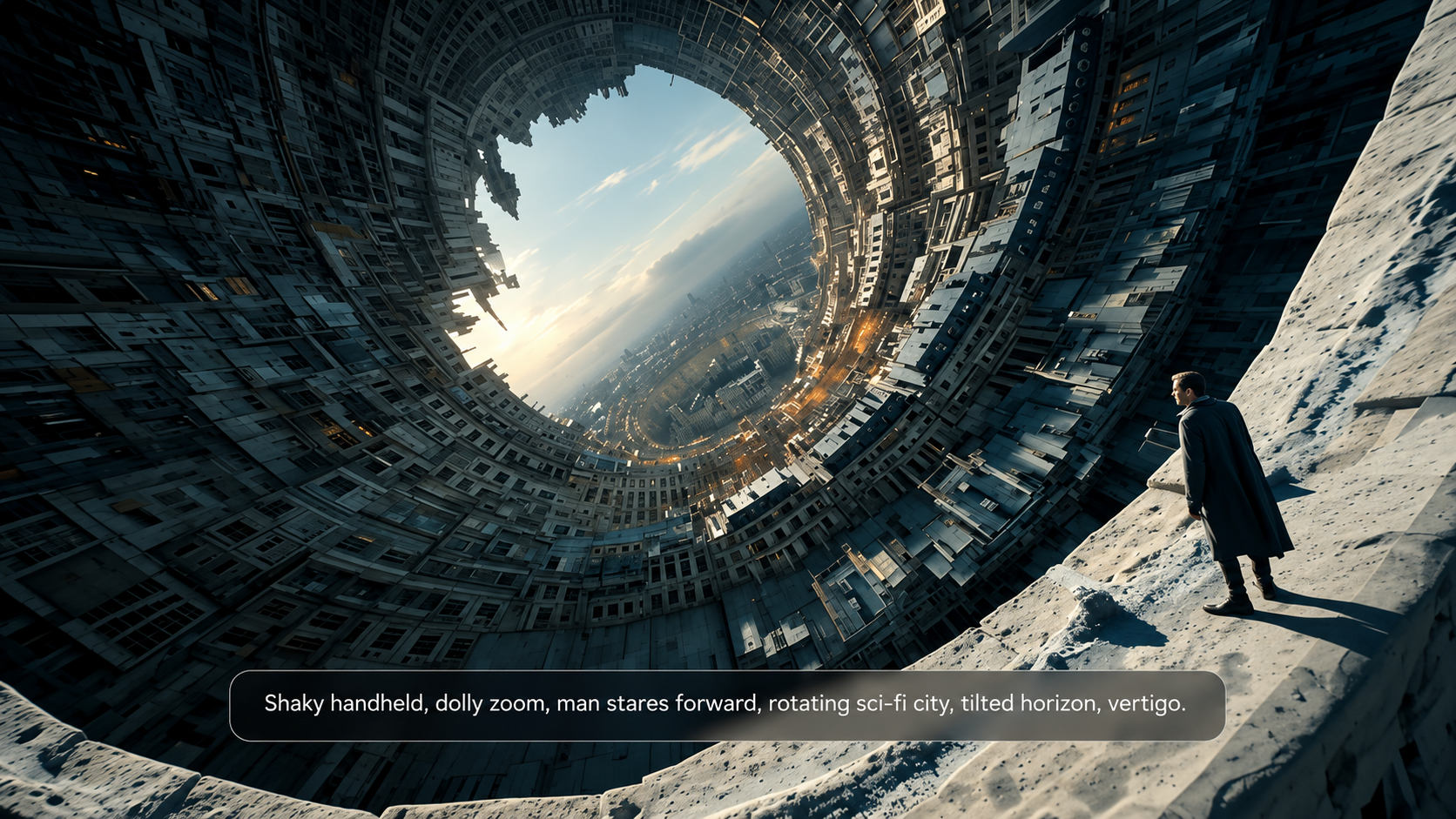
De beste gratis videobewerker is degene die past bij je bewerkingsdoelen en de wijzigingen die je moet aanbrengen. Voor beginners biedt Kling AI een toegankelijke manier om te bewerken met prompts en referenties, met proefcredits voor in aanmerking komende taken. Deze gids vergelijkt zes van de beste gratis videobewerkers en legt uit wat je kunt uitproberen zonder te betalen.
6 beste gratis videobewerkers voor verschillende bewerkingsbehoeften
De beste videobewerker voor een snelle social-post kan verschillen van die voor een scèneherziening. Vergelijk wat elk hulpmiddel je gratis laat doen, evenals het apparaat en de workflow die het ondersteunt.
Begin met de taak die je al hebt. Het knippen van een interview vraagt om tijdlijn- en audiobediening; iemand of een setting veranderen vraagt om tools die binnen het shot werken. Controleer vervolgens je apparaat, wat de gratis versie omvat en of de output aan je publicatiebehoeften voldoet. Kijk bij een AI-editor naar de credits en modeltoegang voordat je een project rond een specifieke functie opbouwt.
6 gratis videobewerkingsprogramma's in één oogopslag
Tool | Platform | Gratis toegang | Primaire workflow |
Kling AI | Web; Android/iOS-apps | Gratis aanmeldcredits; maandelijkse inlogcredits |
|
CapCut | Desktop, web, mobiel | Gratis basistools; betaalde upgrades | Sociale clips, bijschriften en tijdlijnbewerking |
Canva | Browser; mobiele apps | Gratis bewerken en middelen; premium extra's | Eenvoudige video's met titels en sociale lay-outs |
Adobe Firefly | Desktopbrowser; appfuncties variëren | Beperkte gratis toegang; beperkingen per model en abonnement | Tijdlijn samenstellen en door AI ondersteunde creatie |
DaVinci Resolve | Windows, Mac, Linux | Gratis editie; betaalde Studio-upgrade | Gedetailleerde bewerking, kleur, effecten en audio |
Shotcut | Windows, Mac, Linux | Volledig gratis en open source | Lokale tijdlijnbewerking en filters |
Kling AI
Kling AI draait in een browser op Windows en Mac, met Android- en iOS-apps voor mobiele toegang. Kling AI biedt een praktische manier om te bewerken wat er binnen een video gebeurt, niet alleen om clips te knippen en te rangschikken.
Met Kling 4.0 kun je instructies in natuurlijke taal en visuele referenties gebruiken om personages of producten te vervangen, achtergronden te veranderen, de kadrering van de camera aan te passen en het uiterlijk van bestaand beeldmateriaal te verfijnen. Nauwkeurige videobewerking helpt je je te richten op de delen van een scène die werk nodig hebben terwijl je met je prompt aangeeft wat consistent moet blijven.
Omni Reference van Kling 4.0 laat je ook het uiterlijk van personages, productdetails, beweging en visuele stijl sturen met afbeeldingen, video's en onderwerpverwijzingen. Voor beginners kan dit de noodzaak verminderen van complex handmatig maskeren en compositing bij het experimenteren met scenewijzigingen.

CapCut
CapCut is geschikt voor korte bewerkingen voor sociale media waarbij ondertitels, templates en vertrouwde tijdlijnbediening je helpen snel een versie klaar te krijgen. Het werkt op desktop, web en mobiel, waardoor het handig is voor Shorts-, Reels- en TikTok-projecten. De gratis versie dekt basisbewerking, terwijl sommige effecten, AI-tools, assets en exportopties een betaald abonnement vereisen.
Canva
Canva is geschikt voor eenvoudige video's die titels, grafische elementen en sociale lay-outs nodig hebben. De browsereditor laat je clips rangschikken en tekst of audio toevoegen. Voor makers die de beste gratis online video editor-opties vergelijken, is de keuze van assets belangrijk: het gebruik van je eigen media en gratis elementen maakt watermerkvrije exporten mogelijk, terwijl premium elementen afzonderlijke betalingsvoorwaarden hebben.
Adobe Firefly
Adobe Firefly brengt geüploade beelden en gegenereerde clips in een browserbewerkingsworkflow. Je kunt video en audio op een tijdlijn rangschikken en vervolgens binnen dezelfde werkruimte extra materiaal ontwikkelen. Het is een optie voor projecten die een basisassemblage combineren met AI-creatie, al hangen generatietegoeden en toegang tot specifieke modellen af van het huidige abonnement.
DaVinci Resolve
DaVinci Resolve is geschikt voor projecten die gedetailleerde bewerking, kleurcorrectie en audiowerk in één desktopapplicatie nodig hebben. Het draait op Windows, Mac en Linux, met een omvangrijke gratis editie en een betaalde Studio-upgrade. Voor makers die de beste videobewerker voor YouTube vergelijken, zijn de afwerkingsmogelijkheden nuttig, al kost de interface tijd om te leren en vereisen sommige geavanceerde functies Studio.
Shotcut
Shotcut is een volledig gratis, open-source editor voor Windows, Mac en Linux. Het biedt tijdlijnbewerking, filters en brede ondersteuning voor bestandsindelingen zonder een betaalde editie die extra functies achter slot en grendel zet. Het is geschikt voor makers die lokaal willen werken en abonnementskosten willen vermijden. Grotere projecten zijn nog steeds afhankelijk van je hardware, en sommige spraaktools vereisen extra configuratie.
Waarom Kling AI kiezen als je AI-videobewerker?
Kling 4.0 maakt het eenvoudiger om bestaand beeldmateriaal te verfijnen zonder geavanceerde masker- of compositingvaardigheden. Gebruik prompts en Omni Reference om wijzigingen in personages, producten, achtergronden, camerabeweging en visuele stijl te sturen terwijl je de details identificeert die je wilt behouden.
Wanneer een project beelden nodig heeft die je niet hebt gefilmd, kan Kling 4.0 ook nieuwe video genereren op basis van tekst of afbeeldingen. Met tot wel 30 seconden native generatie en 10 Multiple Keyframes kun je belangrijke visuele momenten plannen voordat je het resultaat in je montage opneemt.
Samen helpen deze mogelijkheden makers om bestaande beelden beter te benutten, alternatieve scènes uit te proberen en hiaten op te vullen zonder elk idee vanaf nul te hoeven beginnen.
Pas camerabeweging en kadrering aan
Een productdetail verdient mogelijk een nadere blik, of een scène werkt beter vanuit een andere hoek. Met de precieze videobewerking van Kling 4.0 kun je het gewenste kader of de gewenste camerabeweging beschrijven en referenties gebruiken om het resultaat te sturen.
Vraag om een hechtere compositie, een bredere kijk of een andere hoek rond het onderwerp. Videoreferenties kunnen ook helpen om camerabeweging en tempo over te brengen, van een langzame push-in tot een dynamischer tracking- of orbitshot.
De verbeterde dynamic motions van Kling 4.0 zorgen voor meer stabiliteit tijdens complexe bewegingen, waardoor je meer ruimte krijgt om cinematische shots te verkennen.
Zorg dat de richting specifiek blijft: een langzame beweging naar een product toe moet anders aanvoelen dan een opname die eromheen cirkelt. Bekijk de herziene clip helemaal om te controleren of de kadrering, beweging en de omliggende scène coherent blijven.
Houd onderwerpen consistent in alle videobewerkingen.
Wil je het uiterlijk van een personage veranderen zonder de scène opnieuw op te nemen? Kling 4.0 laat je tekstinstructies en karakterreferenties gebruiken om gerichte wijzigingen in bestaand beeldmateriaal aan te sturen.
Begin met de oorspronkelijke video, voeg vervolgens een duidelijke referentieafbeelding of ondersteunde onderwerpreferentie toe. Identificeer de persoon die je wilt vervangen en beschrijf welke delen van de oorspronkelijke uitvoering behouden moeten blijven, zoals kleding, lichaamsbeweging, belichting of camerarichting.
Voor terugkerende personages helpt Omni Reference herkenbare gelaatstrekken en andere bepalende details te behouden in verschillende scènes en revisies. Je kunt afbeeldingen, video's en onderwerpreferenties combineren om het model meer context te geven over het personage dat je wilt creëren.
Dit is nuttig voor personagevariaties, promotievideo's en creatieve sociale content. Bekijk de volledige bewerkte clip om te controleren of het nieuwe personage herkenbaar blijft en de omliggende actie nog steeds werkt.
Wijzig onderwerpen en achtergronden met referenties
Als een productshot een nieuwe setting nodig heeft, hoef je het niet altijd opnieuw te filmen. Met Kling 4.0 kun je de gewenste achtergrond beschrijven en een afbeelding toevoegen om het uiterlijk te sturen. Als je geen geschikte referentie hebt, kan een AI-achtergrondgenerator je helpen een afbeelding te maken van de setting die je voor ogen hebt. Dezelfde aanpak kan je helpen een personage of product te vervangen: bepaal wat er moet veranderen, zorg voor een duidelijke referentie en geef aan welke details van de oorspronkelijke scène je wilt behouden.
Voor een video-achtergrondverwijderaar-taak geef je de nieuwe setting op en de delen van de scène die je wilt behouden. Geef aan of de oorspronkelijke beweging, kleding of andere mensen moeten blijven. Controleer daarna de volledige clip; een gevraagde wijziging kan nog steeds invloed hebben op nabije details.

Transformeer je opnamen met een nieuwe visuele stijl
Je video kan wel de juiste actie en inhoud hebben, maar niet de visuele stijl die je wilt. Kling 4.0 laat je prompts en visuele referenties gebruiken om nieuwe looks voor bestaand beeldmateriaal te verkennen, van cinematografisch realisme tot anime-, aquarel- of door cyberpunk geïnspireerde stijlen.
Beschrijf de kleuren, belichting, materialen, texturen en sfeer die je wilt. Voeg referentiebeelden toe wanneer een bepaalde stijl een duidelijkere visuele richting nodig heeft, en geef aan welke personages, handelingen en scenedetails herkenbaar moeten blijven.
Of je nu promotioneel beeldmateriaal verfrist, creatieve socialvideo's ontwikkelt of een andere esthetiek uitprobeert, deze aanpak geeft je meer manieren om te experimenteren zonder de hele scène opnieuw te filmen of elk effect handmatig op te bouwen.
Verleng je video's tot wel 2 minuten.
Heb je meer tijd nodig om je verhaal te vertellen? Met Kling 4.0 kun je een video meerdere keren verlengen en langere sequenties maken van maximaal 2 minutes.
Zet de handelingen van personages voort, bouw een gesprek verder uit of voeg nieuwe verhaalmomenten toe zonder opnieuw te beginnen. Gebruik prompts om te sturen wat er daarna gebeurt, terwijl je onderwerp, setting en beweging consistent houdt met het oorspronkelijke beeldmateriaal.
Of je nu een productdemonstratie, een filmische scène of een kort verhaal maakt, meerdere verlengingen geven je ideeën meer ruimte om zich te ontvouwen. Beoordeel elke voortzetting en verfijn je prompts om de sequentie coherent te houden naarmate deze groeit.
Hoe bewerk je een video met Kling 4.0
Je kunt beginnen met één korte clip en een duidelijke revisie. De AI-bewerkingsworkflow van Kling 4.0 draait om drie taken: upload het beeldmateriaal en de referenties, beschrijf wat moet veranderen en blijven, en beoordeel het gegenereerde resultaat.
Voor het bewerken van bestaand materiaal ondersteunt Kling 4.0 tot vijf invoervideoclips, inclusief één primaire video. Elke invoervideo moet tussen de 3–30 seconden duren en hun gecombineerde lengte mag niet meer zijn dan 30 seconden.
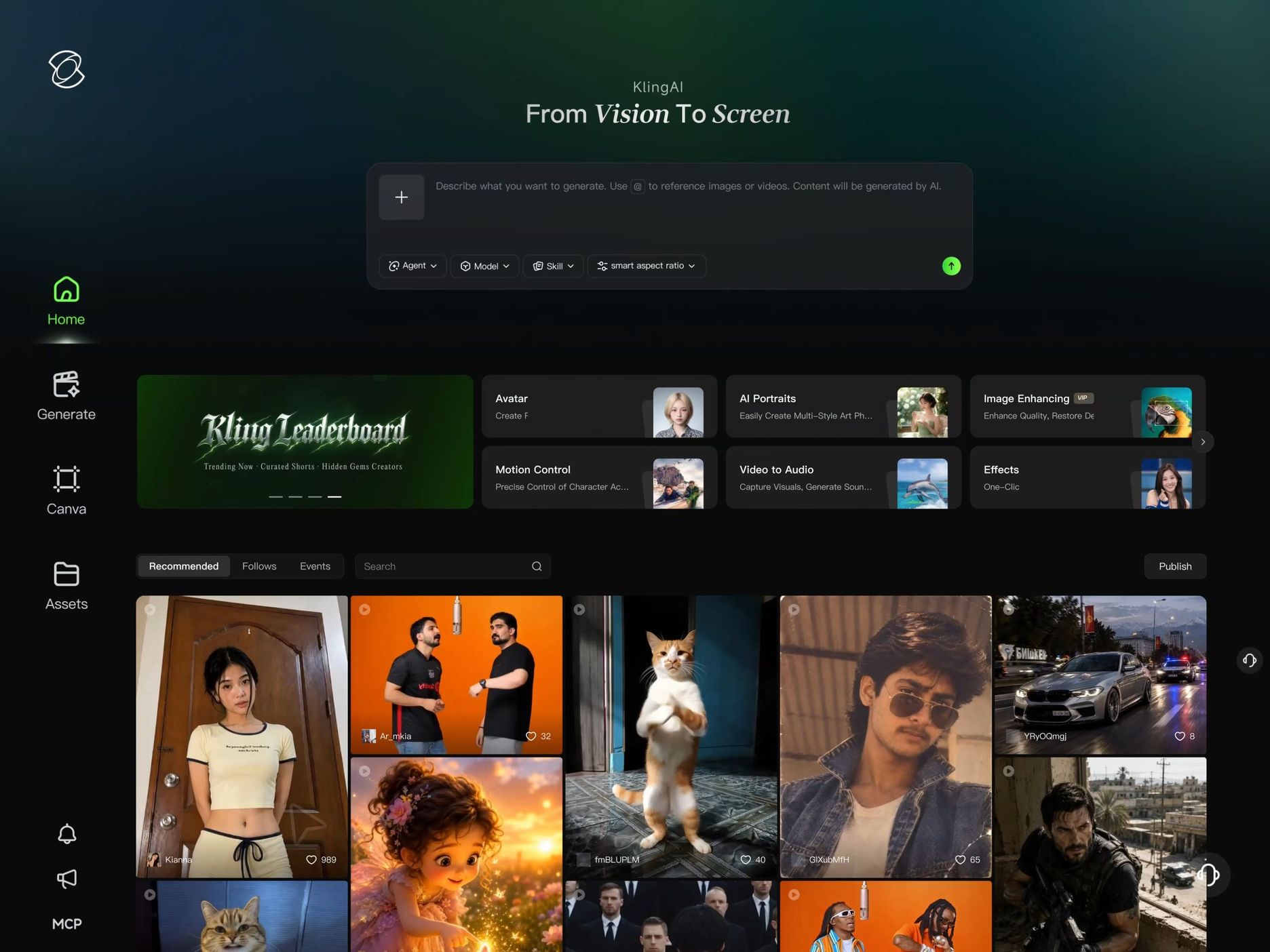
Stap 1: Upload je clip en referentiemateriaal
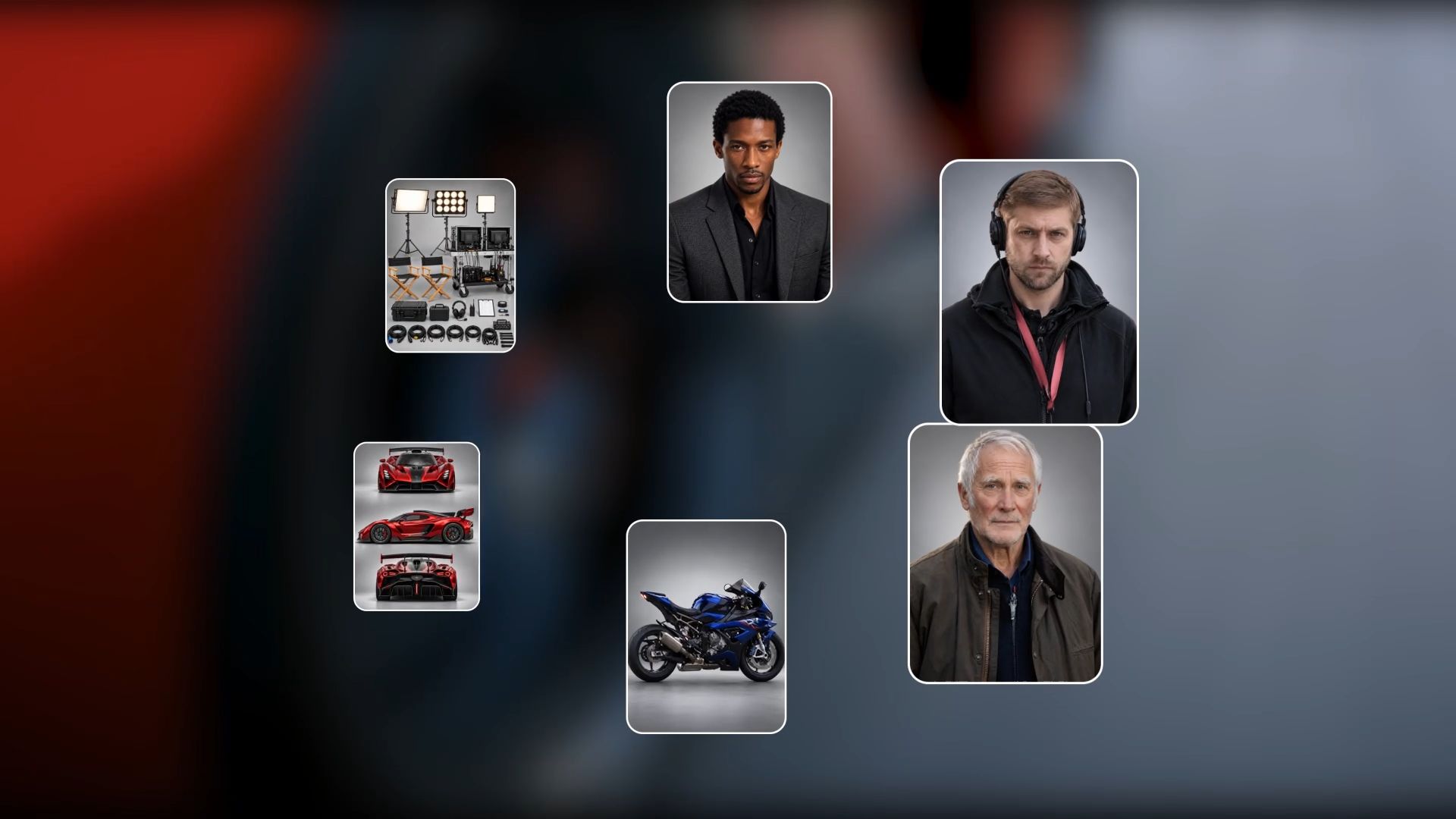
De Omni Reference van Kling 4.0 ondersteunt tot 15 gecombineerde referentie-assets in ondersteunde referentiegestuurde workflows, onderhevig aan afzonderlijke invoerlimieten. Kies referenties die duidelijk de details laten zien die je wilt behouden of veranderen.
Een productfoto kan bijvoorbeeld de verpakking en kleur aansturen, terwijl een afbeelding van een personage het uiterlijk kan sturen. Als je iemand vervangt in het oorspronkelijke beeldmateriaal, gebruik een duidelijke referentie van het nieuwe personage.
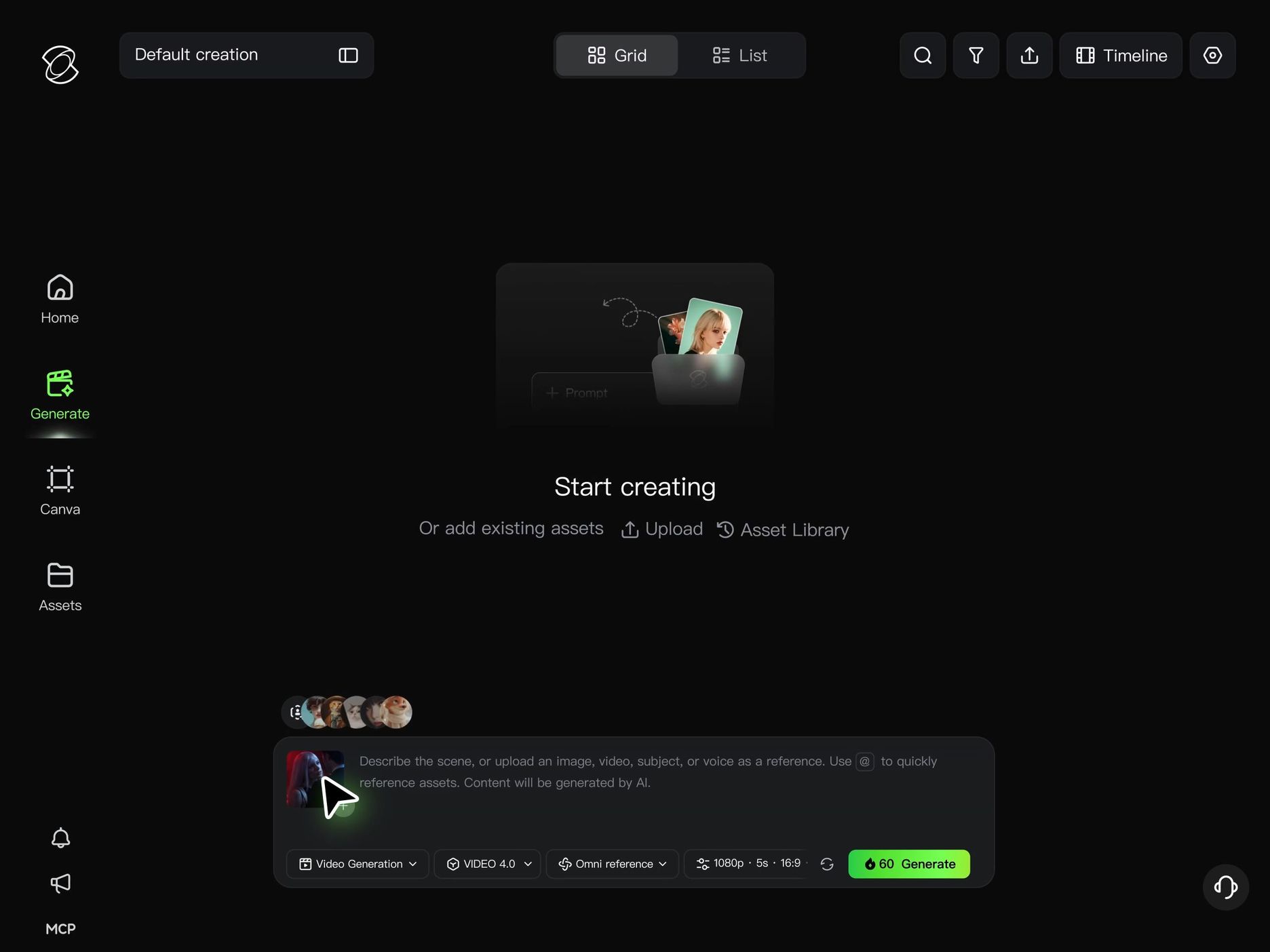
Stap 2: Beschrijf wat je wilt veranderen en wat je wilt behouden
Schrijf een gerichte prompt die de exacte wijziging beschrijft die je wilt aanbrengen. Identificeer het onderwerp, de achtergrond, het camerastandpunt of de visuele stijl die je wilt aanpassen en leg vervolgens uit welke referentie het resultaat moet sturen.
Net zo belangrijk: beschrijf wat moet blijven.
Je zou Kling 4.0 bijvoorbeeld kunnen vragen om een presentator in een nieuwe setting te plaatsen terwijl de kleding, bewegingen en oorspronkelijke camerarichting van die persoon zo consistent mogelijk blijven.
Wanneer er meerdere mensen in een shot te zien zijn, maak dan duidelijk welk personage elke referentie moet vervangen. Houd je instructies specifiek zodat de gevraagde bewerking een duidelijke reikwijdte heeft.
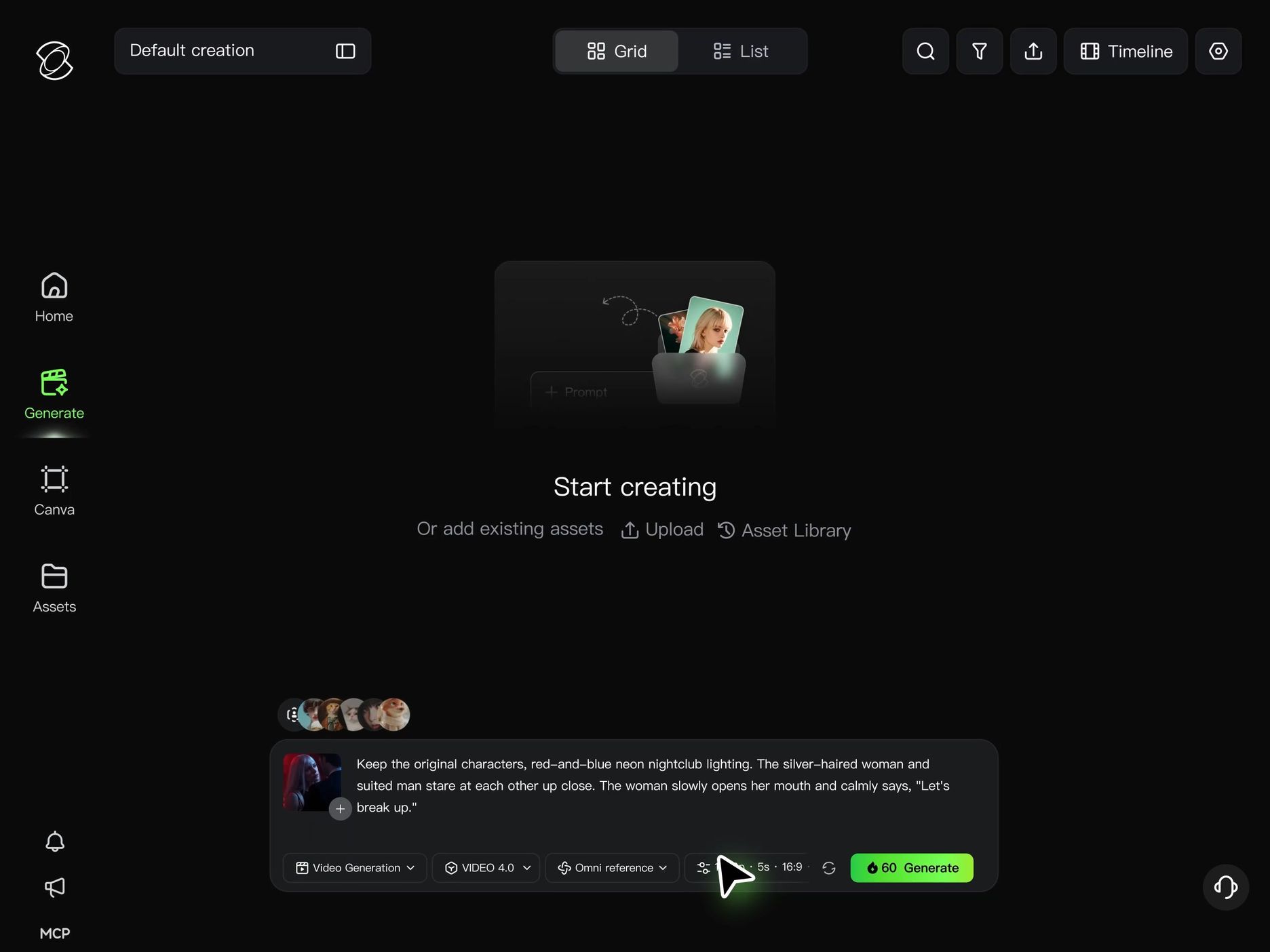
Stap 3: Genereer en beoordeel het resultaat
Controleer de vereiste credits en beschikbare modelinstellingen en genereer vervolgens je bewerkte video.
Vergelijk het resultaat met het originele beeldmateriaal. Let op het gewijzigde onderwerp of de achtergrond, maar bekijk ook nabije personages, beweging, kadrering, belichting en visuele continuïteit.
Als er iets niet klopt, verfijn je instructies of referenties en genereer een andere versie. Bekijk de volledige clip voordat je de versie die je verkiest downloadt.
Als je project een extra shot nodig heeft in plaats van een revisie van bestaand beeldmateriaal, ondersteunt Kling 4.0 ook text-to-video en image-to-video-generatie. De 3–30-second native generation en Multiple Keyframes, met maximaal 10 keyframe images, kunnen helpen een nieuwe sequentie te begeleiden.
Voor langere verhalen, vervolg de video via meerdere uitbreidingen, waarbij je een reeks opbouwt van maximaal 2 minuten terwijl je de consistentie tussen elke voortzetting controleert. (Binnenkort beschikbaar)
Het einde
De beste gratis videobewerkers helpen je het werk te doen dat je beeldmateriaal nodig heeft. Sommige zijn ideaal om clips te knippen, ondertitels toe te voegen en een tijdlijn af te ronden. Andere bieden je nieuwe manieren om te veranderen wat er binnen een shot gebeurt.
Als een scène bijna goed is, laat Kling 4.0 je een ander personage, product, decor of camerabehandeling verkennen via prompts en referenties. Je kunt ook ontbrekende shots genereren of een video verlengen wanneer je verhaal meer tijd nodig heeft om zich te ontvouwen.
Begin met één clip die je belangrijk vindt en één wijziging die het nuttiger zou maken. Bereid een duidelijke referentie voor, beschrijf de aanpassing en beoordeel het resultaat voordat je verdergaat.
Veelgestelde vragen
Zijn gratis videobewerkingsprogramma's echt gratis?
Ja. Veel gratis videobewerkingsprogramma's laten je beginnen zonder abonnement. Sommige bieden volledig gratis desktopsoftware, terwijl andere gratis plannen of credits voor AI-aangedreven functies aanbieden. Kling AI geeft nieuwe gebruikers gratis credits bij registratie, en geregistreerde gebruikers kunnen elke maand extra gratis credits ontvangen door in te loggen. Deze credits maken het eenvoudig om in aanmerking komende AI-tools voor videomaken en -bewerking te verkennen zonder vooraf te betalen.
Welke videobewerkingsapp is de beste gratis optie?
Voor eenvoudige knipjes en socialmediaclips op een telefoon biedt CapCut een gratis startpunt, waarbij sommige tools en middelen zijn voorbehouden aan betaalde abonnementen. Als je liever wijzigingen in een scène beschrijft in plaats van fragmenten samen te stellen, biedt Kling AI ook mobiele toegang. De beste keuze hangt af van de taak en de functies die voor jouw account beschikbaar zijn.
Bestaat er een goede gratis online videobewerker?
Ja. Kling AI is een online optie voor makers die AI-aangedreven bewerking willen zonder complexe desktopsoftware te installeren. Je kunt prompts en visuele referenties gebruiken om onderwerpen te wijzigen, achtergronden aan te passen, shots opnieuw in te kaderen en visuele stijlen rechtstreeks in je browser te transformeren. Dat maakt Kling AI het overwegen waard wanneer je de beste online videobewerkingsopties voor creatieve projecten vergelijkt.
Wat is de beste AI-videobewerker voor beginners?
Voor beginners die een personage, achtergrond, product of camerastandpunt willen wijzigen, biedt Kling 4.0 een workflow met prompts en referenties.
Je kunt de beoogde wijziging beschrijven en ondersteunende afbeeldingen of andere referenties aanleveren in plaats van elke verandering handmatig op te bouwen met maskers en compositielagen.
Helder bronmateriaal en een gerichte aanvraag blijven belangrijk en het gegenereerde resultaat moet voor gebruik worden gecontroleerd.
Kan ik de Kling AI-videobewerkingshulpmiddelen gratis gebruiken?
Ja! Kling AI biedt gratis credits om je op weg te helpen. Nieuwe gebruikers ontvangen bij registratie gratis credits, terwijl bestaande gebruikers extra credits kunnen verzamelen via maandelijkse aanmeldingen. Je kunt deze credits gebruiken om in aanmerking komende AI-videocreatie- en bewerkingstools te verkennen, te experimenteren met prompts en visuele referenties, en nieuwe manieren te ontdekken om je beelden te verbeteren. Log gewoon in om je beschikbare credits te controleren en te beginnen met creëren.