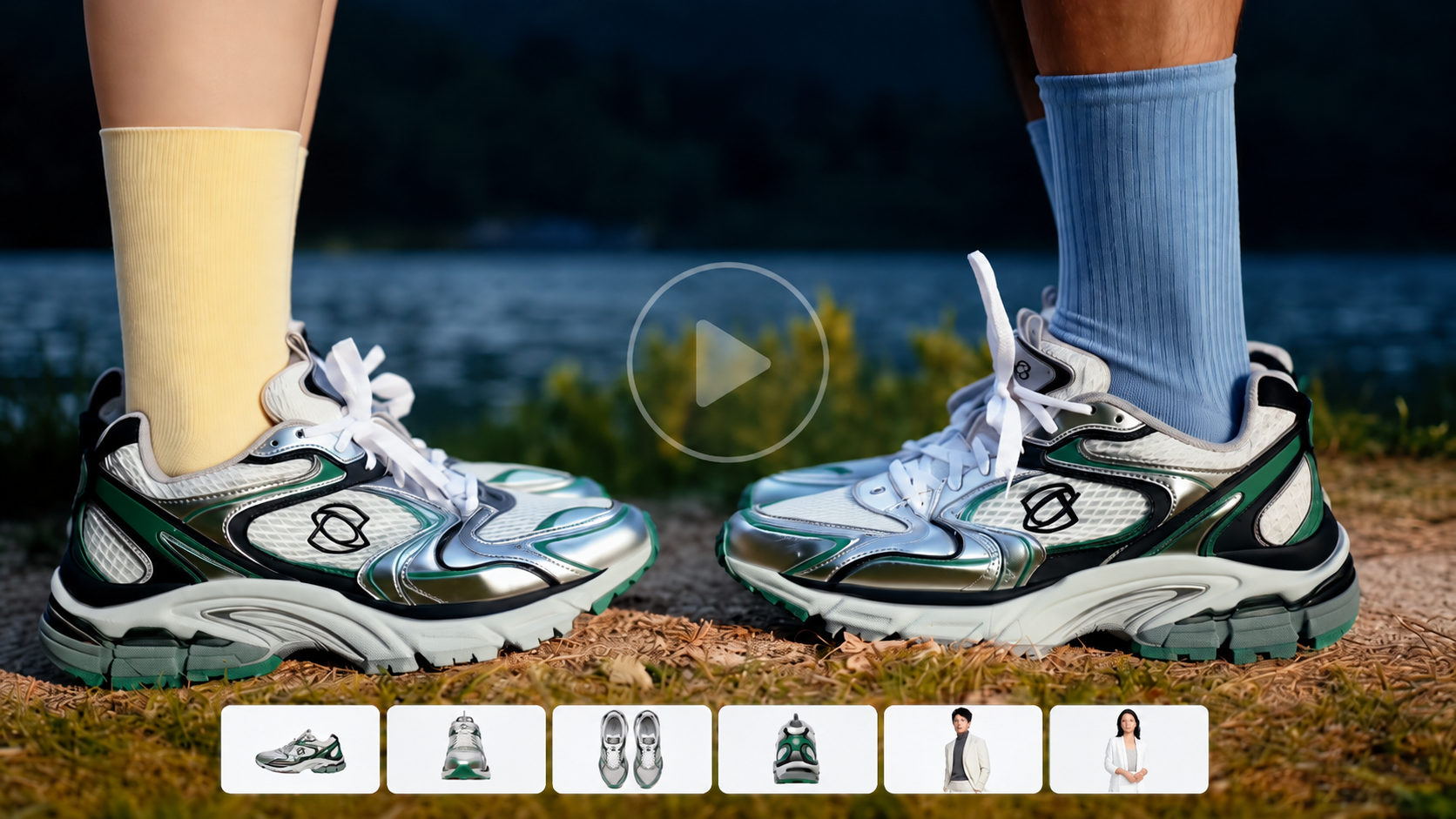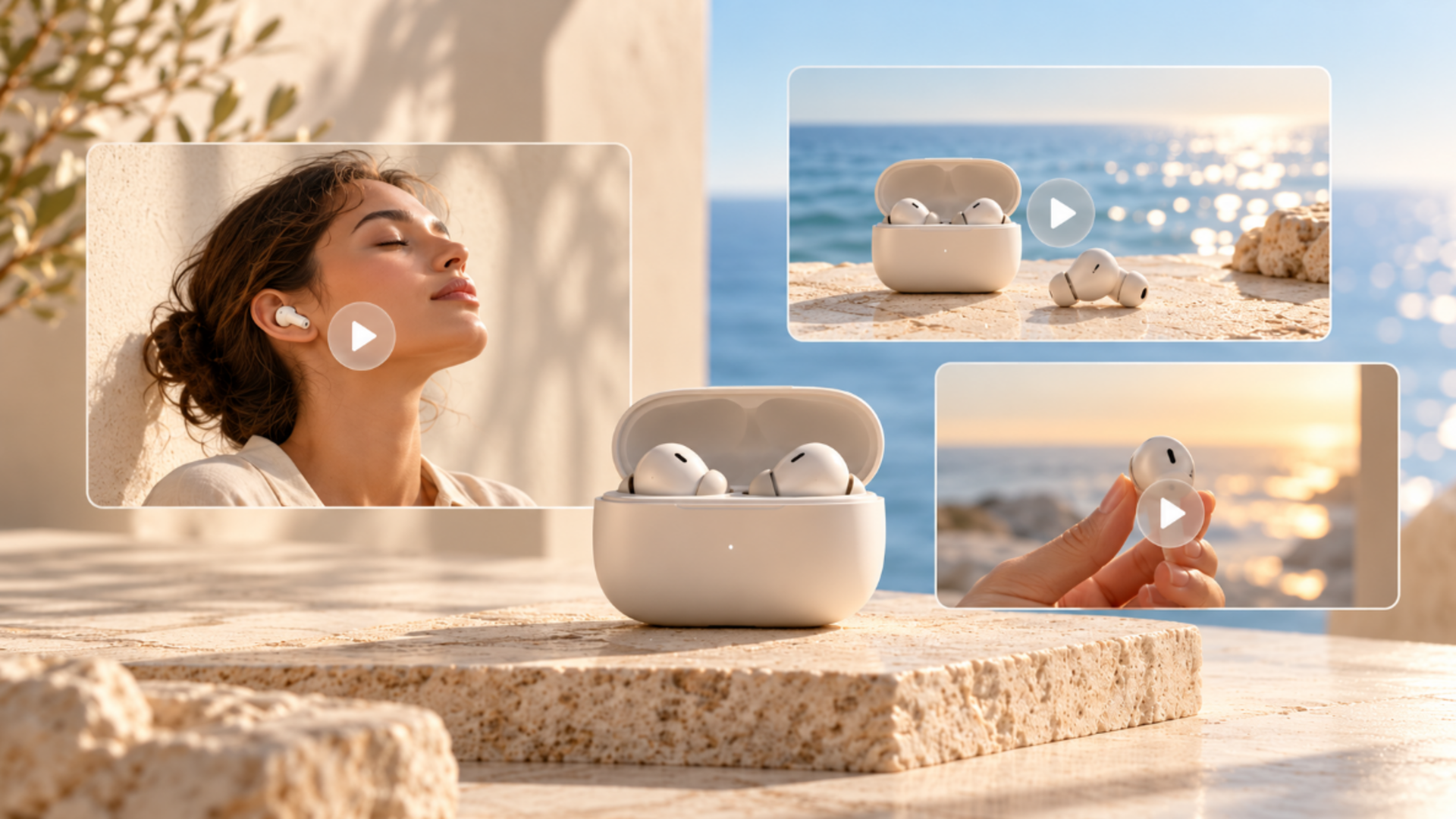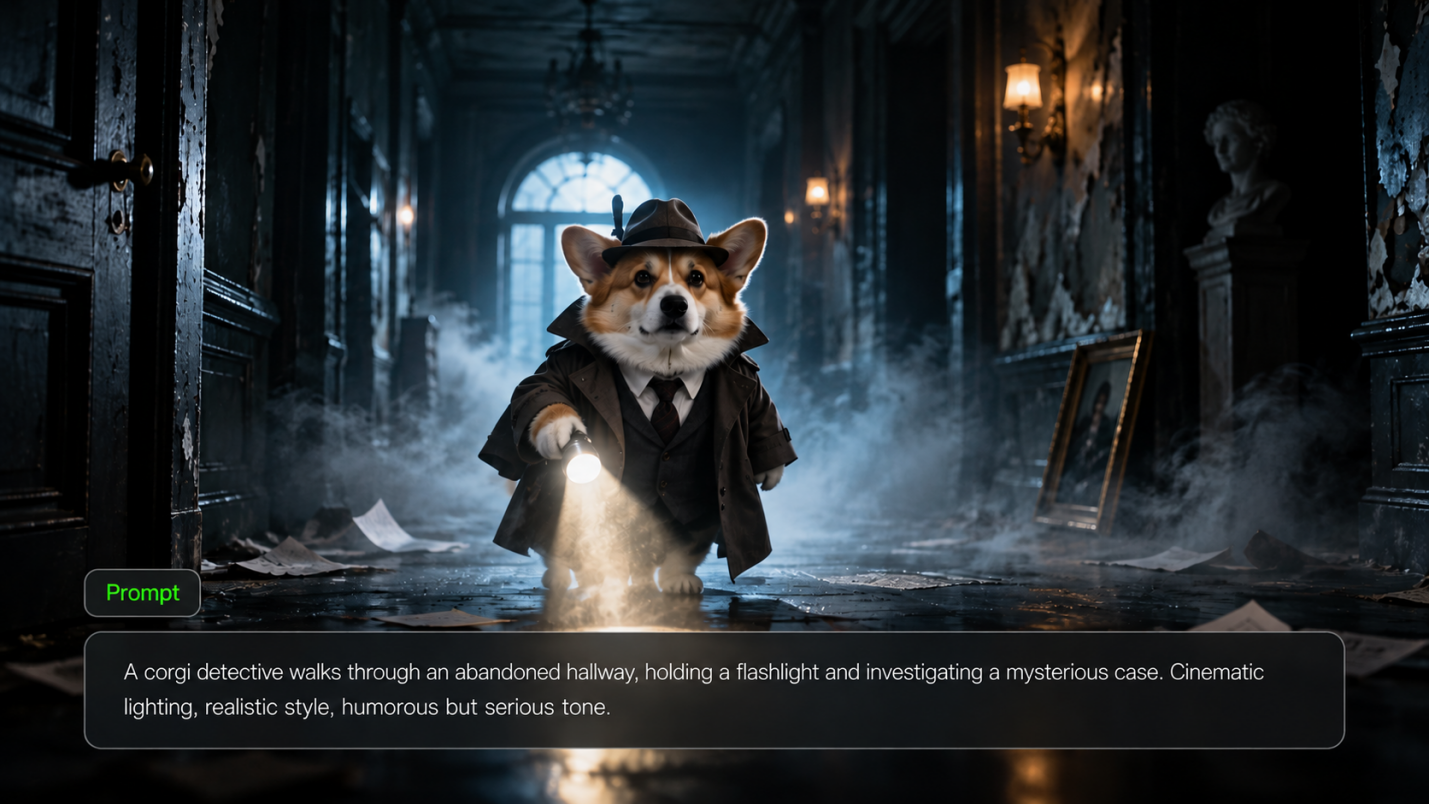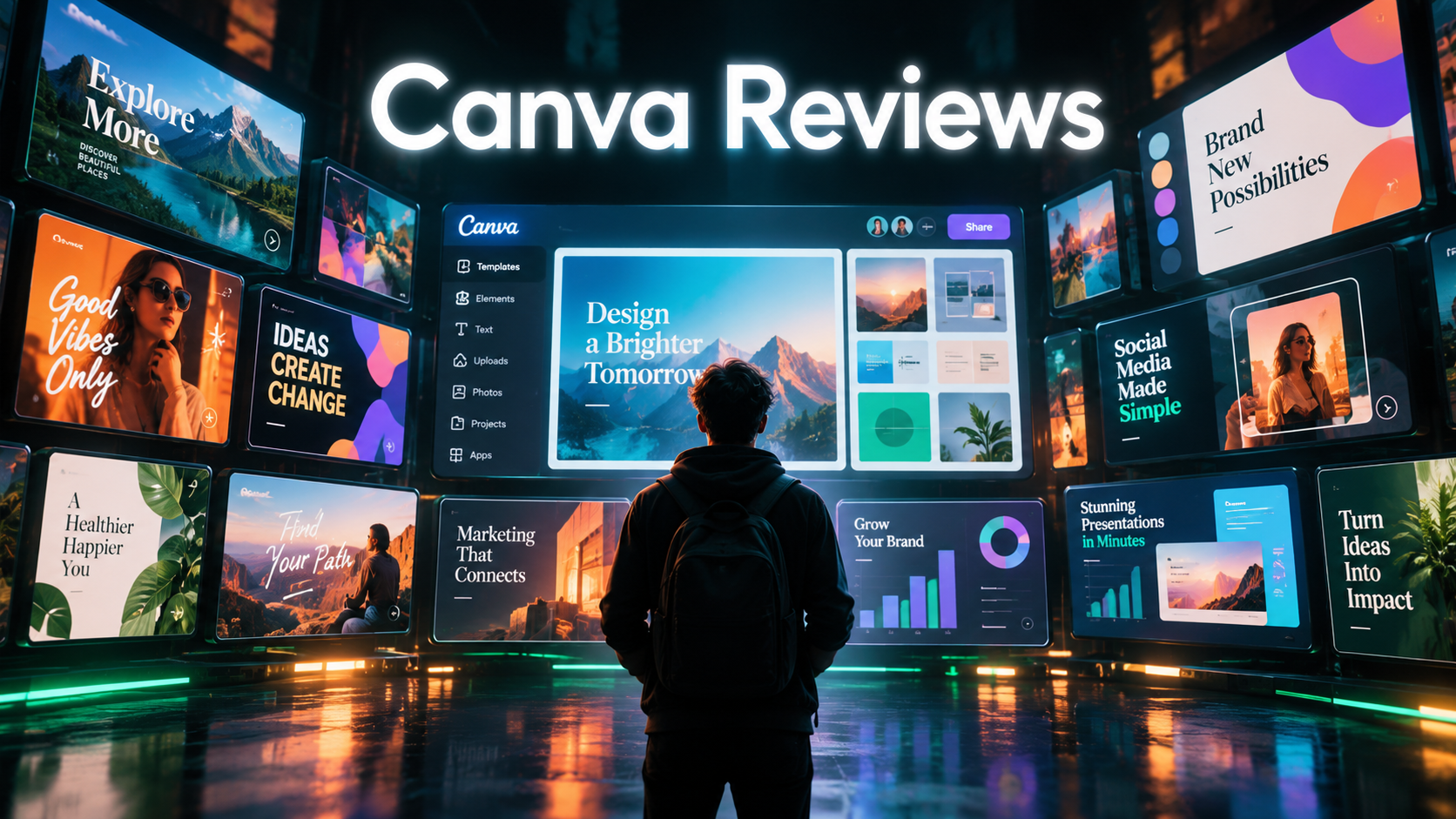
Waarom zoeken naar Canva-alternatieven? Makers willen misschien meer controle over originele afbeeldingen, karakterconsistentie of hoe actie zich op het scherm ontvouwt. Canva biedt krachtige design- en AI-tools, maar sommige projecten profiteren van een meer gespecialiseerde workflow. Kling AI is een optie om te verkennen.
Wat is Canva en wat biedt het?
Canva is een online design- en visuele communicatieplatform voor het maken van socialmediaberichten, presentaties, marketingafbeeldingen en video's. De sterke punten zijn onder meer bewerkbare templates, drag-and-drop design, merktools en teamsamenwerking. Canva biedt ook AI-aangedreven beeld- en videogeneratie, bewerking en promptgestuurd design, waardoor het handig is voor zowel afgeronde layouts als nieuwe visuele ideeën.
Waarom zoeken mensen naar Canva-alternatieven?
Zoeken naar alternatieven voor Canva betekent niet dat Canva ontoereikend is. Een marketeer wil misschien een productvideo die wordt geleid door nauwkeurige referenties; een verhalenverteller heeft mogelijk strakkere controle nodig over actie, camerabewegingen en narratieve beats; een illustrator heeft wellicht hetzelfde personage nodig in meerdere afbeeldingen. Anderen vergelijken apps zoals Canva en websites die op Canva lijken op prijs-, bewerkings- en exportopties. Het doel is om het juiste gereedschap bij de taak te zoeken—en soms meerdere tools samen te gebruiken.
Waar moet je op letten bij een Canva-alternatief?
Wanneer je websites zoals Canva en andere Canva-concurrenten vergelijkt, begin dan bij de output die je nodig hebt:
- AI-videogeneratie: Maak scènes op basis van tekstprompts of ondersteunde referentiematerialen met een AI-videogenerator.
- Bewegingscontrole: Stuur actie, camerakadrering en het tempo van shots.
- Referentiebegeleiding: Combineer afbeeldingen, video’s of onderwerpverwijzingen om de stijl te sturen.
- Stilstaande beelden: Maak originele kunstwerken, verfijn details en genereer gerelateerde beelden.
- Workflow: Bekijk hoe je resultaten kunt verfijnen, clips kunt rangschikken en bestanden kunt exporteren.
- Credits en kosten: Vergelijk gratis toegang, modelopties en generatiekosten.
Tussen sites zoals Canva is Kling AI het ontdekken waard voor originele visuals: Kling 4.0 ondersteunt referentiegestuurde video en storytelling, terwijl IMAGE 3.0 Omni gedetailleerde beelden en verbonden visuele reeksen ontwikkelt.
Waarom Kling AI kiezen als alternatief voor Canva?
Kling AI biedt gerichte beeld- en videowerkstromen voor makers die meer controle willen over gegenereerde visuals, referentieconsistentie, beweging en scèneprogressie. Canva blijft handig voor het samenstellen van afgewerkte ontwerpen met sjablonen, merkhulpmiddelen en samenwerkingsfuncties; Kling AI is het onderzoeken waard wanneer een project vraagt om meer gerichte beeld- of videocreatie.
IMAGE 3.0 Omni voor gedetailleerde stilstaande beelden en visuele reeksen
Als je Canva vooral voor visuele content gebruikt, biedt IMAGE 3.0 Omni je een meer generatiegerichte manier om originele assets te creëren op basis van prompts en referenties. Je kunt productvisuals, campagnemateriaal, karakterconcepten of verbonden afbeeldingssets bouwen zonder elk onderdeel vanaf nul te hoeven beginnen.
Referentiegestuurde beeldcreatie
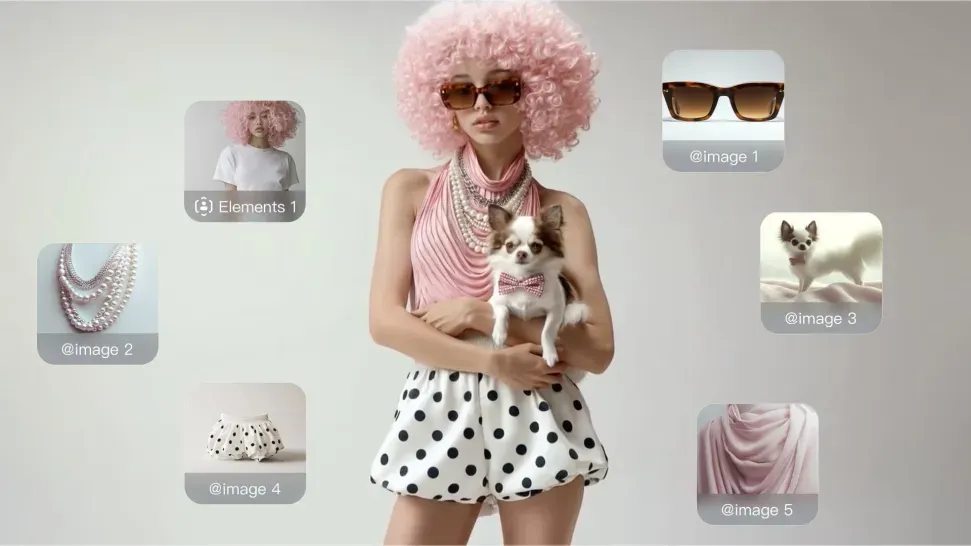
IMAGE 3.0 Omni ondersteunt tot 10 afbeeldingsreferenties in één taak. Je kunt verschillende referenties gebruiken om het onderwerp, het productuiterlijk, het kleurenpalet, de compositie of de algemene stijl te sturen. Je kunt bijvoorbeeld één afbeelding gebruiken om een product te definiëren, een andere om de omgeving vast te leggen, en aanvullende referenties om de belichting of visuele richting te sturen. De AI-afbeeldingsgenerator kan je vervolgens helpen die aanwijzingen te combineren tot nieuwe visuals terwijl de belangrijkste elementen herkenbaar blijven.
Als je meer gestileerde concepten of illustratiegedreven ideeën verkent, geeft de AI art generator je een andere manier om verschillende visuele richtingen te testen op basis van prompts en referenties.
Maak samenhangende visuals met Image Series
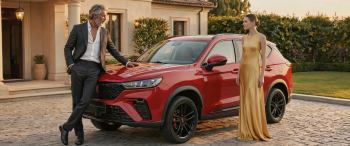
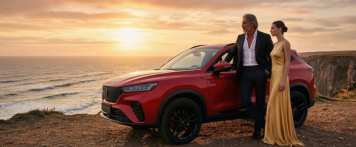
Wanneer je meer dan één afbeelding nodig hebt, helpt Image Series Mode je om verwante visuals te ontwikkelen in plaats van afzonderlijke, onsamenhangende resultaten. Je kunt storyboardkaders, terugkerende personage-afbeeldingen, campagneconcepten of socialmedia-assets creëren die dezelfde algemene visuele richting volgen. Je kunt de compositie, actie of camerahoek van de ene afbeelding naar de volgende wijzigen terwijl je de serie visueel verbonden houdt.
Dit kan handig zijn als je normaal Canva gebruikt om meerdere assets rond dezelfde campagne te bouwen maar meer controle wilt over hoe de oorspronkelijke visuals worden gegenereerd.
Referentie | |||
 |  | 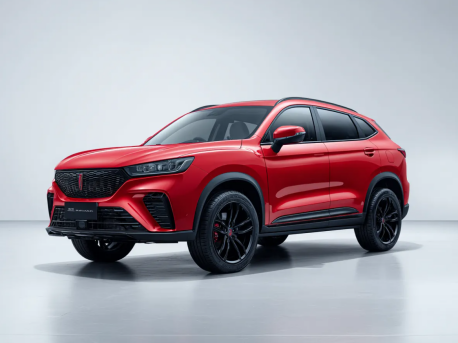 | |
| Prompt: Auto-TVC: Consistente auto/cast. S1: Rijden. S2: Man rijdt POV. S3: Vrouw bij villa die haar horloge controleert. S4: Koppel tegenover elkaar bij auto. S5: Koppel cruiset. S6: Uitzicht op de oceaan vanaf de klif. TVC-storyboard. | |||
| Beeldserie | Shot 1 | Shot 2 | Shot 3 |
 |  |  | |
Shot 4 | Shot 5 | Shot 6 | |
 |  |  | |
Bouw nieuwe variaties op basis van bestaande afbeeldingen
Je kunt ook vertrekken van een afbeelding die je al hebt. Met image-to-image-workflows kun je prompts en referenties gebruiken om een nieuwe setting, compositie, belichtingsaanpak of visuele stijl te verkennen, terwijl je belangrijke elementen uit de oorspronkelijke afbeelding meeneemt naar het nieuwe resultaat.
Dit is handig wanneer je al een gevestigde campagnelook hebt maar meer visuele variaties nodig hebt voor verschillende plaatsingen of formaten.
Werk met native 2K- en 4K-uitvoer
IMAGE 3.0 Omni ondersteunt native 2K- en 4K-uitvoer wanneer je meer detail nodig hebt voor productvisualisaties, promotionele illustraties, posters of storyboards.
Als je project later van stilstaande beelden naar beweging gaat, kun je doorgaan met Kling's AI-videogenerator en voortbouwen op dezelfde creatieve richting met Kling 4.0.
Kling 4.0 voor AI-videogeneratie en -bewerking
Kling 4.0 werkt zowel als een AI-videogenerator als een AI-video-editor. Je kunt video's maken op basis van tekstprompts, Omni Reference gebruiken om videogeneratie te sturen met multimodale referentiematerialen, of gerichte wijzigingen aanbrengen in bestaand beeldmateriaal.
Omni Reference voor creatieve controle en consistentie
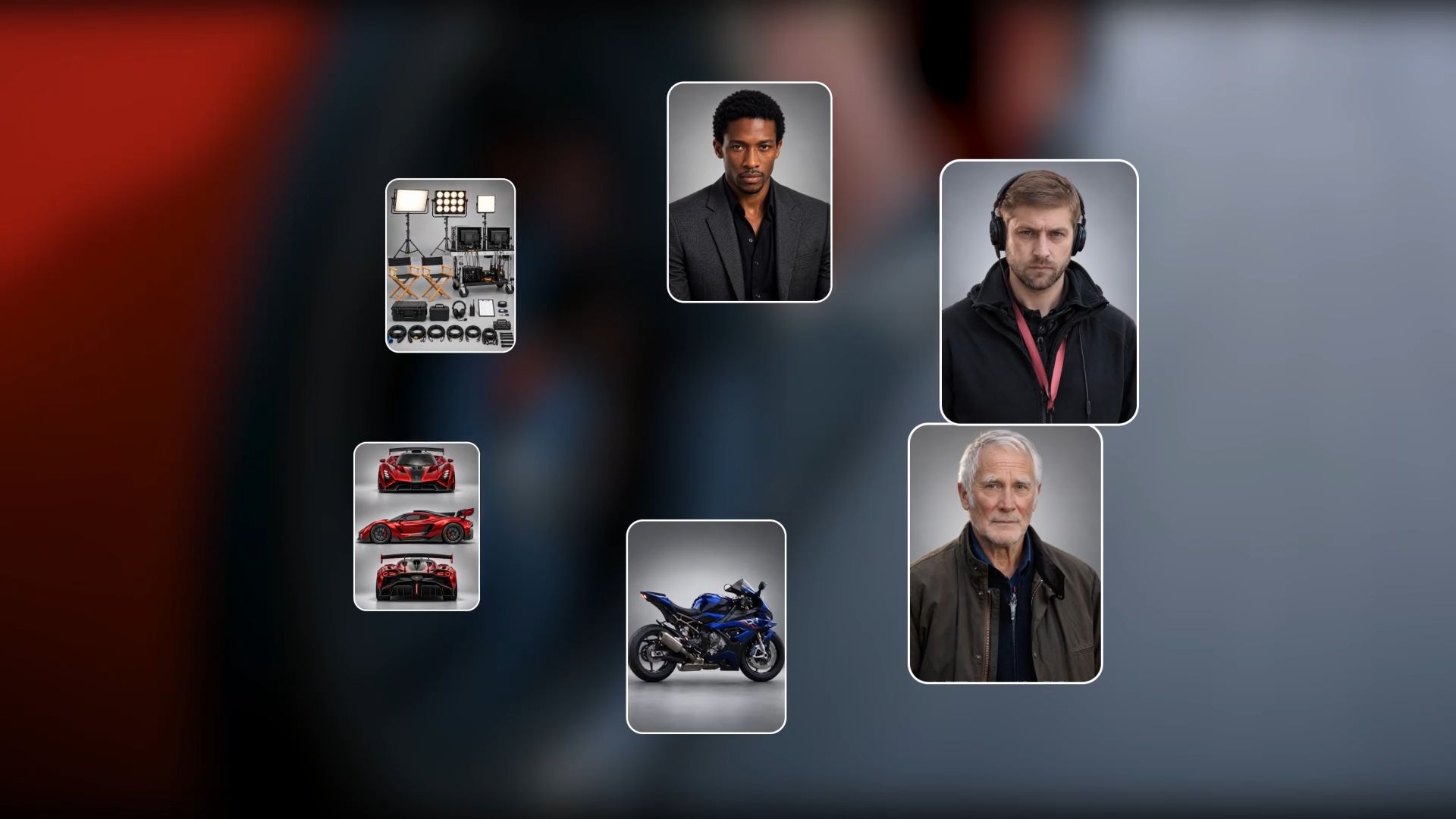
De geüpgradede Omni Reference van Kling 4.0 ondersteunt tot 15 gecombineerde referentie-assets in één generatie, waaronder afbeeldingen, video's, onderwerpreferenties en stemreferenties. Je kunt elke asset een duidelijke rol toewijzen: gebruik een productafbeelding om het hoofdonderwerp te definiëren, een andere afbeelding om de setting vast te leggen en een referentievideo om acties of camerabewegingen te sturen. Dit helpt herkenbare personages en producten te behouden terwijl scènes en camerahoeken veranderen, en geeft makers tegelijkertijd meer controle over het eindresultaat. Omni Reference maakt ook Creative Recreation mogelijk. Je kunt een bestaande video gebruiken om de actiechoreografie, camerabewegingen en tempo te sturen terwijl je de oorspronkelijke personages of producten door je eigen versies vervangt. Hierdoor wordt het eenvoudiger om populaire socialmediaformaten en marketingconcepten te verkennen zonder elk shot vanaf nul te ontwerpen.

Stabiele dynamische beweging en storytelling in regisseursstijl
Kling 4.0 biedt grotere stabiliteit bij grootschalige bewegingen en complexe camerabewegingen. Of een scène nu snelle actie, voortdurende beweging, tracking shots of rondcirkelende camerabewegingen omvat, het helpt om vloeiendere beweging en sterkere visuele continuïteit te behouden. Kling 4.0 ondersteunt videogeneratie van 3 tot 30 seconden in één run en maakt tot 10 keyframe-afbeeldingen mogelijk om belangrijke visuele momenten te definiëren en de scèneprogressie te sturen. Gecombineerd met verbeterd begrip van prompts en creatieve begeleiding in regisseursstijl helpen deze mogelijkheden makers hun ideeën te verfijnen, shots effectiever te plannen en filmische AI-video's te produceren met een duidelijkere verhaallijn en een meer samenhangende visuele ontwikkeling.
Nauwkeurige videobewerking zonder helemaal opnieuw te beginnen
Naast het genereren van nieuwe video's ondersteunt Kling 4.0 Precise Video Editing. Je kunt onderwerpen en scène-elementen in bestaand beeldmateriaal toevoegen, verwijderen of vervangen, achtergronden en visuele stijlen wijzigen en handelingen, cameraposities of camerabewegingen aanpassen. Met deze gerichte bewerkingen kunnen makers voortbouwen op bestaand beeldmateriaal in plaats van volledige scènes vanaf nul te regenereren, wat helpt repetitief werk en productie-inspanningen te verminderen.
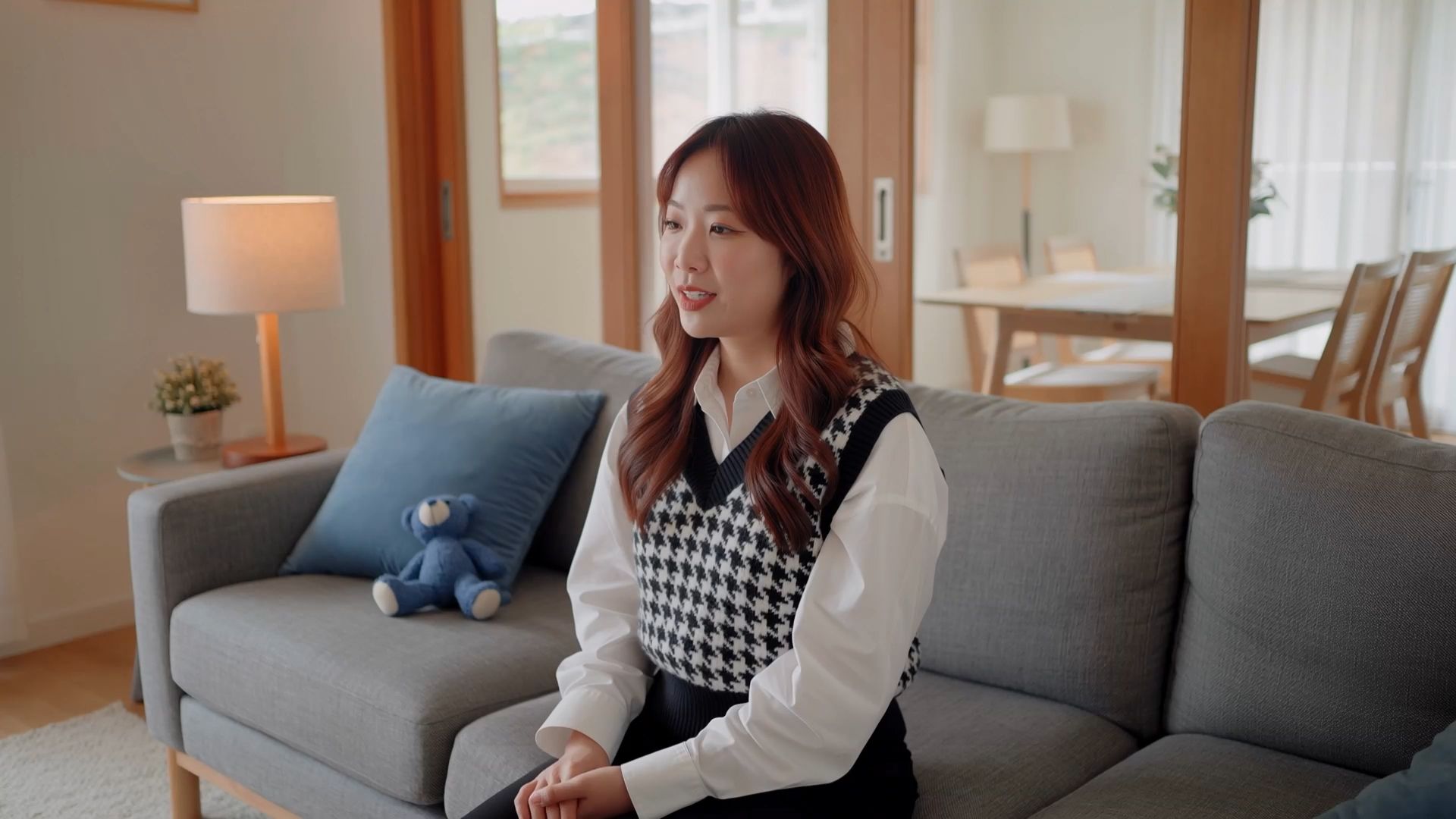
Wat kun je maken met Kling AI?
Kling AI ondersteunt verschillende creatieve workflows, afhankelijk van de content die je moet produceren. De tools stellen makers in staat om nieuwe media te produceren op basis van prompts en referentiemateriaal, van shortformvideo's tot productpresentaties en visuele concepten die met elkaar verbonden zijn.
1. Socialmedia-makers
Maak korte video's voor Instagram Reels, TikTok en andere sociale platforms wanneer een statische post gewoon niet volstaat. Met besturing voor onderwerpbeweging en camerarichting ondersteunt Kling 4.0 prompt- en referentiegestuurde videogeneratie voor het creëren van boeiende visuele sequenties.
2. Productmarketeers
Ontwikkel productpresentatievideo's die een product benadrukken in een specifieke setting of via een reeks camerabewegingen. Referentieafbeeldingen kunnen helpen het uiterlijk van het product vast te leggen, terwijl prompts de scène, belichting en beoogde beweging beschrijven. Bekijk het gegenereerde resultaat zorgvuldig wanneer exacte productdetails belangrijk zijn.
3. Verhalenvertellers en videomakers
Maak filmische scènes, door personages gedreven momenten en korte narratieve sequenties. Kling 4.0 ondersteunt dynamische beweging en camerabesturing, terwijl Continuous Timeline Creation je laat gegenereerde clips rangschikken, vervangen en inkorten binnen de ondersteunde workflow.
4. Designers en visuele conceptmakers
Verken campagnekunstwerken, karakterconcepten en storyboardafbeeldingen met IMAGE 3.0 Omni. De verbonden workflow voor beeldreeksen is nuttig wanneer een project meerdere gerelateerde visuals met een consistente creatieve richting nodig heeft. Je kunt ook tekstprompts en ondersteunde beeldreferenties gebruiken om verschillende composities, belichting en visuele stijlen te verkennen.
Hoe maak je een video met Kling 4.0
IMAGE 3.0 Omni ondersteunt het maken van originele stilstaande beelden en verbonden visuele concepten, terwijl Kling 4.0 je laat dynamische videoscènes creëren met tekstprompts en referentiemateriaal. Omdat het maken van video inhoudt dat je onderwerpen, handelingen, camerabewegingen en de voortgang van de scène op elkaar afstemt, richt de volgende handleiding zich op de videoworkflow van Kling 4.0. Je leert hoe je een scène stuurt met Omni Reference en vervolgens het resultaat genereert, beoordeelt en verfijnt.
Stap 1: Selecteer Kling 4.0 en voeg referenties toe
Open Video Generation en selecteer Kling 4.0. In Omni Reference kun je ondersteunde afbeeldingen, video's en onderwerpverwijzingen toevoegen en elk een specifieke rol toewijzen. Je kunt ook beginnen met een tekstprompt als je geen referentiemateriaal hebt. Eén taak accepteert maximaal 15 gecombineerde referentie-assets, onderhevig aan limieten voor elk type.
Stap 2: Schrijf een prompt die overeenkomt met je referenties
Beschrijf het onderwerp, de setting, de acties, de belichting en de camerabeweging. Als je referenties hebt geüpload, leg hun rol uit (bijvoorbeeld @Image1 voor productweergave en @Video1 voor het tempo van de opname) en beschrijf hoe de scène moet verlopen.
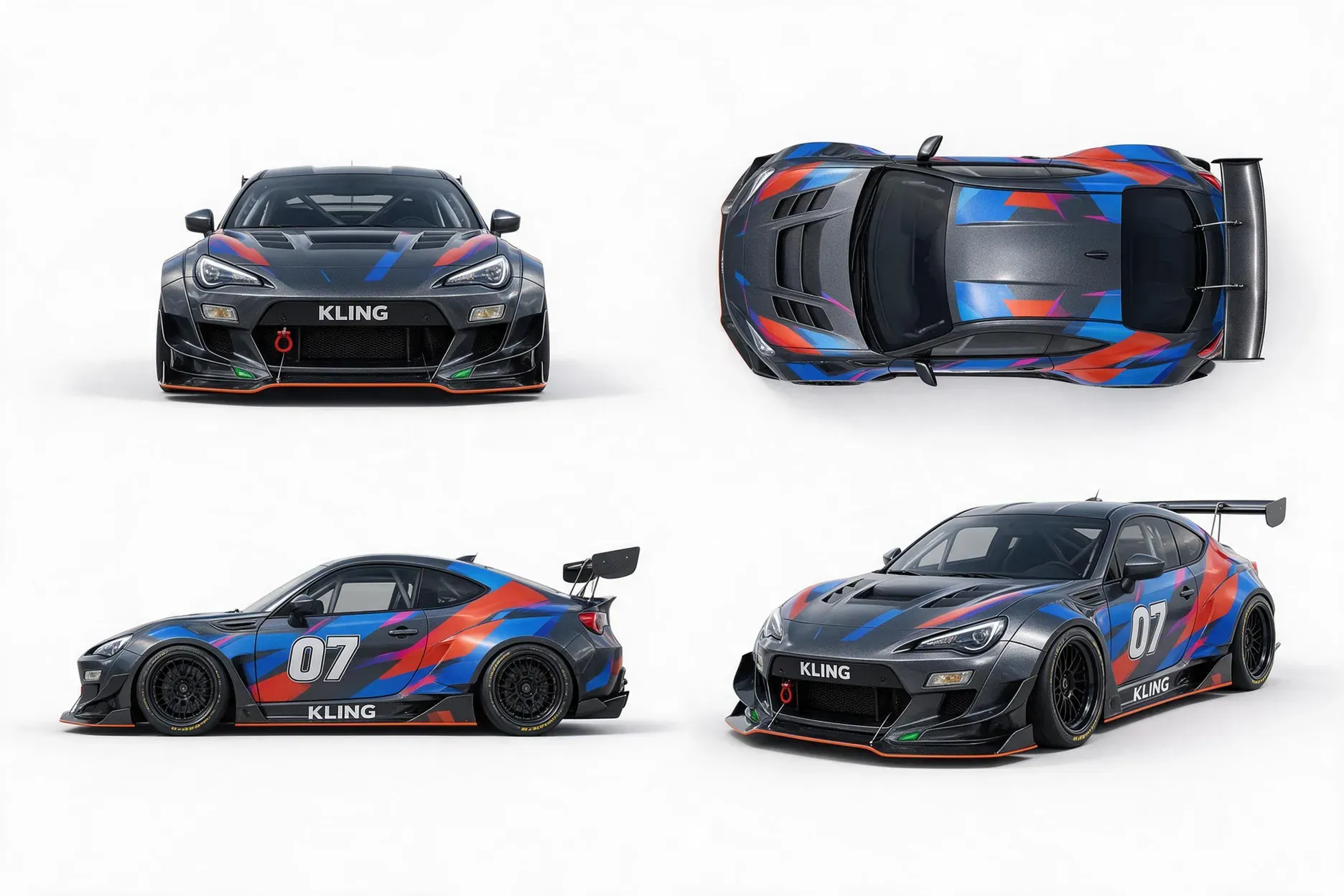
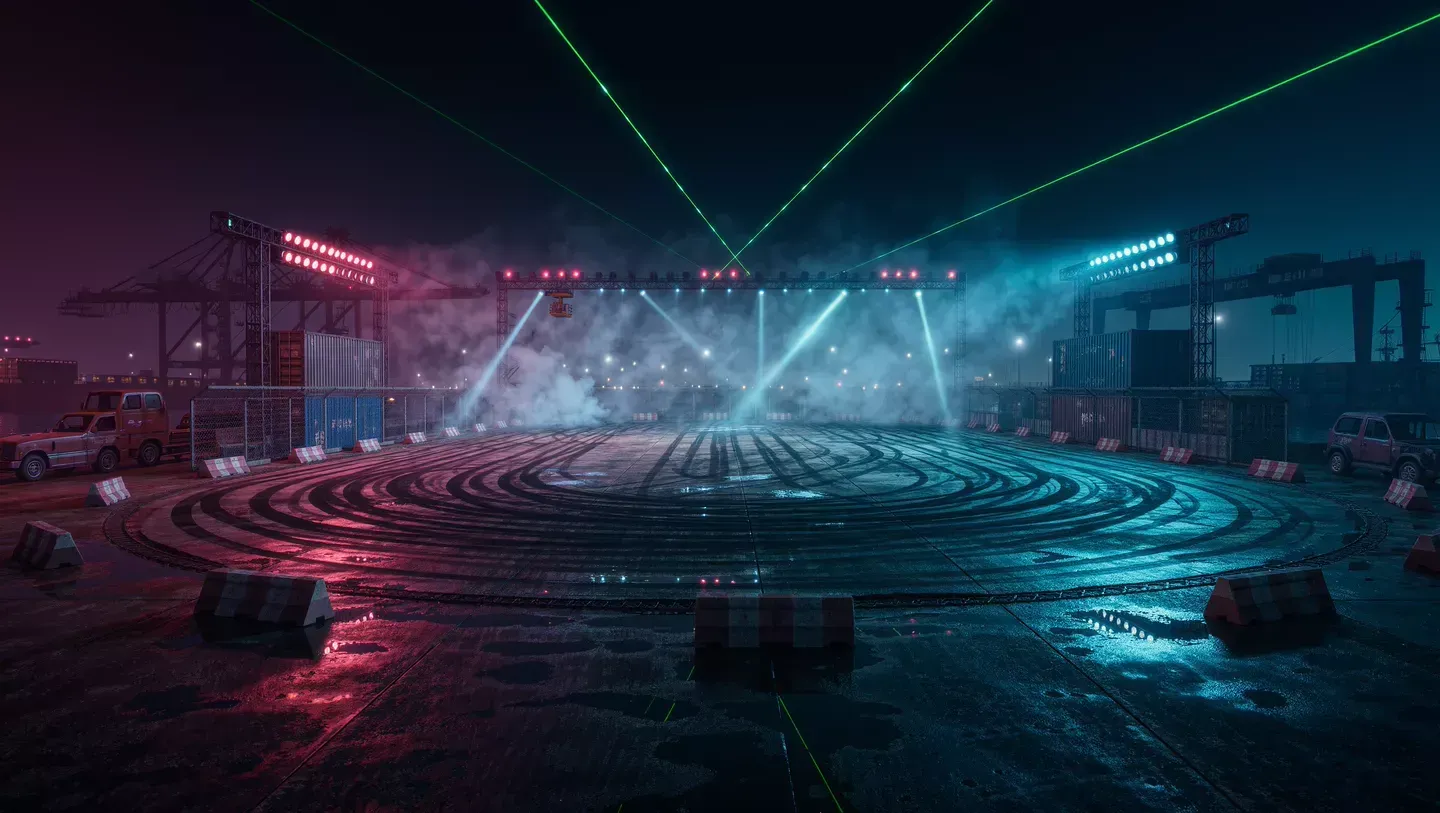
Prompt: Gebruik de sportwagen uit de eerste referentieafbeelding als hoofdonderwerp en de straat in het centrum bij de schemering uit de tweede afbeelding als decor. Volg de camerabeweging en het tempo van de referentievideo terwijl de auto langs de straat accelereert en een bocht neemt. Begin met een zijwaartse tracking shot en ga vervolgens over naar een frontaal driekwartaanzicht wanneer de auto afslaat. Houd het design van de auto consistent en stem de belichting gedurende de hele scène af op de schemerinstelling. |
Stap 3: Genereren, beoordelen en verfijnen
Genereer de video en controleer beweging, kadrering, belichting, achtergrond en belangrijke productdetails. Verfijn de prompt of referenties indien nodig. Om clips samen te stellen, klik met de rechtermuisknop op een gegenereerd resultaat en selecteer Add to Timeline, open vervolgens Timeline rechtsboven. Knip, voeg in of vervang clips voordat je de definitieve sequentie bekijkt en downloadt.
Referentieafbeelding 1 | Referentieafbeelding 2 | Referentievideo 1 |
|
| 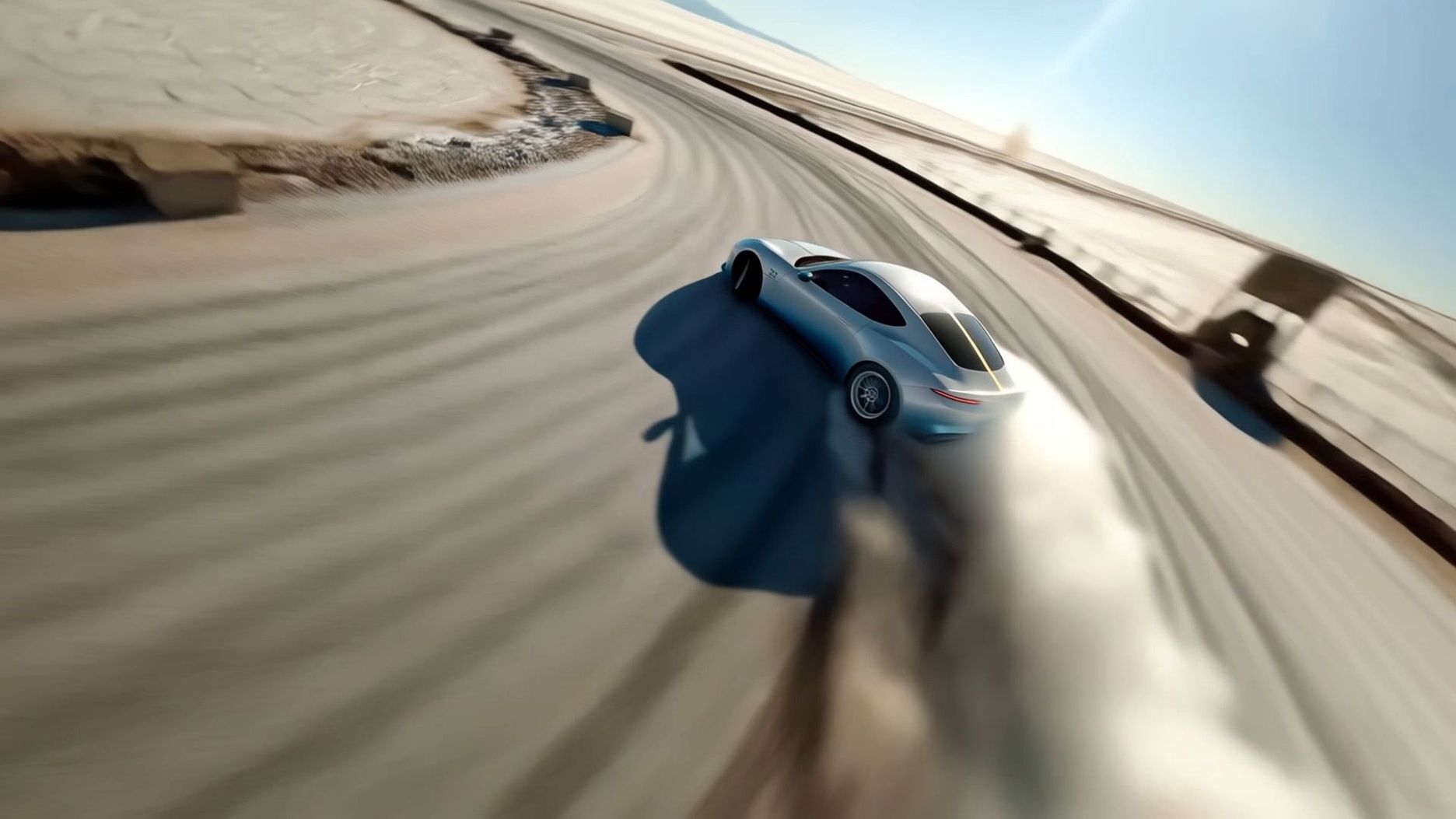 |
| Prompt: Gebruik @Video 1 als referentie voor camerabewegingen en het tempo van de shots. Gebruik de auto uit @Image 1 als hoofdonderwerp en de omgeving uit @Image 2 als achtergrond. Houd het ontwerp van de auto consistent. | ||
Video | ||
 | ||
Het einde
Alternatieven voor Canva voorzien in verschillende creatieve behoeften. Canva brengt sjablonen, ontwerpbewerking, samenwerking en AI-tools samen, terwijl Kling AI vooral relevant is voor referentiegestuurde beeld- en videocreatie. Kling 4.0 combineert rijkere referenties, stabiele complexe beweging, camera-aansturing in regiestijl en montage op een tijdlijn. IMAGE 3.0 Omni ondersteunt gedetailleerde 2K/4K-beelden en gerelateerde visuele reeksen.
Als je belangrijkste creatieve taak het genereren van video of originele beelden is, is Kling AI het overwegen waard als een AI-first alternatief voor Canva.
Veelgestelde vragen
Wat vervangt Canva?
Kling AI kan dienen als een alternatief voor Canva wanneer je belangrijkste doel het creëren van originele beelden of video’s is in plaats van het ordenen van content in sjablonen. Kling 4.0 ondersteunt prompt- en referentiegestuurde videogeneratie, dynamische beweging en camera-aansturing. IMAGE 3.0 Omni ondersteunt verbonden creatie van stilstaande beelden. Kling is echter niet ontworpen om Canva's volledige presentatie- en lay-outworkflow te vervangen.
Wat is een goed Canva-alternatief voor het maken van AI-video's?
Kling AI is het overwegen waard als je originele videocontent wilt maken in plaats van vooral op sjablonen te vertrouwen. Kling 4.0 ondersteunt door prompts en referenties aangestuurde videogeneratie, dynamische beweging en camerabediening. Voor projecten met stilstaande beelden ondersteunt IMAGE 3.0 Omni verbonden beeldreeksen. De juiste keuze hangt ervan af of je hoofddoel het genereren van visuele content is of het ontwerpen van afgewerkte lay-outs.
Is er een gratis alternatief voor Canva voor AI-afbeeldingen en -video's?
Kling AI biedt gratis credits om AI-afbeeldingen en -video's uit te proberen. Nieuwe gebruikers ontvangen credits wanneer ze zich registreren, en bestaande gebruikers kunnen maandelijkse inlogcredits krijgen. De benodigde credits variëren per model en generatiesettings, dus controleer de huidige werkruimte voordat je begint. Kling is een optie voor het maken van originele visuele assets, geen volledige vervanging voor Canva's ontwerp- en presentatietools.
Kunnen AI-tools Canva vervangen?
AI-tools kunnen specifieke creatieve taken aan, met name het genereren van originele afbeeldingen en video's, maar ze vervangen niet per se sjabloongebaseerde lay-outs, presentaties of samenwerkingsgerichte ontwerpworkflows. Kling 4.0 is geschikt voor videoproductie met referentiegestuurde generatie en camerabesturing, terwijl IMAGE 3.0 Omni gekoppelde creatie van stilstaande beelden ondersteunt.
Kan Kling AI video's voor sociale media maken?
Ja. Kling 4.0 kan prompt- en referentiegestuurde video's genereren, met dynamische beweging en camerabesturing waarmee je korte video's, productpresentaties en promotioneel materiaal vormgeeft. Je kunt beginnen met een tekstprompt of ondersteunde referentiematerialen gebruiken om de scène te sturen, en vervolgens het gegenereerde resultaat beoordelen en verfijnen.