Het juiste CapCut-alternatief hangt af van het werk dat je moet doen. Sommige tools richten zich op vertrouwde tijdlijnbewerking, terwijl andere AI-ondersteunde videoproductie mogelijk maken. Deze gids vergelijkt zes opties op platform, kosten en workflow, inclusief Kling AI, zodat je een aanpak kunt kiezen die bij je volgende project past.
Welke functies zijn belangrijk in een CapCut-alternatief?
Wanneer je alternatieven vergelijkt, begin dan met de gemakken die je uit CapCut wilt behouden. Overweeg deze vier onderdelen van je workflow:
Eenvoudige bewerkingsbediening. Kort videoclips in, stel een volgorde samen en breng basiswijzigingen aan zonder een lang leertraject.
Templates en visuele effecten. Bereid vertrouwde sociale formats voor en geef alledaagse beelden een afgewerkte uitstraling.
Flexibele platformtoegang. Creëer op de computer of het mobiele apparaat dat je al gebruikt.
AI-ondersteunde creatie. Genereer nieuw materiaal of werk een scène bij wanneer gewone cuts en effecten niet volstaan.
Vergelijk CapCut-alternatieven voor verschillende creatieve behoeften
De zes opties hieronder dekken verschillende combinaties van die behoeften. Vergelijk hun platformtoegang, kosten en belangrijkste workflows, en kijk vervolgens hoe elk past bij de video die je wilt maken.
Tool | Platform | Gratis toegang / Kosten | Primaire workflow |
Kling AI | Web op Windows en Mac; iOS en Android | Proefcredits voor nieuwe gebruikers; betaalde toegang en gebruik van credits variëren | Genereer en bewerk scènes met prompts en referenties; stel clips samen |
DaVinci Resolve | Windows, Mac, Linux; iPad-versie | Gratis versie; betaalde Studio-editie | Gedetailleerde tijdlijnbewerking, kleur-, audio- en visuele effecten |
Clipchamp | Windows; web | Gratis niveau; premium functies via Microsoft 365 | Tijdlijnbewerking, opnemen, titels en stockmedia |
Filmora | Windows, Mac; mobiele apps | Gratis proefversie met watermerk; betaalde abonnementen | Tijdlijnbewerking met sjablonen, effecten en AI-assistentie |
VEED | Web | Gratis niveau; betaalde export- en teamfuncties | Browserbewerking, ondertitels en samenwerkingsworkflows |
VN Video Editor | iOS, Android; desktop-downloads | Gratis bewerken; bekijk betaalde opties in de app | Multitrack-bewerking, snelheidsaanpassingen en korte video's |
Kling AI voor het creëren en herzien van originele scènes
Kling AI fungeert zowel als een AI-videogenerator als een AI-videobewerker, waardoor je nieuwe beelden kunt maken of de inhoud van bestaande video's kunt herzien.
Met Kling 4.0 kun je met Omni Reference tot 15 verschillende referentiemiddelen combineren om het uiterlijk van personages, acties, camerabewegingen en visuele stijlen te sturen, terwijl je de consistentie van het onderwerp behoudt. Verbeterde stabiliteit bij acties op hoge snelheid en complexe camerabewegingen helpt dynamische scènes soepel en coherent te blijven.
Kling 4.0 versterkt ook het vertellen van verhalen met videogeneratie van 3–30 seconden, ondersteuning voor maximaal 10 referentieafbeeldingen die via prompts als keyframes kunnen worden toegewezen, en een verbeterd begrip van gedetailleerde instructies. Deze mogelijkheden geven je meer controle over de verhaallijn, zodat je de opening, keerpunten en het einde kunt plannen met de visie van een regisseur.
Kling AI is toegankelijk via browsers op Windows en Mac, evenals iOS- en Android-apps. Beschikbaarheid van modellen en kredietvereisten kan per account en instellingen variëren.
Net als CapCut ondersteunt Kling AI ook AI image generation. Met Kling IMAGE 3.0 Omni kun je tekstprompts of referentieafbeeldingen omzetten in visuals van hoge kwaliteit, karakterconsistentie behouden en beelden genereren tot 4K-resolutie. Je kunt deze beelden ook in je videoprojecten verwerken.
DaVinci Resolve voor gedetailleerde desktoppostproductie
DaVinci Resolve combineert tijdlijnbewerking, kleurcorrectie, Fusion-visual effects en Fairlight-audiotools op Windows, Mac en Linux, met ook een iPad-versie beschikbaar. Het is een CapCut-alternatief voor pc-gebruikers die gedetailleerde afwerkingscontroles willen. De gratis versie dekt een aanzienlijk deel van het montagewerk, terwijl Studio extra functies toevoegt. Het leren van de bredere interface kost tijd, vooral wanneer je verder gaat dan de pagina's Cut en Edit.
Clipchamp voor Windows- en browserbewerking
Clipchamp brengt trimmen, tekst, audio en opnemen samen in een overzichtelijke tijdlijn op Windows en in ondersteunde browsers. De gratis laag maakt 1080p-exporten mogelijk met in aanmerking komende gratis assets, waardoor het een praktische gratis CapCut-alternatief is voor alledaagse opgenomen video's. Premium stock, 4K-export en andere premiumfuncties vereisen het relevante Microsoft 365-abonnement. Controleer de assets die in een project worden gebruikt voordat je exporteert.
Filmora voor sjablonen en begeleide tijdlijnbewerking
Filmora biedt een meersporige tijdlijn met sjablonen, effecten, ondertitels en AI-ondersteunde bewerking. Onder de alternatieven voor CapCut past het bij makers die toegankelijke bediening zoeken met ruimte om beeldmateriaal, audio en beweging gedetailleerder aan te passen. Windows- en Mac-desktopversies gaan samen met mobiele apps. De gratis proefversie exporteert met een watermerk, terwijl betaalde abonnementen het verwijderen; sommige AI-functies gebruiken ook credits.
VEED voor browserprojecten en teamfeedback
VEED combineert browsergebaseerde bewerking met ondertitels, AI-tools en teamworkflows. Je kunt beeldmateriaal inkorten, tekst toevoegen en sociale of marketingvideo's voorbereiden zonder een desktopeditor te installeren. Gedeelde projecten en beoordelingsfuncties zijn nuttig wanneer anderen moeten bijdragen. Exportlimieten, brandingtools en samenwerkingsrechten zijn afhankelijk van het abonnement, dus vergelijk die vereisten voordat je een abonnement kiest.
VN Video Editor voor vertrouwde korte-formaatbewerking.
VN Video Editor biedt multitrackbewerking, snelheidskrommen, keyframe-bediening en filters voor makers die op zoek zijn naar apps zoals CapCut. De mobiele workflow is geschikt voor korte socialevideo's, terwijl de website ook desktopdownloads vermeldt. Je kunt werken met gelaagde clips, muziek en tekst met behulp van vertrouwde tijdlijnbesturing. Vergelijk de gratis en betaalde opties van de huidige app met de functies die je project zal gebruiken.
Waarom Kling 4.0 kiezen als jouw CapCut-alternatief?
Zowel CapCut als Kling AI bieden AI-ondersteunde creatie. De reden om Kling 4.0 te overwegen is de controle die het je geeft over een gegenereerde of aangepaste scène: hoe mensen bewegen, hoe een camera hen volgt, en hoe referenties doorwerken in het resultaat. De verbeteringen voor beweging, referenties en storytelling helpen je beeldmateriaal te ontwikkelen rond een creatieve richting, en vervolgens aan de sequentie te blijven werken binnen één werkruimte.
Regisseer de scène met Omni Reference
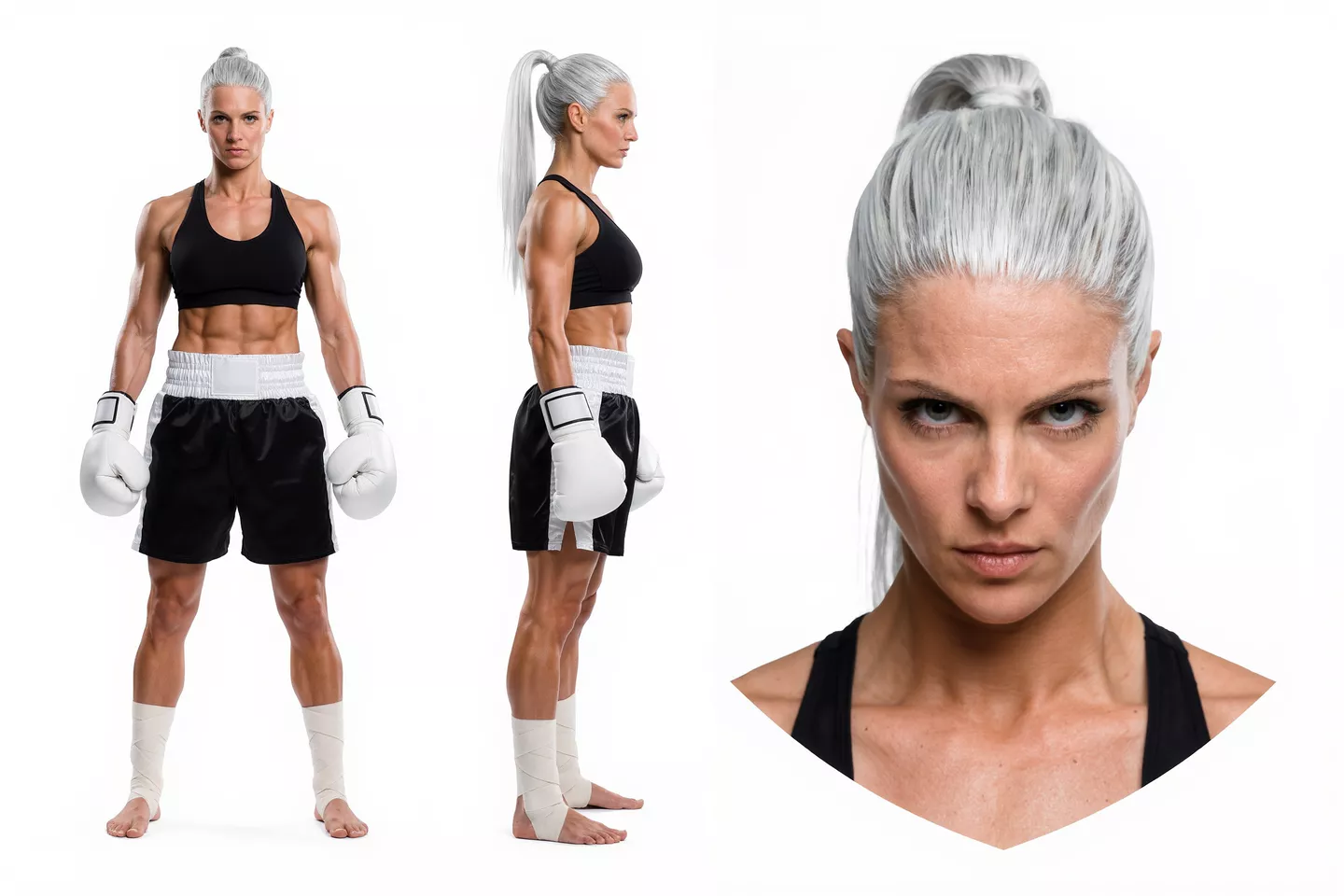
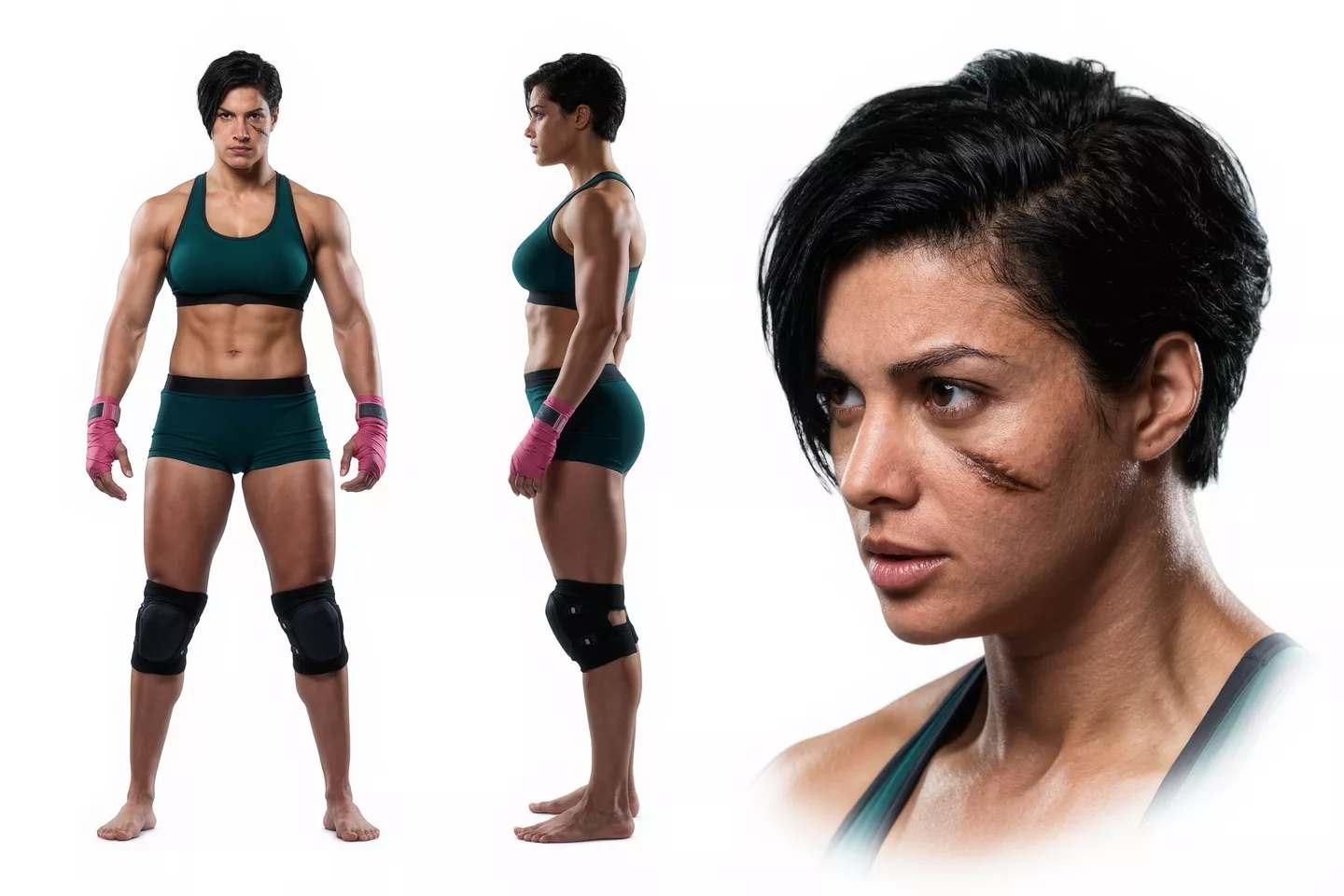
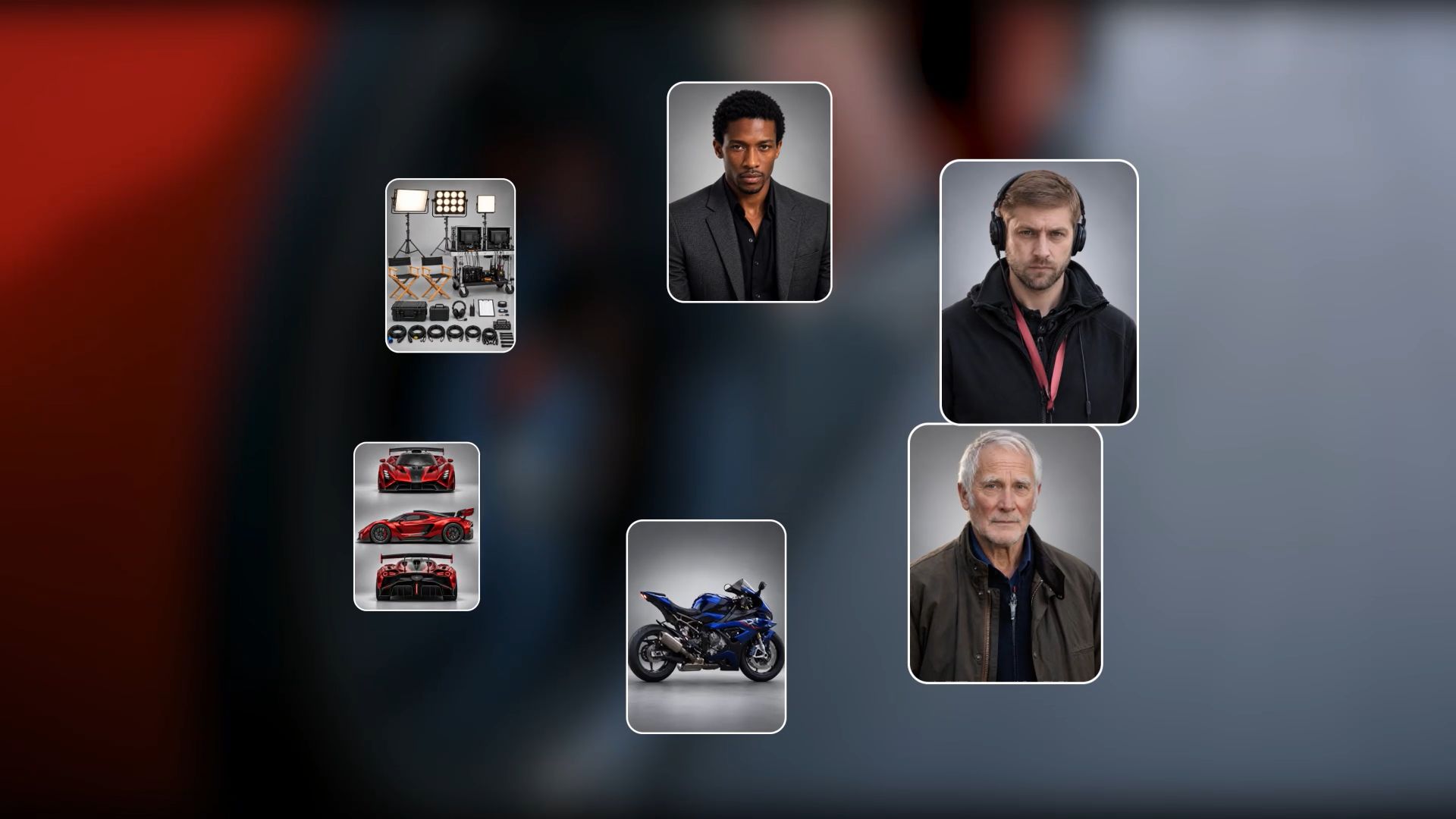
Met Omni Reference kan Kling 4.0 maximaal 15 referentie-assets combineren in één generatietaak, waaronder tot 10 afbeeldingen, 5 video's (tot in totaal 30 seconden, inclusief video-elementen) en 7 elementen (waaronder elementen die worden gedefinieerd door meerdere afbeeldingen of video's). Gebruik afbeeldingen om het gezicht, de kleding of productdetails van een personage te behouden, terwijl video's de actieroutes, camerabeweging en timing sturen. Referenties met duidelijke rollen combineren geeft makers meer controle en helpt terugkerende onderwerpen consistent te blijven over scènes heen.
Geef elke referentie een duidelijke taak zodat het model weet wat het in de scène moet meenemen. Een stilstaande afbeelding kan ook voldoende zijn om te beginnen met image-naar-video, waarbij je de actie en de camerarichting aan je prompt toevoegt. Gebruik voor Creative Recreation het tempo of de compositie van een referentievideo als leidraad terwijl je je eigen onderwerpen en setting opgeeft. Controleer de consistentie in het resultaat, vooral terugkerende gezichten, productdetails en achtergronden.
Referentieafbeelding + bewegingsreferentievideo | Gegenereerd resultaat |
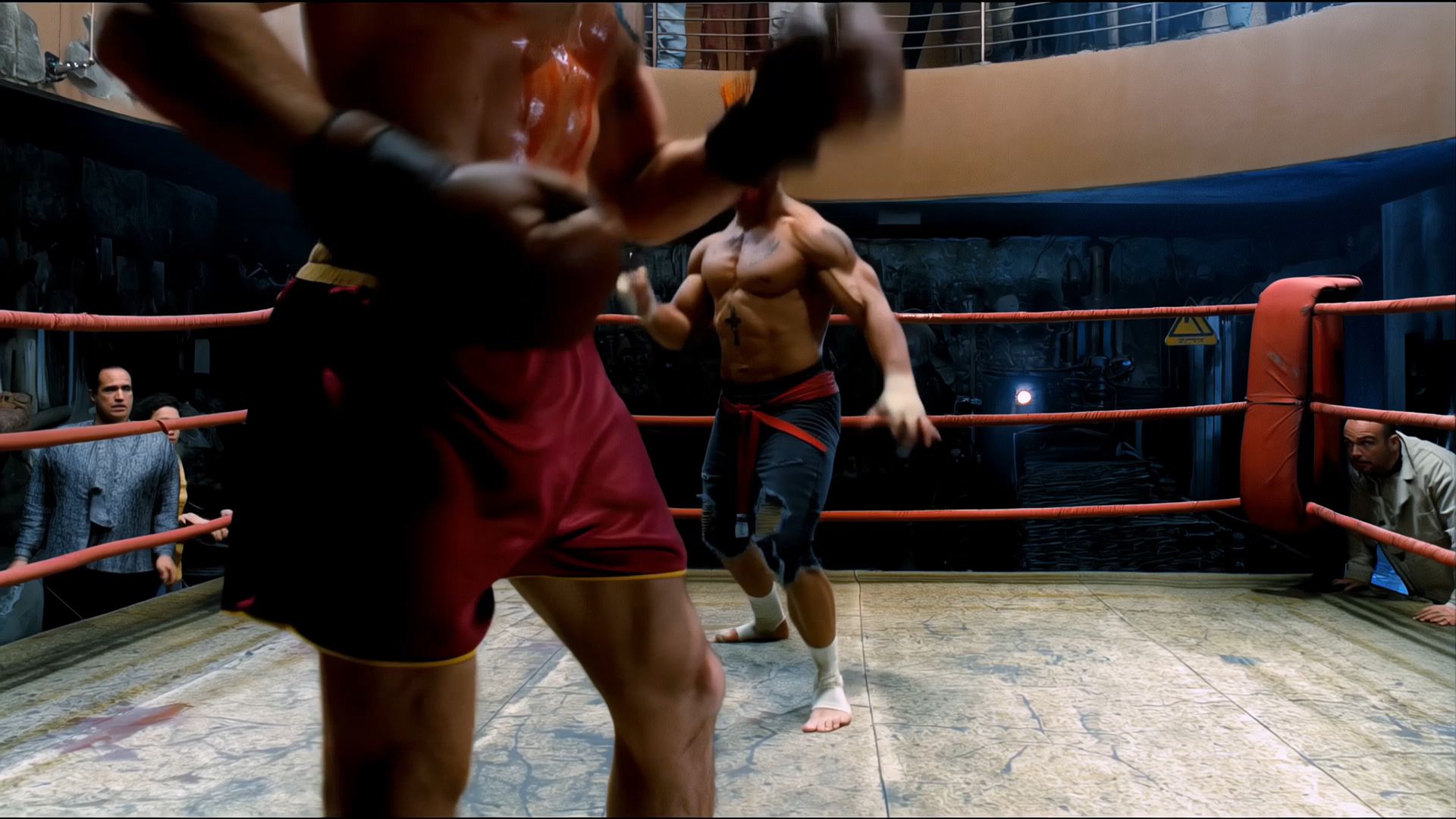  |  |
| Prompt: Help me een video te maken waarin twee vrouwelijke personages uit de twee referentiefoto's deelnemen aan een gevechtswedstrijd in een scène in een tropisch regenwoud. De bewegingen van de twee vrouwen moeten die van de twee personages in de referentievideo's nabootsen. | |
Zorg voor meer consistentie in actie en camerabeweging
Een tracking shot kan zijn impact verliezen als het onderwerp van vorm verandert of de beweging halverwege wordt onderbroken. Kling 4.0 verbetert de stabiliteit tijdens snelle acties, continue beweging en complex camerawerk, waaronder tracking en orbiting. Sterkere continuïteit in lichaamsstructuur en ruimtelijke relaties geeft makers meer ruimte om actieve scènes te plannen zonder dat elke opname stil hoeft te staan.
Wanneer je een scène regisseert, beschrijf waar het onderwerp naartoe beweegt en hoe de camera moet volgen. Een videoreferentie kan helpen om het gewenste pad, tempo en de kadrering over te brengen. Bekijk daarna de volledige actie opnieuw en let op het contact tussen onderwerpen en op de manier waarop de beweging doorgaat bij veranderingen in het shotformaat.
Herzie de details in bestaand beeldmateriaal
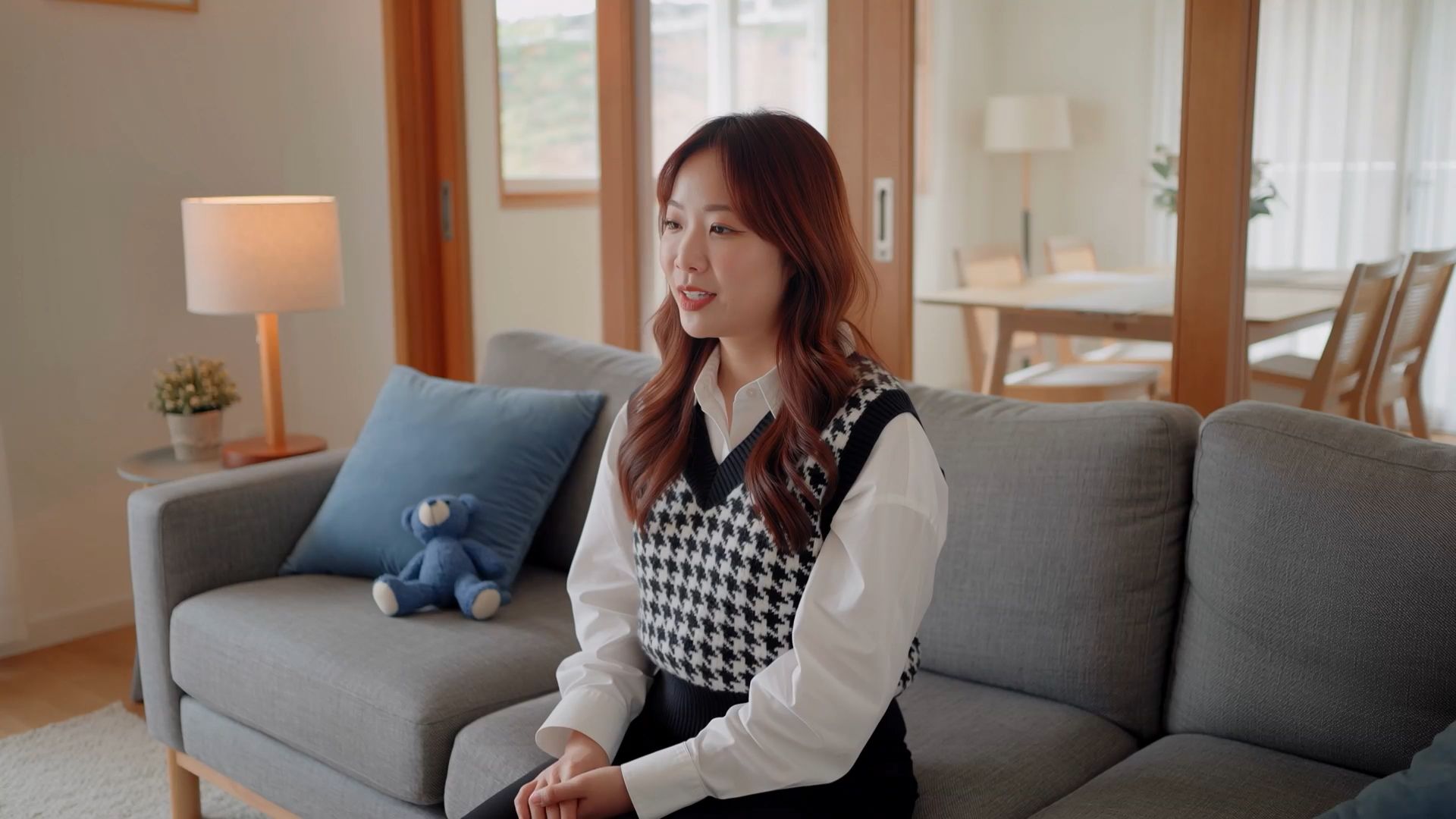
Nauwkeurige videobewerking ondersteunt gerichte wijzigingen aan onderwerpen, gezichtsuitdrukkingen, beweging, achtergronden en camerarichting. Complexe veranderingen binnen een bewegende opname kunnen in een conventionele workflow maskers, tracking en compositing omvatten. Met Kling 4.0 beschrijven prompts en referenties de wijziging terwijl ze de details die behouden moeten blijven identificeren, waardoor je een andere manier krijgt om een bruikbare opname te ontwikkelen.
Als het beeldmateriaal werkt maar de setting niet, kun je de achtergrond uit een video verwijderen en een vervanging rond het onderwerp beschrijven. Houd de instructie gefocust en controleer vervolgens de hele clip op ongewenste veranderingen. Beoordeel de belichting en de contour van het onderwerp net zo zorgvuldig als de nieuwe achtergrond, zodat de revisie nog steeds bij de omliggende montage past.
Regisseer je verhaal en bouw het op de tijdlijn.
Denk als een regisseur: zet de scène neer, plan de acties en reacties, en bepaal wanneer de camera moet bewegen of de kadrering moet veranderen. Kling 4.0 ondersteunt prompts van maximaal 8.000 tokens en genereert video's van 3–30 seconden, waardoor makers meer ruimte krijgen om verhaalmomenten en verbonden multi-shot-sequenties te plannen. Voor meer precisie kun je tot 10 referentieafbeeldingen uploaden via Omni Reference en hun rol als keyframes in je prompt aangeven, waarbij je de karaktertoestanden, scèneovergangen en de opbouw naar het einde definieert.
Naast het genereren van nieuwe video's biedt de Continuous Timeline Creation-functie van Kling AI je de mogelijkheid om langere, meer complete verhalen te bouwen van individuele clips. Voeg je gegenereerde video's toe aan de tijdlijn, knip overbodige delen weg, voeg nieuw beeldmateriaal in of bewerk en vervang bestaande clips. Vervolgens kun je de volledige sequentie in een voorbeeldweergave bekijken en je voltooide video downloaden, zodat losse scènes samenkomen in een meer samenhangend verhaal.

Hoe video's maken en bewerken met Kling 4.0
Stap 1: Ga naar Video Generation en kies Kling 4.0
Open Kling AI, ga naar Video Generation en selecteer Kling 4.0. Upload in Omni Reference nuttige afbeeldingen, video's en onderwerpen. Als je bestaande beelden bewerkt, voeg dan de primaire clip toe die je wilt aanpassen. Je kunt de referentievelden ook leeg laten en tekst-naar-video-AI gebruiken om te beginnen met een geschreven scènebeschrijving; ga door naar stap 2 om je prompt te schrijven.
Stap 2: Stem je prompt af op je referenties
Beschrijf het onderwerp, de actie, de setting, de camerabeweging en de visuele stijl die in het resultaat moeten voorkomen. Geef elke asset een duidelijke rol, zoals @Image1 voor het uiterlijk van een personage of @Video1 voor het tempo van de actie. Wanneer je geüploade beelden bewerkt, begin dan met "Edit @Video1", beschrijf precies wat er moet veranderen en specificeer wat onveranderd moet blijven. Als je een nieuwe scène zonder referenties genereert, beschrijf dan direct het onderwerp, de actie, de setting en de camerarichting.
Stap 3: Genereer, beoordeel en ga door met bewerken
Kies de beschikbare uitvoerinstellingen voor je taak, controleer de kredietvereiste en genereer. Bekijk het volledige resultaat op beweging van het onderwerp, visuele consistentie en cameraregie, inclusief kadrering en shotovergangen. Verfijn de relevante promptdetails als iets een extra poging nodig heeft. Voeg het geselecteerde resultaat toe aan de tijdlijn van de werkruimte om het te trimmen, te ordenen of te combineren met ander beeldmateriaal, en bekijk de sequentie vervolgens als voorbeeld voordat je deze downloadt.
Het einde
Het juiste CapCut-alternatief geeft je de controle om de video te maken die je voor ogen hebt, van het bewerken van opgenomen beeldmateriaal tot het creëren van een eigen scène. Met Kling AI kan een referentieafbeelding, een kort fragment of een geschreven idee het begin worden van iets dat het delen waard is. Volg de beweging die je interesseert, kijk hoe de scène zich ontvouwt en geef jezelf ruimte om een andere versie te proberen. Kies één moment dat je tot leven wilt brengen, open vervolgens Kling en begin het vorm te geven.
Veelgestelde vragen
Wat is het beste alternatief voor CapCut?
Het beste CapCut-alternatief hangt af van het deel van je workflow dat je wilt veranderen. Kling AI is het overwegen waard voor het creëren van originele scènes en referentiegestuurde revisies, terwijl de andere tools in deze vergelijking desktopafwerking, browserprojecten en vertrouwde tijdlijnbewerking dekken.
Is er een gratis CapCut-alternatief?
Ja. Sommige alternatieven bieden gratis bewerkingsniveaus, terwijl Kling AI nieuwe gebruikers proefcredits geeft om video's te proberen te genereren. Controleer de beschikbare modellen en kredietvereisten voordat je begint. Gratis toegang verschilt per tool en kan exporten, assets of AI-gebruik beperken, dus vergelijk de voorwaarden met de video die je wilt afmaken.
Welk CapCut-alternatief kan ik op pc gebruiken?
Kling AI werkt in een PC-browser, zodat je video's kunt genereren en aanpassen op Windows zonder een aparte desktopeditor te installeren. De online creatieruimte ondersteunt referentiegestuurde generatie, gerichte scènewijzigingen en het samenstellen van clips. Open Video Generation, kies Kling 4.0 en begin met een prompt of ondersteund referentiemateriaal. Je kunt de webwerkruimte ook op een Mac gebruiken.
Kan Kling AI mijn CapCut-werkstroom vervangen?
Kling AI kan workflows afdekken die betrekking hebben op originele videogeneratie, gerichte scènewijzigingen en het samenstellen van clips in de creatieruimte. Of het je volledige CapCut-werkstroom dekt, hangt af van de specifieke bedieningselementen die je gebruikt. Vergelijk je eisen voor bijschriften, sjablonen en gedetailleerde bewerking met de opties die in de werkruimte beschikbaar zijn voordat je een volledig project overzet.
Kan ik mijn eigen beeldmateriaal en referenties gebruiken in Kling 4.0?
Ja. Omni Reference accepteert ondersteunde bronbestanden om details zoals uiterlijk, setting, actie en camerabeweging aan te sturen. Je kunt ook beeldmateriaal uploaden voor gerichte revisies. Leg uit wat elke referentie bijdraagt en welke details consistent moeten blijven, en controleer vervolgens de gegenereerde video om te zien of die instructies de hele scène lang worden gevolgd.