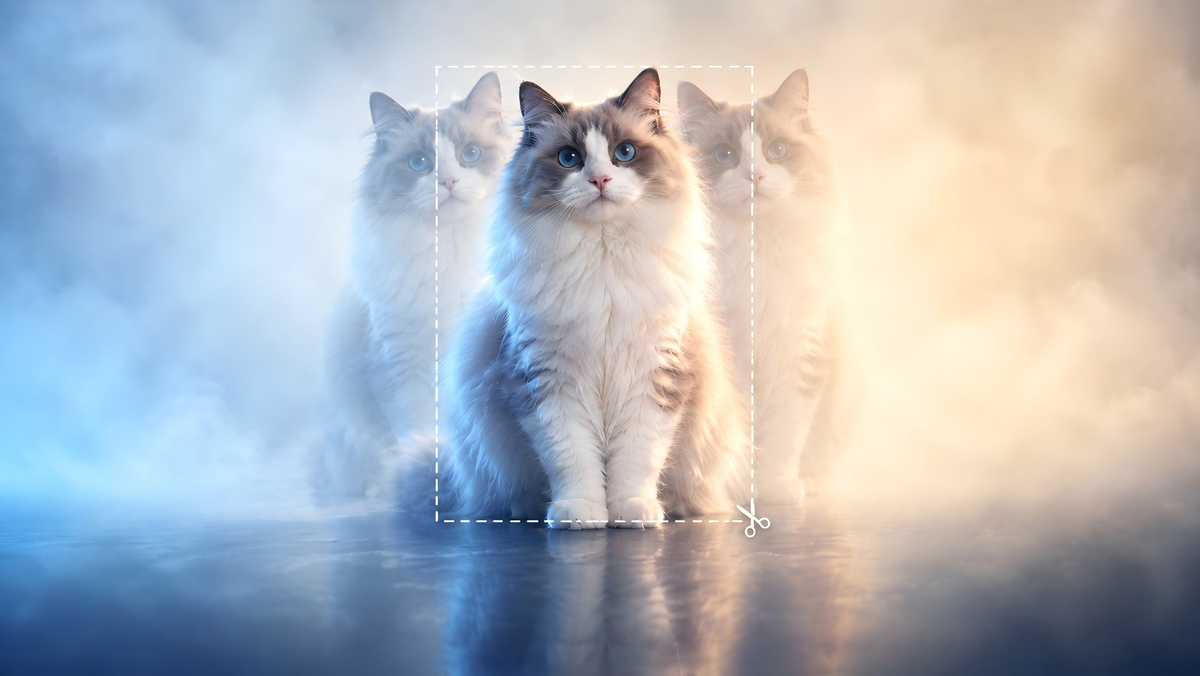
Een beeld kan beginnen met een paar woorden, een referentiefoto of iets dat je al hebt gemaakt. Als je op zoek bent naar een ChatGPT-alternatief voor beelden, helpt het om te vergelijken hoe verschillende tools met die vertrekpunten omgaan. Deze gids bekijkt vijf opties en verkent vervolgens hoe Kling AI in je creatieve werk past.
Waar je op moet letten bij een ChatGPT-alternatief voor beelden
Kies een kleine taak die je goed kent voordat je alternatieven voor ChatGPT voor beeldgeneratie vergelijkt. Een vertrouwde productfoto of een duidelijke illustratiebriefing geeft je iets concreets om te beoordelen.
Let op vier zaken:
- Richting. Komt het resultaat overeen met het onderwerp, de compositie en de stijl die je hebt beschreven?
- Referenties. Zijn de details die je wilde behouden nog steeds herkenbaar?
- Bewerken. Past een gevraagde wijziging natuurlijk in het beeld? Controleer ook de omliggende details.
- Uitvoer. Passen de beschikbare beeldverhoudingen, resoluties en kredietkosten bij de taak?
Het beste alternatief voor ChatGPT voor beeldgeneratie hangt af van wat je moet maken. Een vroeg concept laat ruimte voor interpretatie. Een productafbeelding vraagt om meer aandacht voor vorm, kleur en detail.
ChatGPT en alternatieven voor beeldcreatie: een vergelijking
Verschillende tools laten je een beeld uit woorden maken of een bestaande afbeelding aanpassen. De verschillen worden duidelijker wanneer je kijkt naar hoe je referenties toevoegt, een bewerking beschrijft en verder werkt aan het resultaat.
De onderstaande vergelijking richt zich op beeldworkflows. Het is geen ranglijst van beeldkwaliteit.
Hulpmiddel | Een afbeelding starten | Wijzigingen aanbrengen | Workflow in één oogopslag |
ChatGPT | Beschrijf een afbeelding in een gesprek of upload een bestaande foto. | Vraag wijzigingen in woorden aan, met een optionele selectietool om een gebied aan te geven. | Afbeeldingen maken en bewerken binnen een gesprek. |
Kling | Begin met een prompt of gebruik maximaal 10 referentieafbeeldingen. | Beschrijf wijzigingen aan het onderwerp, background, kleur of visuele stijl. | Tekstgestuurde creatie en referentiegestuurde bewerking in de Kling-afbeeldingswerkruimte. |
Leonardo | Genereer afbeeldingen op basis van prompts en werk met afbeeldingsinvoer via de creatietools. | Gebruik de afbeeldingseditor om bestaande of gegenereerde afbeeldingen te bewerken. | Afbeeldingsgeneratie, bewerking en upscaling binnen een creatief platform. |
Adobe Firefly | Genereer een afbeelding vanuit tekst of importeer een bestaande afbeelding in de bewerkingstools. | Gebruik tools zoals Generative Fill om inhoud toe te voegen of te vervangen. | Beeldcreatie en -bewerking met koppelingen naar Adobe-designapplicaties. |
Dreamina | Begin met een geschreven prompt of een geüploade afbeelding. | Gebruik AI-bewerkingshulpmiddelen om achtergronden te wijzigen, details aan te passen of een andere stijl te verkennen. | Beeldgeneratie en fotobewerking binnen een visueel creatieplatform. |
ChatGPT: Creëer en bewerk via een gesprek
ChatGPT houdt beeldcreatie binnen een gesprek, wat geschikt is voor ideeën die zich via dialoog ontwikkelen. Begin met een prompt of een geüploade afbeelding, verfijn vervolgens het resultaat met vervolgverzoeken of gebruik het selectiehulpmiddel voor een gerichtere bewerking.
Kling AI Image Generator: Bouwen met prompts en referenties
Kling IMAGE 3.0 brengt prompts en referenties naar een speciale beeldwerkruimte. Haal details uit maximaal 10 referentieafbeeldingen en gebruik vervolgens instructies in natuurlijke taal om de setting opnieuw vorm te geven, een kleur aan te passen, of een nieuwe visuele stijl te verkennen terwijl je het oorspronkelijke idee binnen handbereik houdt.
Referentieafbeelding | ||
Uitvoerafbeelding | ||
| Prompt: De jongen uit Afbeelding 1 bootst de vospose uit Afbeelding 3 na, en het meisje uit Afbeelding 2 bootst de konijnpose uit Afbeelding 3 na. | ||
Leonardo: van een idee naar een afgewerkt asset
Leonardo brengt generatie, bewerking en opschaling samen in één creatief platform. Het is geschikt voor projecten waarin het eerste resultaat slechts een startpunt is en nog verdere verfijning nodig heeft vóór gebruik.
Adobe Firefly: Vorm afbeeldingen binnen een Adobe-workflow
Adobe Firefly past van nature in een Adobe-workflow. Generative Fill laat je een specifiek gebied markeren en aanpassen, waarna je verdergaat in Photoshop wanneer de afbeelding typografie, lay-out of de laatste afwerkingen nodig heeft.
Dreamina: Visuele richtingen verkennen en verfijnen
Dreamina is geschikt voor snelle visuele verkenning van social graphics, illustraties, posters en vroege campagne-ideeën. De werkruimte maakt het eenvoudig om te schakelen tussen generatie en bewerkingen zoals achtergrondwijzigingen, uitbreiding van het kader en stijlverkenning.
Waar Kling IMAGE 3.0 past binnen je creatieve werk
Kling IMAGE 3.0 geeft makers nauwkeurige controle over zowel originele generatie als beeldbewerking. Of je nu begint met een tekstprompt, je visie stuurt met maximaal 10 referentieafbeeldingen of een bestaande foto aanpast, je kunt eenvoudig kleuren veranderen, achtergronden wisselen of stijlen aanpassen—en dat alles terwijl je hoofdonderwerp, fijne details en kerncompositie volledig consistent blijven.
Geef een vroeg idee een zichtbare vorm
Een lichtblauwe mok. Warm eikenhout. Ochtendlicht over de tafel. Een paar details suggereren een scène voordat je een foto hebt.
Met tekst-naar-beeld verandert Kling IMAGE 3.0 een geschreven beschrijving in een visueel startpunt. Een illustratie voor een artikel, een campagneconcept of een compositie voor discussie kan op deze manier beginnen.
Begin met het onderwerp en de sfeer. Zodra je de eerste versie ziet, bepaal je wat er in het kader hoort. Misschien heeft de achtergrond minder detail nodig, of heeft het onderwerp meer ruimte nodig.
De nuttige vraag is eenvoudig: stuurt de afbeelding het idee in de richting die je voor ogen had?
Bouw rond iets dat je al hebt
Een referentiefoto geeft je een ander startpunt. Misschien heb je een product dat je in een nieuwe omgeving wilt plaatsen, of een portret dat je opnieuw wilt interpreteren.
De image-to-image workflow combineert die referentie met schriftelijke instructies. Kling IMAGE 3.0 ondersteunt tot 10 referentieafbeeldingen, al is één duidelijke foto vaak genoeg om te beginnen.
Wanneer je er meer toevoegt, leg dan hun rol uit. Gebruik de eerste afbeelding voor het product zelf en een andere voor de omgeving of stijl.
Houd het origineel bij de hand wanneer je het resultaat beoordeelt. Controleer de details die het onderwerp herkenbaar maken.
Verfijn een foto die bijna goed is
Soms werkt de compositie, maar voelt de achtergrond druk aan. Of een jaskleur trekt de aandacht weg van een gezicht.
Als AI-beeldbewerker ondersteunt Kling IMAGE 3.0 wijzigingen die in natuurlijke taal worden beschreven. Vraag om een rustigere achtergrond, een andere kleur of het verwijderen van een ongewenst object.
Noem wat moet blijven en beschrijf vervolgens de wijziging. Een gerichte aanvraag maakt het resultaat gemakkelijker te beoordelen.
Een beeldbewerker op basis van kunstmatige intelligentie geeft je een extra manier om een revisie te verkennen. Kijk goed naar het eindbeeld, vooral wanneer een gezicht, productdetail of belettering nauwkeurig moet blijven.
Originele foto |
AI-gerestylede foto |
| Prompt: Geef deze exacte Canal Street-scène opnieuw vorm als een zacht impressionistisch olieverfschilderij, met zichtbare getextureerde penseelstreken, warm schilderachtig licht, zachte kleurovergangen, een uitstraling van een kunstcanvas en dezelfde compositie en gebouwen. |
Twee manieren om te beginnen met Kling IMAGE 3.0
Gebruik Kling IMAGE 3.0 voor een nieuwe afbeelding. Beschrijf eerst het onderwerp, voeg daarna de setting en stijl toe. Details zoals “soft window light” of “rough pencil texture” geven het model een duidelijkere richting dan “beautiful” of “professional”.
Voor een referentiegebaseerde afbeelding upload je een foto en beschrijf je wat je wilt behouden of wijzigen. Voeg een andere referentie toe als dat helpt om een bepaalde look te laten zien. De Kling IMAGE 3.0-gebruikershandleiding gidst je door referentiegebaseerde creatie, stijlwijzigingen en gedetailleerde bewerkingen met praktische voorbeelden.
Conclusie
Het ideale ChatGPT-alternatief voor afbeeldingen moet aansluiten bij je voorkeurswerkstijl. Gespreksgestuurde tools passen bij ideeën die groeien via heen-en-weerprompts; Kling AI biedt een gerichte beeldwerkruimte wanneer referenties en directe visuele wijzigingen het belangrijkst zijn.
Met Kling AI kan dat idee in woorden beginnen of vorm krijgen rond een referentiefoto. Klaar om je eigen content voor AI-afbeeldingen te maken? Begin met iets wat je wilt zien, bekijk het resultaat aandachtig en maak de volgende aanpassing helemaal van jou.
Veelgestelde vragen
Wat is een goed ChatGPT-alternatief voor afbeeldingen?
Een goed alternatief moet aansluiten bij de afbeeldingen die je maakt en je nuttige manieren bieden om ze te verfijnen. Kling IMAGE 3.0 ondersteunt tekstprompts, referentieafbeeldingen en tekstgebaseerde bewerkingen. Probeer een vertrouwde taak en vergelijk vervolgens het resultaat met je briefing. Let op de details die je moet behouden.
Kan ik afbeeldingen met AI bewerken, in plaats van ze alleen te genereren?
Ja. Een fotobewerker met kunstmatige intelligentie zoals Kling IMAGE 3.0 laat je een afbeelding uploaden en een wijziging beschrijven. Je kunt een andere achtergrond, kleur of uitdrukking aanvragen. Vergelijk het resultaat met je origineel, want een bewerking kan ook details beïnvloeden die je wilde behouden.
Is Kling IMAGE 3.0 gratis uit te proberen?
Nieuwe gebruikers ontvangen gratis proefcredits bij registratie, waarmee ze de functies voor het genereren en bewerken van afbeeldingen van Kling AI kunnen verkennen. Controleer het generatiepaneel voordat je begint; het toont de opties die voor jou beschikbaar zijn en de kredietkosten per taak. Betaalde abonnementen omvatten meer credits en functies, afhankelijk van het plan.
Kan ik mijn eigen foto's als referenties gebruiken?
Ja. Kling IMAGE 3.0 accepteert referentieafbeeldingen om het onderwerp, het uiterlijk of de stijl van een resultaat te sturen. Het ondersteunt tot 10 referenties, al is een enkele duidelijke foto vaak een handig startpunt. Wanneer je meerdere afbeeldingen uploadt, beschrijf wat elk moet bijdragen zodat hun rollen duidelijk zijn.
Ondersteunt Kling IMAGE 3.0 uitvoer met hoge resolutie?
Ja. Kling IMAGE 3.0 ondersteunt het genereren van afbeeldingen met hoge resolutie, inclusief uitvoer tot 2K. Voor directe 2K/4K Ultra HD-uitvoer gebruik je Kling IMAGE 3.0 Omni. Inspecteer, net als bij elke AI-fotobewerker, de gedownloade afbeelding op details, ongewenste wijzigingen en bijsnijden.



