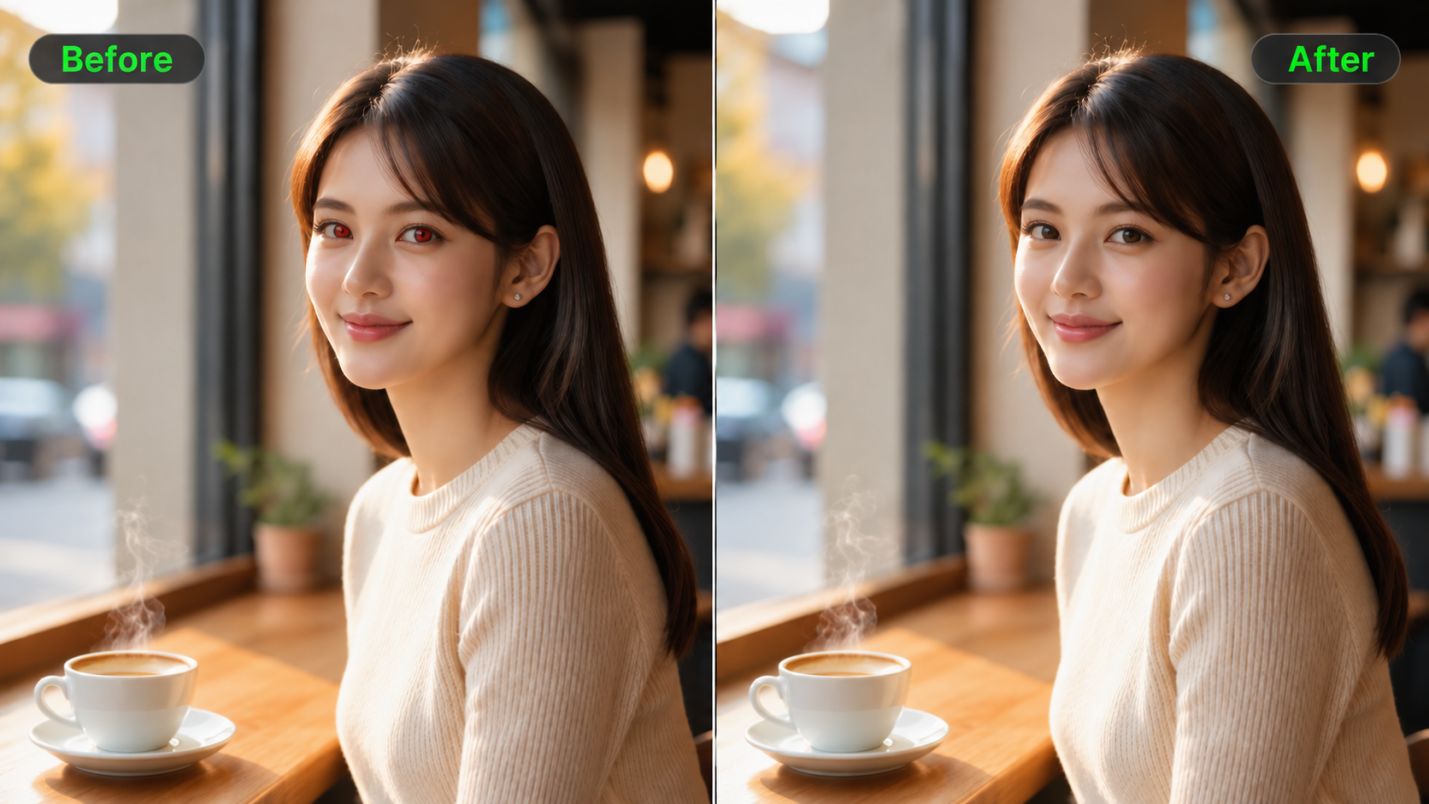
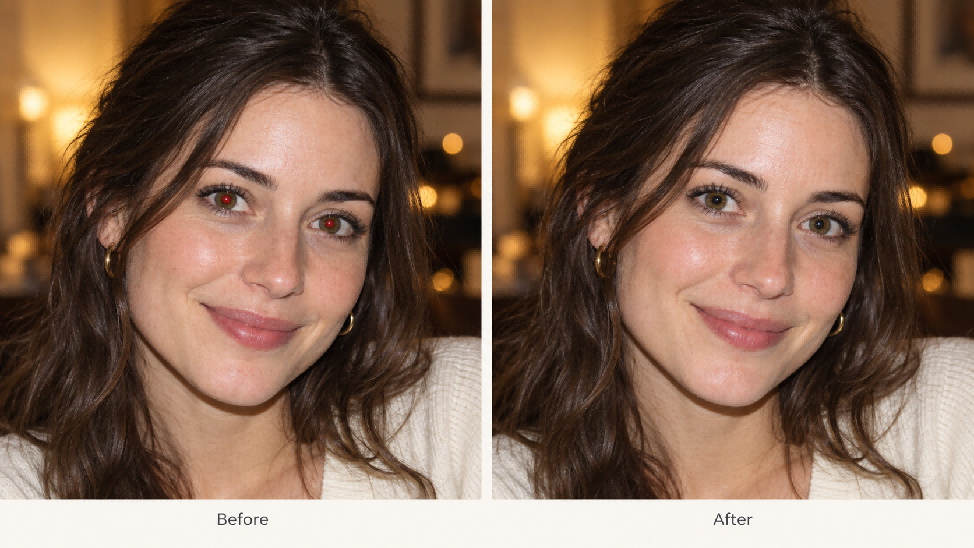
Rode ogen kunnen een anders goede flitsfoto verpesten, zeker wanneer iedereen er op zijn best uitziet. Als je je afvraagt hoe je van rode ogen afkomt zonder de foto opnieuw te maken, kun je een speciale correctietool gebruiken of de wijziging beschrijven in Kling IMAGE 3.0 Omni. Deze gids legt uit hoe je rode ogen in foto's verwijdert, de juiste methode kiest en natuurlijke ogen behoudt.
Waarom zien ogen er rood uit op foto's?
Rode ogen ontstaan wanneer een cameraflits het oog binnendringt en vanaf het bloedrijke netvlies naar de lens wordt teruggekaatst. De reflectie kan pupillen in een foto eruit laten zien alsof ze rood gloeien, ook al lijken ze in het echt normaal. Het effect komt vaker voor bij weinig licht omdat de pupillen wijder zijn, en wanneer de flits dicht bij de cameralens zit, zoals vaak het geval is bij telefoons.
Een rode reflectie is meestal een normaal fotografisch effect. Een witte of gele gloed, vooral in één oog, kan echter soms wijzen op een oogaandoening. De American Academy of Ophthalmology raadt aan om dergelijke foto's aan een arts te laten zien, vooral wanneer de ongebruikelijke reflectie bij een kind verschijnt.
AI-rodeogenverwijderaar vs. traditionele roodogentools
Traditionele roodogentools richten zich op de getroffen pupil via ingebouwde correcties, terwijl promptgestuurde AI-beeldbewerkers je instructies gebruiken om een bijgewerkte foto te genereren. Vergelijk de onderstaande methoden om de aanpak te kiezen die bij je afbeelding en bewerkingsbehoeften past.
Hulpmiddel | Hoe je de correctie toepast | Waar je op moet letten |
Foto's op de Mac | Open Bewerken → Aanpassen → Rode ogen → Automatisch. Klik eventuele overgebleven rode pupillen aan indien nodig. | Controleer op gemiste pupillen of gebieden die handmatige correctie nodig hebben. |
Adobe Photoshop | Selecteer het gereedschap Rode ogen en pas Pupilgrootte en de mate van donker maken naar behoefte aan. | Houd de correctie binnen de pupil en vermijd overmatige verdonkering. |
| Upload de foto, beschrijf de rode-ogencorrectie en genereer een bewerkte versie. | Vergelijk de ogen en nabijgelegen gelaatsdetails met de bronfoto. |
Zo verwijder je rode ogen uit foto's met Kling IMAGE 3.0 Omni
In tegenstelling tot een traditionele one-click-tool biedt Kling IMAGE 3.0 Omni flexibeler, prompt-gestuurd bewerken via een AI-foto-editor. Upload een flitsfoto, geef aan welke pupil correctie nodig heeft en beschrijf details die behouden moeten blijven, zoals natuurlijke iriskleur, oogvorm, lichtreflecties en expressie. Bij een groepsportret kun je de betreffende persoon aanduiden op basis van kleding of positie. Je kunt ook een duidelijkere foto van dezelfde persoon toevoegen als extra referentie als de oorspronkelijke oogkleur moeilijk te zien is. IMAGE 3.0 Omni ondersteunt tot 10 beeldreferenties en directe 2K- of 4K-uitvoer. Omdat Kling een nieuwe afbeelding genereert in plaats van een vaste pupilcorrectie toe te passen, moet je het resultaat zorgvuldig vergelijken met het origineel. Volg deze drie stappen om te beginnen.
Stap 1. Upload de foto met rode ogen
Open de Kling AI-werkruimte en selecteer IMAGE 3.0 Omni. Upload de flitsfoto die je wilt corrigeren, bij voorkeur het originele bestand in plaats van een screenshot of gecomprimeerde kopie. De getroffen pupil moet duidelijk genoeg zijn om te inspecteren, met het omliggende gezicht zichtbaar. Kies voor een groepsfoto een versie waarin de ogen van de persoon groot genoeg zijn om na het bewerken te beoordelen. Een wazig gezicht geeft je minder details om mee te werken bij het controleren van de correctie.
Als de oorspronkelijke iriskleur moeilijk te beoordelen is, kun je ook een helder portret van dezelfde persoon uploaden als extra referentie.
Stap 2. Beschrijf de rode-ogen-correctie
Vertel Kling welke pupil een rode oogreflex vertoont en vraag om de rode flitsreflectie te verwijderen. Als slechts één oog correctie nodig heeft, wijs het aan via de positie in de foto. Bij een groepsfoto kun je de kleding of locatie van de persoon gebruiken om het doel duidelijk te maken. Vraag om de oorspronkelijke iriskleur, oogvorm en omliggende delen van het gezicht onveranderd te laten, en bewaar aanpassingen aan belichting of expressie voor een aparte bewerking.
Wanneer je meer dan één afbeelding gebruikt, geef Kling aan welke foto moet worden bewerkt en welke als referentie moet dienen voor de oogkleur en gelaatsdetails.
Stap 3. Genereer en controleer het resultaat
Selecteer een beschikbare 2K HD- of 4K Ultra HD-uitvoeroptie, genereer de bewerkte afbeelding en vergelijk deze met het origineel voordat je downloadt. Let op resterende rode reflecties, veranderingen in iriskleur of ontbrekende lichtpuntjes. Controleer de ogen van dichtbij en bekijk het volledige portret op normaal kijkformaat, waar een te donkere correctie kan opvallen. Als niet-gerelateerde gelaatsdetails veranderen, ga terug naar de originele foto en herformuleer je instructie voordat je een nieuwe versie genereert. Download het resultaat zodra je tevreden bent.
Hoe schrijf je een betere AI-opdracht voor rode-ogen-correctie?
In Kling’s Image-to-Image AI-workflow dient je foto als referentie. Beschrijf welk oog correctie nodig heeft en vraag om de rode flitsreflectie te verwijderen. Geef vervolgens aan wat ongewijzigd moet blijven, zoals de iriskleur, oogvorm en omliggende gelaatsdetails.
Voor beide ogen
Verwijder het rode-ogen-effect dat door de flits van de camera is veroorzaakt uit beide pupillen. Behoud de oorspronkelijke iriskleuren, oogvormen, lichtreflexen en omliggende gelaatsdetails ongewijzigd.
Voor één oog
Verwijder de rode flitsreflex uit de pupil aan de linkerkant van de foto. Laat het andere oog en het omliggende gezicht ongewijzigd.
Voor een foto met twee referenties
Gebruik Afbeelding 1 als de foto die moet worden bewerkt. Gebruik Afbeelding 2 alleen als referentie voor de natuurlijke iriskleur van de persoon. Verwijder de rode reflectie uit de aangetaste pupil in Afbeelding 1. Houd de gelaatskenmerken, belichting, pose en achtergrond consistent met Afbeelding 1.
Voor een groepsfoto
Verwijder het rode-ogen-effect uit beide pupillen van de man helemaal links, die een donkerblauw shirt draagt. Herstel natuurlijke ogen terwijl zijn oorspronkelijke oogvorm, iriskleur en lichtreflecties behouden blijven. Laat de andere drie personen, gezichtsuitdrukkingen, belichting en achtergrond ongewijzigd.
De onderstaande vergelijking past dezelfde structuur toe op een wijziging van de muurkleur: het benoemt de gevraagde verandering en vraagt om het personage ongewijzigd te laten.
Voor | Na |
Voor rode-ogen-correctie brengt u deze structuur aan op de aangetaste pupil en bepaalt u welke nabijgelegen oogdetails u wilt behouden.
Wat moet een goede rode-ogen-correctie behouden?
Vergelijk elk bewerkt oog met de oorspronkelijke foto. De kleur van de iris, de oogvorm en bestaande lichtreflecties—de kleine heldere reflecties in de ogen—moeten consistent blijven met de bron. Gebruik de onderstaande tabel om de details te controleren.
Detail | Wat moet natuurlijk blijven |
Iriskleur | Oorspronkelijke oogkleur |
Pupil | Vorm en positie |
Oogvorm | Oorspronkelijke verhoudingen |
Hooglichten | Natuurlijke reflecties |
Huidskleur | Het omliggende ooglid en gezicht |
Gezichtskenmerken | Geen ongerelateerde wijzigingen |
Inspecteer de ogen van dichtbij en bekijk vervolgens het hele portret op normale kijkgrootte om te controleren of de correctie te donker of opvallend oogt.
Veelvoorkomende problemen bij het verwijderen van rode ogen en snelle oplossingen
Als de bewerking er verkeerd uitziet, identificeer wat er is veranderd voordat je een andere versie genereert. Keer terug naar de originele foto wanneer een resultaat het gezicht al heeft gewijzigd, in plaats van die versie verder te bewerken.
Probleem | Wat je moet aanpassen |
Iris of catchlight lijkt te donker | Probeer opnieuw vanaf het origineel en vermeld dat de iris en bestaande catchlight ongewijzigd moeten blijven. |
Veranderingen in oogkleur | Geef de oorspronkelijke iriskleur aan en vraag alleen om correctie van de rode pupilreflectie. |
Veranderingen aan de huid rond het oog | Verwijder brede verzoeken voor portretbewerking en identificeer de getroffen pupil duidelijker. |
Een deel van de rode reflectie blijft | Beschrijf de resterende reflectie en identificeer het oog op basis van zijn positie op de foto. |
Ogen zien er samen onnatuurlijk uit | Vergelijk elk oog met het origineel in plaats van te proberen beide pupillen of lichtreflecties er identiek uit te laten zien. |
Gezicht verandert onverwacht | Ga terug naar de originele foto en vraag om rode-ogen-correctie zonder wijzigingen aan expressie, belichting of gelaatsvorm. |
Kun je rode ogen voorkomen voordat je een foto maakt?
Rode ogen kunnen vaak worden verminderd voordat je de foto maakt. Een paar eenvoudige aanpassingen aan de belichting, de stand van de flits en de plaatsing van het onderwerp kunnen een merkbaar verschil maken:
- Verhoog het omgevingslicht: Doe de kamerlichten aan of fotografeer bij een raam om de pupillen kleiner te houden.
- Verander de positie van de flitser: Als je apparatuur het toelaat, verplaats een externe flitser weg van de cameralens.
- Gebruik de modus voor rode-ogenreductie: Schakel deze instelling in wanneer beschikbaar om een voorflits te activeren die helpt om de pupilgrootte te verkleinen.
- Pas de blik van het onderwerp aan: Vraag de persoon om net naast de flitser te kijken in plaats van er recht naar toe.
Wanneer moet je een veelzijdigere AI-fotobewerker gebruiken?
Zodra de rode ogen zijn gecorrigeerd, bepaal of de foto nog andere aanpassingen nodig heeft. Dien die verzoeken afzonderlijk in zodat je elk resultaat met het origineel kunt vergelijken.
- Lichtcorrectie: De AI-fotobewerker van Kling kan met prompts zwakke belichting aanpassen of harde flitsschaduwen verminderen.
- Artistieke stijlen: Gebruik de AI-kunstgenerator van Kling om een portret te veranderen in een aquarel, potloodtekening of illustratie.
- Achtergrondwijzigingen: Vervang een ongewenste of rommelige achtergrond terwijl de hoofdonderwerpen consistent blijven.
- Verfijning van gelaatsdetails: Kling IMAGE 3.0 Omni ondersteunt referentiegebaseerde portretbewerkingen, zoals het aanpassen van een gezichtsuitdrukking. Behandel dit als een afzonderlijke creatieve wijziging nadat je de rode-ogen-correctie hebt gecontroleerd.
- Beeldverbetering: Gebruik de beeldverbeteraar-workflow om een versie met hogere resolutie te genereren, met native 2K- en 4K-opties. Vergelijk alle nieuw gegenereerde gelaatsdetails met het origineel.
Als het rode oog is gecorrigeerd maar het portret nog steeds te donker of hard aanvoelt, kun je een aparte lichtaanpassing maken. De vergelijking hieronder toont een versie met zachter licht. Controleer het gezicht en de ogen opnieuw voordat je het nieuwe resultaat opslaat.
Origineel | Zachter licht |
| Prompt: Verlicht het portret opnieuw met zacht, diffuus licht. Til de schaduwen op het gezicht voorzichtig op terwijl je de warme toon behoudt. Behoud de identiteit, expressie, pose, haarstijl, kleding en achtergrond van de persoon. | |
Het einde
Leren hoe je rode ogen uit foto's verwijdert, draait vooral om het kiezen van een gerichte correctie en het controleren van de details die een portret er natuurlijk laten uitzien. Een speciale tool voor rode ogen kan handig zijn voor een eenvoudige flitsreflectie. Als je liever werkt met prompt-gebaseerde controle, upload dan je foto naar Kling IMAGE 3.0 Omni, identificeer de getroffen pupil en geef aan welke gelaatsdetails onveranderd moeten blijven. Vergelijk de gegenereerde afbeelding met het origineel, vooral de kleur van de iris en de lichtreflecties, voordat je je voorkeursresultaat downloadt.
Veelgestelde vragen
Biedt Kling AI gratis credits aan voor fotobewerking?
Nieuwe gebruikers ontvangen gratis credits wanneer ze zich aanmelden voor Kling AI, en geregistreerde gebruikers kunnen extra credits claimen via maandelijkse logins. Deze kunnen worden gebruikt voor in aanmerking komende fotobewerkingstaken, afhankelijk van de beschikbare modellen en het tegoed van je account. Omdat de kosten per credit variëren per model en generatie-instellingen, controleer of IMAGE 3.0 Omni beschikbaar is en hoeveel credits je geselecteerde instellingen verbruiken voordat je gaat genereren.
Hoe verwijder ik rode ogen uit een foto?
Om rode ogen uit een foto te verwijderen, kun je een speciale tool voor rode-ogencorrectie gebruiken of een promptgebaseerde editor zoals Kling IMAGE 3.0 Omni. Upload de originele flitsfoto, identificeer de getroffen pupil en vraag om de rode reflectie te verwijderen terwijl de iriskleur, oogvorm en lichtreflecties behouden blijven. Vergelijk de gegenereerde afbeelding met het origineel voordat je deze downloadt.
Kan AI rode ogen automatisch verwijderen?
Sommige fotobewerkers kunnen rode pupillen automatisch detecteren en corrigeren. In Kling gebruik je echter een promptgestuurde AI image generator: upload de afbeelding, beschrijf het aangedane oog en specificeer welke details moeten blijven. Kling genereert vervolgens een bijgewerkte afbeelding in plaats van een vaste, automatische rodeoogcorrectie toe te passen. Controleer de nieuwe oogkleur, lichtreflecties en omliggende gelaatstrekken met het origineel voordat je downloadt.
Hoe kan ik rode ogen online verwijderen?
Om rode ogen online te herstellen, open je een browsergebaseerde editor en upload je de oorspronkelijke afbeelding. Je kunt een speciale rodeoogcorrectietool gebruiken of Kling IMAGE 3.0 Omni als je promptgestuurde bewerking verkiest. Identificeer in Kling de getroffen persoon en pupil, beschrijf wat onveranderd moet blijven en genereer de bewerkte foto. Controleer de iriskleur en gelaatsdetails voordat je downloadt en bekijk vooraf de kredietkosten van het geselecteerde model.
Waarom zien mijn ogen er zwart uit na rodeoogverwijdering?
Een bewerking kan er te donker uitzien als deze de iris bedekt of een bestaande lichtreflex verwijdert. In een handmatige tool, maak de bewerking ongedaan en verklein het correctiegebied zodat het op de pupil past. In Kling, probeer het opnieuw vanaf de originele foto met: "Verwijder alleen de rode reflectie. Laat de iriskleur en bestaande lichtreflexen ongewijzigd."
Zal rood-ogencorrectie mijn oogkleur veranderen?
Het zou de kleur van de iris niet moeten veranderen. Beperk het verzoek tot de rode reflectie in de pupil en vergelijk het resultaat met het origineel. Als de iris verandert, wijs die versie af en pas de instructie aan.