De juiste foto-bewerkingssoftware moet je helpen de gewenste aanpassingen te maken zonder onnodig werk toe te voegen. Sommige foto's hebben eenvoudige kleur- en lichtcorrecties nodig, terwijl andere vragen om een andere achtergrond, compositie of visuele stijl. Deze gids legt uit welke functies ertoe doen, hoe bewerkingsbenaderingen verschillen, en introduceert Kling AI als een optie voor creatieve fotobewerking.
Wat is foto-bewerkingssoftware?
Fotobewerkingssoftware is een hulpmiddel dat wordt gebruikt om digitale afbeeldingen aan te passen of te wijzigen. Het kan basistaken aan zoals bijsnijden en het aanpassen van belichting of kleur, maar ook creatieve veranderingen aan achtergronden, objecten en visuele stijlen. Sommige editors vertrouwen op handmatige bediening, terwijl door AI aangedreven tools tekstprompts, referentiebeelden of beide kunnen gebruiken om wijzigingen te begeleiden. Kling AI is een door AI aangedreven creatief platform voor het genereren en bewerken van afbeeldingen en video's, waarmee gebruikers bestaande foto's kunnen aanpassen met geschreven instructies. De beste optie hangt af van welke bewerkingen je nodig hebt, hoeveel controle je wilt en van je voorkeursworkflow.
Welk type fotobewerkingssoftware past bij jouw behoeften?
Fotobewerkingssoftware valt doorgaans in twee brede benaderingen: traditionele bewerking en AI-ondersteunde bewerking. De juiste keuze hangt af van wat je wilt veranderen en hoe je het liefst werkt.
Traditionele fotobewerking voor gedetailleerde aanpassingen
Traditionele editors geven je controle over belichting, contrast, kleur, selecties en lagen. Ze zijn behoorlijk handig voor het maken van kleine, herhaalbare aanpassingen, of voor het werken met foto's die zorgvuldige technische aanpassingen nodig hebben.
Een fotograaf die een portret voorbereidt, kan bijvoorbeeld schaduwen en hooglichten afzonderlijk aanpassen, de witbalans aanpassen en de natuurlijke huidtextuur behouden. Een productfotograaf wil consistente kleuren en nauwkeurige details in een reeks afbeeldingen.
Deze workflows bieden nauwkeurige controle, maar geavanceerde taken kunnen tijd kosten om te leren.
AI-fotobewerking voor snellere en creatievere wijzigingen
AI-fotobewerkingssoftware maakt gebruik van kunstmatige intelligentie om aanpassingen te vereenvoudigen of wijzigingen in bestaande afbeeldingen te genereren. Sommige tools bieden automatische kleurcorrecties en beeldverbeteringen, terwijl andere tekstprompts, referentieafbeeldingen of beide gebruiken om bewerkingen aan te sturen.
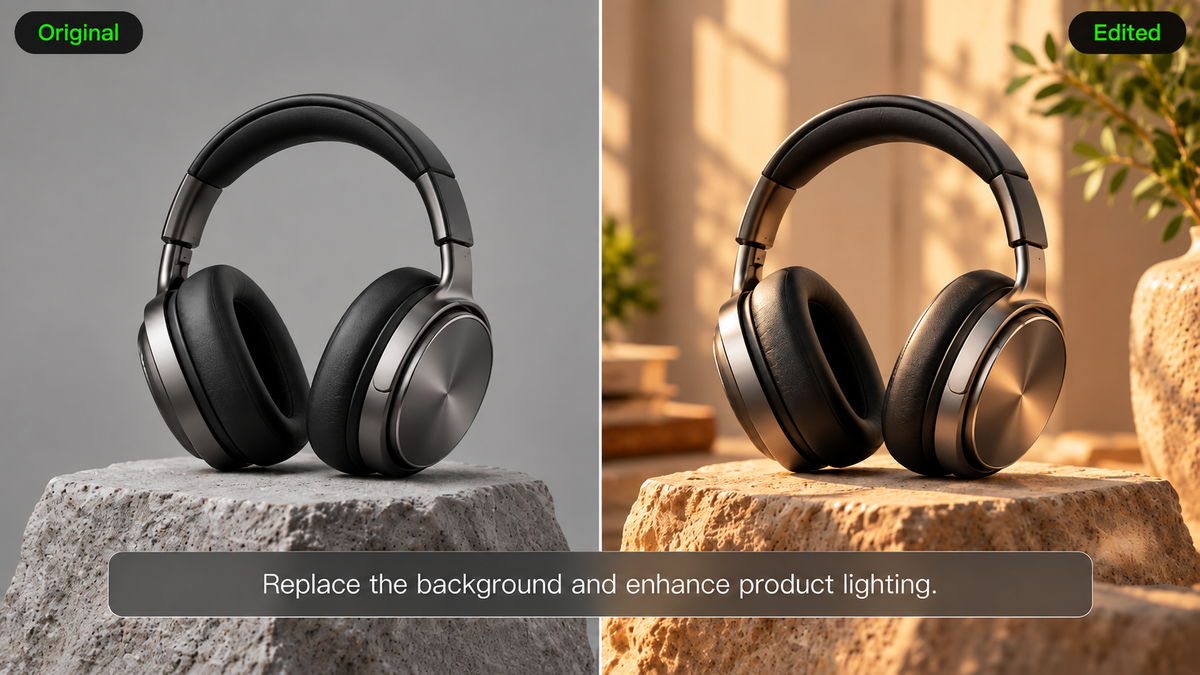
Een AI-afbeeldingsbewerker is bijzonder nuttig voor creatieve taken, zoals het veranderen van de kleur van een product, het aanpassen van de belichting van een scène of het verkennen van een andere visuele stijl zonder handmatig door lagen en selecties heen te werken. Je kunt ook een AI-achtergrondgenerator gebruiken om een bestaand onderwerp in een nieuwe setting te plaatsen die beter bij je project past.
Kling AI brengt deze benaderingen samen in zijn Image Generation-werkruimte. IMAGE 3.0 Omni is een van zijn AI-beeldmodellen, dat zowel het creëren van visuals uit tekst als het bewerken van bestaande foto’s ondersteunt via een beeld-naar-beeld-AI-workflow. Je kunt een foto uploaden, veranderingen beschrijven in de achtergrond, belichting, kleuren, materialen of compositie, en tot 10 referentiebeelden gebruiken om belangrijke details te sturen. IMAGE 3.0 Omni ondersteunt ook een modus voor beeldreeksen voor het maken van gerelateerde visuals, samen met native 2K- en 4K-uitvoer. Deze mogelijkheden maken het nuttig voor productconcepten, marketingafbeeldingen en andere creatieve fotobewerkingsprojecten.
Waar moet je op letten bij fotobewerkingssoftware?
Denk na over de soorten foto’s waarmee je werkt en over het niveau van controle dat je voor elke taak nodig hebt voordat je een fotobewerker kiest. Enkele praktische functies kunnen je vertellen of een tool in je workflow past.
Functie | Waar je op moet letten | Waarom het ertoe doet |
Basisaanpassingen | Bijsnijden, belichting, contrast en kleurregelaars | Behandelt dagelijkse fotocorrecties |
Handmatige bewerking | Lagen, maskers en aanpasbare selecties | Ondersteunt gedetailleerde retouchering en precieze aanpassingen |
AI-bewerking | Tekstprompts, visuele referenties en beeldvariaties | Helpt creatieve wijzigingen aan te brengen met minder handmatige stappen |
Gebruiksgemak | Duidelijke bedieningselementen en rechttoe rechtaan bewerkingsstappen | Maakt het bewerken toegankelijker voor beginners |
Ondersteuning voor bestanden en uitvoer | Gangbare afbeeldingsindelingen en geschikte exportopties | Helpt afbeeldingen voorbereiden op hun beoogde gebruik |
Toegankelijkheid en kosten | Browsertoegang, apparaatcompatibiliteit en gebruikslimieten | Helpt je een betaalbare, praktische workflow te kiezen |
Niet al deze functies zijn nodig voor elk project. Een snelle foto-editor voor sociale media wil misschien eenvoud, terwijl een fotograaf die RAW-bestanden bewerkt zeer precieze belichtings- en kleurregelingen nodig kan hebben.
Een online photo editor is ook het overwegen waard wanneer je liever direct in een browser werkt dan desktopsoftware installeert. Controleer welke bewerkingstools, bestandsindelingen en exportopties beschikbaar zijn voordat je een keuze maakt.
Hoe Kling AI fotobewerking flexibeler maakt
Fotobewerking omvat vaak meer dan het aanpassen van helderheid en kleur. Misschien wil je een object vervangen, de belichting verfijnen, visuele referenties gebruiken of een andere compositie verkennen terwijl belangrijke onderwerpdetails herkenbaar blijven. De volgende voorbeelden laten zien hoe Kling IMAGE 3.0 Omni bij deze taken kan helpen.
Maak specifieke wijzigingen met natuurlijke taal
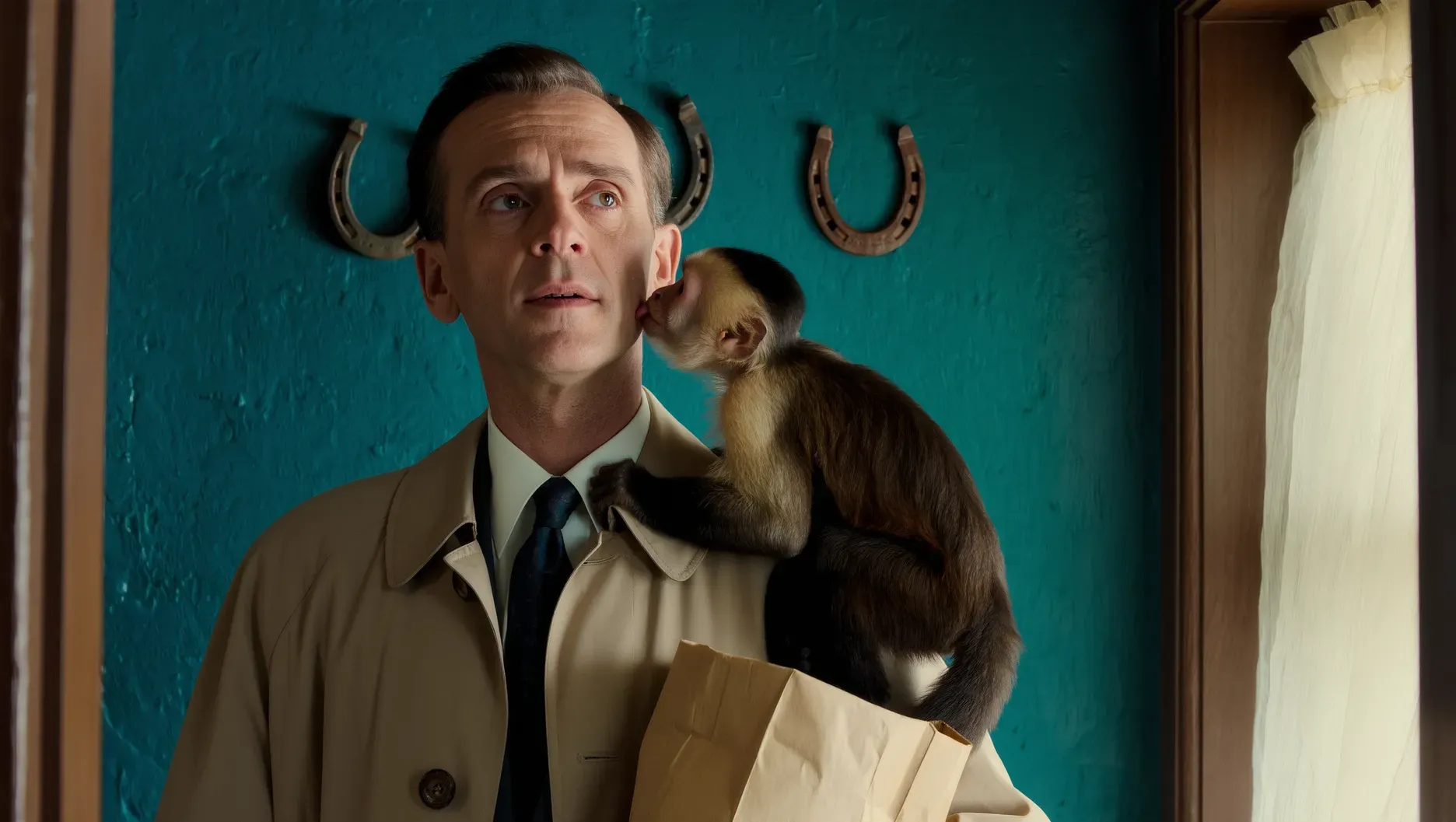
Een productfoto kan de juiste compositie hebben maar de verkeerde kleur of het verkeerde materiaal. In plaats van het object handmatig aan te passen, kun je de wijziging en de details beschrijven die herkenbaar moeten blijven. Met Kling IMAGE 3.0 Omni kun je via prompts kleuren, materialen, uitdrukkingen en andere zichtbare afbeeldingsdetails aanpassen. De workflow van de AI-fotobewerker helpt de noodzaak te verminderen om elke aanpassing handmatig uit te voeren.
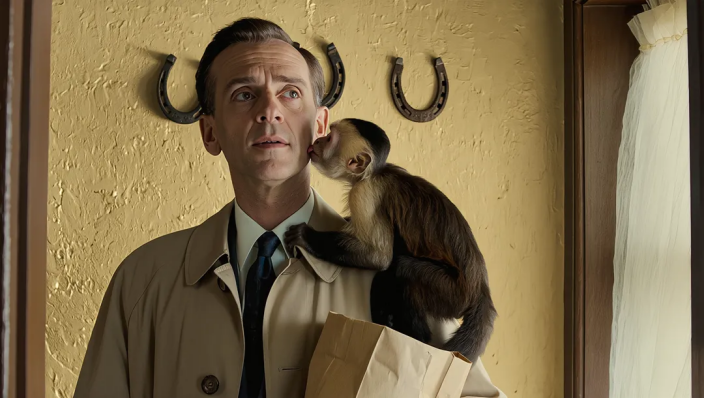
Je kunt bijvoorbeeld de turquoise muur achter een man en een aap veranderen in warm geel terwijl hun uitstraling en de omliggende compositie vergelijkbaar blijven. Evalueer het gegenereerde resultaat om te controleren of de onderwerpen en nabije details er nog steeds natuurlijk uitzien.
Invoerafbeelding | Gegenereerde afbeelding |
|
|
| Opdracht: Verander de muurkleur naar #F5D76E terwijl je het personage ongewijzigd laat. | |
Pas verlichting en sfeer aan met prompts
Een foto kan het juiste onderwerp hebben maar de verkeerde sfeer. Een portretfoto onder hard licht kan een zachtere stemming nodig hebben, terwijl een productafbeelding kan profiteren van warmere kleuren of een andere visuele benadering.
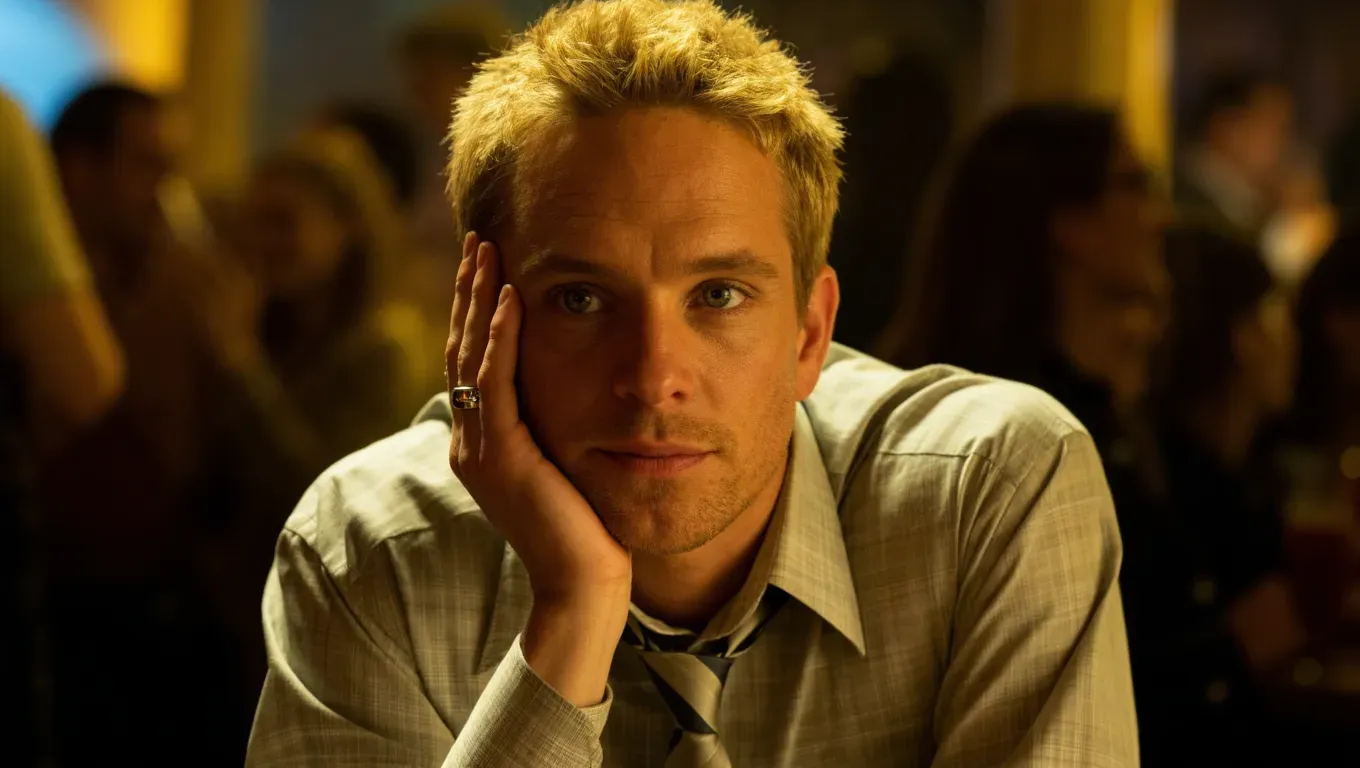
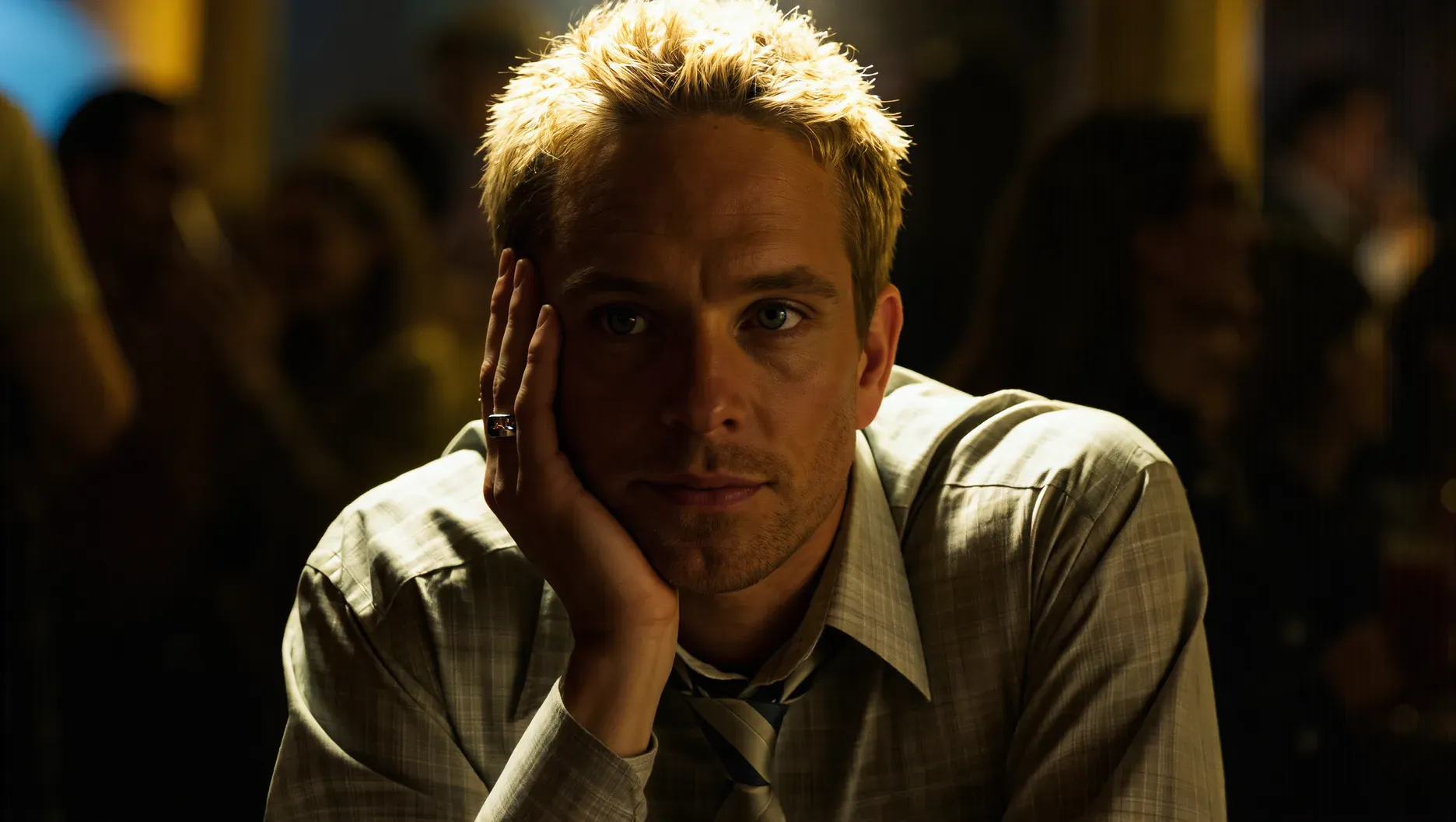
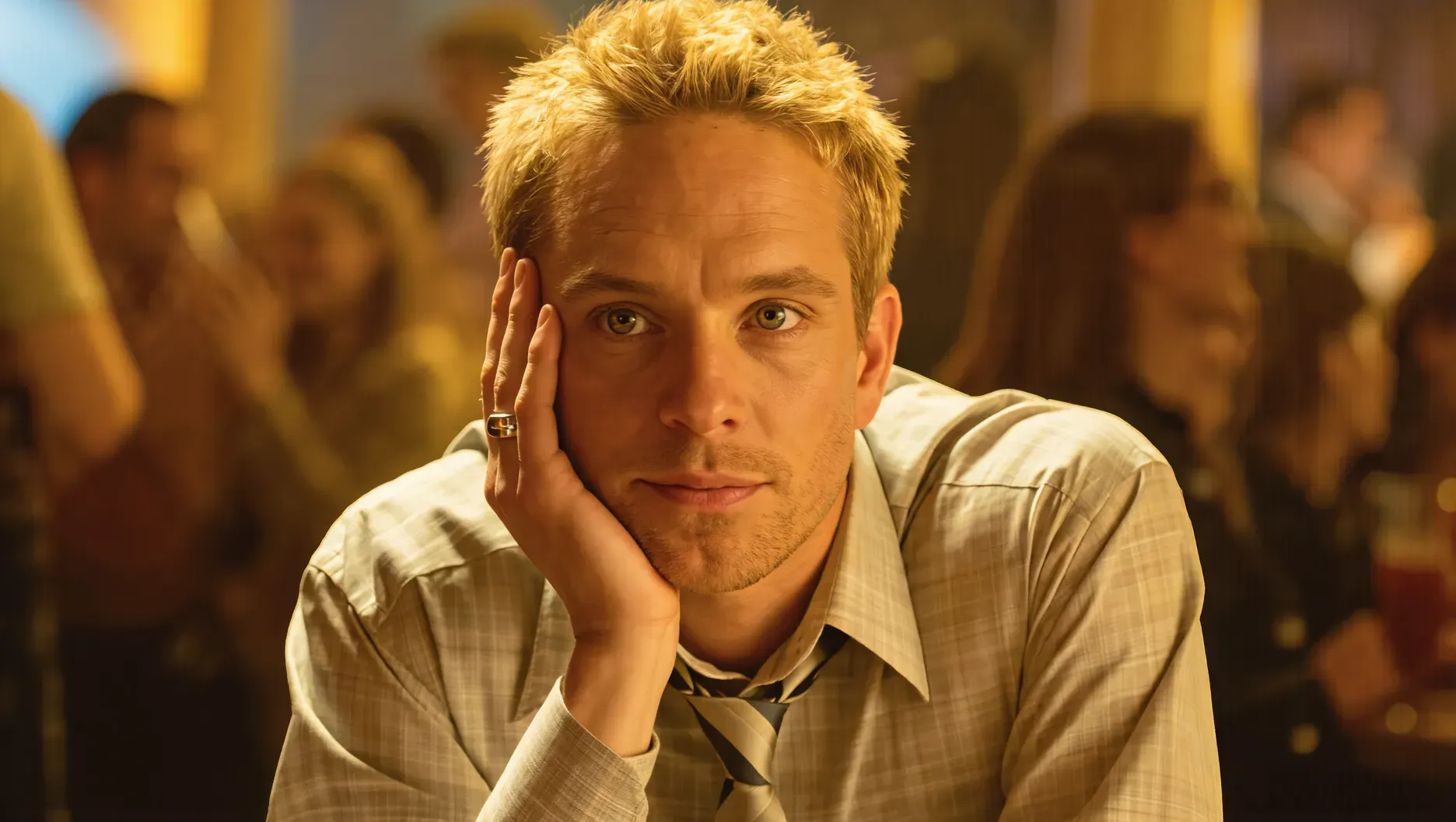
Kling IMAGE 3.0 Omni laat je kleur, verlichting en stijl sturen via tekstinstructies. Je kunt vragen om warmere verlichting, een koeler palet of een cinematografischer sfeer terwijl je de details identificeert die je wilt behouden. De mogelijkheden voor beeldkleurbewerking helpen ook bij het creëren van alternatieve kleurvarianten voor producten, kleding en andere visuele assets. Je kunt het uiterlijk in tekst beschrijven of een relevante referentieafbeelding geven om de beoogde richting te verduidelijken.
Oorspronkelijke invoer | Bovenverlichting | Zachte verlichting |
|
|
|
| Prompt: Verlicht de foto opnieuw [xx] | ||
Gebruik referentieafbeeldingen om belangrijke details te begeleiden
Sommige visuele details zijn gemakkelijker te tonen dan te beschrijven. Als je een specifieke outfit, accessoire of artistieke stijl wilt, kunnen referentieafbeeldingen helpen om de look duidelijker over te brengen.
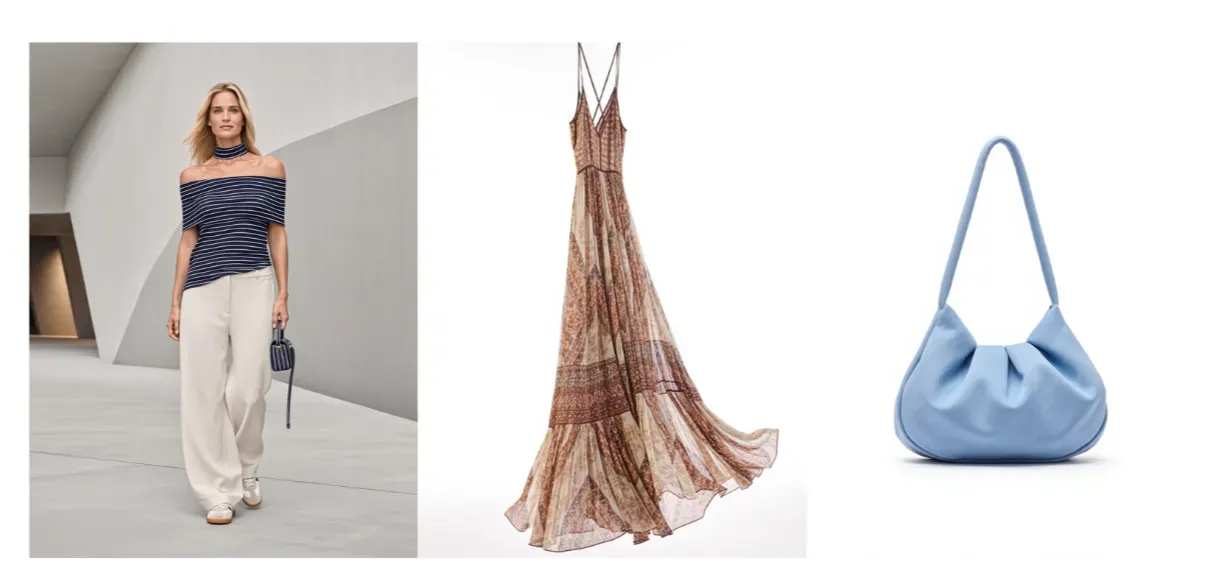
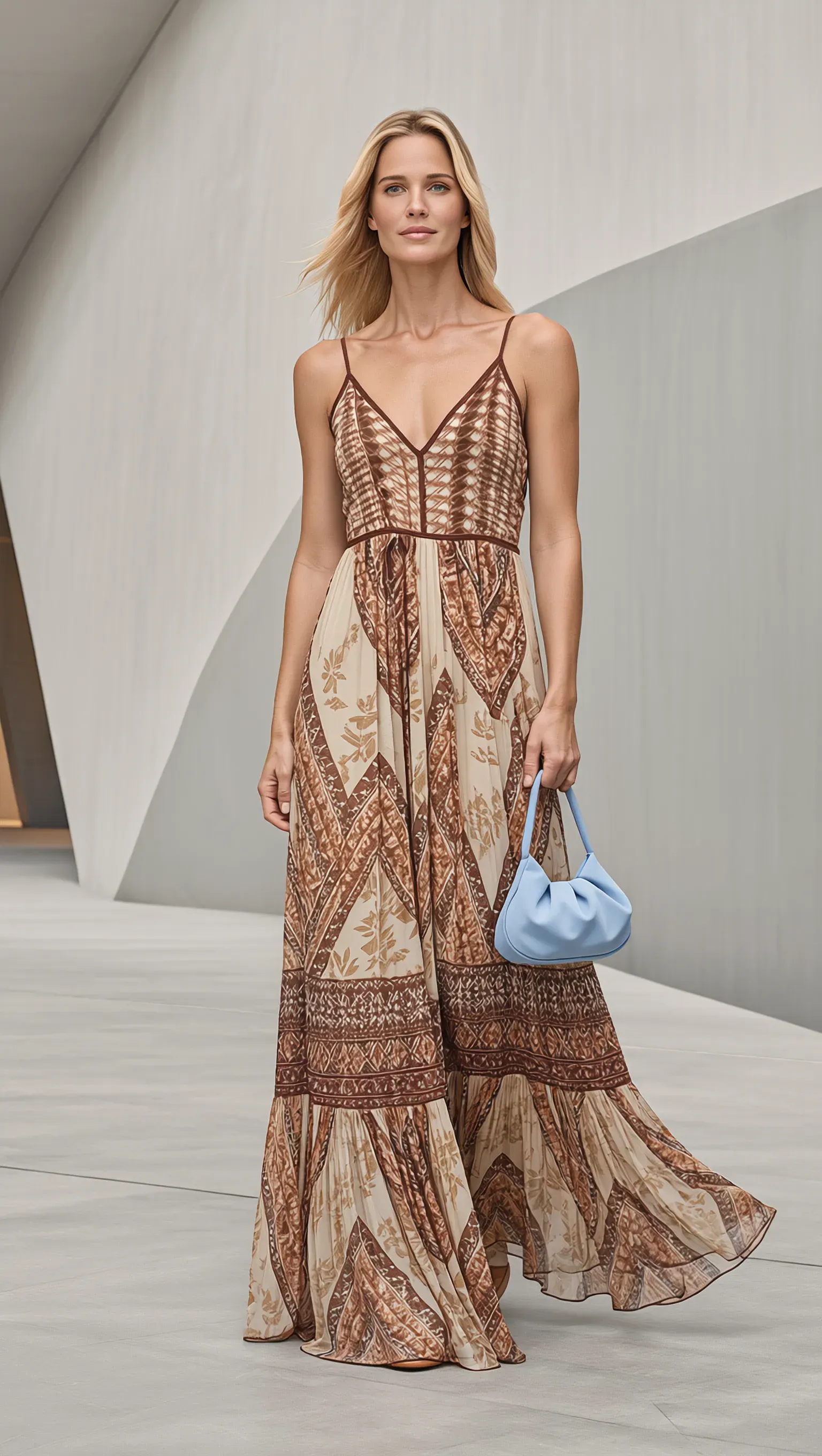
Kling IMAGE 3.0 Omni ondersteunt maximaal 10 referentieafbeeldingen, zodat je verschillende elementen van een afbeelding in één generatie kunt sturen. Je kunt bijvoorbeeld de AI-kledingwisselaar gebruiken om de foto van een model te combineren met afzonderlijke referenties voor een jurk en een handtas. Door uit te leggen welke rol elke afbeelding in je prompt speelt, kun je de nieuwe outfit sturen terwijl je het model vraagt de herkenbare kenmerken, pose en setting van de persoon te behouden.
Controleer de gegenereerde afbeelding op consistentie in gelaatstrekken, kledingpatronen en accessoiredetails voordat je deze gebruikt.
Invoerafbeelding | Uitvoerafbeelding |
|
|
| Prompt: Gebruik Afbeelding 1 als basis. Kleed de persoon in Afbeelding 1 met de jurk uit Afbeelding 2 en de handtas uit Afbeelding 3. | |
Verken verschillende cameraperspectieven en composities
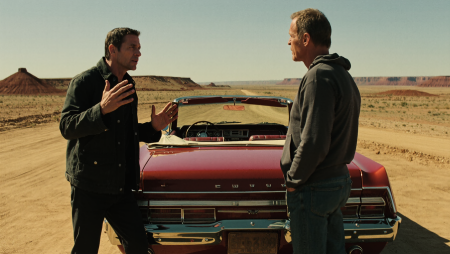
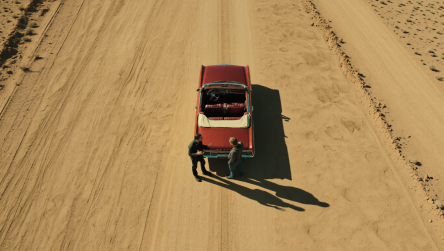
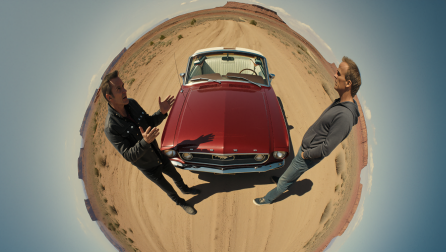
Soms is het onderwerp goed, maar heeft de oorspronkelijke foto niet het kader dat je nodig hebt. Kling IMAGE 3.0 Omni kan een bestaande afbeelding herinterpreteren vanuit een ander cameraperspectief of een andere kadrering. Je kunt bijvoorbeeld vragen om een dichterbij opgenomen productweergave, een hoger standpunt of een andere compositie voor een creatief project.
Deze wijzigingen creëren een nieuwe, door AI gegenereerde interpretatie van de scène. Ze herstellen geen verborgen fotografische details buiten de oorspronkelijke afbeelding, dus controleer perspectief, verhoudingen en consistentie van het onderwerp voordat je het resultaat gebruikt.
Invoer | Output-vogelperspectief | Output-visoog |
|
|
|
Zo bewerk je foto's met Kling IMAGE 3.0 Omni
AI-aangedreven fotobewerkingssoftware helpt je bestaande afbeeldingen te wijzigen zonder handmatig lagen of selecties aan te passen. Met Kling IMAGE 3.0 Omni kun je foto's bewerken met tekstprompts, referentieafbeeldingen of allebei. Volg deze drie stappen om te beginnen.
Stap 1: Upload je foto
Open Kling AI, ga naar Image Generation en selecteer IMAGE 3.0 Omni. Upload de foto die je wilt bewerken. Als je een specifieke achtergrond, outfit, materiaal of visuele stijl in gedachten hebt, kun je ook referentieafbeeldingen toevoegen om je bewerkingen te sturen.
Stap 2: Beschrijf je bewerkingen
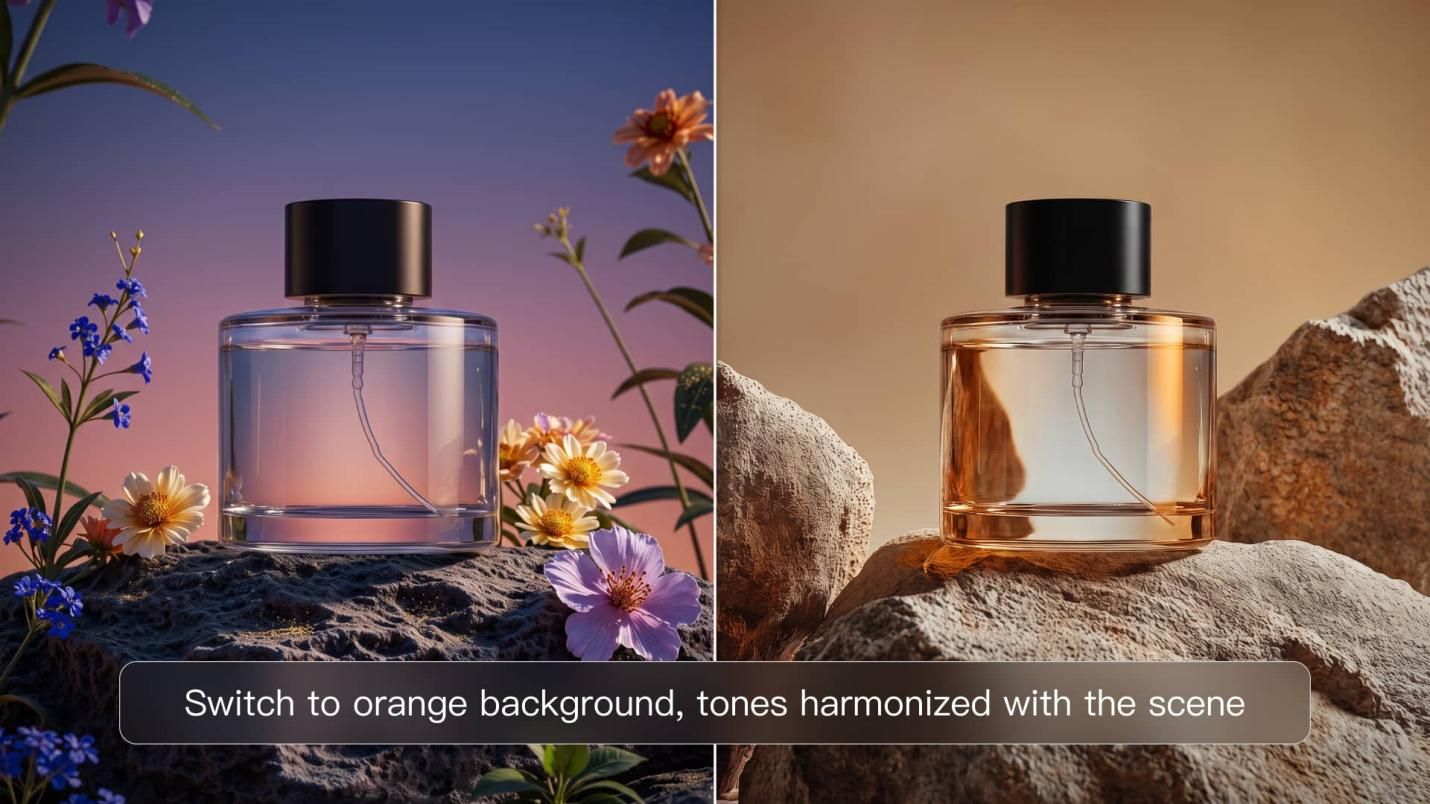
Schrijf een duidelijke prompt waarin je uitlegt wat je wilt veranderen en wat ongewijzigd moet blijven. Je kunt bijvoorbeeld de achtergrond van een parfumproductfoto vervangen door een zomerse setting terwijl de vorm, het etiket en de positie van de fles consistent blijven. Voeg relevante referentieafbeeldingen toe als je de nieuwe achtergrond of stijl wilt sturen.
| Prompt: Gebruik de geüploade parfumfoto als basis. Vervang de paarse bloemrijke achtergrond door een warme, oranje getinte rotsomgeving. Pas de verlichting en kleurtonen aan zodat ze bij de nieuwe omgeving passen, terwijl je de vorm, positie en belangrijkste details van de parfumfles consistent houdt. Zorg ervoor dat de schaduwen en reflecties er natuurlijk uitzien. |
Stap 3: genereren en verfijnen
Kies je beschikbare uitvoerinstellingen, waaronder 2K- of 4K-resolutie, controleer de vereiste credits en genereer de bewerkte foto. Vergelijk het resultaat met het origineel, waarbij je let op de aangepaste gebieden en belangrijke details van het onderwerp. Verfijn indien nodig je prompt of referenties en genereer opnieuw. Download je favoriete resultaat.
Het einde
De keuze voor de juiste fotobewerkingssoftware begint bij de wijzigingen die u wilt doorvoeren en hoeveel controle u nodig hebt. Traditionele tools ondersteunen gedetailleerde handmatige aanpassingen, terwijl AI-gestuurde bewerking meer flexibiliteit biedt voor creatieve wijzigingen. Met Kling IMAGE 3.0 Omni kunt u prompts en visuele referenties gebruiken om bestaande foto's te verfijnen, nieuwe composities te verkennen en consistente reeksen beelden voor verschillende projecten te creëren.
Veelgestelde vragen
Welke software is het beste voor fotobewerking?
De beste fotobewerkingssoftware hangt af van de aanpassingen die u nodig hebt. Traditionele editors zijn geschikt voor gedetailleerde kleurcorrecties, RAW-verwerking en laaggebaseerde retouchering. Voor creatieve wijzigingen kunt u met Kling IMAGE 3.0 Omni verlichting, materialen, achtergronden en composities aanpassen via tekstprompts en visuele referenties. Kies op basis van de bewerkingscontrole en het resultaat dat uw project vereist.
Welke gratis fotobewerker is het beste voor beginners?
De beste fotobewerkingssoftware voor beginners moet eenvoudige bediening hebben en een gemakkelijke manier om wijzigingen te bekijken. Kling IMAGE 3.0 Omni is het onderzoeken waard als je liever bewerkingen beschrijft in plaats van complexe handmatige tools te leren. Je kunt een foto uploaden, uitleggen wat er moet worden gewijzigd, een nieuwe versie genereren en je instructies verfijnen. Nieuwe Kling AI-gebruikers ontvangen een bepaald aantal gratis proefcredits.
Is Kling AI gratis fotobewerkingssoftware?
Kling AI biedt gratis credits om gebruikers te helpen zijn AI-fotobewerkingshulpmiddelen te verkennen. Nieuwe gebruikers ontvangen gratis credits bij registratie, terwijl bestaande gebruikers maandelijks inlogcredits kunnen krijgen. Je kunt deze credits gebruiken om fotobewerking met Kling IMAGE 3.0 Omni uit te proberen, afhankelijk van de beschikbaarheid van het model en de creditvereisten. Controleer de beschikbare credits en generatiekosten in de werkruimte voordat je begint.
Welke apps gebruiken fotografen om foto's te bewerken?
Fotografen kiezen bewerkingssoftware op basis van hun workflow. RAW-verwerking, nauwkeurige kleurcorrectie en gedetailleerde retouchering vragen doorgaans om traditionele bewerkingsregelaars. Voor creatieve concepten biedt Kling IMAGE 3.0 Omni een andere benadering: je kunt referentiefoto's en prompts gebruiken om nieuwe belichting, achtergronden of cameraperspectieven te verkennen. Beoordeel de resultaten zorgvuldig wanneer fotografische nauwkeurigheid belangrijk is.
Wat is de #1 fotobewerkingsapp?
Er is geen enkele fotobewerker die in alle taken de beste is. De keuze hangt af van de behoefte aan snelle aanpassingen, gedetailleerde professionele regelaars of door AI gemaakte wijzigingen. Maar als je graag op het web werkt, biedt Kling IMAGE 3.0 Omni een online AI-fotobewerker om foto's te bewerken met prompts en referenties, zonder desktop-apps te installeren.