Odpowiednie oprogramowanie do montażu wideo dla początkujących zależy od tego, co chcesz stworzyć i jak lubisz pracować. Kling AI stanowi dobry punkt wyjścia, jeśli chcesz tworzyć sceny lub zmieniać materiał za pomocą promptów i referencji. Ten przewodnik porównuje sześć opcji, wyjaśnia, w czym każda może pomóc, i pokazuje, jak zacząć od Kling 4.0.
Porównaj oprogramowanie do montażu wideo dla początkujących dopasowane do różnych potrzeb
Krótkie rodzinne wideo i scena, której jeszcze nie nakręciłeś, wymagają różnych narzędzi kontroli. Zacznij od materiału, którym dysponujesz, urządzenia, którego używasz, oraz zmian, które chcesz wprowadzić. Poniższa tabela porównuje sześć opcji, aby pomóc Ci znaleźć najlepsze oprogramowanie do montażu wideo dla początkujących, obejmując zarówno tradycyjne edytory oparte na osi czasu, jak i podejście Kling AI do generowania i poprawiania scen.
Narzędzie | Platforma | Dostęp bezpłatny / Koszt | Główny przepływ pracy |
Kling AI | Przeglądarka internetowa; iOS, Android; aplikacje desktopowe Windows i macOS | Bezpłatne kredyty dla nowych użytkowników; płatne plany i koszty kredytów zależą od modelu i ustawień | Generowanie wideo przez AI oraz precyzyjna edycja z użyciem promptów i Omni Reference; montuj i dopracowuj klipy przy użyciu Continuous Timeline Creation |
Clipchamp | Windows; przeglądarka internetowa | Darmowy poziom; funkcje premium poprzez Microsoft 365 | Przycinaj i montuj materiał na osi czasu |
iMovie | Mac, iPhone, iPad | Bezpłatne | Zmontuj nagrania z tytułami, muzyką i przejściami |
Filmora | Windows, Mac; aplikacje mobilne | Bezpłatny okres próbny ze znakiem wodnym; płatne plany | Montaż na osi czasu z szablonami i wsparciem AI |
CapCut | Windows, Mac, iOS, Android; przeglądarka internetowa | Darmowe narzędzia; płatne funkcje i zasoby | Edytuj filmy na media społecznościowe z napisami, efektami i szablonami |
DaVinci Resolve | Windows, Mac, Linux | Wersja darmowa; płatna edycja Studio | Szczegółowa edycja, kolor, efekty i praca z dźwiękiem |
Kling AI
Kling AI oferuje początkującym łatwiejszy sposób tworzenia i edytowania filmów. Jako edytor wideo oparty na AI może generować brakujące ujęcia na podstawie tekstu lub obrazów oraz wprowadzać ukierunkowane zmiany w istniejącym materiale, korzystając z promptów i odniesień wizualnych, co ogranicza potrzebę złożonej ręcznej edycji.
Kling 4.0 zapewnia płynniejszą dynamiczną akcję i stabilniejsze ruchy kamery, w tym ujęcia śledzące i orbitalne. Dzięki Omni Reference możesz połączyć do 15 zasobów referencyjnych, aby utrzymać spójne postacie, wyglądy i style wizualne. Precyzyjna Edycja Wideo pomaga dopracować istniejący materiał, a Continuous Timeline Creation pozwala łączyć klipy w dłuższe sekwencje. Kling 4.0 obsługuje generowanie trwające od 3 do 30 sekund oraz wyjście do 4K (wyjście 4K już wkrótce).
Clipchamp
Clipchamp oferuje proste oprogramowanie do edycji wideo dla codziennie nagrywanych materiałów, z przycinaniem, tytułami i dźwiękiem na przejrzystej osi czasu. Jego darmowy plan obejmuje eksporty 1080p, gdy korzystasz z kwalifikujących się darmowych zasobów. Opcje premium z materiałami stockowymi i eksportem w wyższej rozdzielczości wymagają odpowiedniej subskrypcji. Dostęp przez przeglądarkę jest przydatny, gdy chcesz edytować bez instalowania kolejnej aplikacji desktopowej.
iMovie
iMovie jest darmowy na obsługiwanych komputerach Mac, iPhone'ach i iPadach. Możesz rozmieszczać nagrane klipy, dodawać muzykę i tytuły oraz dostosowywać tempo krótkiego filmu, nie zaczynając od złożonego układu montażowego. To dobre rozwiązanie dla osób, które już korzystają z urządzeń Apple i chcą mieć znajome sterowanie, choć nie istnieje natywna wersja dla Windows lub Android.
Filmora
Filmora jest odpowiednia dla osób poszukujących łatwego w obsłudze oprogramowania do montażu wideo z możliwością wykonywania bardziej szczegółowych prac. Jej wielościeżkowa oś czasu łączy materiał filmowy, dźwięk, szablony, efekty i pomoc AI. Wersje desktopowe działają na Windows i Mac, a dostępne są także aplikacje mobilne. Darmowa wersja próbna pozwala zapoznać się z edytorem, ale eksporty próbne zazwyczaj zawierają znak wodny; płatne plany go usuwają.
CapCut
CapCut wprowadza napisy, efekty i szablony do przepływu pracy dostosowanego do krótkich filmów społecznościowych. Jego wersje desktopowa, mobilna i webowa pozwalają wybrać miejsce montażu. Podstawowe narzędzia są dostępne za darmo, natomiast niektóre zasoby i funkcje wymagają płatności. Przed eksportem sprawdź, z których opcji korzysta Twój projekt, zwłaszcza gdy szablon zawiera materiały premium.
DaVinci
DaVinci Resolve łączy edycję, korekcję koloru, efekty wizualne i postprodukcję dźwięku w systemach Windows, Mac i Linux. Darmowa wersja zapewnia rozbudowane narzędzia edycyjne, a wersja Studio dodaje kolejne funkcje. Jest przydatny, gdy chcesz rozwinąć szczegółowe umiejętności finalizacji, choć liczba elementów sterujących oznacza, że prawdopodobnie spędzisz więcej czasu na nauce interfejsu.
Dlaczego Kling 4.0 sprawdza się jako prosty edytor wideo dla początkujących
Edycja wideo to coś więcej niż tylko łączenie ujęć. Możesz potrzebować zmienić postać, dostosować tło, stworzyć brakujące ujęcie albo połączyć kilka scen. Kling 4.0 sprawia, że te zadania są bardziej przystępne dla początkujących, łącząc edycję opartą na promptach, referencje wizualne, generowanie wideo przez SI oraz kontrolę osi czasu w jednym środowisku pracy.
Edytuj konkretne detale bez skomplikowanej pracy ręcznej
Chcesz zastąpić postać, zaktualizować produkt lub zmienić otoczenie bez przebudowywania całego wideo? Funkcja Precise Video Editing w Kling 4.0 pozwala opisywać konkretne zmiany za pomocą podpowiedzi tekstowych i odniesień wizualnych, ograniczając potrzebę ręcznego maskowania, śledzenia i komponowania.
Możesz dostosowywać obiekty, mimikę, działania, tła i kierunek kamery, jednocześnie określając, które szczegóły powinny pozostać niezmienione. Na przykład zastąp wiele osób w jednym klipie, korzystając z oddzielnych odniesień do postaci, a następnie sprawdź wynik pod kątem spójności. Możesz też użyć Kling jako narzędzia do usuwania tła wideo, aby zmienić rozpraszające tła, zachowując ważne szczegóły dotyczące głównego obiektu.
Zastąp wiele postaci przy użyciu obrazów referencyjnych | ||
Obraz referencyjny | Wideo referencyjne | Wygenerowany wynik |
| ||
Kieruj rezultatem przy użyciu wielu wizualnych odniesień
Osiągnięcie właściwego rezultatu jest łatwiejsze, gdy możesz pokazać, czego chcesz, zamiast opisywać wszystko od zera. Dzięki funkcji Omni Reference w Kling 4.0 możesz łączyć do 15 zasobów referencyjnych podczas generowania wideo, w tym obrazy, filmy i odniesienia do obiektów. Wykorzystuj wizerunki postaci, aby nadać wygląd, zdjęcia produktów dla detali wizualnych oraz filmy referencyjne, by prowadzić ruch, kompozycję lub kierunek ujęcia.
Możesz nawet dostarczyć wizerunki postaci z różnych kątów lub użyć referencyjnych filmów z białym modelem, aby kierować ruchem i ścieżkami kamery. Nadaj każdemu odniesieniu jasną rolę, aby pomóc Kling utrzymać spójne twarze, naturalne tekstury skóry, rozpoznawalne obiekty i style wizualne w zmieniających się ujęciach.
Obraz referencyjny | Odniesienie dla ruchu kamery | Wynikowe wideo |
| Polecenie: Użyj @Video 1 jako odniesienia dla ruchów kamery i tempa ujęć. Zastąp element samochodem z @Image 1, a tło obrazem z @Image 2. | ||
Nadaj istniejącym materiałom wideo nowe przeznaczenie
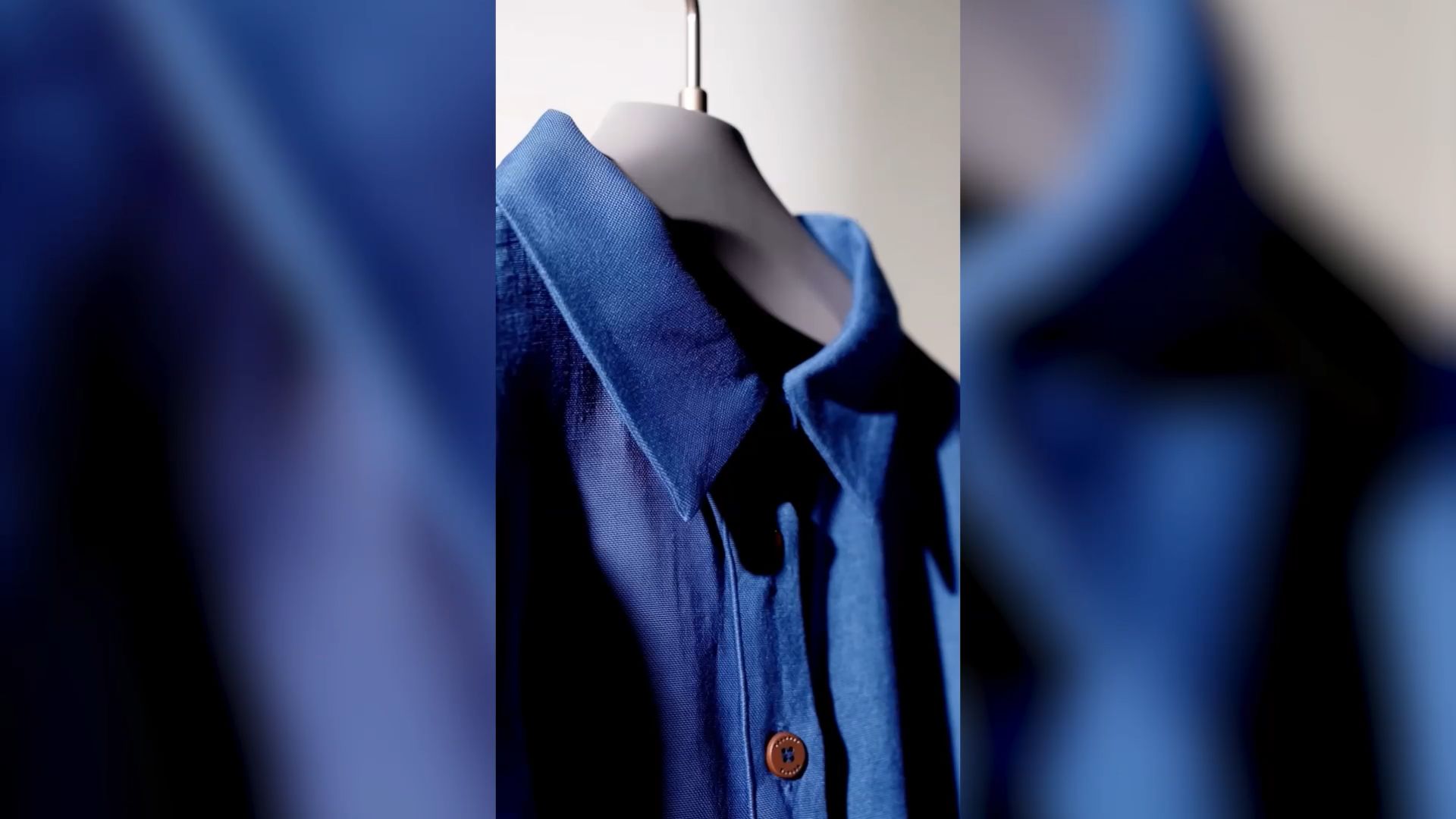
Masz już wideo z odpowiednią akcją i kadrami, ale potrzebujesz innego produktu, postaci lub scenografii? Zamiast nagrywać wszystko ponownie, użyj Kling 4.0, aby dostosować istniejący materiał do nowego pomysłu kreatywnego. To może ułatwić przygotowanie różnych wersji filmów do mediów społecznościowych, promocji produktów lub kampanii sezonowych.
Możesz też czerpać inspirację z tempa, kompozycji i ruchów kamery istniejącego filmu, a następnie dodać własne odniesienia wizualne, aby stworzyć świeżą wersję. Ponowne wykorzystanie odpowiedniego materiału i kierunku kreatywnego może ograniczyć powtarzalną edycję i dodatkowe nagrania, jednocześnie dając początkującym więcej przestrzeni do eksperymentów.

Twórz brakujące ujęcia z bardziej naturalnym ruchem
Czasami Twój film potrzebuje sceny, której nie nagrałeś, takiej jak dramatyczne otwarcie, dynamiczny pościg lub nowy kąt kamery. Kling 4.0 pozwala generować dodatkowe ujęcia z tekstu lub obrazów, przy czym każda generacja trwa 3–30 sekund.
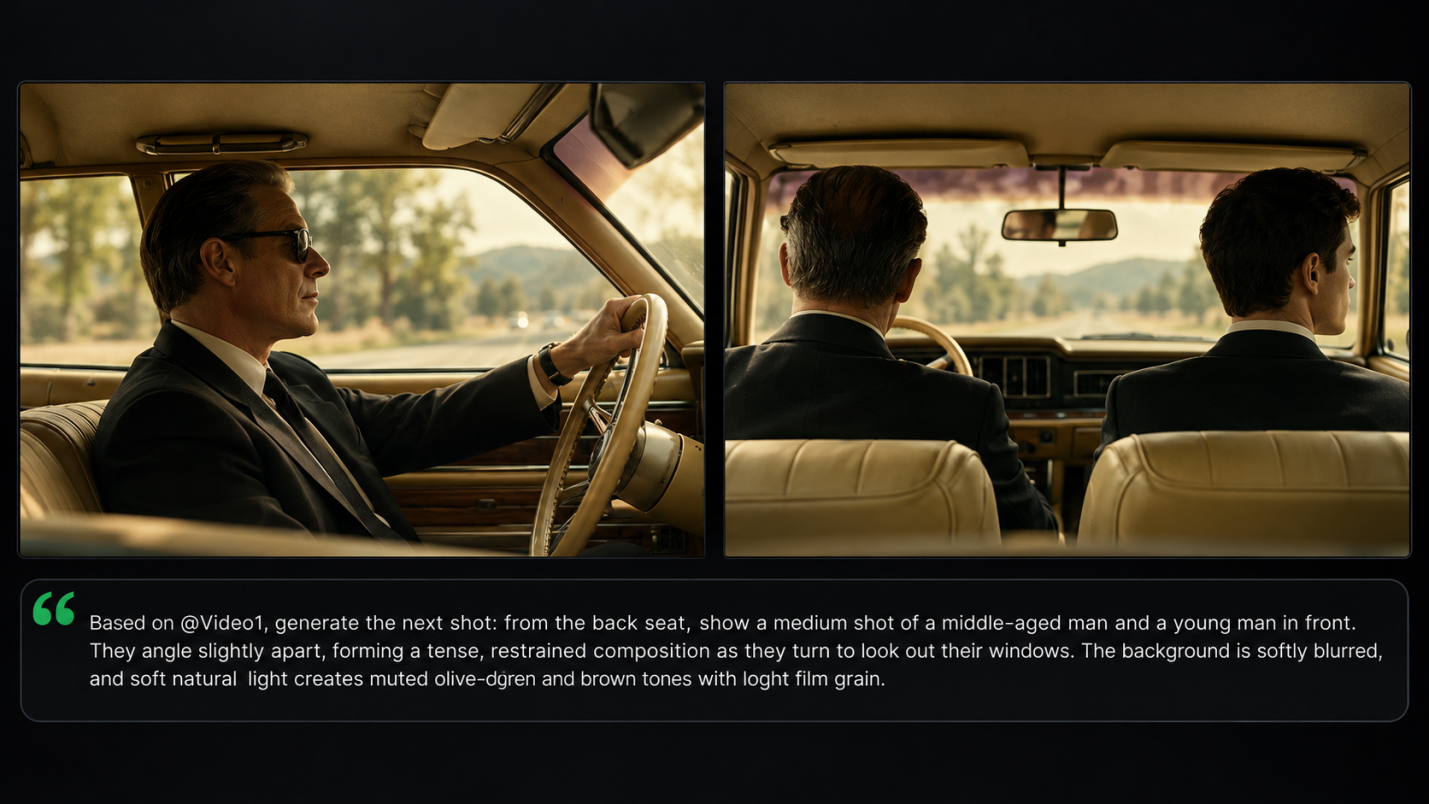
Kling 4.0 poprawia stabilność podczas szybkich ruchów, ciągłych akcji i złożonej pracy kamery. Biegi, walki, ujęcia śledzące i ruchy obiegające mogą wyglądać płynniej i bardziej fizycznie spójnie. Ulepszone zrozumienie kierunku ujęcia pomaga także kontrolować, jak kamera podąża za obiektami i przemieszcza się między scenami, co sprawia, że tworzenie dynamicznych wideo staje się bardziej dostępne dla początkujących.
Obraz referencyjny | Referencja ruchu kamery | Wideo wynikowe |
| Prompt: Weź osobę z Reference @Image 1 i, uwzględniając akcje koszykarskie widoczne w Reference @video, umieść ją w scenie boiska do koszykówki z Reference @Image2. | ||
Połącz swoje klipy w jednej osi czasu
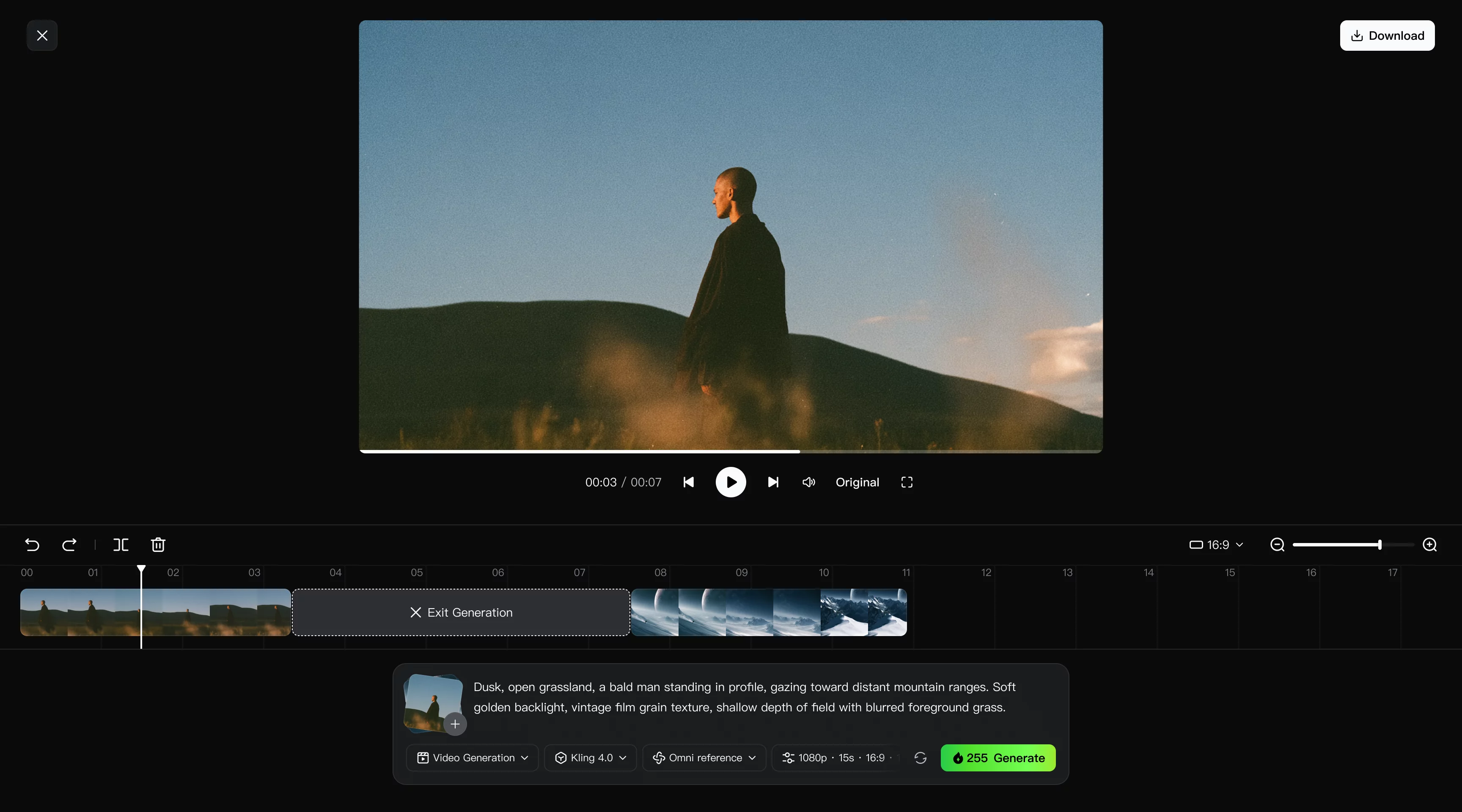
Gdy już utworzysz lub zedytujesz swoje sceny, funkcja Continuous Timeline Creation pomaga przekształcić pojedyncze klipy w kompletny film. Dodaj wygenerowane klipy do osi czasu, ułóż je obok istniejącego materiału, przytnij zbędne fragmenty i wstaw nowe ujęcia wszędzie tam, gdzie wymaga tego Twoja historia.
Jeśli konkretna scena wymaga poprawy, skorzystaj z funkcji Edit Asset, aby przeredagować lub ponownie wygenerować ten klip bez konieczności odbudowywania całej sekwencji. Obejrzyj podgląd ukończonego filmu, dostosuj ogólne tempo i pobierz finalny rezultat. Dla początkujących utrzymywanie generowania, edycji i montażu w jednym środowisku pracy ułatwia zarządzanie całym procesem.
Jak stworzyć swój pierwszy film z Kling 4.0
Zacznij od pojedynczej sceny, którą chcesz stworzyć, lub krótkiego klipu, który chcesz zmienić. Ten przepływ pracy oparty na AI rozpoczyna się od twojego zamiaru i materiałów referencyjnych, a nie od szeregu ręcznych efektów.
Krok 1: Przejdź do Video Generation i wybierz Kling 4.0
Otwórz Kling AI, wejdź do Video Generation i wybierz Kling 4.0. Możesz zacząć od tekstowego promptu lub przesłać obrazy i filmy w Omni Reference, aby poprowadzić scenę. Jeśli chcesz edytować istniejący materiał, prześlij swoje oryginalne wideo jako klip główny i dodaj przydatne referencje wizualne. W przypadku edycji wideo Kling 4.0 obsługuje do pięciu klipów wejściowych, w tym jedno wideo główne, o łącznym czasie trwania do 30 sekund.
Krok 2: Napisz prompt, który współgra z twoimi referencjami
Opisz działania bohatera, scenerię, ruch kamery i styl wizualny. Użyj etykiet zasobów, takich jak @Image1 i @Video1, aby wyjaśnić, co wnosi każda z referencji. Jeśli edytujesz istniejący materiał, zacznij od „Edit @Video1”, określ żądaną zmianę i dodaj „Keep everything else unchanged” dla szczegółów, które chcesz zachować. Jeśli nie przesłałeś żadnych referencji, opisz swoją scenę bezpośrednio w poleceniu prompt.
Krok 3: Wygeneruj i wprowadź wynik do swojej sekwencji
Wybierz dostępny czas trwania, proporcje obrazu i rozdzielczość, a następnie sprawdź wymagane kredyty przed generowaniem. Przejrzyj ruch, ciągłość ujęć kamery, detale twarzy oraz spójność z referencjami. Dopracuj prompt, jeśli to konieczne. Gdy będziesz zadowolony, dodaj wybrany klip do Timeline, ułóż go lub przytnij obok innych materiałów, a następnie obejrzyj podgląd i pobierz gotowy film.
Wskazówki dotyczące oprogramowania do montażu wideo dla początkujących, aby uzyskać lepsze rezultaty
Nadaj swojemu pierwszemu klipowi jedno jasno określone zadanie
Zdecyduj, co ten kadr ma wnieść, zanim dodasz kolejne instrukcje. Jeśli masz pomysł, ale brak ci materiału filmowego, AI zamieniająca tekst na wideo pozwala zacząć od krótkiego opisu sceny. Utrzymaj tę pierwszą scenę w rozsądnych ramach, a następnie oceń, czy jej akcja i tempo przekazują to, co zamierzałeś, zanim rozwiniesz sekwencję.
Zachowaj spójność między referencjami a promptem
Sprawdzaj materiał, który przesyłasz, równie uważnie jak słowa, które piszesz. Gdy referencje przedstawiają odmienne wyglądy, lokalizacje lub zachowanie kamery, wyjaśnij, które szczegóły mają znaleźć się w wyniku. Usuń zbędne zasoby, jeśli utrudniają zrozumienie twoich wskazówek. Jasno określona rola każdej referencji daje ci solidniejszą podstawę do zdecydowania, co należy skorygować po wygenerowaniu.
Obejrzyj całą sekwencję przed pobraniem
Dobra pierwsza klatka nie mówi, czy ruch lub montaż działa. Obejrzyj każdy klip do końca, a następnie zestaw go z otaczającymi ujęciami. Upewnij się, że temat pozostaje rozpoznawalny, kierunek kamery ma sens, a cięcia dają widzom czas na zrozumienie akcji. Wróć do konkretnego ujęcia, które wymaga pracy, jednocześnie zachowując udane fragmenty sekwencji.
Podsumowanie
Najlepsze oprogramowanie do montażu wideo dla początkujących pomaga ci ukształtować materiał, który masz, i stworzyć sceny, których jeszcze potrzebujesz. Z Kling AI zdjęcie, krótki klip lub kilka słów mogą wystarczyć, by zacząć. Podążaj za momentem, który przykuł twoją uwagę, daj mu przestrzeń do ruchu i zobacz, dokąd cię zaprowadzi. Twoje pierwsze wideo może być niewielkie, a mimo to wciąż będzie wydawać się twoje. Wybierz scenę, którą chcesz się podzielić, otwórz Kling i zacznij tchnąć w nią życie.
Najczęściej zadawane pytania
Jakie jest najlepsze oprogramowanie do montażu wideo dla początkujących?
Najlepsza opcja zależy od twoich materiałów i celów montażowych. Kling AI jest odpowiednie dla początkujących, którzy chcą generować sceny lub zmieniać zawartość wizualną za pomocą promptów i referencji, a następnie zmontować swoje klipy. Prosty edytor osi czasu pomaga przycinać klipy, dodawać tytuły i układać sekwencję.
Jak wybrać najlepsze oprogramowanie do montażu dla początkujących?
Zacznij od określenia celów montażowych, urządzenia, budżetu i dostępnych materiałów. Szukaj przejrzystych narzędzi sterujących, odpowiednich opcji eksportu oraz przepływu pracy, którego możesz wygodnie się nauczyć. Tradycyjne edytory przydają się do przycinania i układania nagranych klipów, natomiast narzędzia AI, takie jak Kling 4.0, mogą pomóc generować brakujące sceny i wprowadzać poprawki wizualne za pomocą promptów. Najlepsze oprogramowanie do montażu dla początkujących to takie, które ułatwia wykonywanie najczęstszych zadań.
Czy początkujący mogą edytować istniejące filmy za pomocą Kling 4.0?
Tak. Kling 4.0 obsługuje ukierunkowane zmiany w istniejącym materiale dzięki Precise Video Editing. Prześlij klip i przydatne materiały referencyjne, a następnie opisz, co powinno się zmienić i które szczegóły należy zachować. Po wszystkim przejrzyj całą poprawkę, upewniając się, że temat, ruch, sceneria i kierunek kamery nadal dobrze ze sobą współgrają.
Czy mogę wypróbować Kling AI bez płacenia?
Tak. Kling AI przyznaje bezpłatne kredyty, gdy nowi użytkownicy się rejestrują, a zarejestrowani użytkownicy mogą otrzymywać dodatkowe kredyty dzięki comiesięcznym nagrodom za logowanie. Wymagania dotyczące kredytów różnią się w zależności od modelu i ustawień generowania, więc dostępne kredyty mogą nie pokrywać każdego typu generacji. Przed utworzeniem wideo sprawdź dostępność modeli i koszt kredytowy wyświetlane w bieżącym środowisku pracy Kling AI.
Czy mogę łączyć klipy wygenerowane przez AI z własnymi materiałami wideo w Kling AI?
Tak. Funkcja Continuous Timeline Creation w Kling AI pozwala łączyć klipy generowane przez sztuczną inteligencję z istniejącym materiałem w jednym środowisku pracy. Możesz układać klipy w preferowanej kolejności, przycinać zbędne fragmenty i wstawiać nowe sceny tam, gdzie są potrzebne. Jeśli określone ujęcie wymaga ulepszenia, możesz je poprawić lub zastąpić. Gdy sekwencja będzie gotowa, obejrzyj podgląd całego wideo i pobierz ostateczny rezultat.