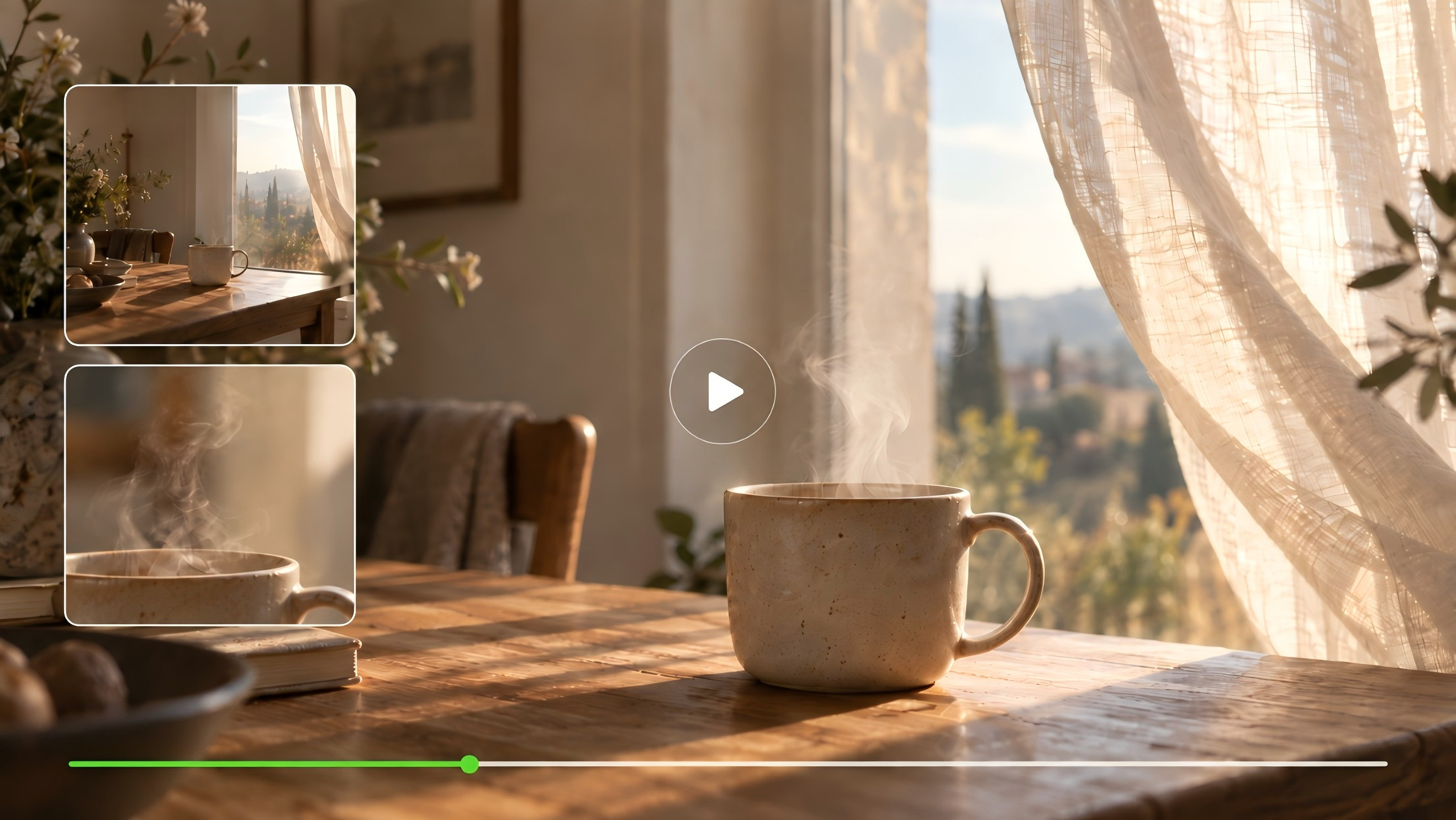
Fotografia zatrzymuje chwilę. Wideo pozwala zobaczyć, co dzieje się dalej. Być może postać odwraca się w stronę okna albo para unosi się z filiżanki w porannym świetle. Najlepszy generator wideo AI daje Ci sposoby na kształtowanie tego ruchu. Tutaj porównujemy sześć narzędzi i pokazujemy, jak zacząć z Kling AI.
Co sprawia, że generator wideo AI jest dla Ciebie najlepszy?
Wyobraź sobie swoje kolejne wideo. Być może chcesz pokazać fakturę ręcznie robionej filiżanki, podążać za postacią cichą ulicą albo opowiedzieć historię w kilku ujęciach. Wybierając generator wideo AI, zastanów się, jak dużą kontrolę potrzebujesz nad ruchem, kadrowaniem i detalami, które chcesz zachować.
Porównując narzędzia do generowania wideo zasilane AI, przyjrzyj się uważnie czterem kwestiom:
- Twój punkt wyjścia. Możesz mieć spisany pomysł, gotową ilustrację lub zdjęcie, które chcesz ożywić. Narzędzie powinno obsługiwać materiał, którym już dysponujesz.
- Co pozostaje rozpoznawalne. Obserwuj twarze, ubrania i obiekty, gdy się poruszają. Piękny kadr otwierający powinien kilka sekund później wciąż sprawiać wrażenie tej samej sceny.
- Jak reżyserujesz scenę. Zastanów się, czy możesz kierować ruchem kamery, zaplanować zmiany ujęć i zostawić wystarczająco czasu na wyraz twarzy lub działanie.
- Co jest potrzebne, by ukończyć. Sprawdź dźwięk, ustawienia eksportu i koszty kredytów. Zaplanuj kilka poprawek podczas przygotowywania projektu.
Najpierw wypróbuj znany temat. W wideo własnego produktu lub bohatera dostrzeżesz więcej niż w imponującej scenie, z którą nie masz porównania.
Porównanie najlepszych generatorów wideo AI 2026: przegląd 6 narzędzi
Poniższe narzędzia podchodzą do tworzenia wideo na różne sposoby. Niektóre koncentrują się na generowaniu scen, inne oferują narzędzia do edycji lub dostęp do kilku modeli. To porównanie analizuje ich udokumentowane przepływy pracy, zamiast oceniać jakość obrazu.
Narzędzie | Początkowe dane wejściowe | Kluczowe możliwości | Przydatne dla |
Kling | Tekst lub obraz; dodaje bardziej zaawansowane opcje referencyjne, w tym Elements i krótkie filmy referencyjne.
| Multi-Shot i Custom Multi-Shot, spójność obiektu z referencjami obrazowymi, wielojęzyczny Native Audio oraz generowanie trwające do 15 sekund. | Opowiadanie historii Multi-Shot, powracające postacie, filmy produktowe oraz tworzenie audiowizualne oparte na referencjach |
Runway | Tekst lub obraz | Ruch i reżyseria kamery oparte na promptach, z oddzielnymi narzędziami do dalszej edycji | Opracowywanie pojedynczych ujęć i dopracowywanie ich poprzez edycję |
Adobe Firefly | Tekst, obrazy i zależne od modelu wejścia referencyjne | Firefly Video oraz liczne modele partnerskie, sterowanie pierwszą/ostatnią klatką w obsługiwanych modelach, obrazy referencyjne i zintegrowane twórcze przepływy pracy | Tworzenie zasobów wideo w ramach projektowego przepływu pracy Adobe |
Higgsfield | Polecenia i wejścia wizualne, zależnie od wybranego modelu | Sterowanie kamerą, obiektywem, ogniskową i przysłoną, ukierunkowany ruch kamery, spójność oparta na referencjach oraz narzędzia do ujęć wielokrotnych | Odkrywanie filmowego kadrowania i stylów pracy kamery |
Luma AI | Tekst, obrazy lub materiał filmowy, w zależności od przepływu pracy | Przejścia sterowane klatkami kluczowymi i modyfikacja wideo | Łączenie wizualnych punktów wyjścia lub przekształcanie istniejącego materiału filmowego |
Hailuo AI | Tekst lub obraz, w zależności od modelu | Konwersja tekstu na wideo i obrazu na wideo, z opcjami generowania specyficznymi dla modelu | Tworzenie krótkich klipów z pisemnych pomysłów lub nieruchomych obrazów |
Kling Video 3.0: Od pierwszego pomysłu do ruchomej sceny
Kling AI oferuje dwa znajome punkty wyjścia: słowa i obrazy. Opisz scenę lub przynieś obraz, na którym ci zależy, a następnie kształtuj akcję, zmiany ujęć i dźwięk w VIDEO 3.0.
W przypadku krótkiego filmu produktowego możesz zacząć od szerokiego ujęcia, zbliżyć się do detalu powierzchni i zakończyć na całym obiekcie. Multi-Shot pomaga uporządkować sekwencję, spójność tematu pomaga zachować jego wygląd, a Native Audio ożywia scenę dźwiękami otoczenia, muzyką w tle i lektorem. Razem te kontrolki dają ci przestrzeń do stworzenia kompletnej sceny od pierwszego pomysłu.
Wideo wyjściowe |
| Prompt: Przy oknie paryskiego apartamentu, z miękkim francuskim podkładem fortepianowym w tle, pozłacone popołudniowe światło słoneczne przesącza się przez okiennice na flakon perfum, tworząc migoczącą grę światła i cienia. Kamera powoli przesuwa się od rozsypanych płatków róż, zmieniając ostrość na fasetowany szlif flakonu perfum Kling. Lektor (leniwy francuski kobiecy głos, brytyjski akcent, powolne tempo): Zanurz się w złotej godzinie. Kamera orbituje wokół flakonu perfum w zwolnionym tempie, uchwycając grę światła i cienia na złotych literach i korpusie flakonu. Lektor: Kling, szept paryskiej elegancji. Kamera oddala się i zatrzymuje na pełnej scenie—flakon perfum Kling stojący na aksamitnym cokole, z paryskimi budynkami ledwie zarysowanymi za oknem. Lektor: Otul się luksusem z każdym oddechem. |
Runway: Opracuj ujęcie, a potem pracuj dalej
Gen-4.5 firmy Runway obsługuje konwersję tekstu na wideo oraz obrazu na wideo. Prompty mogą opisywać akcję, kompozycję i ruch kamery, a szersza platforma oferuje narzędzia do dalszej pracy nad rezultatem.
W przypadku projektu obejmującego kilka rund generowania i edycji rozważ, jak te etapy do siebie pasują. Sprawdź, które kontrolki należą do wybranego modelu, a które wymagają osobnego narzędzia.
Adobe Firefly: wideo w projekcie graficznym
Adobe Firefly umożliwia generowanie klipów z tekstu lub obrazów za pomocą Firefly Video Model oraz dostępnych modeli partnerskich. Może stanowić część projektu obejmującego również projektowanie i edycję w aplikacjach Adobe.
Wybrany model determinuje możliwości generowania. Jeśli porównujesz wyniki w Firefly, zapisuj model użyty dla każdego klipu oraz prompt, którego użyłeś.
Higgsfield: odkryj punkt widzenia kamery
Studio filmowe Higgsfield obejmuje sterowanie ruchem kamery oraz wyborem obiektywu. Jego platforma zapewnia także dostęp do wielu modeli wideo.
To nadaje porównaniu inny punkt ciężkości: chodzi o to, jak wybierasz wygląd i reżyserujesz ujęcie za pomocą interfejsu. Ustawienia kamery różnią się w zależności od narzędzi i modeli, dlatego sprawdź opcje dostępne w przepływie pracy, którego zamierzasz używać.
Luma AI: Pracuj między klatkami
Dream Machine firmy Luma obejmuje przepływy pracy oparte na klatkach kluczowych oraz narzędzia do modyfikacji wideo. Możesz poprowadzić przejście, wyznaczając wizualne punkty początkowe i końcowe, lub pracować z materiałem dzięki obsługiwanym funkcjom modyfikacji.
W przypadku przejścia obserwuj ruch między dwiema klatkami. Przy edycji zwróć uwagę, jak zmiany współgrają z pierwotnym wykonaniem i kompozycją.
Hailuo AI: Zacznij od tekstu lub nieruchomego obrazu
Hailuo oferuje konwersję tekstu na wideo oraz obrazu na wideo za pośrednictwem obsługiwanych modeli. Hailuo 2.3 obsługuje oba rodzaje wejść, podczas gdy wariant Fast koncentruje się na obrazie na wideo.
Dobierz model do materiału wyjściowego i dostępnych ustawień. Krótki test pomoże sprawdzić, jak radzi sobie z konkretnym ruchem, tematem lub stylem wizualnym, który masz na myśli.
Skup swój pomysł dzięki generatorowi wideo Kling AI
Scena zaczyna się od kilku wyborów: co widzimy, co się porusza i dokąd prowadzi nas kamera. Kling Video 3.0 oferuje sposoby podejmowania tych decyzji za pomocą tekstu, obrazów i instrukcji dotyczących ujęć.
Zacznij od słów.
Dzięki tekst na wideo, możesz opisać scenę, zanim będziesz mieć jej obraz.
Zacznij od czegoś widocznego. Nazwij obiekt, umieść go w określonym miejscu i nadaj mu działanie. Następnie dodaj światło lub ruch kamery, które pomagają stworzyć nastrój.
„Ceramiczny kubek na drewnianym stole” buduje scenę. „Para unosi się, gdy poranne światło pada na rant” nadaje jej ruch i atmosferę. Powolne zbliżenie kamery wskazuje, gdzie mamy patrzeć.
Nie musisz opisywać wszystkiego. Wybierz detale, których brak zauważyłbyś, gdyby ich nie było.
Daj nieruchomemu obrazowi miejsce, do którego może zmierzać.
Istniejące zdjęcie już zawiera wiele twoich decyzji: twarz, kolory, kompozycję. Image to video pozwala ci rozwinąć ten punkt wyjścia.
Użyj promptu, aby opisać, co wydarzy się dalej. Postać może zerknąć w stronę kamery. Zasłona może poruszyć się w lekkim powiewie. Produkt może pozostać nieruchomy, podczas gdy kamera odsłania drugą stronę.
Trzymaj oryginał w pobliżu, gdy przeglądasz klip. Szukaj szczegółów, które sprawiły, że właśnie ten obraz został wybrany jako pierwszy.
Oryginalny obraz |
Wideo |
| Polecenie: Szczeniak golden retriever patrzy bezpośrednio w kamerę i naturalnie porusza pyskiem, otwierając go i zamykając tak, jakby mówił do widza, uszy nastawiają się, głowa lekko się przechyla, oczy są jasne i ekspresyjne, jest przyjazny i pełen energii, tło pozostaje całkowicie nieruchome. |
Opowiadaj historię poprzez ujęcia
Czasami szerszy kadr buduje scenę, ale zbliżenie niesie emocje. Dzięki Multi-Shot, Kling VIDEO 3.0 pomaga inteligentnie zaplanować zmiany kadrowania na podstawie Twoich instrukcji, natomiast Custom Multi-Shot pozwala bardziej bezpośrednio zdefiniować pracę kamery dla poszczególnych etapów.
Przewodnik użytkownika VIDEO 3.0 wyjaśnia, jak korzystać z obu trybów. Zacznij od krótkiej sekwencji i zapewnij każdemu działaniu wystarczająco dużo przestrzeni, aby mogło się zakończyć.

Utrzymuj znajomą twarz w kadrze
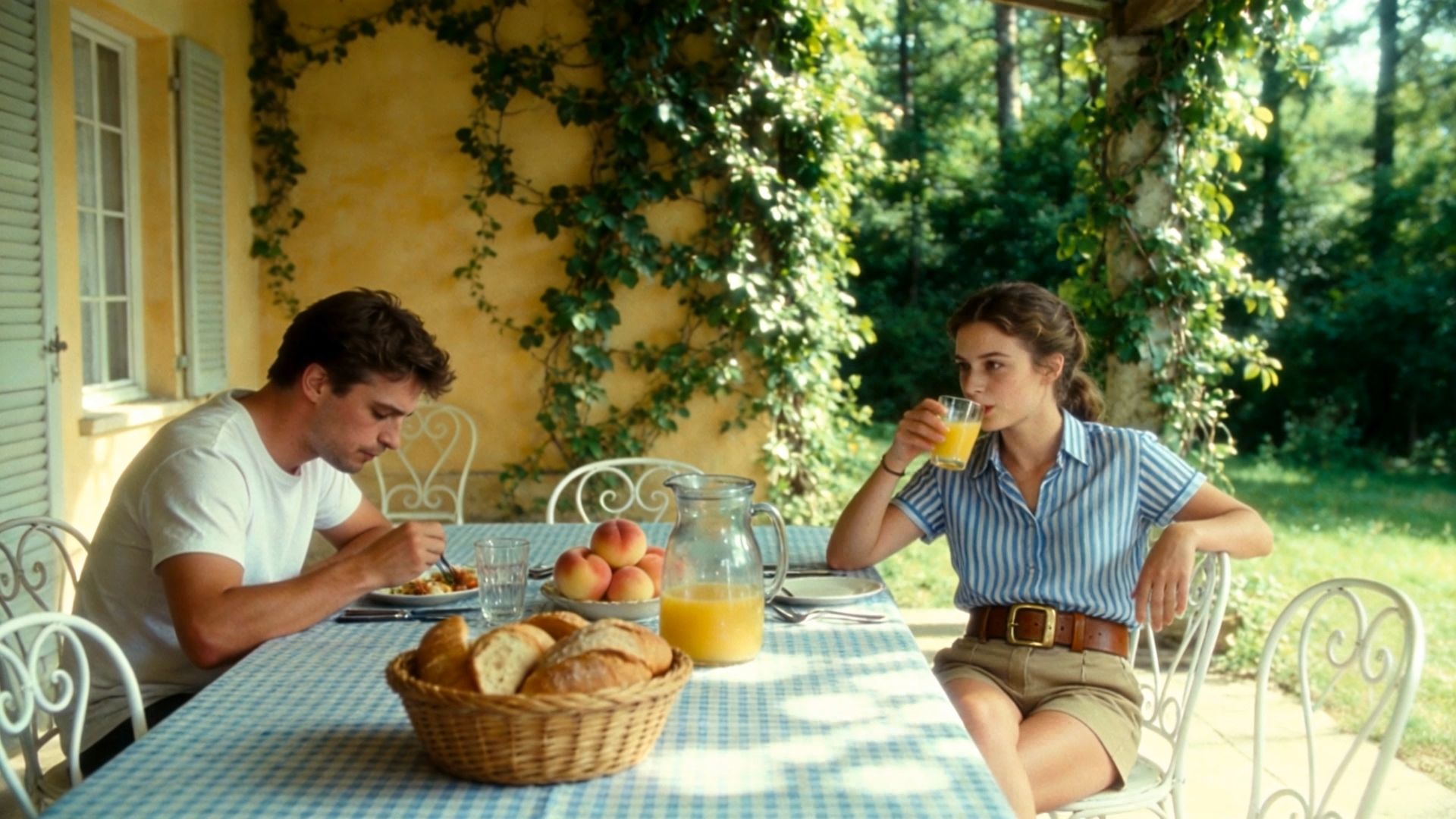
Gdy postać się odwraca lub kamera zbliża się, nadal chcesz ją rozpoznać. Kling VIDEO 3.0 pozwala korzystać z referencji obrazów, aby postacie lub obiekty wyglądały spójnie, nawet gdy zmienia się scena i kąt ujęcia. To ogromna oszczędność czasu, gdy chcesz zachować stałą ciągłość wizualną bez konieczności odtwarzania obiektu od zera. W przypadku bardziej zaawansowanych konfiguracji Kling VIDEO 3.0 Omni wprowadza funkcję Element binding. Pozwala to tworzyć i ponownie wykorzystywać elementy postaci, aby zachować ten sam obiekt w różnych scenach, a także oferuje dodatkowe narzędzia referencyjne do bardziej złożonych projektów.
Jak stworzyć swój pierwszy film za pomocą Kling VIDEO 3.0
Krok 1: Prześlij lub opisz swoją wizję
Otwórz przestrzeń roboczą wideo Kling AI i wybierz VIDEO 3.0. Zacznij od podpowiedzi tekstowej lub prześlij obraz, aby określić swój temat, scenę, styl i działanie. Utrzymaj pierwszą koncepcję w wąskim zakresie i opisz kluczowy ruch lub kierunek wizualny, który chcesz, aby model podążał. Jeśli Twoje przedsięwzięcie wymaga specjalnie powiązania Element dla powracających postaci, produktów lub innych tematów, przełącz się na VIDEO 3.0 Omni, które obsługuje przepływ pracy Element Reference.
Krok 2: Dostosuj ustawienia wideo
Wybierz dostępny czas trwania, proporcje obrazu, rozdzielczość i inne ustawienia generowania dla swojego projektu. Możesz także użyć Native Audio, aby generować dźwięk wraz z obrazem, oraz wybrać Multi-Shot, gdy Twoja koncepcja wymaga kilku połączonych ujęć.
Krok 3: Generuj, podglądaj i udoskonalaj
Kliknij Generuj, aby zamienić swój prompt lub obraz w wideo AI. Wyświetl podgląd wyniku i sprawdź ruch, wygląd obiektu, kierunek kamery, ścieżkę audio oraz przejścia między ujęciami. W razie potrzeby dopracuj swój prompt lub ustawienia i wygeneruj ponownie, aż wideo lepiej dopasuje się do Twojej wizji.
Oto prompt do wypróbowania:
Prompt: Prosta kremowa ceramiczna filiżanka spoczywa na ciepłym dębowym stole obok okna. Miękkie poranne światło pada na jej powierzchnię. Cienka smużka pary unosi się z filiżanki, gdy kamera powoli się zbliża. Zachowaj kształt filiżanki oraz układ elementów na stole. Cicha atmosfera pomieszczenia z odległymi odgłosami ptaków na zewnątrz. Bez dialogów. Ta scena ma wyraźny temat, łagodny ruch i jeden kierunek kamery. Możesz zmienić scenerię lub oświetlenie, jednocześnie zachowując łatwość śledzenia akcji. |
Koniec
Najlepszy generator wideo oparty na AI powinien zapewniać wygodny sposób pracy nad Twoim pomysłem, niezależnie od tego, czy zaczynasz od zdania, czy od obrazu. Dzięki Kling VIDEO 3.0 możesz kształtować akcję, eksplorować różne ujęcia i dopracowywać szczegóły, które sprawiają, że scena wydaje się Twoja. Wybierz moment, który chcesz ożywić, a następnie wygeneruj swój pierwszy klip.
Najczęściej zadawane pytania
Jaki jest najlepszy generator wideo oparty na AI dla początkujących?
Najlepszym wyborem jest taki, który pozwala rozpocząć od materiału, który już masz, i zrozumieć, co zmienić w następnej kolejności. Kling VIDEO 3.0 obsługuje dane wejściowe tekstowe i obrazowe. Zacznij od krótkiej, prostej sceny, a następnie dostosowuj jeden element promptu naraz, analizując wynik.
Czy mogę zamienić zdjęcie w wideo za pomocą Kling AI?
Tak. Możesz przesłać zdjęcie i opisać, jak chcesz, aby scena się poruszała. Wyraźny obraz daje modelowi użyteczny punkt wyjścia. Utrzymuj akcję na możliwym do kontrolowania poziomie, a następnie porównaj wideo z oryginałem, aby sprawdzić, czy twarz, obiekt i kompozycja pozostają rozpoznawalne.
Czy Kling VIDEO 3.0 może tworzyć wiele ujęć?
Tak. Kling VIDEO 3.0 obsługuje Multi-Shot, a Custom Multi-Shot pozwala opisać poszczególne ujęcia i ich czas trwania. Zacznij od krótkiej sekwencji, na przykład szerokiego planu, po którym następuje zbliżenie. Nadaj każdemu ujęciu wyraźny cel i sprawdź, jak naturalnie akcja przechodzi pomiędzy nimi.
Czy AI może utrzymać spójność tej samej postaci?
Tak. AI może pomóc w utrzymaniu wyglądu postaci, choć należy przejrzeć każdy rezultat. Kling VIDEO 3.0 oferuje poprawioną spójność głównego motywu dzięki wskazówkom wizualnym. Możesz użyć wielu obrazów postaci lub sceny z różnych kątów, aby pomóc Kling w identyfikacji kluczowych informacji i utrzymaniu spójności kluczowych elementów w całym wideo.
Jak porównać generatory wideo AI przed dokonaniem płatności?
Używaj tego samego krótkiego briefu kreatywnego we wszystkich narzędziach, które bierzesz pod uwagę, tam gdzie to możliwe. Porównuj generator wideo AI pod kątem wyników, z których możesz skorzystać, poprawek, których potrzebuje, oraz zużytych kredytów. Sprawdź dostęp do modeli i opcje eksportu, zanim zdecydujesz, czy plan odpowiada Twojemu projektowi.



