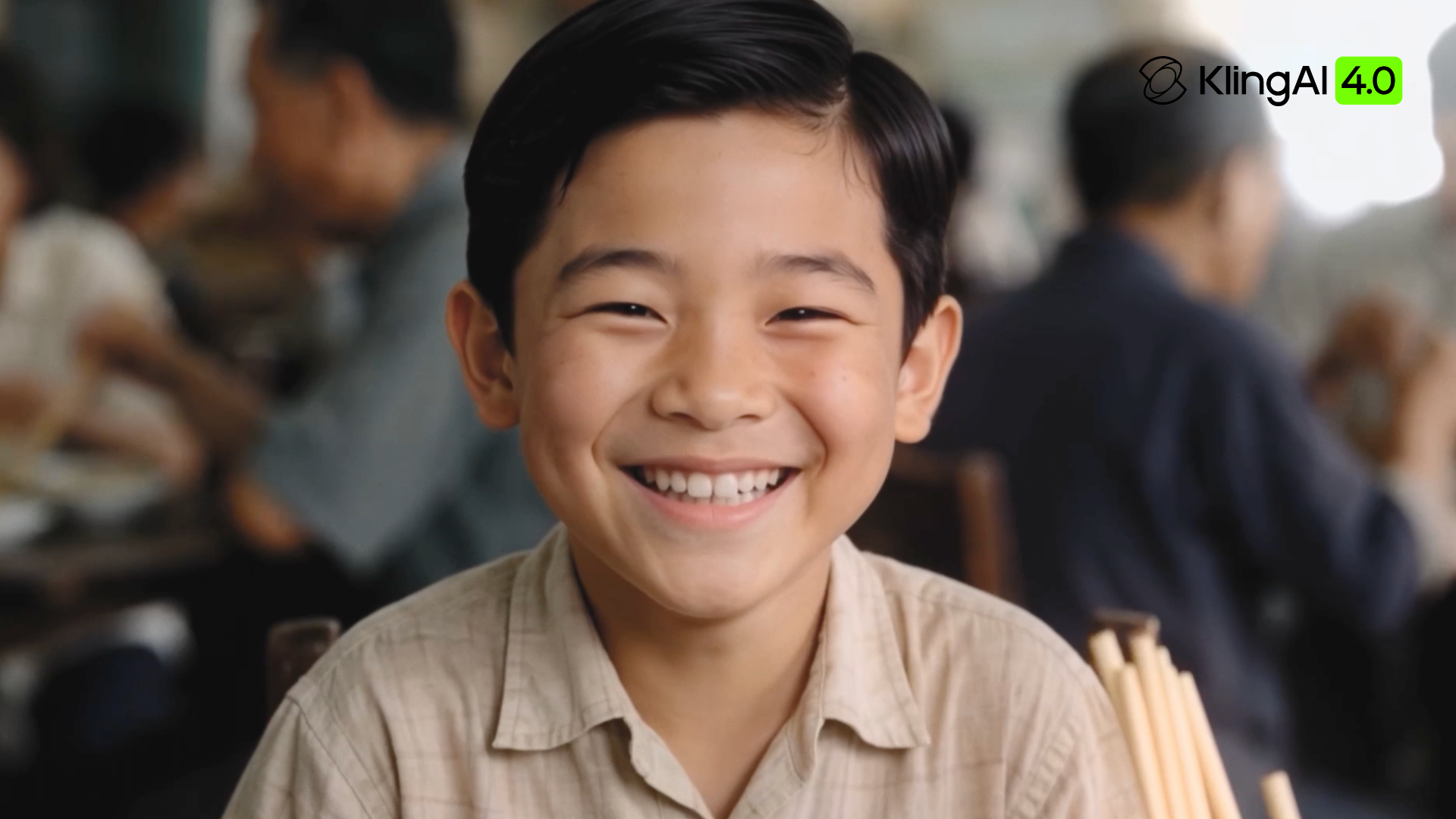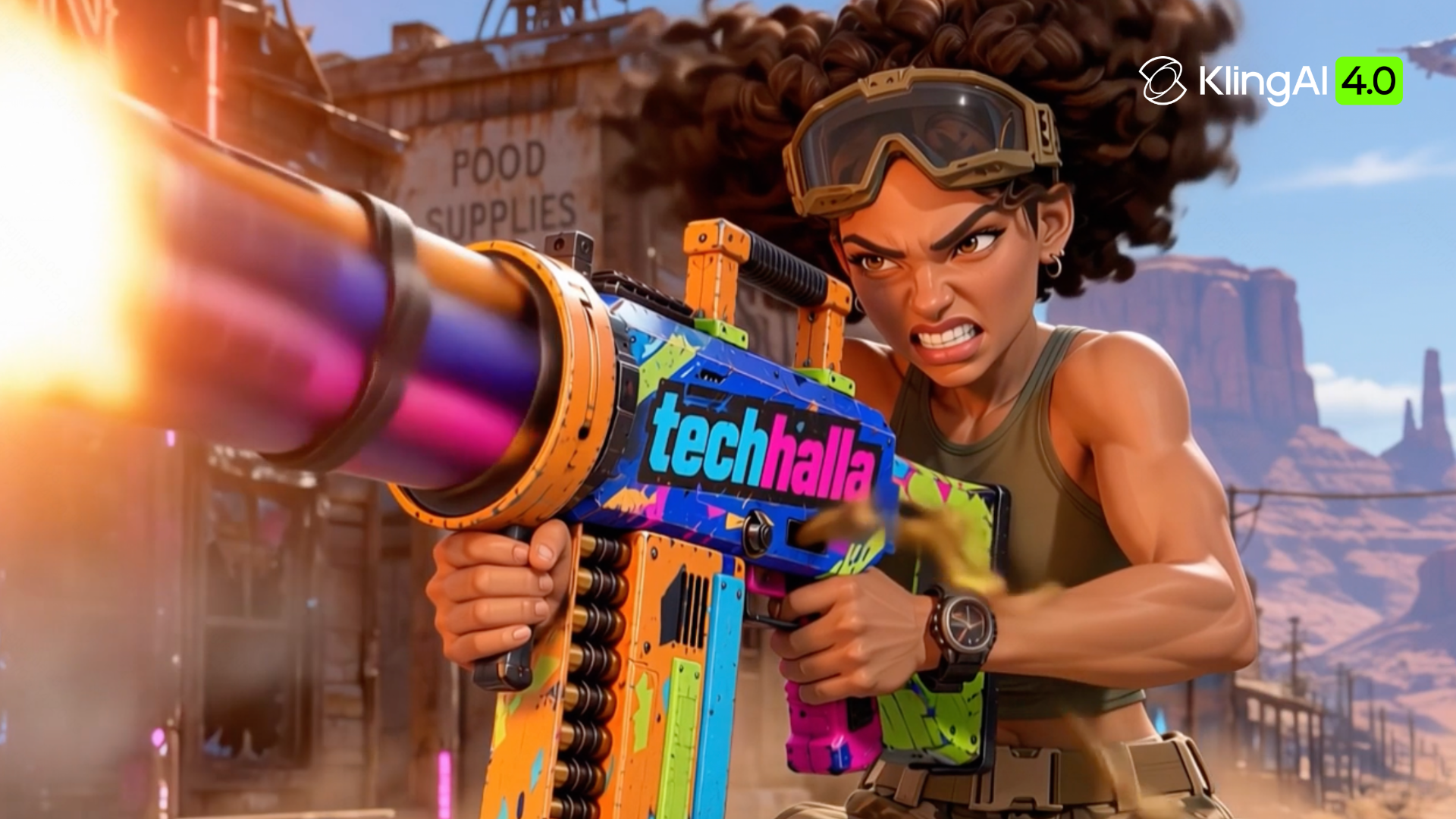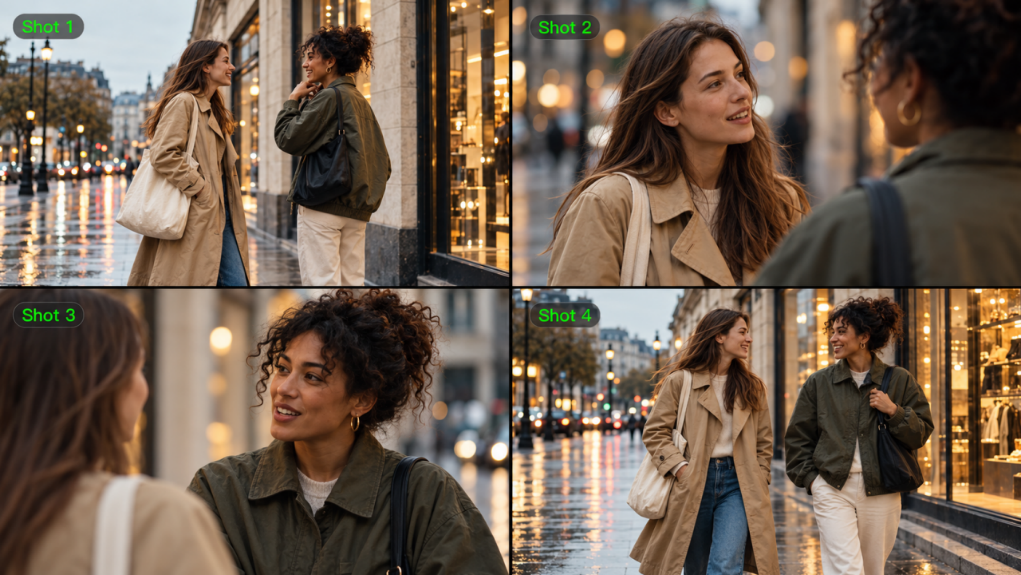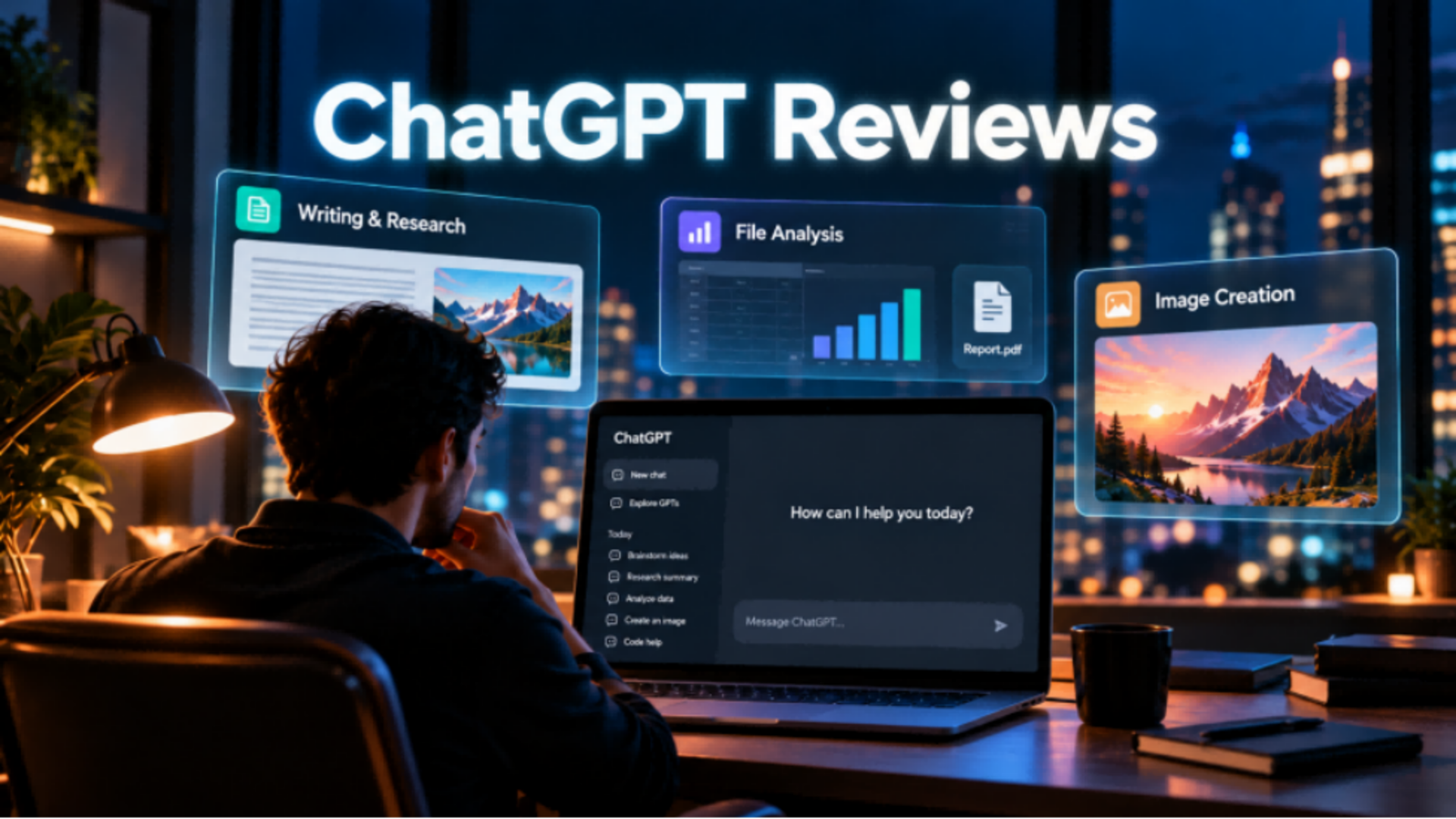
Dlaczego szukać alternatyw dla Canva? Twórcy mogą chcieć większej kontroli nad oryginalnymi obrazami, spójnością postaci lub tym, jak akcja rozwija się na ekranie. Canva oferuje zaawansowane narzędzia projektowe i AI, jednak niektóre projekty zyskują na bardziej wyspecjalizowanym przepływie pracy. Kling AI to jedna z opcji do rozważenia.
Czym jest Canva i co oferuje?
Canva to internetowa platforma projektowania i komunikacji wizualnej do tworzenia postów w mediach społecznościowych, prezentacji, grafik marketingowych i wideo. Jej mocne strony obejmują edytowalne szablony, projektowanie metodą przeciągnij i upuść, narzędzia dla marek oraz współpracę zespołową. Canva oferuje także tworzenie obrazów i wideo zasilane AI, edycję oraz projektowanie oparte na promptach, co czyni ją użyteczną zarówno do gotowych układów, jak i nowych pomysłów wizualnych.
Dlaczego ludzie szukają alternatyw dla Canva?
Poszukiwanie alternatyw dla Canva nie oznacza, że Canva jest niewystarczająca. Marketingowiec może chcieć filmu produktowego prowadzonego przez dokładne materiały referencyjne; opowiadacz historii może potrzebować większej kontroli nad akcją, ruchem kamery i rytmem narracji; ilustrator może potrzebować tej samej postaci w kilku obrazach. Inni porównują aplikacje podobne do Canva oraz strony internetowe podobne do Canva pod kątem cen, edycji i opcji eksportu. Celem jest dopasowanie narzędzia do zadania — a czasem skorzystanie z więcej niż jednego narzędzia jednocześnie.
Czego szukać w alternatywie dla Canva?
Porównując strony internetowe podobne do Canva i innych konkurentów Canva, zacznij od efektu, którego potrzebujesz:
- Generowanie wideo przez AI: Utwórz sceny na podstawie podpowiedzi tekstowych lub obsługiwanych materiałów referencyjnych za pomocą generatora wideo AI.
- Kontrola ruchu: Kieruj akcją, kadrowaniem kamery i tempem ujęć.
- Wskazówki referencyjne: Łącz obrazy, filmy lub odniesienia do tematu, aby pokierować stylem.
- Obrazy statyczne: Twórz oryginalne dzieła, dopracowuj detale i generuj powiązane obrazy.
- Przepływ pracy: Sprawdź, jak udoskonalać wyniki, układać klipy i eksportować pliki.
- Kredyty i koszty: Porównaj bezpłatny dostęp, opcje modeli i koszty generowania.
Wśród serwisów takich jak Canva warto sprawdzić Kling AI dla oryginalnych wizualizacji: Kling 4.0 obsługuje wideo prowadzone referencjami i opowiadanie historii, natomiast IMAGE 3.0 Omni tworzy szczegółowe obrazy i powiązane serie wizualne.
Dlaczego warto wybrać Kling AI jako alternatywę dla Canva?
Kling AI oferuje wyspecjalizowane przepływy pracy dla obrazów i wideo dla twórców, którzy chcą mieć większą kontrolę nad generowanymi wizualizacjami, spójnością referencji, ruchem i progresją scen. Canva pozostaje przydatna do składania gotowych projektów z wykorzystaniem szablonów, narzędzi marki i funkcji współpracy; Kling AI warto rozważyć, gdy projekt wymaga bardziej ukierunkowanego tworzenia obrazów lub wideo.
IMAGE 3.0 Omni do szczegółowych obrazów statycznych i serii wizualnych
Jeśli używasz Canva głównie do treści wizualnych, IMAGE 3.0 Omni zapewnia bardziej nastawiony na generowanie sposób tworzenia oryginalnych zasobów na podstawie poleceń i odniesień. Możesz budować wizualizacje produktów, grafikę kampanii, koncepcje postaci lub powiązane zestawy obrazów bez rozpoczynania każdej części od zera.
Tworzenie obrazów kierowane referencjami
IMAGE 3.0 Omni obsługuje do 10 odniesień do obrazów w pojedynczym zadaniu. Możesz używać różnych odniesień, aby kierować tematem, wyglądem produktu, paletą kolorów, kompozycją lub ogólnym stylem. Na przykład możesz użyć jednego obrazu do zdefiniowania produktu, innego do ustalenia otoczenia, a dodatkowych odniesień do ukierunkowania oświetlenia lub kierunku wizualnego. Następnie ten AI generator obrazów może pomóc ci połączyć te wskazówki w nowe wizualizacje, zachowując rozpoznawalne kluczowe elementy.
Jeśli eksplorujesz bardziej stylizowane koncepcje lub pomysły inspirowane ilustracjami, generator sztuki AI daje Ci kolejny sposób na testowanie różnych kierunków wizualnych na podstawie promptów i referencji.
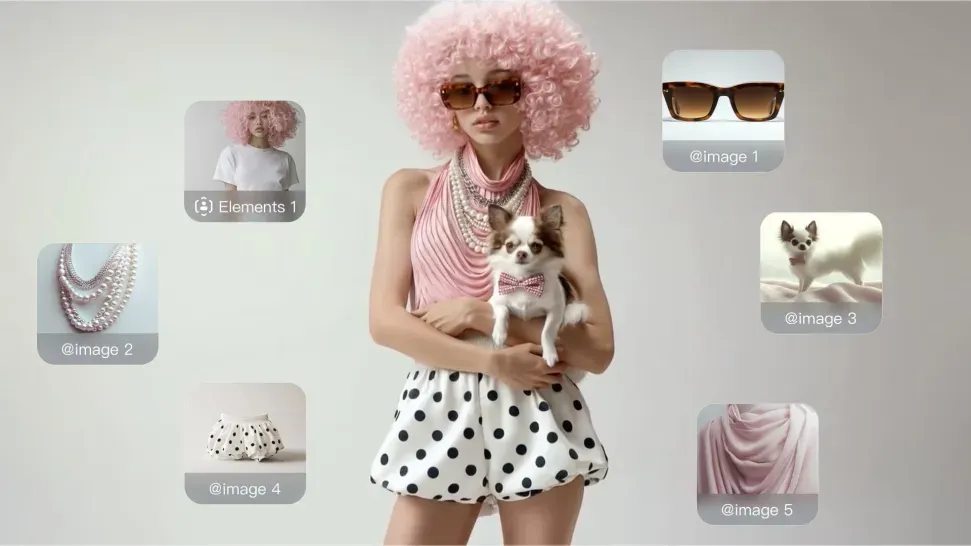
Twórz spójne wizualizacje dzięki serii obrazów
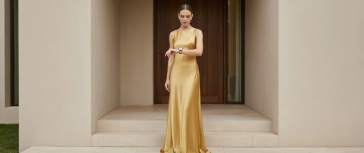
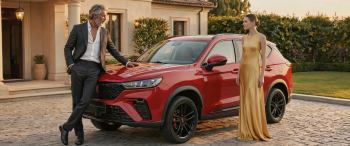
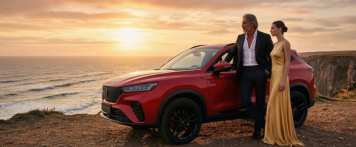
Gdy potrzebujesz więcej niż jednego obrazu, tryb Image Series pomaga wypracować powiązane wizualizacje zamiast oddzielnych, niespójnych rezultatów. Możesz tworzyć kadry storyboardu, powtarzające się wizerunki postaci, koncepcje kampanii lub zasoby na social media, które podążają za tym samym ogólnym kierunkiem wizualnym. Na przykład możesz zamienić jeden koncept produktu w obraz bohatera, ujęcie detalu z bliska, scenę lifestyle'ową i kadr ze storyboardu. Możesz zmieniać kompozycję, akcję lub kąt kamery z jednego obrazu na kolejny, zachowując jednocześnie wizualną spójność serii.
Może to być przydatne, jeśli zazwyczaj korzystasz z narzędzia Canva do budowania kilku zasobów wokół tej samej kampanii, ale chcesz mieć większą kontrolę nad tym, jak generowane są oryginalne wizualizacje.
Referencja | |||
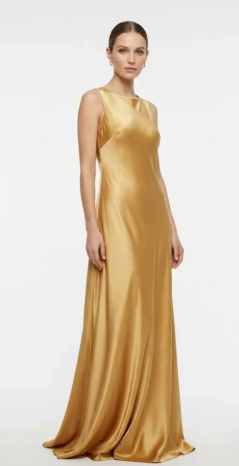 |  |  | |
| Prompt: Auto TVC: Spójny samochód/obsada. S1: Jazda. S2: Perspektywa prowadzącego mężczyzny. S3: Kobieta w willi sprawdzająca zegarek. S4: Para zwrócona twarzami ku sobie przy samochodzie. S5: Para podróżująca. S6: Widok oceanu z klifu. Storyboard reklamy TVC. | |||
| Seria obrazów | Ujęcie 1 | Ujęcie 2 | Ujęcie 3 |
 |  |  | |
Ujęcie 4 | Ujęcie 5 | Ujęcie 6 | |
 |  |  | |
Twórz nowe warianty na podstawie istniejących obrazów
Możesz także zacząć od obrazu, który już posiadasz. Dzięki przepływom pracy image-to-image możesz używać promptów i odniesień, aby eksplorować nowe ustawienie, kompozycję, obróbkę oświetlenia lub styl wizualny, zachowując ważne elementy oryginalnego obrazu w nowym rezultacie.
To przydatne, gdy masz już ustalony wygląd kampanii, ale potrzebujesz większej liczby wariantów wizualnych dla różnych miejsc ekspozycji lub formatów.
Pracuj z natywnym wyjściem 2K i 4K
IMAGE 3.0 Omni obsługuje natywne wyjście 2K i 4K, gdy potrzebujesz więcej szczegółów dla wizualizacji produktów, grafiki promocyjnej, plakatów lub storyboardów.
Jeśli Twój projekt później przejdzie ze statycznych obrazów do ruchu, możesz kontynuować z generatorem wideo AI od Kling i rozwijać ten sam kierunek kreatywny z Kling 4.0.
Kling 4.0 do generowania i edycji wideo AI
Kling 4.0 działa zarówno jako generator wideo AI, jak i edytor wideo AI. Możesz tworzyć filmy na podstawie tekstowych poleceń, korzystać z Omni Reference, aby kierować generowaniem wideo za pomocą multimodalnych materiałów referencyjnych lub wprowadzać ukierunkowane zmiany w istniejącym materiale.
Omni Reference dla twórczej kontroli i spójności
Udoskonalona funkcja Omni Reference w Kling 4.0 obsługuje do 15 połączonych zasobów referencyjnych w jednej generacji, w tym obrazy, filmy, referencje dotyczące głównego obiektu i referencje głosowe. Każdemu zasobowi możesz przypisać konkretną rolę: użyj zdjęcia produktu, aby określić główny motyw, innego obrazu do zbudowania scenerii, a wideo referencyjnego, by poprowadzić działania lub ruchy kamery. Dzięki temu zachowasz rozpoznawalnych bohaterów i produkty mimo zmieniających się scen i ujęć kamery, a twórcy zyskują większą kontrolę nad ostatecznym rezultatem. Omni Reference umożliwia także Creative Recreation. Możesz wykorzystać istniejące wideo do prowadzenia choreografii akcji, ruchów kamery i tempa, jednocześnie zastępując oryginalnych bohaterów lub produkty własnymi. Ułatwia to eksplorowanie trendujących formatów w mediach społecznościowych i koncepcji marketingowych bez projektowania każdego ujęcia od podstaw.
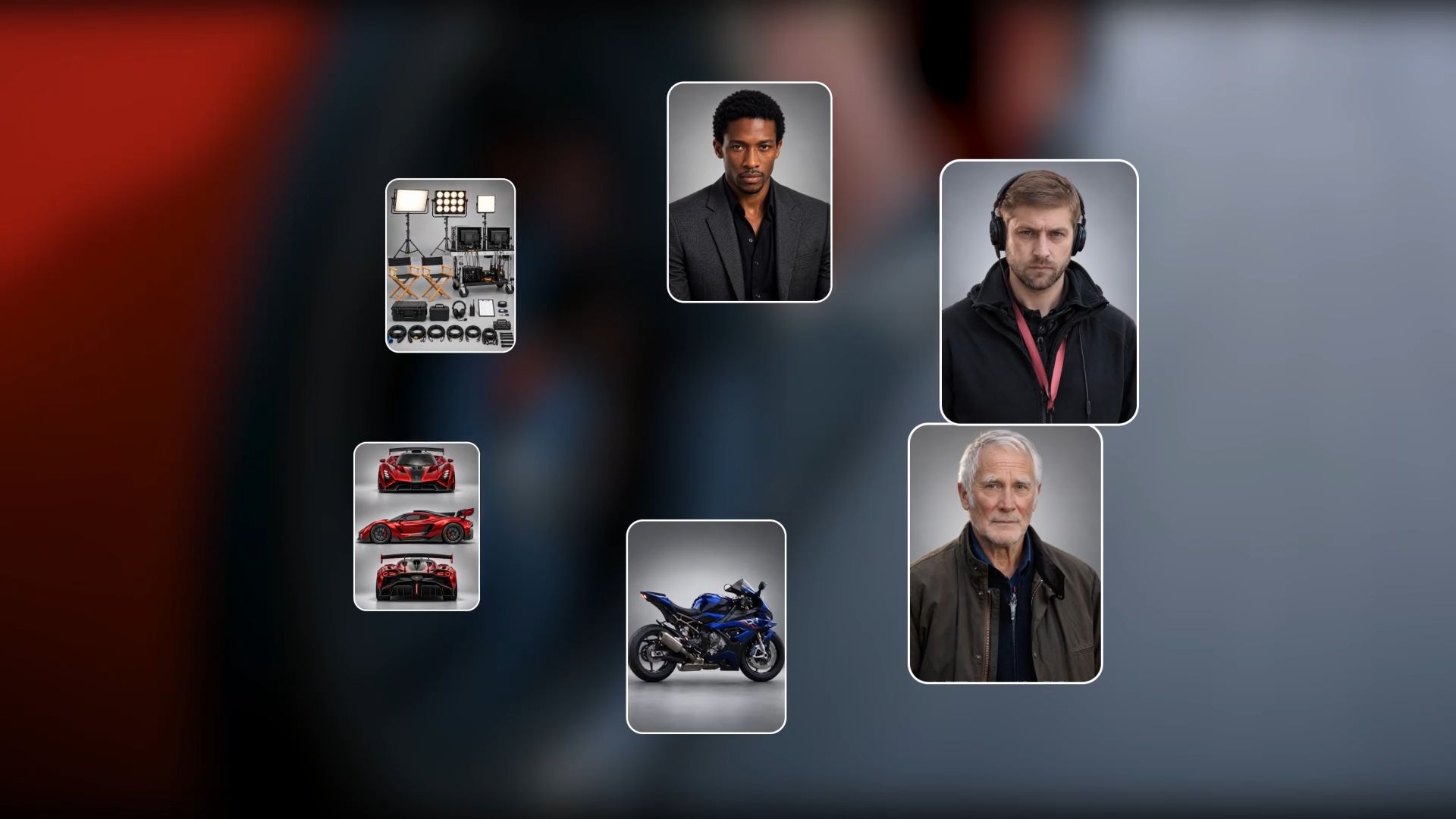

Stabilny dynamiczny ruch i opowiadanie historii w stylu reżysera
Kling 4.0 zapewnia większą stabilność przy ruchach na dużą skalę i złożonych ruchach kamery. Bez względu na to, czy scena obejmuje szybką akcję, długotrwały ruch, ujęcia śledzące czy okrężne ruchy kamery, pomaga utrzymać płynniejszy ruch i silniejszą ciągłość wizualną. Kling 4.0 obsługuje generowanie wideo od 3 do 30 sekund w jednym przebiegu i pozwala na użycie maksymalnie 10 obrazów klatek kluczowych do zdefiniowania najważniejszych momentów wizualnych i poprowadzenia rozwoju sceny. W połączeniu z ulepszonym rozumieniem promptów oraz kreatywnym prowadzeniem w stylu reżysera możliwości te pomagają twórcom dopracować swoje pomysły, skuteczniej planować ujęcia i tworzyć filmowe wideo AI z wyraźniejszym opowiadaniem i bardziej spójnym rozwojem wizualnym.

Precyzyjna edycja wideo bez zaczynania od zera
Poza generowaniem nowych filmów, Kling 4.0 obsługuje Precise Video Editing. Możesz dodawać, usuwać lub zastępować obiekty i elementy sceny w istniejącym materiale, zmieniać tła i style wizualne oraz dostosowywać działania, kąty kamery lub ruchy kamery. Te ukierunkowane poprawki pozwalają twórcom bazować na istniejącym materiale zamiast odtwarzać całe sceny od podstaw, co pomaga zmniejszyć powtarzalną pracę i wysiłek produkcyjny.
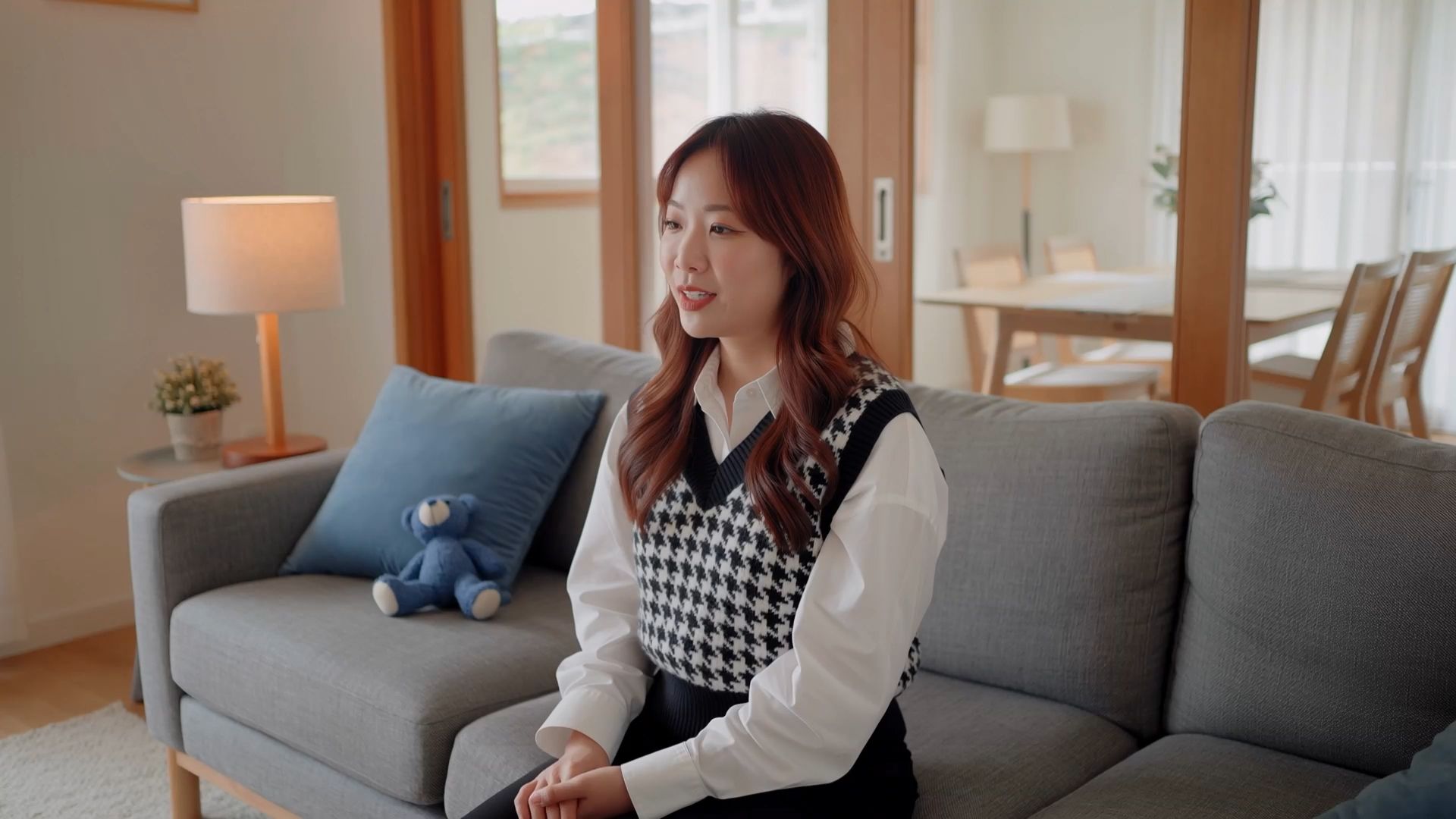
Co możesz tworzyć z Kling AI?
Kling AI obsługuje różne kreatywne przepływy pracy w zależności od treści, które musisz stworzyć. Jego narzędzia pozwalają twórcom tworzyć nowe materiały na podstawie promptów i materiałów referencyjnych, od krótkich filmów po prezentacje produktów oraz powiązane ze sobą koncepcje wizualne.
1. Twórcy mediów społecznościowych
Twórz krótkie filmy na Instagram Reels, TikTok i inne platformy społecznościowe, gdy statyczny post to za mało. Dzięki kontrolom nad ruchem obiektu i kierunkiem kamery Kling 4.0 obsługuje generowanie wideo sterowane promptami i referencjami, aby tworzyć angażujące sekwencje wizualne.
2. Specjaliści ds. marketingu produktów
Twórz filmy prezentujące produkt, które podkreślają go w konkretnym otoczeniu lub poprzez serię ruchów kamery. Obrazy referencyjne mogą pomóc ustalić wygląd produktu, podczas gdy prompty opisują scenę, oświetlenie i zamierzony ruch. Dokładnie przeanalizuj wygenerowany rezultat, gdy liczą się precyzyjne detale produktu.
3. Opowiadacze historii i twórcy wideo
Twórz filmowe sceny, momenty prowadzone przez bohaterów oraz krótkie sekwencje narracyjne. Kling 4.0 obsługuje dynamiczny ruch i kontrolę kamery, a funkcja Continuous Timeline Creation pozwala aranżować, zastępować i przycinać wygenerowane klipy w ramach obsługiwanego procesu pracy.
4. Projektanci i twórcy koncepcji wizualnych
Odkrywaj materiały kampanii, koncepcje postaci i obrazy storyboardów za pomocą IMAGE 3.0 Omni. Jego połączony przepływ pracy dla serii obrazów jest przydatny, gdy projekt wymaga wielu powiązanych wizualizacji o spójnym kierunku artystycznym. Możesz również używać podpowiedzi tekstowych i obsługiwanych odniesień obrazowych, aby eksplorować różne kompozycje, oświetlenie i style wizualne.
Jak stworzyć wideo w Kling 4.0
IMAGE 3.0 Omni obsługuje tworzenie oryginalnych statycznych obrazów i powiązanych koncepcji wizualnych, podczas gdy Kling 4.0 pozwala tworzyć dynamiczne sceny wideo przy użyciu podpowiedzi tekstowych i materiałów referencyjnych. Ponieważ tworzenie wideo wiąże się z koordynacją obiektów, działań, ruchów kamery i przebiegu sceny, poniższy przewodnik koncentruje się na przepływie pracy wideo w Kling 4.0. Dowiesz się, jak poprowadzić scenę za pomocą Omni Reference, a następnie wygenerować, przejrzeć i dopracować rezultat.
Krok 1: Wybierz Kling 4.0 i dodaj odniesienia
Otwórz Video Generation i wybierz Kling 4.0. W Omni Reference możesz dodać obsługiwane obrazy, filmy i referencje dotyczące obiektu, a następnie przypisać każdej z nich konkretną rolę. Możesz też zacząć od promptu tekstowego, jeśli nie masz materiałów referencyjnych. Jedno zadanie przyjmuje do 15 łącznie zasobów referencyjnych, z zastrzeżeniem limitów dla każdego typu.
Krok 2: Napisz prompt dopasowany do swoich referencji
Opisz obiekt, scenerię, działania, oświetlenie i ruch kamery. Jeśli przesłałeś referencje, wyjaśnij ich role (na przykład @Image1 dla wyglądu produktu i @Video1 dla tempa ujęcia) oraz opisz, jak powinna rozwijać się scena.
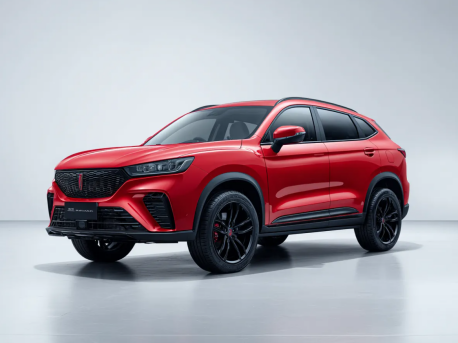
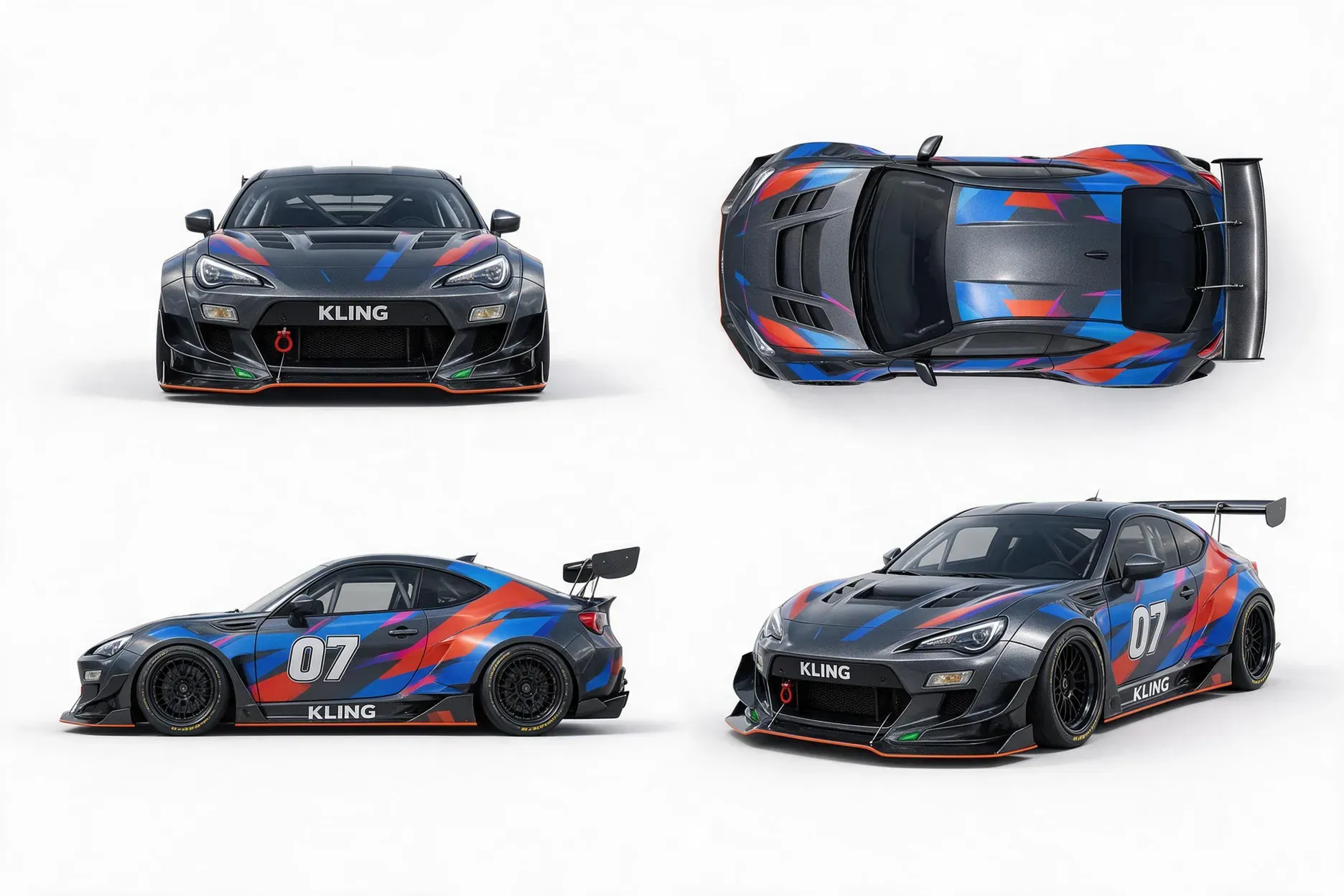
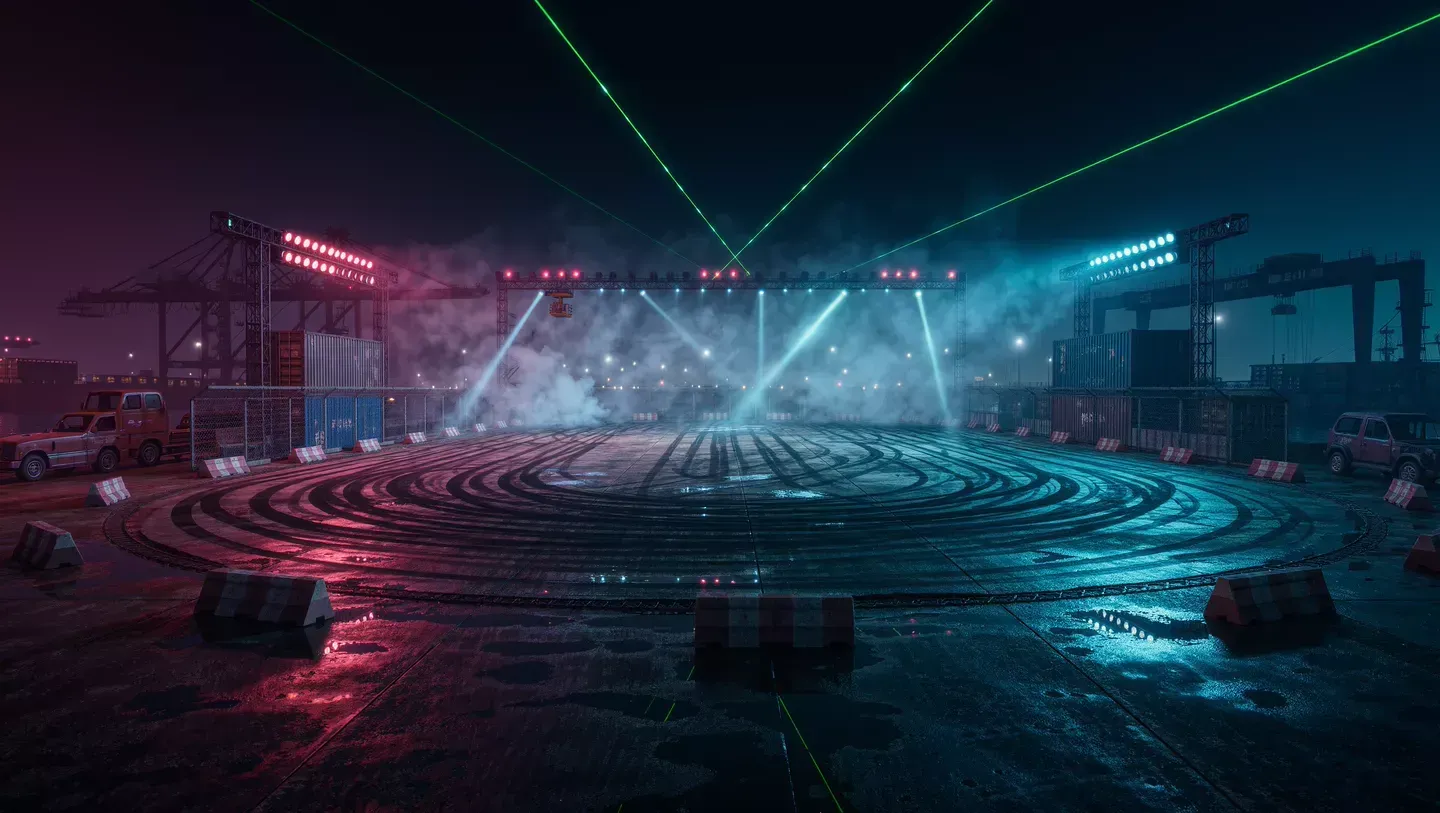
Prompt: Użyj samochodu sportowego z pierwszego obrazu referencyjnego jako głównego obiektu, a ulicy śródmiejskiej o zmierzchu z drugiego obrazu jako scenerii. Podążaj za ruchem kamery i tempem wideo referencyjnego, gdy samochód przyspiesza wzdłuż ulicy i pokonuje zakręt. Zacznij od ujęcia śledzącego z boku, następnie przejdź do przedniego ujęcia pod kątem trzech czwartych, gdy samochód skręca. Zachowaj spójny wygląd samochodu i dopasuj oświetlenie do scenerii o zmierzchu w całej scenie. |
Krok 3: Generuj, przeglądaj i dopracowuj
Wygeneruj wideo i przejrzyj ruch, kadrowanie, oświetlenie, tło oraz kluczowe detale produktu. Dopracuj polecenie lub materiały referencyjne w razie potrzeby. Aby złożyć klipy, kliknij prawym przyciskiem wygenerowany rezultat i wybierz Dodaj do osi czasu, a następnie otwórz Oś czasu w prawym górnym rogu. Przytnij, wstaw lub zamień klipy przed podglądem i pobraniem finalnej sekwencji.
Obraz referencyjny 1 | Obraz referencyjny 2 | Wideo referencyjne 1 |
|
| 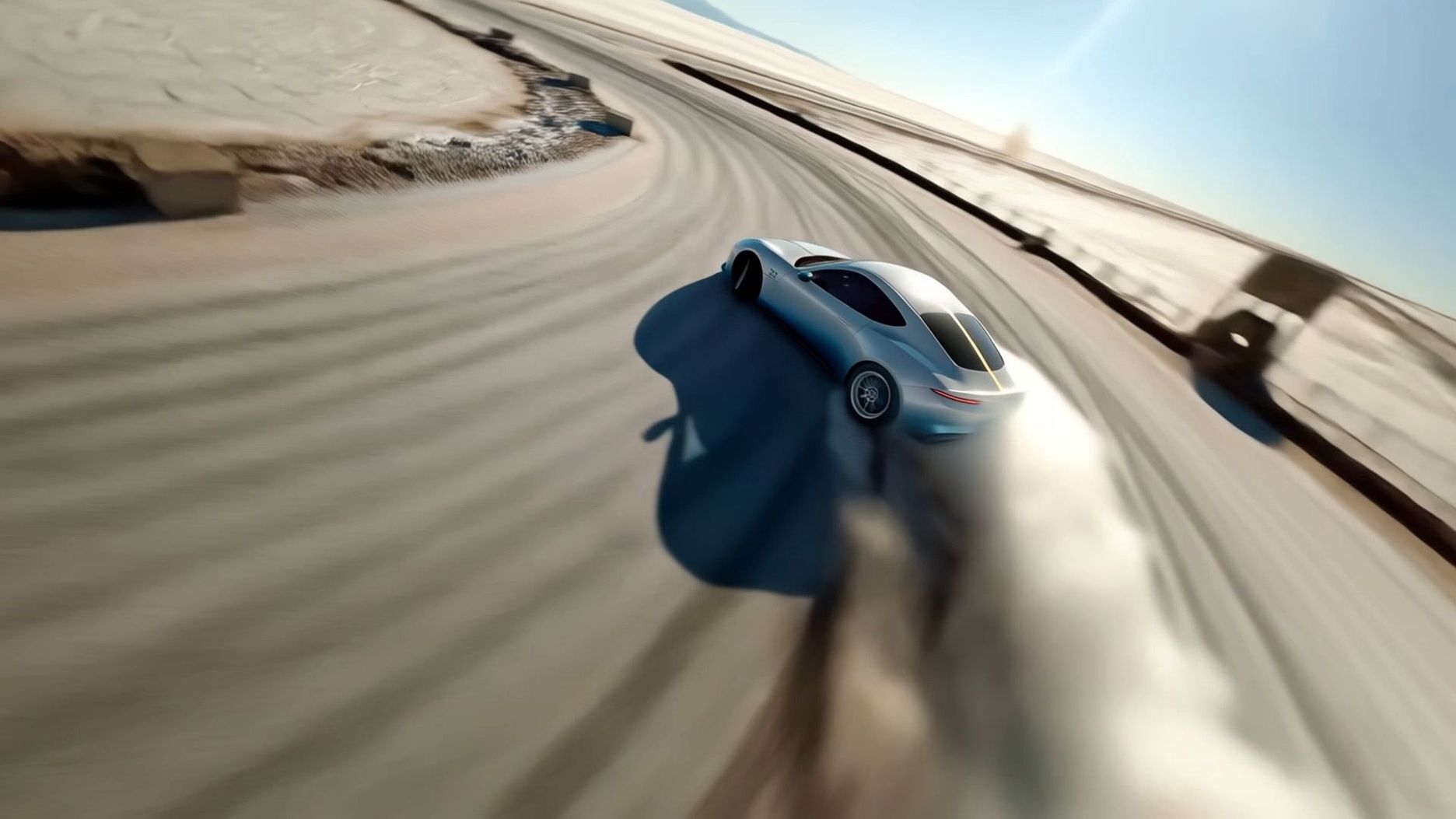 |
| Polecenie: Użyj @Video 1 jako odniesienia dla ruchów kamery i tempa ujęć. Wykorzystaj samochód z @Image 1 jako główny obiekt i środowisko z @Image 2 jako tło. Utrzymaj spójność projektu samochodu. | ||
Wideo | ||
 | ||
Koniec
Alternatywy dla Canva odpowiadają na różne potrzeby twórcze. Canva łączy szablony, edycję projektów, współpracę i narzędzia AI, podczas gdy Kling AI jest szczególnie przydatny do tworzenia obrazów i wideo prowadzonego referencjami. Kling 4.0 łączy bogatsze referencje, stabilny złożony ruch, reżyserską kontrolę nad kamerą oraz montaż na osi czasu. IMAGE 3.0 Omni obsługuje szczegółowe obrazy 2K/4K i powiązane serie wizualne.
Jeśli Twoim głównym zadaniem twórczym jest generowanie wideo lub oryginalnych obrazów, Kling AI warto rozważyć jako alternatywę opartą przede wszystkim na AI dla Canva.
Najczęściej zadawane pytania
Co może zastąpić Canva?
Kling AI może służyć jako alternatywa dla Canva, gdy Twoim głównym celem jest tworzenie oryginalnych obrazów lub wideo zamiast układania treści w szablonach. Kling 4.0 obsługuje generowanie wideo na podstawie promptów i referencji, dynamiczny ruch oraz kontrolę kamery. IMAGE 3.0 Omni wspiera tworzenie powiązanych obrazów statycznych. Jednak Kling nie został zaprojektowany, aby zastąpić pełny przepływ pracy Canva dotyczący prezentacji i układów.
Jaka jest dobra alternatywa dla Canva do tworzenia wideo z AI?
Kling AI warto rozważyć, jeśli chcesz tworzyć oryginalne treści wideo zamiast polegać głównie na szablonach. Kling 4.0 obsługuje generowanie wideo sterowane komendami i referencjami, dynamiczne ruchy oraz kontrolę kamery. W projektach statycznych obrazów IMAGE 3.0 Omni obsługuje połączone serie obrazów. Odpowiedni wybór zależy od tego, czy Twoim głównym celem jest generowanie treści wizualnych, czy projektowanie gotowych układów.
Czy istnieje darmowa alternatywa dla Canva do obrazów i wideo tworzonych przez AI?
Kling AI udostępnia darmowe kredyty na wypróbowanie tworzenia obrazów i wideo z AI. Nowi użytkownicy otrzymują kredyty podczas rejestracji, a obecni mogą co miesiąc dostawać kredyty za logowanie. Liczba wymaganych kredytów zależy od modelu i ustawień generowania, więc przed rozpoczęciem sprawdź aktualny obszar roboczy. Kling to opcja do tworzenia oryginalnych zasobów wizualnych, a nie pełne zastępstwo narzędzi projektowych i prezentacyjnych Canva.
Czy narzędzia AI mogą zastąpić Canva?
Narzędzia AI potrafią wykonywać określone zadania kreatywne, w szczególności tworzenie oryginalnych obrazów i wideo, ale niekoniecznie zastępują układy oparte na szablonach, prezentacje ani współpracacyjne przepływy pracy projektowe. Kling 4.0 jest przystosowany do tworzenia wideo z generowaniem opartym na referencjach i kontrolą kamery, natomiast IMAGE 3.0 Omni obsługuje zintegrowane tworzenie statycznych obrazów.
Czy Kling AI może tworzyć filmy na potrzeby mediów społecznościowych?
Tak. Kling 4.0 może generować filmy oparte na promptach i referencjach, z dynamicznym ruchem i kontrolą kamery, które pomagają kształtować krótkie filmy, prezentacje produktów oraz materiały promocyjne. Możesz zacząć od promptu tekstowego lub użyć obsługiwanych materiałów referencyjnych, aby poprowadzić scenę, a następnie przejrzeć i dopracować wygenerowany rezultat.