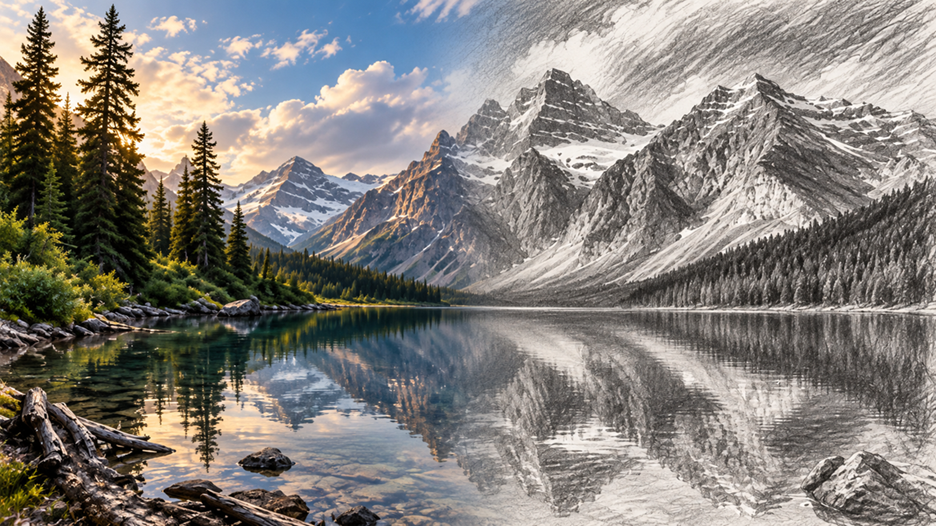
Przekształcenie ulubionego zdjęcia w szkic ołówkiem, rysunek liniowy lub ilustrację brzmi prosto, ale intensywna stylizacja może zmienić cechy, dzięki którym pierwotny obraz był rozpoznawalny. Wyraźne odniesienie i konkretne wskazówki wizualne dają modelowi wyraźniejszy kierunek. Ten przewodnik wyjaśnia, jak w trzech krokach zamienić zdjęcie w rysunek, korzystając z przykładów Kling IMAGE 3.0, które pokazują zmiany stylu, kontrolę poleceń i ukierunkowane dopracowania w praktyce.
Jak przekształcić zdjęcie w rysunek za pomocą AI
Przekształcenie zdjęcia w rysunek sprowadza się przede wszystkim do obrazu referencyjnego, stylu, którego oczekujesz, oraz detali, które chcesz zachować w rezultacie. Taki generator obrazów AI może wykorzystać zdjęcie jako kontekst wizualny i podążać za twoimi instrukcjami, aby ukształtować finalny rysunek.
Krok 1: Prześlij swoje zdjęcie
Prześlij wyraźne zdjęcie z rozpoznawalnym obiektem i widocznymi kluczowymi detalami. Użyj zdjęcia jako wizualnej referencji w Kling IMAGE 3.0, aby obiekt, poza, kompozycja i inne ważne szczegóły mogły ukierunkować generowanie. Dzięki temu Twój prompt zyskuje więcej przestrzeni, by skupić się na stylu rysunku i detalach, które chcesz zachować.
Jeśli masz tylko pomysł i nie masz zdjęcia źródłowego, tekst na obraz zaczyna od opisu słownego i pozwala, by prompt określił temat i kompozycję.
Krok 2: Wybierz styl rysunku i napisz klarowny prompt
Teraz zdecyduj, jaki rodzaj rysunku chcesz stworzyć, i przełóż to ukierunkowanie na konkretny prompt obrazkowy. Różne style zmieniają kreskę, fakturę, cieniowanie i ogólne wykończenie na różne sposoby, dlatego warto określić opracowanie wizualne przed wygenerowaniem obrazu.
Oto kilka stylów rysunku, które możesz nazwać bezpośrednio w swoim promptcie:
Styl rysunku | Typowy rezultat |
Bazgroł / naiwny szkic | Luźne linie i uproszczone detale |
Szkic | Widoczna kreska z jaśniejszym cieniowaniem |
Ilustracja kredkami kolorowymi | Warstwowa kolorystyka o fakturze przypominającej ołówek |
Rysunek kredką | Szersze ślady i bardziej surowy, ręcznie wykonany wygląd |
Ilustracja akwarelowa | Miększe krawędzie i płynne przejścia kolorów |
Retro komiks | Mocniejsze kontury i bardziej graficzna stylizacja |
Gdy już wybierzesz styl, zamień ten kierunek w skoncentrowany prompt. Przydatny prompt zazwyczaj obejmuje trzy lub cztery punkty:
- Styl rysunku: Określ medium lub kierunek wizualny, taki jak szkic grafitowy, czysty rysunek konturowy lub ilustracja wykonana kolorowymi kredkami.
- Detale do zachowania: Wymień twarz, fryzurę, wyraz twarzy, pozę, ubiór, proporcje obiektów lub kompozycję, jeśli mają znaczenie dla rezultatu.
- Charakterystyka wizualna: Dodaj szczegóły, takie jak drobne kreskowanie krzyżowe, szorstka tekstura węgla, cienkie kontury tuszem, widoczne pociągnięcia ołówka lub miękkie akwarelowe krawędzie.
- Obróbka tła: Wspominaj o niej tylko wtedy, gdy chcesz uprościć, usunąć lub wystylizować na nowo istniejące tło.
To samo zdjęcie referencyjne może przyjmować bardzo różne style rysunkowe. Kling IMAGE 3.0 obsługuje szkic, ilustrację kolorowymi kredkami, rysunek kredką świecową, akwarelową ilustrację, retro komiks oraz inne stylizowane opracowania, dając ci swobodę, by zdecydować, jak bardzo wynik powinien odbiegać od oryginalnego zdjęcia.
Obraz referencyjny | Bazgroł / naiwny szkic | Szkic | Ilustracja kredkami | Rysunek kredką świecową | Ilustracja akwarelowa | Komiks retro |
| ||||||
| Wskazówka: Przekształć obraz w styl | ||||||
Jeśli podobieństwo ma znaczenie, unikaj instrukcji, które redefiniują te same cechy twarzy, proporcje, ubranie lub inne detale, o zachowanie których poproszono model. Skoncentruj większość zmian na sposobie wykonania rysunku.
Krok 3: Generuj, przeglądaj i udoskonalaj
Wygeneruj pierwszą wersję i porównaj ją z kierunkiem, który określiłeś w swoim prompt. Nie oceniaj rezultatu wyłącznie po tym, czy wygląda artystycznie. Sprawdź, czy rysunek nadal przekazuje te elementy obrazu źródłowego, które są dla ciebie ważne.
Sprawdź | Na co zwrócić uwagę |
Temat | Czy postać, zwierzę domowe, obiekt lub scena są nadal wyraźnie czytelne? |
Styl | Czy rezultat rzeczywiście wygląda jak żądane medium? |
Linie i cieniowanie | Czy znaki, kontury i faktury pozostają spójne na całym obrazie? |
Kompozycja | Czy ważne obiekty lub relacje przestrzenne przesunęły się? |
Tło | Czy to wspiera temat, czy też stało się zbyt szczegółowe lub rozpraszające? |
Jeśli większość rysunku już działa, skup kolejną edycję na obszarze, który nadal wymaga uwagi. Może w tym pomóc edytor zdjęć AI , który wesprze ukierunkowane zmiany, takie jak uproszczenie tła, dopasowanie obiektu lub dopracowanie konkretnego detalu wizualnego.
Przykłady promptów przekształcających zdjęcie w rysunek
Różne style rysunku potrzebują odmiennych wskazówek wizualnych w prompcie, od faktury grafitu i ciężaru linii po sposób pracy z kolorem i detale papieru. Generator sztuki AI może wykorzystać te wskazówki, aby skierować to samo odniesienie w stronę szkicu, rysunku konturowego lub ilustracji.
Prompt do przekształcenia zdjęcia w rysunek ołówkiem lub szkic
Jeśli chcesz przekształcić zdjęcie w rysunek ołówkiem lub zamienić obraz w szkic, określ sposób pracy ołówkiem, cieniowanie oraz fakturę papieru, którą chcesz uzyskać.
| Prompt: Przekształć to zdjęcie w szkic grafitowy ołówkiem. Zachowaj rozpoznawalne rysy twarzy, fryzurę, pozę i ogólną kompozycję. Użyj drobnych pociągnięć ołówkiem, lekkiego kreskowania krzyżowego, miękkiego grafitowego cieniowania oraz subtelnie teksturowanego papieru. |
Aby uzyskać luźniejszy szkic, poproś o jaśniejsze cieniowanie i widoczne linie konstrukcyjne. Aby otrzymać bardziej dopracowany rysunek ołówkiem, użyj czystszych konturów i bardziej kontrolowanych detali tonalnych.
Polecenie: zdjęcie na rysunek liniowy
Aby przekształcić zdjęcie w rysunek liniowy, wyraźnie opisz kontury i poziom wewnętrznych detali. Jeśli chcesz uzyskać minimalistyczny efekt, ogranicz cieniowanie i pozostaw proste tło.
| Prompt: Zamień to zdjęcie w czyste czarno-białe linie. Zachowaj proporcje i ogólną kompozycję postaci. Użyj cienkich, równych konturów tuszem, minimalnej liczby linii wewnętrznych, bez tonalnego cieniowania i na jednolitym białym tle. |
Rysunek konturowy pokazuje też, jak bardzo referencja może przesunąć się stylistycznie, podczas gdy ogólna struktura tematu pozostaje czytelna. IMAGE 3.0 zawiera przykład transformacji z wejścia na rysunek konturowy dla tego typu przekształcenia.
Obraz wejściowy | Rysunek konturowy |
| Prompt: Wygeneruj [] na podstawie tego obrazu | |
Prompt: zdjęcie na ilustrację
Aby zmienić zdjęcie w ilustrację, najpierw określ medium, a następnie dodaj fakturę i obróbkę kolorystyczną, które nadadzą jej wyraźnie rysunkowy wygląd. Kredki kolorowe sprawdzają się tu dobrze, ponieważ łączą widoczne kreski z bogatszym kolorem.
| Prompt: Przekształć to zdjęcie w ilustrację wykonaną kolorowymi kredkami. Zachowaj rozpoznawalność tematu, pozy i kompozycji. Zastosuj warstwowe pociągnięcia kredką, miękkie przejścia kolorystyczne, widoczną fakturę papieru oraz drobne cieniowanie kolorowymi kredkami, z lekko uproszczonymi detalami tła. |
Możesz dostosować tę samą strukturę do efektów przypominających akwarelę, kredkę świecową lub komiks, zmieniając wskazówki specyficzne dla danego medium.
Jak uzyskać lepsze rezultaty przy konwersji zdjęcia na rysunek
Jeśli pierwszy wynik nie oddaje wyglądu, jaki miałeś na myśli, sprawdź zdjęcie źródłowe, wskazówki stylistyczne i poszczególne detale, zanim przepiszesz cały prompt. Niewielkie, ukierunkowane zmiany zwykle ułatwiają określenie, co poprawia rysunek, a nad czym wciąż trzeba popracować.
Problem | Co dostosować | Praktyczne rozwiązanie |
Twarz lub główny obiekt zmienia się zbyt mocno | Jakość materiałów referencyjnych i instrukcje dotyczące zachowania | Zacznij od wyraźnego, dobrze oświetlonego zdjęcia i nazwij cechy twarzy, fryzurę, pozę, kształt obiektu lub inne szczegóły, które są najważniejsze. |
Rysunek wciąż wygląda zbyt realistycznie | Wizualne wskazówki specyficzne dla medium | Dodaj widoczne cechy, takie jak kreskowanie krzyżowe, pociągnięcia ołówkiem, kontury tuszem, faktura węgla, ziarnistość papieru lub krawędzie akwareli. |
Ważne szczegóły znikają | Rysunek liniowy i poziom uproszczenia | Poproś o subtelniejsze linie lub bardziej kontrolowane cieniowanie wokół obszarów, które chcesz zachować. Silnie uproszczone style mogą usuwać drobniejsze elementy. |
Tło przyciąga zbyt dużą uwagę | Obróbka tła | Poproś o jednolite, jaśniejsze lub uproszczone tło, które daje głównemu motywowi więcej przestrzeni wizualnej. |
Styl wydaje się niespójny | Sprzeczne instrukcje stylu | Zachowaj jeden główny kierunek rysunku w promptcie i usuń wskazówki wizualne, które wskazują na inne medium. |
Wynik wygląda zbyt gładko lub cyfrowo | Tekstura powierzchni | Dodaj widoczne pociągnięcia, nierówny detal linii, fakturę papieru, kreskowanie lub inne cechy fizyczne związane z wybranym medium. |
Poprawka zmienia zbyt wiele rzeczy naraz | Zakres każdej modyfikacji | Zmieniaj jedną część instrukcji naraz, a następnie porównaj nowy wynik z poprzednią wersją, zanim wprowadzisz kolejną edycję. |
Koniec
Nauka konwertowania zdjęcia na rysunek zaczyna się od referencji, która dostarcza modelowi wyraźnych informacji wizualnych oraz wskazówek stylistycznych definiujących wygląd, na którym ci zależy. Po pierwszej generacji dopracuj kreskę, cieniowanie, teksturę albo szczegóły przedstawianego obiektu, które wciąż wymagają uwagi. Ten sam proces sprawdza się przy różnych sposobach opracowania rysunku w Kling IMAGE 3.0, od luźnych szkiców po bardziej stylizowane ilustracje, pozostawiając przestrzeń na dopracowanie konkretnych detali wraz z rozwojem obrazu.
Najczęściej zadawane pytania
Czy mogę zamienić zdjęcie na rysunek online?
Tak. Możesz zamienić zdjęcie na rysunek online, przesyłając obraz jako referencję i opisując pożądany styl rysunku, na przykład szkic ołówkiem, rysunek konturowy albo ilustrację w kolorowych kredkach. Kling IMAGE 3.0 może wykorzystać zdjęcie referencyjne, aby poprowadzić temat i kompozycję, podczas gdy twój prompt definiuje nowe opracowanie wizualne.
Jak zachować rozpoznawalność twarzy podczas przekształcania zdjęcia w rysunek?
Użyj wyraźnego zdjęcia referencyjnego i powiedz modelowi, które szczegóły twarzy są najważniejsze, takie jak kształt twarzy, oczy, fryzura, wyraz twarzy lub poza. Skup większość swojego polecenia na stylu rysunku, kresce, cieniowaniu i fakturze oraz unikaj instrukcji, które również zmieniają cechy, które chcesz zachować. Silna stylizacja nadal może zmieniać drobne detale twarzy, więc dokładnie przejrzyj wynik i dopracuj konkretne obszary w razie potrzeby.
Jak sprawić, by zdjęcie wyglądało na rysowane ręcznie?
Opisz widoczne cechy medium, zamiast polegać wyłącznie na "rysowane ręcznie". Aby uzyskać efekt ołówka, możesz poprosić o widoczne pociągnięcia, kreskowanie krzyżowe, nierówną grubość linii i fakturę papieru. W przypadku tuszu skup się na ciężarze konturu i powściągliwym cieniowaniu. Te szczegóły dają modelowi jaśniejszy obraz śladów i tekstury powierzchni, które chcesz zobaczyć.
Jaka jest różnica między szkicem zdjęcia a rysunkiem?
Szkic zazwyczaj sugeruje luźniejszą kreskę, delikatniejsze cieniowanie i mniej dopracowanych detali. Rysunek to szersze pojęcie, które może obejmować dopracowaną pracę ołówkiem, rysunek konturowy, kredki, węgiel i inne podejścia. Te dwa terminy często się pokrywają, więc jeśli zależy ci na ostatecznym wykończeniu, opisz pożądaną jakość kreski, cieniowanie, fakturę i poziom szczegółowości.
Jaki jest najlepszy styl rysunku do zdjęcia portretowego?
- Nie ma jednego stylu rysunku, który najlepiej sprawdzi się w każdym portrecie. Ołówek i kredki dobrze pasują do portretów, w których liczy się cieniowanie twarzy i drobniejsze detale, a rysunek konturowy daje czystszy, bardziej uproszczony efekt. Akwarela i opracowania komiksowe dodają mocniejszej stylizacji i mogą reinterpretować więcej pierwotnych detali powierzchni. Jeśli podobieństwo twarzy ma znaczenie, po wygenerowaniu dokładnie przeanalizuj oczy, usta, kształt twarzy, fryzurę i inne cechy definiujące.