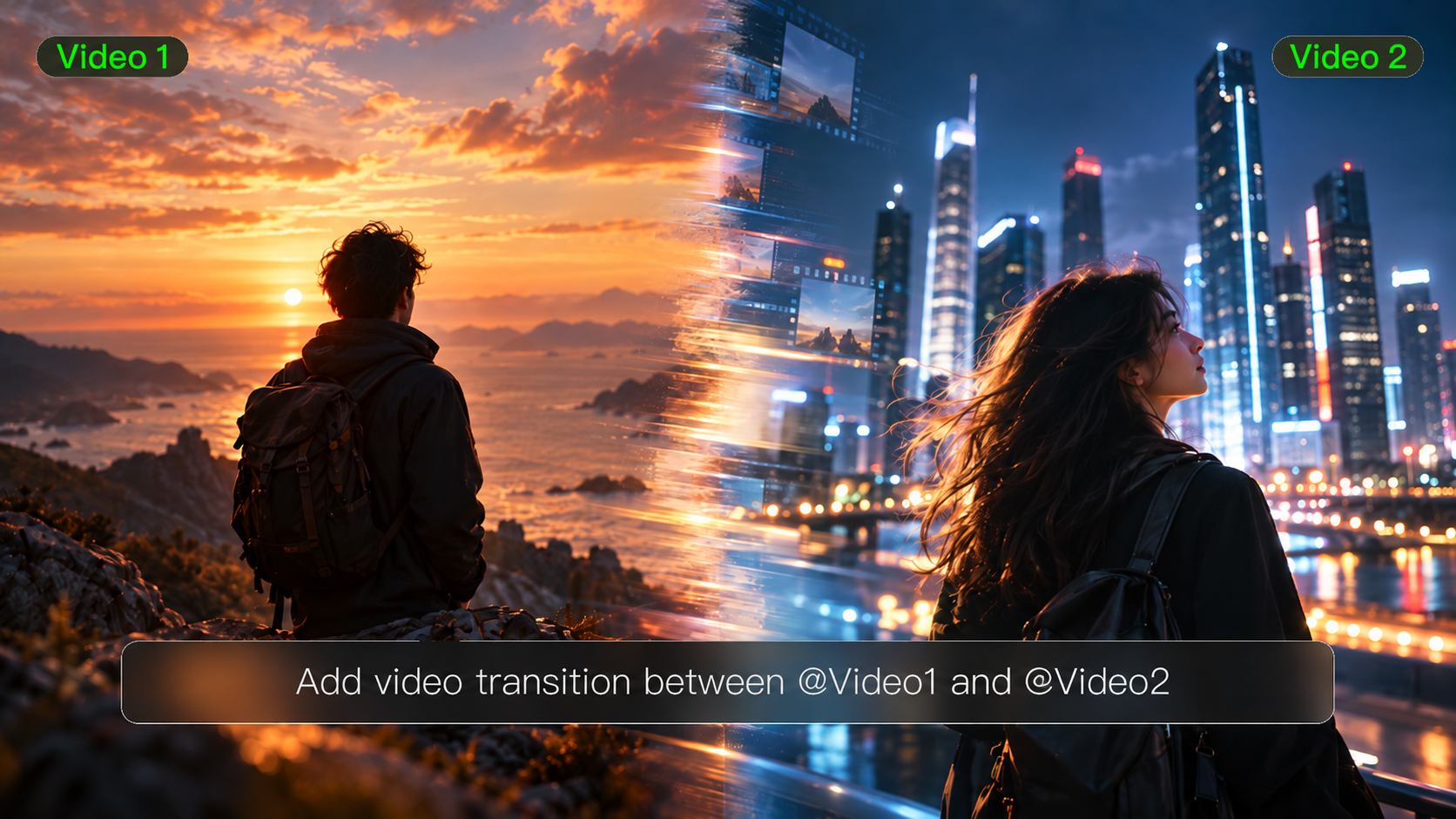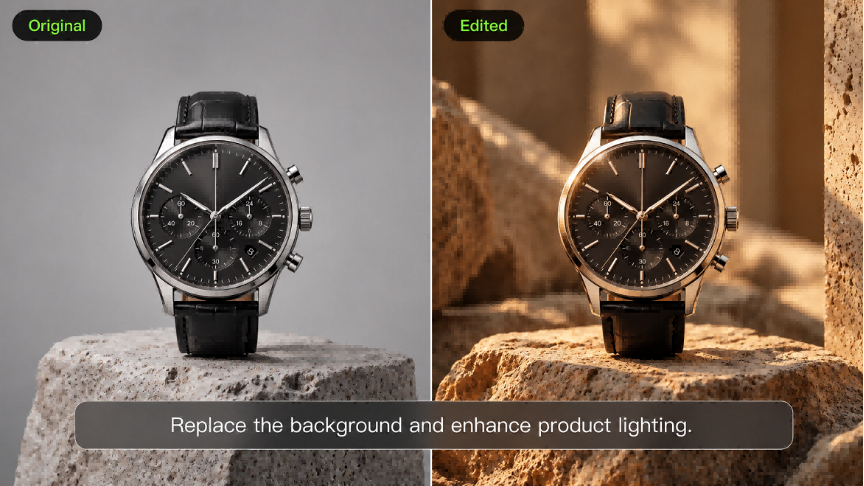
Uma imagem pode precisar de apenas uma alteração antes de estar pronta para uso: um fundo mais limpo, um objeto diferente ou espaço extra ao redor do assunto. As ferramentas de edição com IA oferecem várias maneiras de fazer essas mudanças por meio de instruções em texto, imagens de referência e áreas selecionadas. Este guia explora sete das melhores ferramentas de edição de imagens com IA, destacando seus recursos e usos práticos. Você também vai descobrir como Kling IMAGE 3.0 Omni lida com imagens de referência, edições precisas e expansão de imagem para diferentes projetos criativos.
7 editores de imagem com IA que valem a pena testar
A forma como um editor de imagens com IA lida com mudanças pode variar, indo de prompts de texto e seleções visuais a edições baseadas em referência. Essas sete ferramentas oferecem diferentes combinações de controles de edição e recursos de imagem.
Ferramenta | Plataforma | Controles de edição | Entradas de imagem e referências | Principais recursos de edição |
Kling AI | Web, aplicativo móvel | Prompts em linguagem natural, referências visuais carregadas | Até 10 imagens de referência | Edições em vários objetos, retenção de características, transferência de estilo, mudanças no ângulo da câmera |
Adobe Firefly | Web, aplicativo móvel | Prompts de texto, seleções com pincel | Imagens de referência para edições selecionadas | Generative Fill, remoção de objetos, edição do plano de fundo |
Leonardo.Ai | Web, aplicativo móvel | Prompts de texto, seleções do canvas | Imagens enviadas, orientação por imagem | Inpainting, edição de objetos, variações de imagem |
OpenArt | Web | Prompts de texto, ferramentas de seleção | Imagens carregadas, referências visuais | Inpainting, substituição de objetos, edição de fundo |
Dreamina | Web | Prompts de texto, seleções de pincel | Múltiplas referências de imagem | Inpainting, remoção de objetos, edição de fundo |
Canva | Web, desktop, aplicativo móvel | Prompts de texto, seleções visuais, arrastar e soltar | Imagens de origem carregadas | Magic Edit, remoção de fundo, ajustes de imagem |
Picsart | Web, aplicativo móvel | Prompts de texto, seleções, ferramentas manuais | Imagens de origem carregadas | Substituição por IA, remoção de objetos, edição de plano de fundo |
Kling AI
Kling IMAGE 3.0 Omni reúne geração de imagens e edição, ajudando criadores a retrabalhar visuais existentes por meio de prompts em linguagem natural. Ele pode recorrer a até 10 imagens de referência para ajudar a preservar sujeitos, produtos e estilos reconhecíveis. Você pode substituir objetos, ajustar cores ou materiais, alterar planos de fundo e realizar várias edições em uma única geração. O modelo usa pistas de iluminação e textura da imagem original para ajudar os novos detalhes a se misturarem de forma natural, com saída nativa em 2K e 4K Ultra HD para projetos criativos de alta resolução.
Adobe Firefly
Adobe Firefly oferece edição de imagens generativas por meio de prompts de texto e seleções visuais. Suas ferramentas incluem Generative Fill, remoção de objetos, alterações de plano de fundo e expansão de imagem. Firefly também se conecta com o ecossistema criativo mais amplo da Adobe.
Leonardo.Ai
Leonardo.Ai reúne ferramentas de geração e edição de imagens em uma única plataforma. Ele oferece suporte a modificações baseadas em prompt, orientação por imagem, edição de tela e upscaling, com opções para ajustar imagens existentes e desenvolver novas variações visuais.
OpenArt
OpenArt oferece acesso a vários modelos de IA e ferramentas de edição de imagens. Seus recursos incluem inpainting, substituição de objetos, ajustes de fundo e expansão de imagem, além de opções para explorar diferentes estilos visuais.
Dreamina
Dreamina combina geração de imagens por IA com ferramentas de edição para modificar visuais existentes. Ela oferece suporte a instruções baseadas em texto, imagens de referência, ajustes localizados e expansão de canvas, além de controles para alterar fundos e elementos individuais.
Canva
O Canva integra edição de imagem com IA na sua plataforma de design online. O Magic Edit suporta alterações em áreas selecionadas, e ferramentas adicionais abrangem remoção de fundo, ajustes de imagem e edição de layout no mesmo espaço de trabalho.
Picsart
O Picsart combina edição de imagem com IA com ferramentas tradicionais de ajuste de fotos. Os seus recursos incluem AI Replace, remoção de objetos, edição de fundo, aprimoramento de imagem e uma coleção de efeitos criativos para personalização adicional.
Por que escolher Kling IMAGE 3.0 Omni para edição de imagens com IA?
Escolher entre ferramentas de edição de fotos com IA envolve mais do que decidir qual delas pode remover um objeto ou substituir um fundo. Também é preciso preservar detalhes importantes, manter a imagem editada visualmente coerente e explorar novas direções criativas quando necessário. Kling IMAGE 3.0 Omni combina edição em linguagem natural com múltiplas referências de imagem, oferecendo mais maneiras de aprimorar uma foto existente ou reinventar a sua composição.
Mantenha os detalhes principais consistentes com até 10 referências
Imagine adaptar a foto de um produto para uma nova campanha. Você quer um cenário e um estilo criativo diferentes, mas o formato do produto, as cores características e o design reconhecível devem permanecer consistentes. Isso se torna especialmente importante quando várias referências visuais precisam funcionar em conjunto.
Kling IMAGE 3.0 Omni pode incorporar características de até 10 imagens de referência, usando-as para orientar sujeitos, produtos, cenários e estilos artísticos. Você pode usar uma imagem para o assunto principal, outra para o cenário e uma terceira para o clima visual geral. Atribuir a cada referência um papel claro ajuda o modelo a combinar diferentes elementos enquanto preserva os detalhes reconhecíveis que importam para o seu projeto.
Imagem de referência | Saída |
| Prompt: A modelo está usando óculos de sol de marca, sentada em uma cadeira branca, com o fundo sendo a imagem 4. | |
Faça várias alterações precisas com um único prompt
Às vezes, uma única foto precisa de várias alterações antes de estar pronta para uso. Você pode querer substituir o plano de fundo, redimensionar um objeto, alterar seu material e remover detalhes indesejados. Tratar essas alterações em conjunto pode ajudar você a explorar a composição completa em vez de encarar cada ajuste como uma tarefa separada.
Com o Kling IMAGE 3.0 Omni, você pode combinar várias instruções em linguagem natural em uma única geração, especificando quais detalhes devem permanecer inalterados. O modelo interpreta suas edições no contexto da imagem original, aproveitando sua iluminação, texturas e estilo para ajudar as mudanças a se encaixarem naturalmente. Isso facilita experimentar edições mais complexas e refinar o resultado depois, quando necessário.
Imagem de referência | Resultado |
| Prompt: Altere o fundo para o interior de uma nave espacial, com a mesa transformando-se em um console de controle. O gatinho está usando um traje espacial e remova o vaso de flores e os livros, deixando apenas a xícara e a pequena tigela de biscoitos. | |
Refaça o estilo das fotos mantendo um visual coeso
Um novo projeto pode exigir uma direção visual diferente, seja uma atmosfera cinematográfica, uma ilustração estilizada ou uma paleta de cores mais suave. O desafio é alterar a aparência geral sem fazer com que os elementos individuais pareçam desconectados do restante da imagem.
Kling IMAGE 3.0 Omni oferece suporte à edição de imagens orientada por estilo por meio de prompts de texto e referências visuais. Ele pode interpretar cores, texturas, pinceladas e outras características estilísticas para orientar a transformação. Você pode explorar visuais criativos como cartoon 3D, cyberpunk, steampunk e outros enquanto mantém uma atmosfera coesa em toda a imagem. Isso é útil para desenvolver visuais de marca distintos, ilustrações e conteúdo para redes sociais.
Imagem 1 | Imagem 2 | Saída |
| Prompt: Altere o estilo da Imagem 1 para o da Imagem 2 | ||
Explore novos ângulos de câmera e composições mais amplas
Uma foto existente pode apresentar o assunto certo, mas não o enquadramento ideal. Você pode precisar de um close-up de um produto, de um ângulo de câmera mais alto para uma perspectiva diferente ou de mais espaço de fundo para criar um banner promocional.
Kling IMAGE 3.0 Omni pode gerar pontos de vista alternativos e tamanhos de plano com base em uma imagem de referência, permitindo explorar diferentes composições sem tirar outra fotografia. Essas novas visões são interpretações geradas por IA, e não detalhes recuperados de fora da imagem original. Para composições que precisam de mais espaço, o fluxo de trabalho de expansão de imagem da Kling pode estender a cena ao redor, seguindo a iluminação, as cores e as texturas originais. Isso oferece mais maneiras de adaptar visuais existentes a diferentes necessidades criativas.
Imagem de referência | Plano de estabelecimento | Saída |
| Prompt: Altere o tamanho do plano para [ ] | ||
Como editar uma imagem com Kling IMAGE 3.0 Omni
Pronto para fazer alterações em uma foto existente? Kling IMAGE 3.0 Omni permite que você trabalhe a partir da imagem original, descreva as edições desejadas e refine o resultado por meio de instruções em linguagem natural. Siga estes três passos para começar.
Passo 1: carregue sua imagem
Abra Kling AI, vá para Image Generation e selecione Kling IMAGE 3.0 Omni. Carregue a foto ou a ilustração que deseja editar. Você também pode adicionar imagens de referência que mostrem os sujeitos, produtos, roupas, planos de fundo ou estilos visuais que deseja preservar ou introduzir. IMAGE 3.0 Omni pode incorporar recursos visuais de até 10 imagens de referência, portanto, escolha referências claras e atribua a cada uma um papel específico.
Passo 2: descreva as mudanças que você deseja
Escreva um prompt claro identificando o que pretende alterar, como a área editada deve ficar e quais detalhes devem permanecer inalterados. Utilize características visíveis ou referências de posição para especificar o alvo, como "a chávena azul à esquerda" ou "a placa de rua atrás do ciclista". Também pode combinar várias alterações compatíveis num único prompt, ajudando Kling a compreender como os elementos editados devem funcionar em conjunto.
Por exemplo, para remover um objeto indesejado de uma fotografia, experimente:
| Prompt: Remova a placa de rua atrás do ciclista e preencha a área vazia com a parede de tijolos envolvente. Mantenha o ciclista, a iluminação e o ângulo da câmara inalterados. |
Para estender uma imagem com IA, especifique a nova relação de aspeto e descreva como o fundo deve continuar. Por exemplo:
| Prompt: Expanda a imagem para 16:9, estendendo a paisagem envolvente de forma natural. Mantenha o sujeito principal inalterado. |
Passo 3: Gere e aperfeiçoe a sua imagem editada.
Escolha as suas definições de saída, incluindo a proporção, o número de imagens e a resolução. Kling IMAGE 3.0 Omni suporta saída nativa em 2K e 4K Ultra HD, destacando texturas mais finas e transições de cor mais naturais em imagens de alta resolução. Clique em Generate e, em seguida, reveja as áreas editadas e quaisquer detalhes importantes que pretendia preservar.
Um objeto fora do lugar ou uma textura de fundo irregular pode exigir uma instrução mais específica. Ajuste a parte relevante do seu prompt, gere outra versão e verifique o resultado. Quando estiver satisfeito com a edição, descarregue a imagem.
Edição de fotos com IA vs. geração de imagens com IA: de qual precisa?
Suponha que tem uma foto de produto pronta para a sua loja online, mas o fundo já não se adequa à sua campanha. Pode remover o fundo da imagem e substituí-lo por um cenário que combine com o novo visual. A geração de imagens torna-se útil quando pretende explorar um conceito visual totalmente novo.
A abordagem correta depende do que você já tem e de quanto deseja mudar.
O que você quer fazer | Abordagem recomendada | Exemplo |
Corrigir ou atualizar uma foto existente | Edição de imagem com IA | Remova distrações, altere o fundo de um produto ou ajuste a iluminação |
Crie um visual completamente novo | Geração de imagens por IA | Crie uma cena de campanha original a partir de uma descrição em texto |
Explore novas versões de uma ideia existente | Geração e edição baseadas em referência | Use uma foto de produto para desenvolver novas composições ou estilos visuais |
As duas abordagens também podem funcionar juntas. Você pode usar um gerador de imagens com IA para explorar diferentes conceitos de campanha e, em seguida, ajustar detalhes individuais na imagem escolhida. Se a sua foto original já tiver o assunto e a composição de que você precisa, algumas edições pontuais podem ser suficientes para deixá-la pronta para uso.
O fim
Escolher o melhor editor de imagens com IA depende das mudanças que você deseja fazer e de quanto controle criativo precisa. Kling IMAGE 3.0 Omni combina referências de múltiplas imagens, prompts detalhados e controle de estilo para ajudar você a preservar sujeitos reconhecíveis enquanto modifica diferentes partes de uma foto. Você também pode explorar novos ângulos de câmera e composições mais amplas quando uma única imagem precisa atender a múltiplos propósitos criativos. Experimente editar suas próprias fotos com Kling AI e refine suas instruções até que os resultados correspondam aos seus objetivos.
Perguntas frequentes
Qual é o melhor editor de fotos com IA para iniciantes?
O melhor editor de fotos com IA para iniciantes depende do que você deseja alterar. Kling IMAGE 3.0 Omni é um ponto de partida útil para editar fotos com instruções em texto e imagens de referência. Você pode remover objetos indesejados, ajustar planos de fundo ou modificar detalhes específicos, depois revisar o resultado e aprimorar suas edições.
Os editores de imagens com IA conseguem restaurar fotos antigas ou danificadas?
Sim. Alguns editores de imagens com IA podem ajudar a restaurar cores desbotadas, reduzir arranhões e melhorar detalhes em fotografias antigas. Os resultados dependem da imagem original e das capacidades de restauração da ferramenta. A IA também pode reconstruir detalhes faltantes de forma imprecisa, portanto verifique traços faciais importantes e outros elementos reconhecíveis antes de salvar o resultado.
Os editores de imagens com IA conseguem preservar textos e logotipos?
Sim, embora os resultados dependam da complexidade do design e das edições envolvidas. Kling IMAGE 3.0 Omni oferece suporte à retenção de características e à edição baseada em referência, o que pode ajudar a manter logotipos reconhecíveis e outros detalhes visuais ao modificar uma imagem. Sempre verifique a ortografia, as proporções e os detalhes finos antes de usar o resultado em materiais de marca.
A edição de imagens por IA reduz a qualidade da foto?
Nem sempre. A qualidade da imagem depende da foto original, da complexidade das suas edições e das configurações de saída. Kling IMAGE 3.0 Omni oferece suporte à retenção de características e à modificação precisa de detalhes, ajudando a manter sujeitos, texturas e estilos visuais reconhecíveis. Ele também oferece suporte a saída nativa 2K e 4K Ultra HD, fornecendo detalhes mais finos e transições de cor mais suaves. Para melhores resultados, revise as áreas editadas e refine suas instruções conforme necessário.
Posso usar imagens editadas por IA em projetos comerciais?
O uso comercial depende dos termos da plataforma e dos seus direitos sobre os materiais originais. Alguns serviços de edição de imagens com IA permitem uso comercial sob determinadas condições. Antes de publicar imagens editadas em anúncios, listagens de produtos ou outros materiais comerciais, revise os termos aplicáveis e certifique-se de ter permissão para usar quaisquer fotos, logotipos ou outros conteúdos protegidos de terceiros.