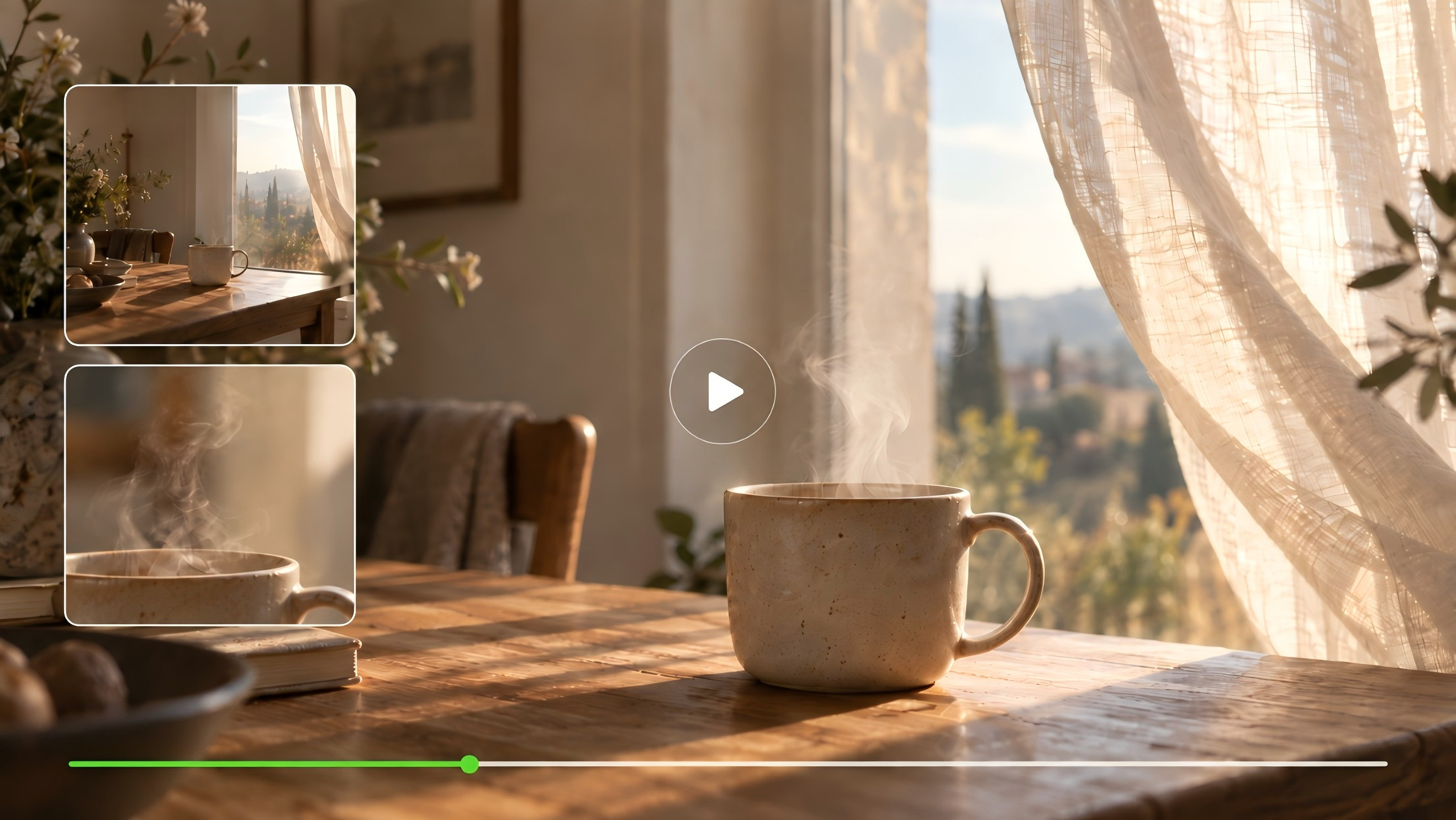
Uma fotografia captura um momento. O vídeo permite ver o que acontece a seguir. Talvez uma personagem se vire para a janela ou o vapor suba de uma xícara na luz da manhã. O melhor gerador de vídeo com IA oferece maneiras de moldar esse movimento. Aqui, comparamos seis ferramentas e exploramos como começar com Kling AI.
O que torna o gerador de vídeo com IA ideal para você?
Imagine o seu próximo vídeo. Talvez você queira revelar a textura de uma xícara feita à mão, acompanhar uma personagem por uma rua silenciosa ou contar uma história ao longo de várias tomadas. Ao escolher um gerador de vídeo com IA, considere quanto controle você precisa sobre o movimento, o enquadramento e os detalhes que deseja preservar.
Ao comparar ferramentas de geração de vídeo com tecnologia de IA, observe atentamente quatro aspectos:
- Seu ponto de partida. Você pode ter uma ideia escrita, uma ilustração finalizada ou uma foto que você quer animar. A ferramenta deve suportar o material que você já possui.
- O que permanece reconhecível. Observe rostos, roupas e objetos enquanto se movem. Um belo quadro de abertura ainda deve parecer a mesma cena alguns segundos depois.
- Como você dirige a cena. Considere se você pode guiar o movimento da câmera, planejar mudanças de plano e deixar tempo suficiente para uma expressão ou ação.
- O que é preciso para finalizar. Verifique o som, as configurações de exportação e os custos de créditos. Reserve espaço para algumas revisões ao planejar seu projeto.
Experimente primeiro um tema familiar. Você perceberá mais em um vídeo do seu próprio produto ou personagem do que em uma cena impressionante com a qual não há comparação.
Comparação dos melhores geradores de vídeo de IA 2026: 6 ferramentas avaliadas
As ferramentas abaixo abordam a criação de vídeo de maneiras diferentes. Algumas se concentram em gerar cenas; outras incluem ferramentas de edição ou acesso a vários modelos. Esta comparação analisa seus fluxos de trabalho documentados, em vez de classificar a qualidade da imagem.
Ferramenta | Entradas iniciais | Principais recursos | Útil para |
Kling | Texto ou imagem; adiciona opções de referência mais avançadas, incluindo Elements e vídeos de referência curtos.
| Multi-Shot e Custom Multi-Shot, consistência do assunto com referências de imagem, Native Audio multilíngue e geração de até 15 segundos. | Narrativas multi-shot, personagens recorrentes, vídeos de produto e criação audiovisual orientada por referências |
Runway | Texto ou uma imagem | Movimento e direção de câmera baseados em prompt, com ferramentas separadas para edições adicionais | Desenvolver tomadas individuais e refiná-las por meio de edição |
Adobe Firefly | Texto, imagens e entradas de referência dependentes do modelo | Firefly Video e vários modelos de parceiros, controles de primeiro/último quadro em modelos compatíveis, imagens de referência e fluxos de trabalho criativos integrados | Criação de recursos de vídeo dentro de um fluxo de trabalho de design da Adobe |
Higgsfield | Prompts e entradas visuais, dependendo do modelo selecionado | Controles de câmera, lente, distância focal e abertura, movimento de câmera dirigido, consistência baseada em referências e ferramentas de múltiplas tomadas | Explorando enquadramento cinematográfico e estilos de câmera |
Luma AI | Texto, imagens ou filmagens, dependendo do fluxo de trabalho | Transições guiadas por quadros-chave e modificação de vídeo | Conectando pontos de partida visuais ou remodelando filmagens existentes |
Hailuo AI | Texto ou uma imagem, dependendo do modelo | Texto para vídeo e imagem para vídeo, com opções de geração específicas do modelo | Criando clipes curtos a partir de ideias escritas ou imagens estáticas |
Kling Video 3.0: Da primeira ideia a uma cena em movimento
Kling AI oferece dois pontos de partida familiares: palavras e imagens. Descreva uma cena ou traga uma imagem da qual você já goste, depois modele a ação, as mudanças de tomada e o som no VIDEO 3.0.
Para um curta de produto, você pode começar com uma visão ampla, aproximar-se de um detalhe da superfície e finalizar no objeto completo. Multi-Shot ajuda a organizar a sequência, a consistência do sujeito ajuda a preservar sua aparência, e Native Audio dá vida à cena com sons ambientes, música de fundo e narrações. Juntos, esses controles lhe dão espaço para desenvolver uma cena completa a partir da sua primeira ideia.
Vídeo de saída |
| Prompt: À janela de um apartamento parisiense, com uma suave BGM de piano francês ao fundo, a luz dourada da tarde atravessa as persianas e incide sobre o frasco de perfume, lançando luz e sombra salpicadas. A câmera faz um movimento panorâmico lento a partir das pétalas de rosa espalhadas, mudando o foco para o corte facetado do frasco de perfume Kling. Narração (voz feminina francesa preguiçosa, sotaque britânico, ritmo lento): Banhe-se na hora dourada. A câmera orbita o frasco de perfume em câmera lenta, capturando o jogo de luz e sombra nas letras douradas e no corpo do frasco. Narração: Kling, um sussurro de elegância parisiense. A câmera recua e congela a cena completa — o frasco de perfume Kling sobre um pedestal de veludo, com edifícios parisienses visíveis através da janela. Narração: Envolva-se em luxo a cada respiração. |
Runway: Desenvolva uma Tomada, Depois Continue Trabalhando
O Gen-4.5 da Runway é compatível com texto para vídeo e imagem para vídeo. Os prompts podem descrever a ação, a composição e o movimento da câmara, enquanto a plataforma mais ampla oferece ferramentas para continuar a trabalhar no resultado.
Num projeto que envolve várias rondas de geração e edição, considere como essas etapas se articulam. Verifique quais controlos pertencem ao modelo escolhido e quais exigem uma ferramenta separada.
Adobe Firefly: Vídeo num projeto de design
O Adobe Firefly permite gerar clipes a partir de texto ou imagens utilizando o Firefly Video Model e os modelos parceiros disponíveis. Pode integrar-se num projeto que também inclua design e edição em aplicações da Adobe.
O modelo selecionado determina as capacidades de geração. Se comparar resultados dentro do Firefly, registe qual o modelo utilizado para cada clipe e o prompt que usou.
Higgsfield: Explore o ponto de vista da câmara.
O Cinema Studio da Higgsfield inclui controles para movimento de câmera e escolhas de lentes. Sua plataforma também oferece acesso a vários modelos de vídeo.
Isso dá à comparação um foco diferente: como você escolhe um visual e dirige uma tomada pela interface. As configurações de câmera variam entre as ferramentas e os modelos, portanto verifique as opções disponíveis no fluxo de trabalho que pretende usar.
Luma AI: Trabalhe entre quadros
A Dream Machine da Luma inclui fluxos de trabalho com quadros-chave e ferramentas de modificação de vídeo. Você pode orientar uma transição com pontos visuais de início e fim, ou trabalhar com o material por meio dos recursos de modificação suportados.
Para uma transição, observe o movimento entre os dois quadros. Para uma edição, verifique como as mudanças se encaixam na performance e composição originais.
Hailuo AI: Comece com texto ou uma imagem estática
Hailuo oferece recursos de texto para vídeo e imagem para vídeo por meio de modelos compatíveis. Hailuo 2.3 suporta ambas as entradas, enquanto sua variante Fast foca em imagem para vídeo.
Escolha o modelo com base no material inicial e nas configurações disponíveis. Um teste curto pode ajudar você a ver como ele lida com o movimento, o assunto ou o estilo visual específico que você tem em mente.
Dê foco à sua ideia com o gerador de vídeo Kling AI.
Uma cena começa com algumas escolhas: o que vemos, o que se move e para onde a câmera nos leva. Kling Video 3.0 oferece maneiras de fazer essas escolhas por meio de texto, imagens e instruções de filmagem.
Comece com palavras.
Com texto para vídeo, você pode descrever uma cena antes de ter uma imagem dela.
Comece com algo visível. Nomeie o sujeito, coloque-o em algum lugar e dê-lhe uma ação. Em seguida, adicione a luz ou o movimento de câmera que ajudam a criar o clima.
“Uma xícara de cerâmica sobre uma mesa de madeira” estabelece a cena. “O vapor sobe enquanto a luz da manhã cai sobre a borda” dá movimento e atmosfera. Uma aproximação lenta da câmera nos diz para onde olhar.
Você não precisa descrever tudo. Escolha os detalhes de que sentiria falta se estivessem ausentes.
Dê a uma imagem estática um lugar para ir.
Uma imagem existente já contém muitas das suas decisões: o rosto, as cores, a composição. Image to video permite que você desenvolva esse ponto de partida.
Use o prompt para descrever o que acontece em seguida. Um personagem pode lançar um olhar para a câmera. Uma cortina pode se mover em uma brisa leve. Um produto pode permanecer imóvel enquanto a câmera revela outro lado.
Mantenha o original por perto enquanto você analisa o clipe. Procure os detalhes que fizeram você escolher essa imagem em primeiro lugar.
Imagem original |
Vídeo |
| Prompt: O filhote de golden retriever olha diretamente para a câmera e abre e fecha a boca naturalmente, como se estivesse conversando com quem assiste, com as orelhas empinando, a cabeça inclinando levemente, olhos brilhantes e expressivos, amistoso e animado, enquanto o fundo permanece completamente imóvel. |
Conte a história ao longo dos planos
Às vezes, uma visão mais ampla estabelece a cena, mas um close-up transmite a sensação. Com o Multi-Shot, o Kling VIDEO 3.0 ajuda você a planejar inteligentemente mudanças de enquadramento a partir das suas instruções, enquanto o Custom Multi-Shot permite definir de forma mais direta o trabalho de câmera para diferentes etapas.
O guia do usuário do VIDEO 3.0 explica como usar ambos os modos. Comece com uma sequência curta e dê espaço suficiente para cada ação terminar.

Mantenha um rosto familiar no enquadramento
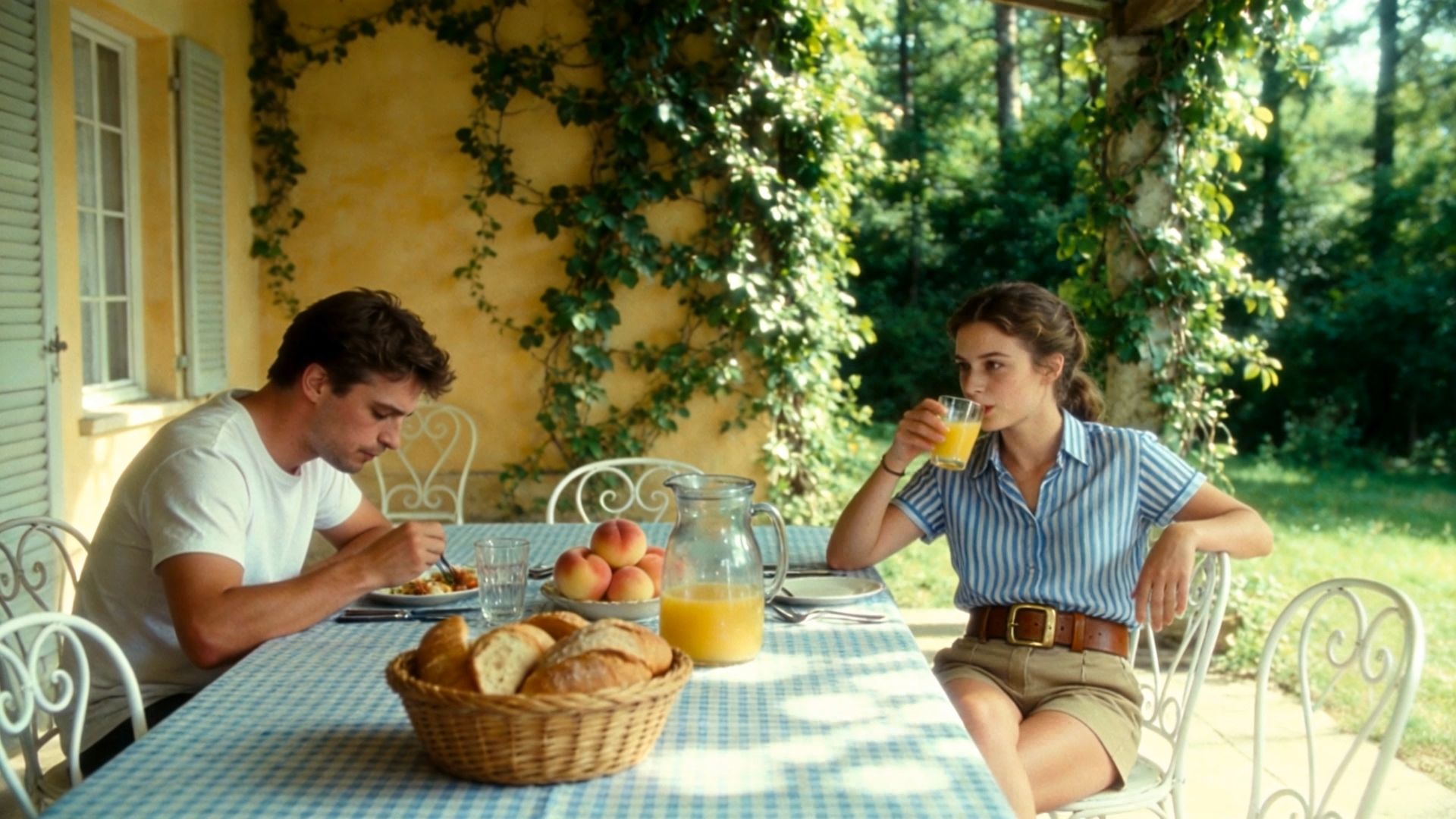
Quando um personagem vira ou a câmera se aproxima, você ainda quer reconhecê-lo. Kling VIDEO 3.0 permite que você use referências de imagem para manter personagens ou assuntos com aparência consistente, mesmo quando a cena e o ângulo da câmera mudam. É uma grande economia de tempo quando você quer continuidade visual estável sem precisar recriar seu assunto do zero. Para configurações mais avançadas, Kling VIDEO 3.0 Omni introduz a vinculação de Element. Isso permite que você construa e reutilize elementos de personagem para manter o mesmo assunto em diferentes cenas, além de ferramentas de referência extras para projetos mais pesados.
Como criar seu primeiro vídeo com Kling VIDEO 3.0
Passo 1: Carregue ou descreva sua visão
Abra o espaço de trabalho de vídeo Kling AI e selecione VIDEO 3.0. Comece com um prompt de texto ou carregue uma imagem para definir seu assunto, cena, estilo e ação. Mantenha sua primeira ideia focada e descreva o movimento principal ou a direção visual que você deseja que o modelo siga. Se o seu projeto exigir especificamente a vinculação de Element para personagens recorrentes, produtos ou outros assuntos, mude para VIDEO 3.0 Omni, que oferece suporte ao fluxo de trabalho Element Reference.
Etapa 2: Ajuste as configurações do seu vídeo
Escolha a duração disponível, a proporção de aspecto, a resolução e outras configurações de geração para o seu projeto. Você também pode usar Native Audio para gerar som juntamente com os elementos visuais e escolher Multi-Shot quando sua ideia precisar de vários planos conectados.
Etapa 3: Gere, visualize e refine
Clique em Generate para transformar seu prompt ou imagem em um vídeo de IA. Visualize a prévia do resultado e revise o movimento, a aparência do sujeito, a direção da câmera, o áudio e as transições entre tomadas. Se necessário, refine seu prompt ou as configurações e gere novamente até que o vídeo corresponda melhor à sua direção criativa.
Aqui está um prompt para experimentar:
Prompt: Uma xícara de cerâmica lisa, cor creme, repousa sobre uma mesa de carvalho de tom quente ao lado de uma janela. Uma luz suave da manhã incide sobre sua superfície. Uma fina fita de vapor se eleva da xícara enquanto a câmera se aproxima lentamente. Preserve o formato da xícara e a disposição da mesa. Ambiente de sala silenciosa com pássaros distantes do lado de fora. Sem diálogo. Esta cena tem um sujeito claro, movimento suave e uma direção de câmera. Você pode alterar o cenário ou a iluminação mantendo a ação fácil de acompanhar. |
O Fim
O melhor gerador de vídeo com IA deve oferecer uma forma confortável de trabalhar na sua ideia, quer você comece com uma frase ou uma imagem. Com Kling VIDEO 3.0, você pode moldar a ação, explorar diferentes planos e refinar os detalhes que fazem a cena parecer sua. Escolha um momento que você gostaria de trazer à vida e gere o seu primeiro clipe.
Perguntas frequentes
Qual é o melhor gerador de vídeo com IA para iniciantes?
A melhor escolha é aquela que permite começar com o material que você já tem e entender o que mudar em seguida. Kling VIDEO 3.0 suporta entradas de texto e imagem. Comece com uma cena curta e simples, depois ajuste uma parte do prompt de cada vez enquanto analisa o resultado.
Posso transformar uma foto em um vídeo com Kling AI?
Sim. Você pode enviar uma foto e descrever como deseja que a cena se mova. Uma imagem nítida oferece ao modelo um ponto de partida útil. Mantenha a ação controlável e, em seguida, compare o vídeo com o original para ver se o rosto, o objeto e a composição continuam reconhecíveis.
O Kling VIDEO 3.0 pode criar múltiplas tomadas?
Sim. O Kling VIDEO 3.0 oferece suporte a Multi-Shot, e Custom Multi-Shot permite descrever tomadas individuais e sua duração. Comece com uma sequência curta, como uma visão ampla seguida de um plano fechado. Dê a cada tomada um propósito claro e revise quão naturalmente a ação continua entre elas.
A IA consegue manter o mesmo personagem consistente?
Sim. A IA pode ajudar a manter a aparência de um personagem, embora você deva revisar cada resultado. O Kling VIDEO 3.0 oferece uma consistência de sujeito aprimorada por meio de orientação visual. Você pode usar várias imagens do personagem ou da cena em diferentes ângulos para ajudar o Kling a identificar as informações essenciais e manter a consistência dos elementos centrais ao longo do vídeo.
Como comparar geradores de vídeo com IA antes de pagar?
Use o mesmo pequeno briefing criativo em todas as ferramentas que você estiver considerando, quando houver suporte. Compare um gerador de vídeo com IA pelos resultados que você pode usar, pelas revisões de que ele precisa e pelos créditos gastos. Verifique o acesso ao modelo e as opções de exportação antes de decidir se um plano atende ao seu projeto.



